Cara Membuat Google Drive di HP dan Laptop untuk Pemula
Jawaban cepat
Cara membuat Google Drive cukup dengan masuk memakai Akun Google, karena setiap Akun Google sudah mendapat Google Drive tanpa pendaftaran terpisah. Di laptop buka drive.google.com, sedangkan di HP pasang aplikasi Google Drive dari Google Play atau App Store lalu login. Setelah itu buat folder lewat tombol Baru dan mulai simpan file.
Daftar isi
 Ilustrasi: Jelajah Teknologi
Cara membuat Google Drive sebenarnya tidak memerlukan pendaftaran khusus: setiap Akun Google otomatis sudah punya Google Drive. Yang perlu dilakukan hanya login ke drive.google.com di laptop, atau memasang aplikasi Google Drive di HP lalu masuk dengan akun yang sama. Setelah itu, buat folder pertama lewat tombol Baru dan mulai simpan file.
Banyak orang mencari cara membuat Google Drive karena mengira Drive adalah akun terpisah yang harus didaftarkan, seperti membuat email. Padahal Drive adalah bagian dari Akun Google, sama seperti Gmail, Google Foto, dan Google Dokumen. Panduan ini membahas cara mulai memakainya di laptop, HP Android, dan iPhone, berapa kuota gratisnya, cara membuat folder pertama, dan cara membagikan file tanpa membuka data pribadi ke orang yang salah. Semua langkah dicocokkan ke halaman Bantuan Google Drive dan Bantuan Google One.
Yang perlu disiapkan sebelum membuat Google Drive
Syarat utamanya hanya satu: Akun Google. Kalau kamu sudah memakai Gmail, YouTube, atau Play Store dengan akun tertentu, akun itu sudah bisa dipakai untuk membuka Drive. Kalau belum punya sama sekali, buat dulu alamat Gmail lewat panduan cara bikin email baru di Gmail, lalu kembali ke artikel ini.
Ada beberapa hal kecil yang sebaiknya dipikirkan sejak awal, karena lebih sulit diubah setelah Drive penuh dengan file:
- Pilih akun yang tepat. Pisahkan akun pribadi dan akun kerja atau sekolah. File di Drive akun kantor bisa diatur oleh administrator organisasi, termasuk pembatasan berbagi link.
- Siapkan nomor ponsel aktif. Untuk akun baru, nomor ponsel yang terverifikasi menentukan besar kuota gratis (dibahas di bagian kuota di bawah).
- Tentukan perangkat utama. Kalau lebih sering bekerja di laptop, mulai dari browser. Kalau file kebanyakan berasal dari kamera HP, mulai dari aplikasi.
Ketiga langkah persiapan ini tidak wajib, tetapi membuat Drive lebih rapi dan aman dalam jangka panjang. Akun yang dipakai bersama keluarga, misalnya, rentan membuat file pribadi tercampur dan terbagikan tanpa sengaja.
Tiga cara mulai memakai Google Drive
Google Drive bisa dibuka dari tiga pintu: browser di laptop, aplikasi di HP, dan aplikasi Drive untuk desktop. Ketiganya membuka penyimpanan yang sama, jadi file yang kamu simpan dari HP langsung terlihat di laptop dan sebaliknya.
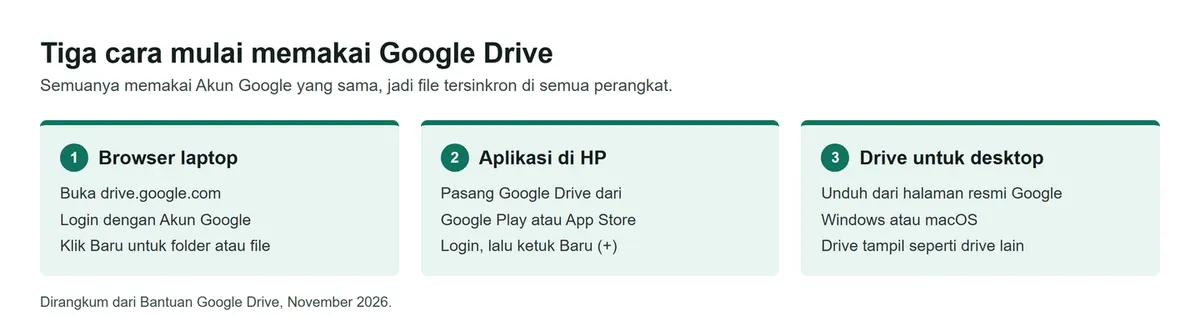
| Cara | Perangkat | Perlu pasang aplikasi? | Cocok untuk |
|---|---|---|---|
| Browser (drive.google.com) | Laptop atau PC apa pun | Tidak | Mulai cepat, komputer pinjaman, warnet |
| Aplikasi Google Drive | HP Android, iPhone, iPad | Ya, dari Google Play atau App Store | Menyimpan foto, scan dokumen, membuka file di jalan |
| Drive untuk desktop | Windows dan macOS | Ya, dari halaman resmi Google | Sinkron folder kerja otomatis di laptop sendiri |
Langkah ringkas untuk masing-masing perangkat ada di kotak langkah berikut. Pilih tab sesuai perangkat yang sedang kamu pakai.
Cara membuat Google Drive di laptop, HP Android, dan iPhone
Perkiraan waktu 5 menit.
Laptop atau PC (browser)
- Siapkan Akun Google
Google Drive menempel pada Akun Google. Kalau belum punya, buat dulu alamat Gmail baru, lalu kembali ke langkah berikutnya.
- Buka drive.google.com
Di laptop atau komputer, buka drive.google.com di browser dan login dengan Akun Google kamu.
- Klik Baru
Di kiri atas, klik Baru. Pilih Folder baru untuk membuat folder, atau Upload file untuk mengirim file dari laptop.
Diagram jalur menu membuat folder di Google Drive lewat browser: buka drive.google.com, klik Baru, lalu Folder baru (Diagram: Jelajah Teknologi) - Atur halaman awal
Kalau ingin langsung melihat semua file milikmu saat Drive dibuka, klik Setelan di kanan atas, lalu di bagian Halaman awal pilih Drive Saya.
HP Android
- Pasang atau buka Google Drive
Buka aplikasi Google Drive. Kalau belum ada di HP, pasang dari Google Play lewat tombol unduh resmi di artikel ini.
- Pilih Akun Google
Aplikasi memakai Akun Google yang terpasang di HP. Kalau ingin akun lain, tambahkan akunnya lebih dulu.
- Ketuk tombol tambah
Ketuk tombol tambah (+) di kanan bawah, lalu pilih Folder atau Upload.
- Cek bagian File
Buka bagian File, tab Drive Saya, untuk melihat semua file dan folder yang tersimpan.
iPhone dan iPad
- Pasang Google Drive
Buka App Store, pasang aplikasi Google Drive, lalu buka aplikasinya.
- Login
Login dengan Akun Google yang ingin dipakai untuk menyimpan file.
- Ketuk tombol tambah
Ketuk tombol tambah (+) di kanan bawah, lalu pilih Folder atau Upload.
- Cek bagian File
Buka bagian File, tab Drive Saya, untuk melihat semua file dan folder yang tersimpan.
Unduh dari sumber resmi
Kalau baru pertama kali, mulai saja dari browser di laptop karena tampilannya paling lengkap. Setelah terbiasa, pasang aplikasi di HP supaya foto dan dokumen dari kamera bisa langsung masuk ke Drive.
Cara membuat Google Drive di laptop lewat browser
Di laptop atau komputer, cara membuat Google Drive yang paling cepat adalah lewat browser. Menurut Bantuan Google Drive, cukup buka drive.google.com, login, dan semua fitur utama langsung tersedia. Tidak ada yang perlu dipasang.
Setelah masuk, ada dua bagian yang perlu dikenali lebih dulu:
- Beranda menampilkan file dan folder yang baru kamu atau orang lain buka, bagikan, atau edit. Di sini juga ada kotak penelusuran dan chip filter berdasarkan jenis file, orang, tanggal diubah, dan lokasi.
- Drive Saya berisi file dan folder yang kamu unggah atau sinkronkan, ditambah file Google Dokumen, Spreadsheet, Slide, dan Formulir yang kamu buat.
Kalau lebih suka langsung melihat semua file milik sendiri setiap kali Drive dibuka, ubah halaman awalnya. Klik Setelan di kanan atas, lalu di bagian Halaman awal pilih Drive Saya. Pengaturan ini hanya mengubah tampilan, bukan isi Drive.
Untuk keluar dari Drive di komputer bersama, klik foto profil di kanan atas lalu pilih Logout. Kebiasaan ini penting kalau kamu membuka Drive di laptop kantor, laboratorium sekolah, atau warnet.
Cara membuat Google Drive di HP Android dan iPhone
Di HP, Google Drive dibuka lewat aplikasi resminya. Pasang dari Google Play di Android atau App Store di iPhone, lalu login dengan Akun Google. Di Android, aplikasi biasanya memakai Akun Google yang sudah terpasang di HP. Pastikan tautan unduhan berasal dari toko aplikasi resmi, bukan dari situs pihak ketiga yang menawarkan berkas APK.
Tampilan aplikasi di Android dan iPhone hampir sama. Ada empat bagian di bagian bawah layar:
- Beranda, dengan tab Disarankan untuk file yang kemungkinan akan kamu buka, dan tab Aktivitas untuk file yang baru berubah.
- Berbintang, tempat file penting yang kamu tandai lewat menu Tindakan lainnya lalu Tambahkan ke berbintang.
- Dibagikan, berisi file yang dibagikan orang lain kepadamu dan yang kamu bagikan ke orang lain.
- File, daftar semua file dengan tab Drive Saya dan Komputer (untuk folder yang disinkronkan dari Drive untuk desktop).
Aplikasi Drive di HP juga berguna untuk memindai dokumen kertas menjadi PDF, sehingga formulir atau kuitansi bisa langsung tersimpan rapi tanpa aplikasi tambahan. Kalau HP terasa berat setelah memasang banyak aplikasi, cek dulu panduan cara mengatasi HP lemot sebelum menambah aplikasi baru.
Satu catatan dari Bantuan Google Drive: untuk keluar dari aplikasi Drive di Android, Akun Google harus dihapus dari perangkat. Langkah itu tidak menghapus akunnya, hanya mengeluarkannya dari HP. Bedanya dijelaskan lengkap di panduan cara hapus akun Google.
Berapa kuota gratis Google Drive
Kuota adalah hal yang paling sering membuat bingung. Menurut Bantuan Google One, setiap Akun Google dilengkapi penyimpanan hingga 15 GB yang dipakai bersama di Gmail, Google Drive, dan Google Foto. Jadi 15 GB itu bukan khusus Drive: email dan foto ikut memakan jatah yang sama.
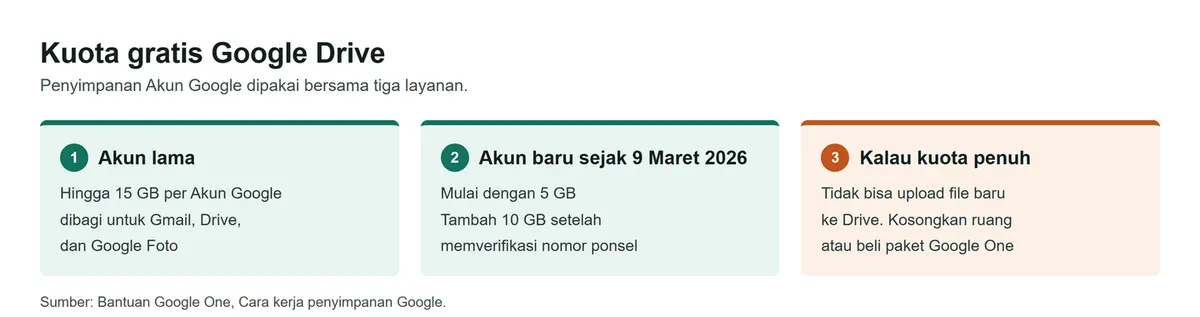
Ada perubahan penting untuk akun baru. Halaman yang sama menyebut bahwa mulai 9 Maret 2026, Akun Google baru mendapat penyimpanan 5 GB dan bisa mendapat ekstra 10 GB dengan memverifikasi nomor ponsel yang valid. Kalau kamu baru membuat akun dan kuotanya terlihat lebih kecil dari yang dijanjikan teman, kemungkinan besar nomor ponselnya belum diverifikasi.
| Yang mengurangi kuota | Keterangan dari Bantuan Google One |
|---|---|
| File di Google Drive | Termasuk PDF, gambar, dan video |
| Pesan dan lampiran Gmail | Termasuk folder Spam dan Sampah |
| Foto dan video Google Foto | Kualitas asli, dan Hemat Penyimpanan setelah 1 Juni 2021 |
| File Dokumen, Spreadsheet, Slide | Yang dibuat atau diedit setelah 1 Juni 2021 |
| Cadangan WhatsApp di Android | Ikut dihitung dalam kuota akun |
Kalau kuota terlampaui, kamu tidak bisa mengunggah file atau gambar baru ke Google Drive. Setelah menghapus banyak file, Google menyebut perlu waktu sekitar 48 sampai 72 jam sampai angka penyimpanan diperbarui, jadi jangan panik kalau angkanya belum langsung turun.
Kabar baiknya, file di bagian Dibagikan kepada saya tidak memakai kuotamu, melainkan kuota pemilik file. Kuota kamu baru berkurang kalau kamu membuat salinan file itu atau menambahkan file milik sendiri ke folder yang dibagikan.
Membuat folder dan menyimpan file pertama
Setelah Drive terbuka, langkah berikutnya adalah membuat struktur folder. Semua dimulai dari tombol Baru di kiri atas pada browser, atau tombol tambah (+) di kanan bawah pada aplikasi HP.
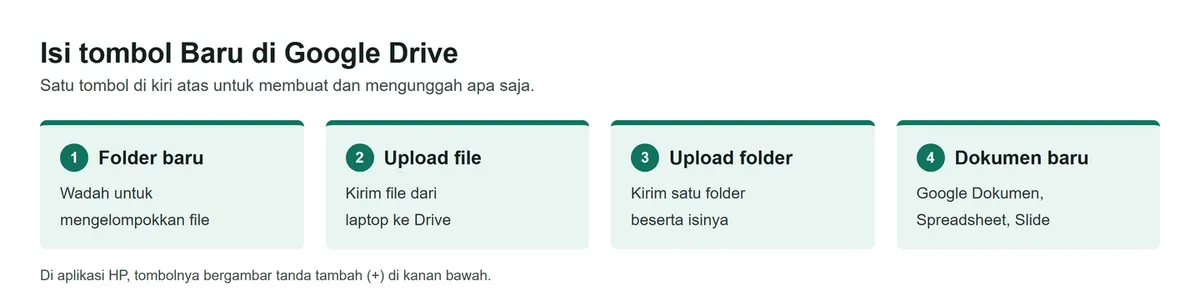
Urutan menu untuk membuat folder di browser adalah sebagai berikut:
Beri nama folder yang mudah dicari nanti. Pola sederhana yang enak dipakai adalah kategori lalu tahun, misalnya "Dokumen Pribadi", "Kuliah 2026", atau "Kerja Klien A". Hindari menaruh semua file di Drive Saya tanpa folder, karena pencarian jadi lambat setelah file mencapai ratusan.
Untuk mengisi folder, pilih Upload file atau Upload folder dari tombol yang sama. Panduan lengkap mengunggah dari HP maupun laptop, termasuk cara menyeret file langsung ke jendela browser, ada di artikel cara upload file ke Google Drive.
Tombol Baru juga bisa membuat dokumen langsung di dalam folder. Pilih Google Dokumen, Spreadsheet, atau Slide, dan file baru tersimpan otomatis di folder yang sedang dibuka. Kalau belum pernah memakai editor online ini, mulai dari cara membuat Google Docs atau cara membuat Google Sheet.
Membagikan file Google Drive dengan aman
Kekuatan Drive ada pada fitur berbagi: satu file bisa dibuka beberapa orang tanpa bolak-balik mengirim lampiran. Menurut Bantuan Google Drive tentang berbagi, kamu bisa memilih apakah orang lain hanya bisa melihat, memberi komentar, atau mengedit.
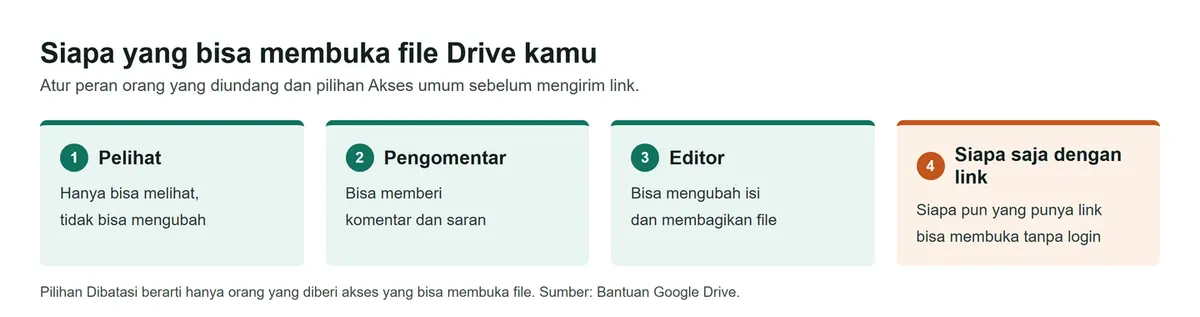
Jalur menunya singkat:
Ada dua hal yang diatur di jendela Bagikan:
- Orang yang diundang dan perannya. Masukkan alamat email, lalu pilih Pelihat (hanya melihat), Pengomentar (memberi komentar dan saran), atau Editor (mengubah isi, dan secara bawaan juga bisa membagikan file ke orang lain).
- Akses umum. Pilihan Dibatasi berarti hanya orang yang diberi akses yang bisa membuka file. Pilihan Siapa saja yang memiliki link berarti siapa pun di internet yang memegang link bisa membuka file tanpa login.
Untuk tugas kelompok atau file kerja yang tidak sensitif, link terbuka memang praktis. Tetapi untuk KTP, KK, ijazah, slip gaji, atau data pelanggan, gunakan Dibatasi dan undang penerima satu per satu lewat email. Link yang sudah tersebar di grup chat sulit ditarik kembali.
Pakai Drive untuk desktop kalau sering di laptop sendiri
Kalau setiap hari bekerja di laptop pribadi, pertimbangkan Google Drive untuk desktop. Aplikasi resmi untuk Windows dan macOS ini membuat Drive tampil seperti drive lain di File Explorer atau Finder, dan setiap perubahan disinkronkan otomatis ke Drive.
Bantuan Google Drive mencatat beberapa hal penting sebelum memasangnya:
- Unduh hanya dari halaman resmi Google. Di Windows, berkas pemasangnya bernama GoogleDriveSetup.exe.
- Akun kantor atau sekolah mungkin tidak boleh memasang sendiri; organisasi bisa jadi yang memasangkannya.
- Angka ruang di Drive untuk desktop menunjukkan sisa ruang hard disk laptop, bukan sisa kuota Akun Google.
- Mode streaming hampir tidak memakan ruang laptop, sedangkan mode mirror mengunduh salinan lengkap ke laptop.
Cara aman memasang aplikasi di laptop secara umum, termasuk mengenali situs unduhan palsu, dibahas di panduan cara download aplikasi di laptop.
Kesalahan umum saat mulai memakai Google Drive
Beberapa masalah ini sering muncul pada minggu pertama memakai Drive, dan semuanya mudah dicegah:
- Mengira Drive harus didaftarkan terpisah. Cukup login dengan Akun Google; tidak ada formulir pendaftaran Drive.
- Login dengan akun yang salah. Di browser yang menyimpan beberapa akun, cek foto profil di kanan atas sebelum mengunggah.
- Kuota habis karena foto. Cadangan Google Foto dalam kualitas asli cepat memakan jatah 15 GB. Cek pemakaian sebelum mencadangkan seluruh galeri.
- Membagikan link terbuka untuk dokumen pribadi. Selalu cek Akses umum sebelum menyalin link.
- Lupa logout di komputer umum. Klik foto profil lalu Logout setiap selesai memakai komputer orang lain.
Dengan Akun Google yang benar, folder yang rapi, dan pengaturan berbagi yang hati-hati, Google Drive bisa menjadi tempat menyimpan dokumen penting yang bisa dibuka dari HP maupun laptop kapan saja.
Pertanyaan yang sering diajukan
Bagaimana cara membuat Google Drive?
Google Drive tidak perlu dibuat terpisah karena setiap Akun Google sudah mendapatkannya. Login ke drive.google.com di laptop, atau pasang aplikasi Google Drive di HP lalu login dengan Akun Google. Setelah itu buat folder lewat tombol Baru atau tombol tambah.
Apakah Google Drive gratis?
Ya. Menurut Bantuan Google One, setiap Akun Google dilengkapi penyimpanan hingga 15 GB yang dipakai bersama Gmail, Google Drive, dan Google Foto. Kalau butuh lebih, ada langganan Google One berbayar.
Berapa kapasitas Google Drive untuk akun baru?
Untuk Akun Google yang dibuat mulai 9 Maret 2026, Google menyebut kapasitas awalnya 5 GB, dan bisa bertambah 10 GB setelah kamu memverifikasi nomor ponsel yang valid. Totalnya tetap dipakai bersama Gmail dan Google Foto.
Bagaimana cara membuat Google Drive di HP?
Pasang aplikasi Google Drive dari Google Play di Android atau dari App Store di iPhone, buka aplikasinya, lalu login dengan Akun Google. Ketuk tombol tambah di kanan bawah untuk membuat folder atau mengunggah file.
Bagaimana cara membuat folder di Google Drive lewat laptop?
Buka drive.google.com, klik Baru di kiri atas, pilih Folder baru, beri nama folder, lalu klik Buat. Folder baru muncul di Drive Saya dan bisa diisi dengan file dari laptop.
Apa yang terjadi kalau penyimpanan Google Drive penuh?
Bantuan Google One menyebut kamu tidak bisa lagi mengunggah file atau gambar baru ke Google Drive saat kuota terlampaui. Kosongkan ruang dengan menghapus file besar dan mengosongkan sampah, atau beli paket penyimpanan Google One.
Apakah file yang dibagikan orang lain mengurangi kuota saya?
Tidak. File di Dibagikan kepada saya memakai ruang penyimpanan pemiliknya. Kuota kamu baru berkurang kalau kamu membuat salinan file tersebut atau menambahkan file milikmu ke folder yang dibagikan.
Apa beda Google Drive di browser dan Drive untuk desktop?
Drive di browser dibuka lewat drive.google.com tanpa memasang apa pun. Drive untuk desktop adalah aplikasi untuk Windows dan macOS yang membuat file Drive tampil seperti drive lain di komputer dan menyinkronkan perubahan otomatis.
Sumber
- Cara menggunakan Google Drive (Komputer) (Bantuan Google Drive)support.google.com
- Cara menggunakan Google Drive (Ponsel & tablet Android) (Bantuan Google Drive)support.google.com
- Cara menggunakan Google Drive (iPhone & iPad) (Bantuan Google Drive)support.google.com
- Cara kerja penyimpanan Google (Bantuan Google One)support.google.com
- Membagikan dan mengelola akses ke file dan folder di Google Drive (Bantuan Google Drive)support.google.com
- Menggunakan Google Drive untuk desktop (Bantuan Google Drive)support.google.com
- Mengupload file & folder ke Google Drive (Bantuan Google Drive)support.google.com
Artikel terkait
Cara Membuat Google Docs di HP Android, iPhone, dan Laptop
Google Meet Adalah: Fungsi dan Cara Membuat Rapat (HP dan Laptop)
Cara Mengupload File ke Google Drive di HP Android, iPhone, dan Laptop
Tim Redaksi Jelajah TeknologiIlustrasi: Jelajah TeknologiCara Membuat Daftar Tabel Otomatis di Word untuk Skripsi dan Laporan
Tim Redaksi Jelajah TeknologiStockSnap, CC0 1.0Foto: Negative Space / StockSnap, CC0 1.0Cara Menambahkan Kolom di Word (Kolom Tabel dan Kolom Teks)
Tim Redaksi Jelajah TeknologiStockSnap, CC0 1.0Foto: Negative Space / StockSnap, CC0 1.0