Cara Mengupload File ke Google Drive di HP Android, iPhone, dan Laptop
Jawaban cepat
Cara mengupload file ke Google Drive di HP adalah membuka aplikasi Google Drive, mengetuk tombol tambah (Baru di Android, Tambahkan di iPhone), lalu memilih Upload dan file yang diinginkan. Di laptop, buka drive.google.com, klik Baru di kiri atas, lalu pilih Upload File atau Upload Folder. File yang diupload memakai kuota penyimpanan Akun Google kamu, jadi cek dulu ruang yang tersisa.
Daftar isi
 Ilustrasi: Jelajah Teknologi
Cara mengupload file ke Google Drive pada dasarnya sama di semua perangkat: buka Drive, tekan tombol tambah, pilih Upload, lalu pilih file. Di HP Android tombolnya bernama Baru, di iPhone bernama Tambahkan, dan di laptop kamu cukup membuka drive.google.com lalu klik Baru di kiri atas. Setelah itu, file tersimpan di akun Google kamu dan bisa dibuka dari perangkat lain.
Panduan ini membahas langkahnya per perangkat, cara membuat folder supaya file tidak menumpuk, cara menyimpan file otomatis dari laptop, sampai cara membagikan link tanpa membuka data pribadi ke orang yang salah. Semua langkah dicek terhadap halaman bantuan resmi Google di bagian Sumber, belum diuji langsung di perangkat.
Sebelum upload: cek akun dan sisa ruang penyimpanan
Upload bisa gagal karena beberapa hal. Salah satu penyebab upload gagal adalah kuota penyimpanan yang terlampaui, seperti dijelaskan di bantuan Google One. Jadi sebelum mulai, ada dua hal yang perlu kamu tahu.
Pertama, ruang Google Drive tidak berdiri sendiri. Menurut bantuan Google One, setiap Akun Google mendapat penyimpanan hingga 15 GB yang dipakai bersama oleh Gmail, Google Drive, dan Google Foto. Ada catatan penting di halaman yang sama: mulai 9 Maret 2026, Akun Google baru mendapat 5 GB, dan bisa mendapat tambahan 10 GB dengan memverifikasi nomor ponsel yang valid. Kalau kamu baru membuat akun, angka 15 GB belum tentu langsung kamu miliki.
Kedua, kalau kuota sudah terlampaui, kamu tidak bisa mengupload file atau gambar baru ke Google Drive. Email dan cadangan foto juga ikut terdampak. Jadi kalau upload terus gagal, cek dulu sisa ruangnya sebelum mencurigai aplikasi.
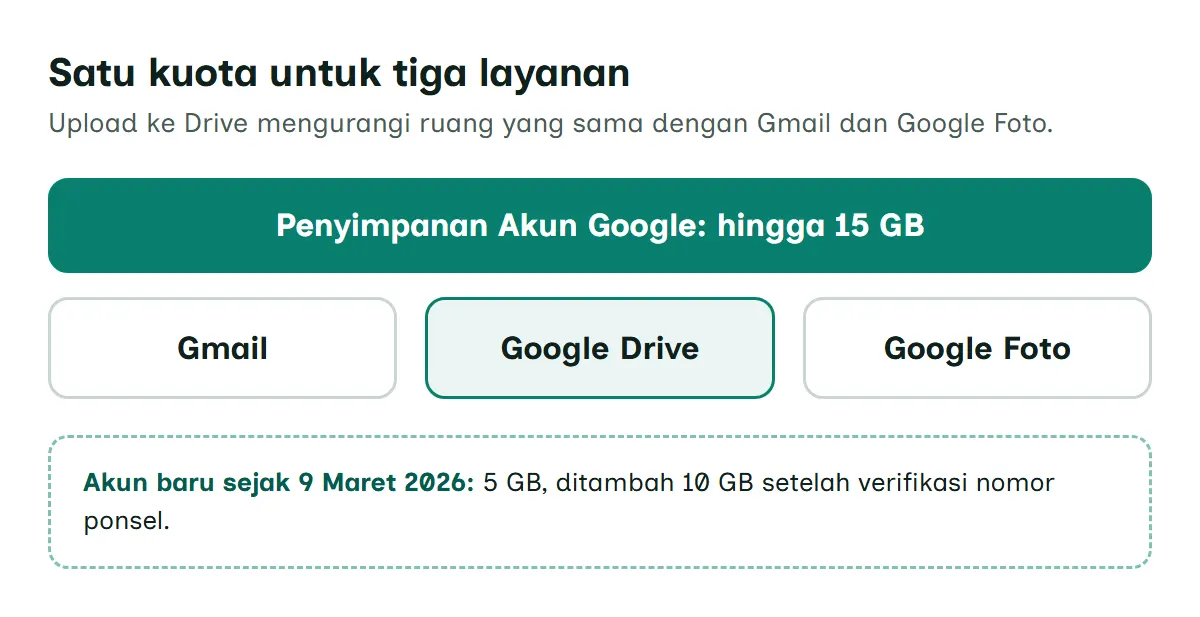
Satu hal lagi yang perlu kamu tahu: file yang kamu upload memakai kuota milikmu, bahkan ketika kamu menguploadnya ke folder milik orang lain. Ini penting kalau kamu diminta mengumpulkan tugas ke folder milik guru atau atasan.
Soal ukuran per file, batasnya longgar untuk kebutuhan sehari-hari:
| Jenis file | Batas menurut bantuan Google Drive |
|---|---|
| Dokumen yang dikonversi ke Google Dokumen | Hingga 50 MB |
| Spreadsheet di Google Spreadsheet | Hingga 20 juta sel atau 100 MB |
| Presentasi yang dikonversi ke Google Slide | Hingga 100 MB |
| Semua file lain (foto, video, PDF, ZIP, dan sebagainya) | Hingga 5 TB |
Menurut kami, batas 5 TB itu hampir tidak pernah jadi masalah buat pemakai biasa. Yang lebih cepat habis adalah kuota akun, terutama kalau Google Foto ikut mencadangkan galeri HP.
Masalahnya sering terbalik: Google Drive menerima file besar, tetapi portal pendaftaran yang akan menerima link atau file itu membatasi ukuran PDF, misalnya maksimal 500 KB. Untuk kebutuhan itu, alat Kompres PDF sesuai batas ukuran di Dokurapi mengecilkan PDF ke target KB yang kamu pilih, dan menurut halaman alatnya berkas diproses di browser tanpa diunggah ke server. Halaman itu juga mencatat bahwa halaman PDF diubah menjadi gambar, jadi teksnya tidak bisa diblok lagi. Pengungkapan: Dokurapi adalah situs lain milik pengelola Jelajah Teknologi (lihat Kebijakan Tautan).
Cara mengupload file ke Google Drive per perangkat
Pilih tab sesuai perangkat yang kamu pakai. Langkahnya mengikuti nama menu di halaman bantuan resmi Google Drive.
Cara mengupload file ke Google Drive di HP Android, iPhone, dan laptop
Perkiraan waktu 3 menit.
HP Android
- Buka aplikasi Google Drive
Di ponsel atau tablet Android, buka aplikasi Google Drive dan pastikan kamu masuk dengan Akun Google yang benar.
- Ketuk Baru, lalu Upload
Ketuk tombol Baru (ikon tambah), lalu ketuk Upload.
Diagram jalur menu aplikasi Google Drive Android: buka Google Drive, ketuk Baru, lalu Upload (Diagram: Jelajah Teknologi) - Pilih file
Cari file yang ingin kamu simpan, lalu ketuk file tersebut untuk menguploadnya.
- Temukan file di Drive Saya
File yang sudah diupload ada di Drive Saya sampai kamu memindahkannya ke folder lain.
iPhone dan iPad
- Buka aplikasi Google Drive
Di iPhone atau iPad, buka aplikasi Google Drive dengan Akun Google yang ingin kamu pakai.
- Ketuk Tambahkan, lalu Upload file
Ketuk Tambahkan (ikon tambah), lalu ketuk Upload file.
Diagram jalur menu aplikasi Google Drive iPhone: buka Google Drive, ketuk Tambahkan, lalu Upload file (Diagram: Jelajah Teknologi) - Pilih file
Cari dan ketuk file yang ingin diupload. Layar Upload ke Drive akan menampilkan nama dan lokasi tujuannya.
- Tentukan folder tujuan
Untuk memilih tempat penyimpanan, ketuk Lokasi, lalu pilih folder tujuan.
- Ganti nama bila perlu, lalu upload
Kalau ingin mengganti nama, ketuk Nama File, lalu ketik nama baru. Setelah lokasi dan nama sesuai, ketuk Upload.
Laptop atau PC (browser)
- Buka drive.google.com
Di laptop atau komputer, buka drive.google.com di browser dan masuk ke Akun Google kamu.
- Klik Baru di kiri atas
Di kiri atas, klik Baru, lalu pilih Upload File untuk file satuan atau Upload Folder untuk satu folder sekaligus.
Diagram jalur menu Google Drive di browser: drive.google.com, klik Baru, lalu Upload File (Diagram: Jelajah Teknologi) - Pilih file atau folder
Pilih file atau folder yang ingin diupload dari komputer, lalu tunggu sampai prosesnya selesai.
- Atau tarik langsung ke Drive
Cara lain: buka atau buat folder di drive.google.com, lalu tarik file dan folder dari komputer ke jendela Google Drive.
Belum punya aplikasinya di HP? Pasang dari toko aplikasi resmi berikut, jangan dari situs pihak ketiga.
Catatan untuk HP Android
Di Android, alurnya pendek: Baru, lalu Upload, lalu pilih file.
File hasil upload bisa kamu temukan di Drive Saya sampai kamu memindahkannya. Panduan resmi Google untuk Android tidak menyebut pilihan folder tujuan saat upload, jadi untuk merapikannya, buat dulu foldernya (caranya ada di bawah). Setelah upload selesai, ketuk ikon Lainnya di samping file, pilih Pindahkan, pilih folder, lalu ketuk Pindahkan ke sini.
Ada juga setelan yang bisa bikin bingung. Di aplikasi Drive Android, ketuk Menu, lalu Setelan. Di bagian Penggunaan data, ada opsi Transfer file hanya melalui Wi-Fi. Kalau opsi ini aktif, upload memakai data seluler akan tertahan sampai HP terhubung ke Wi-Fi. Ini bagus untuk menghemat kuota internet, tapi bisa terlihat seperti upload macet.
Catatan untuk iPhone dan iPad
Di iPhone, tombolnya bernama Tambahkan, lalu Upload file.
Kelebihan alur di iPhone adalah layar Upload ke Drive. Di layar ini kamu bisa melihat thumbnail dan nama file, mengganti nama lewat Nama File, dan memilih folder tujuan lewat Lokasi sebelum menekan Upload. Kalau kamu mengupload beberapa file sekaligus, kolom lokasinya ada di bagian bawah layar. Saran kami, biasakan memilih lokasi di layar ini. Lebih cepat daripada memindahkan file satu per satu setelah upload.
Catatan untuk laptop dan PC
Di komputer, buka drive.google.com, klik Baru di kiri atas, lalu pilih Upload File atau Upload Folder.
Pilihan Upload Folder sangat membantu saat kamu ingin memindahkan satu folder tugas atau foto acara sekaligus, lengkap dengan isinya. Cara ini juga berlaku di laptop Windows maupun Mac, karena semuanya lewat browser.
Cara memasukkan file ke Google Drive dengan tarik dan lepas
Kalau file yang mau diupload banyak dan tersebar, tarik dan lepas (drag and drop) biasanya lebih cepat daripada tombol Baru. Caranya: buka drive.google.com, buka atau buat folder tujuan, lalu tarik file atau folder dari jendela File Explorer (atau Finder di Mac) ke jendela Google Drive untuk menguploadnya.
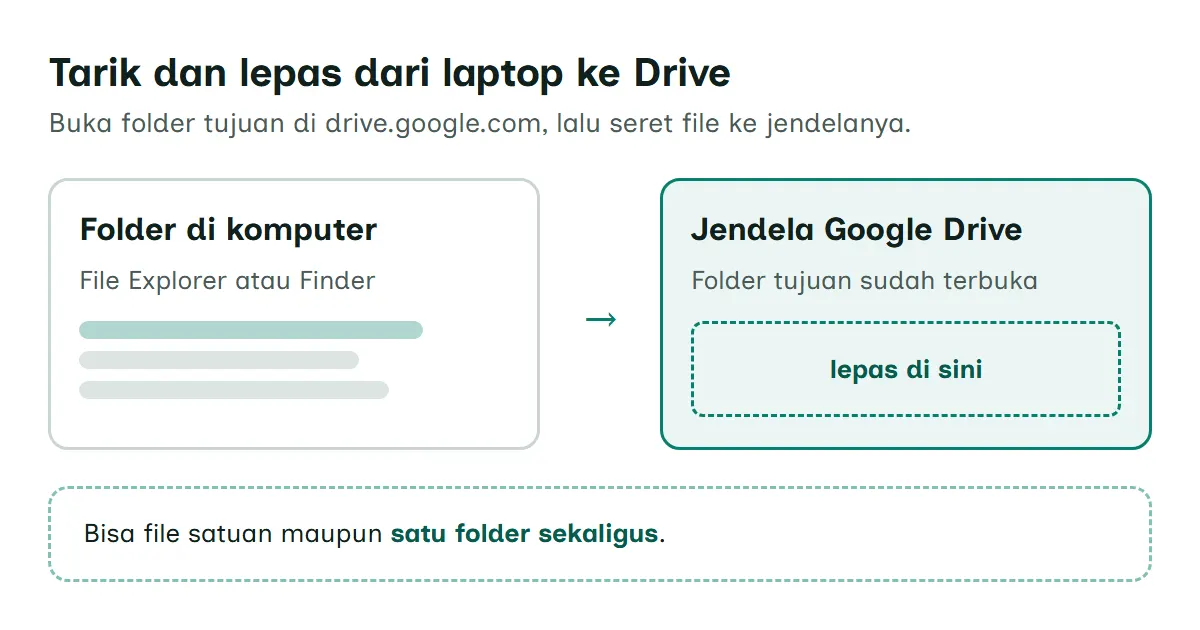
Cara ini cocok untuk kamu yang sering memindahkan hasil kerja dari laptop. Misalnya, setelah membuat screenshot di laptop untuk laporan, kamu tinggal menarik seluruh isi folder Cuplikan Layar ke folder laporan di Drive.
Ada satu detail kecil yang menurut kami berguna: saat kamu mengupload lewat aplikasi web Drive, waktu pembuatan file dicatat sebagai waktu upload. Sementara itu, waktu modifikasi menunjukkan kapan file terakhir diubah di perangkat asalnya. Jadi jangan heran kalau tanggal ubah sebuah file terlihat lebih tua dari tanggal buatnya.
Cara menyimpan file di Google Drive otomatis dengan Drive untuk desktop
Kalau kamu bekerja di satu laptop setiap hari, upload manual lama-lama terasa merepotkan. Google punya aplikasi Google Drive untuk desktop untuk Windows dan macOS. Setelah aplikasinya terpasang dan kamu login, di komputer akan muncul folder bernama Google Drive. File atau folder yang kamu tarik ke folder itu otomatis diupload, dan bisa kamu temukan juga di drive.google.com.
Petunjuk resminya ada di halaman bantuan Google Drive untuk desktop, termasuk syarat sistem operasinya. Beberapa hal yang perlu kamu tahu dari halaman itu:
- Aplikasinya bisa dipakai untuk maksimum 4 akun sekaligus.
- Pelacak ruang di Drive untuk desktop menampilkan sisa ruang hard drive komputer, bukan sisa kuota Akun Google.
- Mode streaming hampir tidak memakai ruang komputer, sedangkan mode pencerminan menyimpan salinan lengkap di komputer.
- Akun kantor atau sekolah kadang tidak diizinkan memakai aplikasi ini, jadi tanyakan ke administrator bila tidak bisa login.
Jujur saja, untuk pemakai rumahan yang hanya sesekali upload, kami tidak menganggap aplikasi ini wajib. Browser sudah cukup. Aplikasi desktop baru terasa manfaatnya kalau kamu ingin folder kerja selalu tersinkron tanpa perlu ingat untuk upload.
Cara membuat folder di Google Drive supaya file rapi
Upload tanpa folder akan membuat Drive Saya cepat penuh dengan file yang sulit dicari. Membuat folder hanya butuh beberapa detik.
Di komputer: buka drive.google.com, klik Baru di sebelah kiri, pilih Folder, ketik nama folder, lalu klik Buat.
Di HP Android dan iPhone: buka aplikasi Google Drive, ketuk tombol tambah (+) di kanan bawah, ketuk Folder, beri nama, lalu ketuk Buat. Panduan folder Google menyebut tombol ini Tambahkan. Di Android, panduan upload menyebut tombol tambah yang sama dengan nama Baru, jadi itu bukan dua tombol yang berbeda.
Bantuan Google Drive juga memberi beberapa saran penataan yang menurut kami layak ditiru:
- Pakai nama yang jelas. Tambahkan tanggal, nama proyek, atau kata kunci, misalnya "PR Matematika_Bab 5".
- Buat folder di dalam folder. Mulai dari struktur sederhana, misalnya satu folder per proyek, lalu subfolder per topik.
- Beri warna folder. Di komputer, klik kanan folder, pilih Atur, lalu pilih warna. Di HP, ketuk Lainnya di samping folder, lalu Ubah warna. Perubahan warna hanya berlaku di tampilan Drive milikmu.
- Beri bintang file penting supaya mudah ditemukan lagi.
Kebiasaan kecil ini terasa manfaatnya beberapa bulan kemudian, saat kamu mencari satu file di antara ratusan file lain.
Upload file dengan nama yang sama dan konversi ke format Google
Dua situasi ini bisa membingungkan, padahal aturannya sederhana.
File dengan nama yang sama. Kalau kamu mengupload file yang namanya sama dengan file yang sudah ada, Google Drive menyimpannya sebagai revisi dari file lama, bukan file baru. Kalau kamu ingin menyimpan keduanya saat upload dari drive.google.com, klik Simpan kedua file ketika pilihan itu muncul. Ini penting kalau kamu menyimpan beberapa versi dokumen, misalnya draf skripsi.
Konversi ke format Google. Secara bawaan, file Word yang kamu upload tetap berformat Word. Kalau ingin file seperti dokumen Microsoft Word otomatis diubah ke format Google Dokumen supaya bisa diedit bersama, buka drive.google.com/drive/settings di komputer, lalu centang kotak Konversi file yang diupload ke format editor Google Dokumen. Setelan ini hanya bisa diubah dari komputer, tidak dari aplikasi HP.
Menurut kami, setelan konversi sebaiknya dibiarkan mati kalau file Word kamu masih akan dikirim balik ke orang yang memakai Microsoft Word. Nyalakan hanya kalau kamu memang ingin mengedit semuanya di Google Dokumen. Kalau kamu masih belajar menyusun dokumen di Word, panduan membuat tabel di Word bisa membantu sebelum filenya diupload.
Cara mengirim file ke Google Drive lalu membagikannya dengan aman
Setelah file ada di Drive, langkah berikutnya biasanya membagikan link. Di tahap ini, akses dokumen pribadi bisa tanpa sadar terbuka untuk siapa saja kalau setelannya keliru.
Google Drive punya tiga peran utama untuk orang yang kamu ajak berbagi:
| Peran | Bisa melihat | Bisa berkomentar | Bisa mengedit | Bisa membagikan ulang |
|---|---|---|---|---|
| Pelihat | Ya | Tidak | Tidak | Tidak |
| Pengomentar | Ya | Ya | Tidak | Tidak |
| Editor | Ya | Ya | Ya | Ya, secara default |
Untuk membagikan dari komputer, pilih file, klik Bagikan, masukkan alamat email penerima, pilih perannya, lalu klik Kirim atau Bagikan. Di HP Android, ketuk Lainnya di samping nama file, lalu Bagikan. Di iPhone, ketuk Lainnya di samping nama file, ketuk Bagikan, lalu ketuk Bagikan sekali lagi.
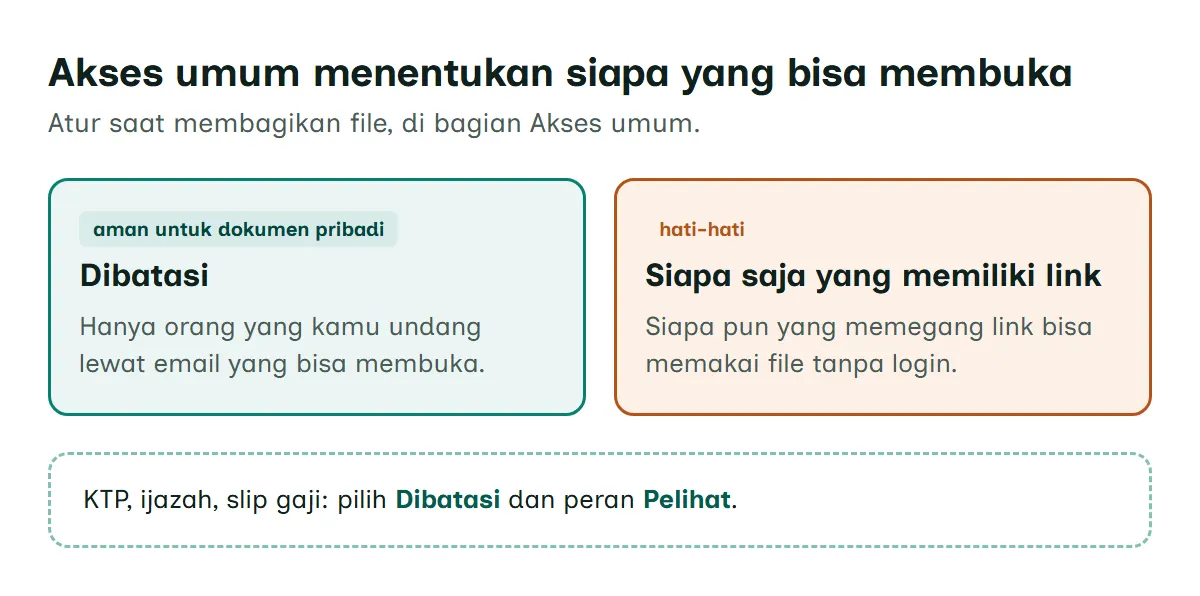
Bagian yang paling menentukan keamanan adalah Akses umum. Pilihan Dibatasi berarti hanya orang yang punya akses yang bisa membuka file. Pilihan Siapa saja yang memiliki link berarti siapa pun yang memegang link bisa memakai file tanpa login. Untuk materi presentasi atau brosur, pilihan kedua masih wajar. Untuk KTP, ijazah, atau dokumen keuangan, kami sarankan selalu memakai Dibatasi dan mengundang penerima lewat email.
Kalau upload gagal atau file tidak muncul
Kalau upload tidak berhasil, periksa hal-hal ini secara berurutan, dari yang paling mudah:
- Kuota penyimpanan. Saat kuota terlampaui, upload file baru ke Drive tidak bisa dilakukan. Kosongkan ruang atau tambah kapasitas terlebih dahulu.
- Setelan Wi-Fi di Android. Pastikan opsi Transfer file hanya melalui Wi-Fi tidak menahan upload saat kamu memakai data seluler.
- Lokasi file. File yang diupload dari aplikasi Android bisa kamu temukan di Drive Saya sampai kamu memindahkannya. Cari di sana dulu sebelum menganggap file hilang.
- Nama file yang sama. Bisa jadi file barumu tersimpan sebagai revisi file lama, sehingga tidak terlihat sebagai file terpisah.
- Akun yang dipakai. Kalau kamu punya lebih dari satu Akun Google, pastikan kamu membuka Drive dengan akun yang sama dengan akun saat upload.
Kalau masalahnya bukan di upload tapi di file yang sudah ada, kami punya panduan terpisah untuk Google Drive yang tidak bisa dibuka dan untuk file Drive yang gagal disimpan ke perangkat. Google Drive juga bisa kamu pakai sebagai tempat cadangan sebelum mereset HP, jadi pastikan file penting sudah benar-benar terupload sebelum kamu menghapus isi ponsel.
Cara mana yang paling pas untukmu?
Semua cara di atas menghasilkan hal yang sama: file tersimpan di akun Google kamu. Yang berbeda hanya kenyamanannya. Pegangan sederhana dari kami:
- Upload satu atau dua file dari HP: aplikasi Google Drive, tombol tambah, lalu Upload.
- Upload satu folder penuh: Upload Folder di drive.google.com, atau tarik foldernya ke jendela Drive.
- Ingin folder kerja tersinkron otomatis: Google Drive untuk desktop.
- Ingin file langsung rapi: buat folder dulu. Di iPhone, pilih folder itu lewat Lokasi di layar Upload ke Drive. Di Android, upload dulu, lalu pindahkan lewat Lainnya, Pindahkan, dan Pindahkan ke sini.
- Ingin berbagi: pakai peran Pelihat dan Akses umum Dibatasi untuk dokumen pribadi.
Mulailah dari cara mengupload file ke Google Drive yang paling sesuai dengan perangkatmu hari ini. Untuk panduan Google Workspace dan Microsoft Office lainnya, buka kumpulan tutorial Office dan Google Workspace.
Pertanyaan yang sering diajukan
Berapa ukuran maksimal file yang bisa diupload ke Google Drive?
Halaman bantuan Google menyebut file selain format Google Dokumen, Spreadsheet, dan Slide bisa berukuran hingga 5 TB. Dalam praktiknya, batas yang lebih cepat terasa adalah sisa kuota penyimpanan Akun Google kamu.
Apakah upload ke folder milik orang lain ikut memakai kuota penyimpananku?
Ya. Menurut bantuan Google Drive, file yang kamu upload memakai ruang penyimpanan di Drive kamu, meskipun file itu kamu upload ke folder milik orang lain.
Di mana file yang baru diupload dari HP Android?
File yang diupload lewat aplikasi Google Drive di Android masuk ke Drive Saya. File itu tetap di sana sampai kamu memindahkannya ke folder lain lewat menu Lainnya, lalu Pindahkan.
Kenapa upload di HP tidak jalan saat memakai data seluler?
Coba cek setelan aplikasi Google Drive di Android. Buka Menu, lalu Setelan, dan lihat opsi Transfer file hanya melalui Wi-Fi di bagian Penggunaan data. Kalau opsi itu aktif, transfer file menunggu sampai HP terhubung ke Wi-Fi.
Apa yang terjadi kalau aku mengupload file dengan nama yang sama?
Google Drive akan menyimpannya sebagai revisi dari file lama yang namanya sama. Kalau upload dari drive.google.com di komputer dan ingin menyimpan keduanya, klik Simpan kedua file saat pilihan itu muncul.
Apakah bisa upload satu folder sekaligus dari HP?
Panduan resmi Google untuk aplikasi Drive di Android dan iPhone hanya menjelaskan upload file. Upload Folder dijelaskan untuk komputer, baik lewat drive.google.com maupun Google Drive untuk desktop. Di HP, buat dulu foldernya di Drive. Di iPhone, pilih folder itu lewat Lokasi di layar Upload ke Drive. Di Android, upload filenya dulu, lalu pindahkan ke folder lewat Lainnya, Pindahkan, lalu Pindahkan ke sini.
Bagaimana cara membuat folder di Google Drive?
Di komputer, buka drive.google.com, klik Baru di sebelah kiri, pilih Folder, ketik nama folder, lalu klik Buat. Di aplikasi Google Drive untuk HP, ketuk tombol tambah di kanan bawah, ketuk Folder, beri nama, lalu ketuk Buat.
Apakah file Word yang diupload otomatis berubah menjadi Google Dokumen?
Tidak, secara bawaan file Word tetap berformat Word setelah diupload. Kalau ingin diubah otomatis, buka drive.google.com/drive/settings di komputer lalu centang Konversi file yang diupload ke format editor Google Dokumen. Setelan ini tidak bisa diubah dari aplikasi HP.
Sumber
- Mengupload file & folder ke Google Drive (Komputer) (Bantuan Google Drive)support.google.com
- Mengupload file & folder ke Google Drive (Ponsel & tablet Android) (Bantuan Google Drive)support.google.com
- Mengupload file & folder ke Google Drive (iPhone & iPad) (Bantuan Google Drive)support.google.com
- Mengelola file Anda di Google Drive (Bantuan Google Drive)support.google.com
- Membagikan file dari Google Drive (Bantuan Google Drive)support.google.com
- File yang dapat Anda simpan di Google Drive (Bantuan Google Drive)support.google.com
- Cara kerja penyimpanan Google Anda (Bantuan Google One)support.google.com
- Menggunakan Google Drive untuk desktop (Bantuan Google Drive)support.google.com
Artikel terkait

Cara Reset HP ke Setelan Pabrik dengan Aman (Android dan iPhone)
Cara Membuat Google Docs di HP Android, iPhone, dan Laptop
Google Meet Adalah: Fungsi dan Cara Membuat Rapat (HP dan Laptop)
Tim Redaksi Jelajah TeknologiIlustrasi: Jelajah TeknologiCara Membuat Daftar Tabel Otomatis di Word untuk Skripsi dan Laporan
Tim Redaksi Jelajah TeknologiStockSnap, CC0 1.0Foto: Negative Space / StockSnap, CC0 1.0Cara Menambahkan Kolom di Word (Kolom Tabel dan Kolom Teks)
Tim Redaksi Jelajah TeknologiStockSnap, CC0 1.0Foto: Negative Space / StockSnap, CC0 1.0