Cara Membuat Daftar Tabel Otomatis di Word untuk Skripsi dan Laporan
Jawaban cepat
Cara membuat daftar tabel otomatis di Word adalah memberi keterangan berlabel Tabel pada setiap tabel lewat Referensi, Sisipkan Keterangan, lalu menaruh kursor di halaman daftar tabel dan memilih Referensi, Sisipkan Tabel Gambar. Setelah dokumen berubah, pilih daftarnya lalu klik Perbarui Tabel atau tekan F9 supaya nomor tabel dan halamannya ikut menyesuaikan.
Daftar isi
 StockSnap, CC0 1.0Foto: Negative Space / StockSnap, CC0 1.0
Cara membuat daftar tabel otomatis di Word terdiri dari dua bagian: beri keterangan berlabel Tabel pada setiap tabel lewat Referensi > Sisipkan Keterangan, lalu sisipkan daftarnya lewat Referensi > Sisipkan Tabel Gambar. Word kemudian mencari semua keterangan itu dan menyusun daftar lengkap dengan nomor halamannya. Kalau tabelnya bertambah, pindah, atau dihapus, kamu cukup memperbarui daftar, tanpa mengetik ulang apa pun.
Panduan ini ditulis untuk Word di Windows, karena halaman bantuan resmi Microsoft yang menjelaskan fitur ini berlaku untuk Word untuk Microsoft 365, Word 2024, Word 2021, Word 2019, dan Word 2016. Contohnya diambil dari kebutuhan yang paling sering muncul, yaitu daftar tabel di skripsi, makalah, dan laporan kantor. Kalau tabelnya sendiri belum jadi, baca dulu cara membuat tabel di Word, lalu kembali ke sini.
Cara kerja daftar tabel otomatis: keterangan dulu, daftar kemudian
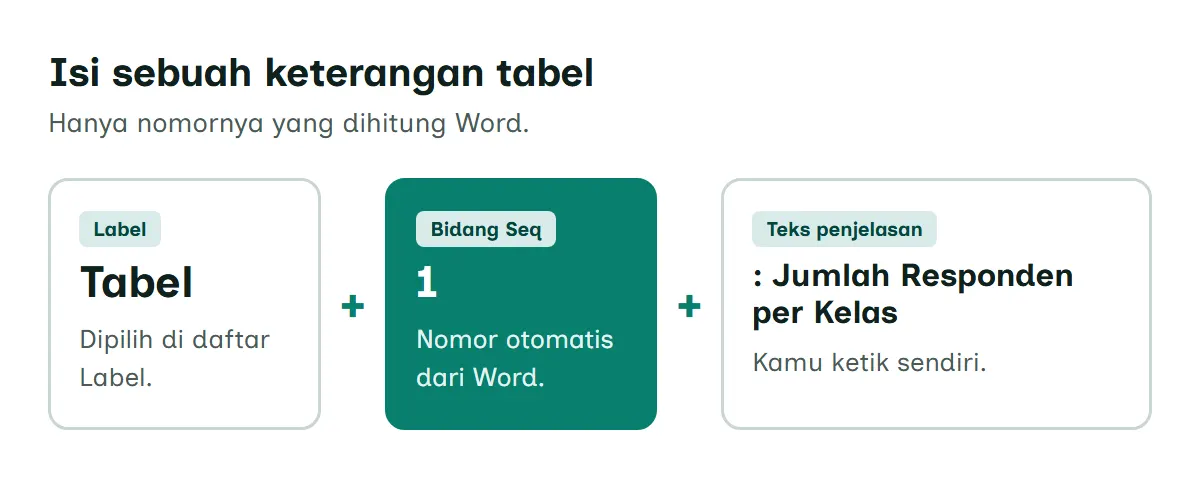
Hal pertama yang perlu kamu pahami: Word tidak membaca tabelnya, melainkan membaca keterangan (caption) tabel. Keterangan adalah label bernomor seperti "Tabel 1" yang ditempel pada tabel. Menurut halaman bantuan Microsoft, keterangan terdiri dari teks label ("Gambar", "Tabel", "Persamaan", atau label buatanmu sendiri), diikuti nomor urut, lalu teks penjelasan bila perlu.
Nomor di keterangan itu bukan angka biasa. Word menyisipkannya sebagai bidang (field), yaitu teks yang isinya dihitung Word dan bisa diperbarui. Jenis bidangnya disebut Seq (urutan). Halaman bantuan Microsoft menjelaskan bahwa cara termudah menyisipkan bidang Seq adalah memakai perintah Sisipkan Keterangan. Karena itu, nomor tabel bisa berubah sendiri saat urutannya berubah.
Daftar tabel juga sebuah bidang. Microsoft menyebutnya "tabel gambar", dan cara kerjanya mirip daftar isi: Word mencari keterangan di seluruh dokumen, lalu menyusunnya berurutan menurut nomor halaman. Perbedaan antara cara manual dan otomatis bisa kamu lihat di tabel berikut.
| Hal | Daftar diketik manual | Daftar otomatis dari keterangan |
|---|---|---|
| Menambah tabel baru di tengah bab | Semua nomor setelahnya diketik ulang | Nomor keterangan baru diberikan Word secara berurutan |
| Halaman bergeser karena teks bertambah | Nomor halaman dicek satu per satu | Cukup Perbarui Tabel atau F9 |
| Judul tabel diganti | Ubah di dua tempat | Ubah keterangannya, lalu perbarui daftar |
| Risiko salah | Tinggi untuk dokumen puluhan halaman | Rendah selama semua tabel punya keterangan |
Kalau kamu baru mengurus ini menjelang sidang atau tenggat laporan, ketika tabelnya sudah puluhan dan judulnya diketik manual, tidak perlu panik. Keterangan bisa ditambahkan kapan saja, termasuk ke tabel yang sudah lama ada. Ringkasan langkahnya ada di bawah, lalu tiap bagian dijelaskan lebih rinci.
Cara membuat daftar tabel otomatis di Word untuk Windows
Berlaku untuk Windows. Perkiraan waktu 5 menit.
- Pilih tabel pertama
Klik tabel yang ingin diberi keterangan sampai tabel itu terpilih.
- Buka Sisipkan Keterangan
Pada tab Referensi, di grup Keterangan, pilih Sisipkan Keterangan.
Diagram jalur menu: tab Referensi, lalu Sisipkan Keterangan, lalu pilih Tabel di daftar Label, lalu OK (Diagram: Jelajah Teknologi) - Pilih label Tabel lalu ketik judulnya
Di daftar Label, pilih Tabel. Kalau label itu tidak ada, pilih Label Baru, ketik Tabel, lalu pilih OK. Ketik judul tabel setelah nomornya, lalu pilih OK.
- Ulangi untuk semua tabel
Beri keterangan dengan cara yang sama pada setiap tabel. Word menomori keterangan baru secara berurutan.
- Taruh kursor di halaman daftar tabel
Klik di tempat daftar tabel akan dimunculkan, misalnya halaman kosong setelah daftar isi.
- Sisipkan daftar tabel
Pilih Referensi > Sisipkan Tabel Gambar. Daftar ini harus disusun dari label Tabel, bukan Gambar. Sesuaikan Format dan Opsi di kotak dialog Tabel Gambar, lalu pilih OK.
Diagram jalur menu: tab Referensi, lalu Sisipkan Tabel Gambar, lalu OK (Diagram: Jelajah Teknologi) - Pastikan daftar memakai label Tabel
Klik daftar tabel, lalu tekan Alt+F9 untuk menampilkan kodenya. Kode yang benar memuat
\c "Tabel". Kalau tertulis label lain, misalnya\c "Gambar", ubah teks di dalam tanda kutip itu menjadi Tabel. Tekan Alt+F9 lagi, klik daftar, tekan F9, pilih Perbarui seluruh tabel, lalu OK. - Perbarui saat dokumen berubah
Pilih daftar tabelnya, lalu pilih Referensi > Perbarui Tabel atau tekan F9. Pilih Perbarui nomor halaman atau Perbarui seluruh tabel, lalu OK.
Diagram jalur menu: tab Referensi, lalu Perbarui Tabel, lalu Perbarui seluruh tabel, lalu OK (Diagram: Jelajah Teknologi)
Langkah 1: Memberi keterangan "Tabel" pada setiap tabel
Pilih tabel yang ingin diberi keterangan. Pada tab Referensi, di grup Keterangan, pilih Sisipkan Keterangan. Kotak dialog Keterangan akan terbuka.
Di daftar Label, pilih label yang menggambarkan objeknya, dalam hal ini Tabel. Kalau label yang kamu mau tidak tersedia, pilih Label Baru, ketik nama labelnya di kotak Label, lalu pilih OK. Setelah itu, ketik teks penjelasan di belakang nomor, termasuk tanda bacanya, misalnya ": Jumlah Responden per Kelas". Terakhir pilih OK.
Ulangi langkah ini untuk setiap tabel. Kamu tidak perlu mengetik nomornya sendiri. Halaman bantuan Microsoft menyebut Word memperbarui nomor keterangan secara otomatis setiap kali kamu menyisipkan keterangan baru.
Yang sering terlewat: konsistensi label. Kalau satu tabel diberi label Tabel dan tabel lain diberi label buatan sendiri seperti "Tbl", Word menganggapnya dua deret berbeda dengan nomor masing-masing. Daftar tabel pun hanya akan memuat salah satunya. Pakai satu label yang sama dari awal sampai akhir dokumen.
Keterangan otomatis setiap kali menyisipkan tabel
Kalau kamu baru akan membuat banyak tabel, Word bisa menambahkan keterangan sendiri. Buka lagi Referensi > Sisipkan Keterangan, lalu di kotak dialog Keterangan pilih KeteranganOtomatis. Centang jenis objek yang ingin diberi keterangan otomatis, lalu pilih posisinya di daftar menurun Posisi.
Menurut kami, fitur ini paling berguna untuk dokumen yang baru dimulai. Untuk dokumen yang tabelnya sudah ada, memberi keterangan satu per satu tetap diperlukan, karena pengaturan ini berlaku untuk objek yang disisipkan setelahnya.
Langkah 2: Menyisipkan daftar tabel dengan Sisipkan Tabel Gambar
Setelah semua tabel punya keterangan, klik di tempat daftar tabel akan diletakkan. Untuk skripsi, biasanya halaman tersendiri setelah daftar isi, tetapi ikuti pedoman penulisan dari kampus atau sekolahmu soal urutannya. Lalu pilih Referensi > Sisipkan Tabel Gambar.
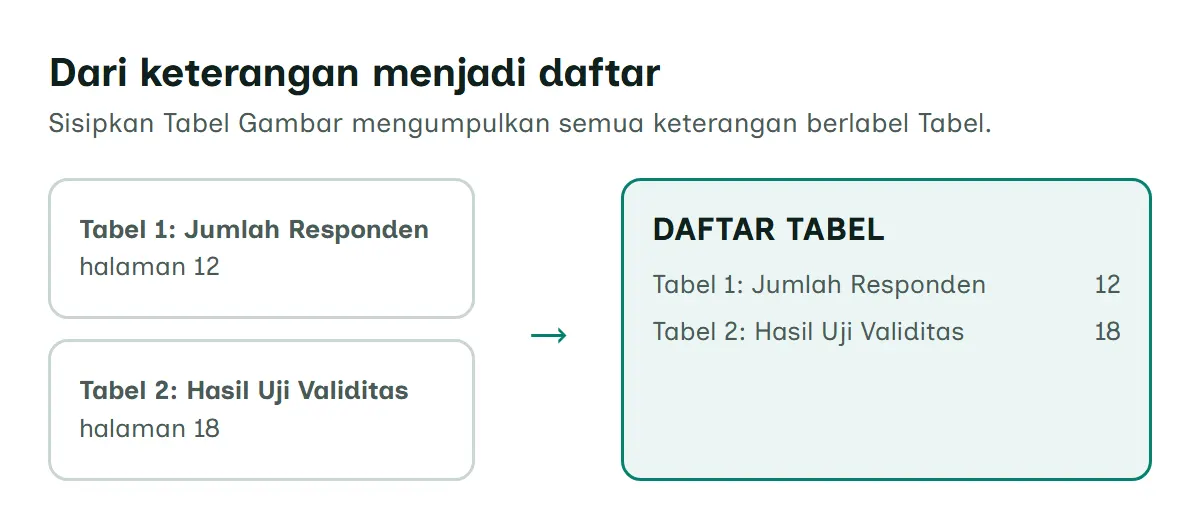
Jangan bingung dengan namanya. "Tabel gambar" adalah terjemahan Microsoft untuk table of figures, yaitu daftar berisi gambar, tabel, atau objek berketerangan lain. Jadi perintah yang sama dipakai untuk daftar gambar maupun daftar tabel. Yang menentukan isinya adalah label keterangan yang dipakai.
Di kotak dialog Tabel Gambar, kamu bisa menyesuaikan Format dan Opsi, lalu pilih OK. Ingat, daftar tabel harus disusun dari label Tabel, bukan Gambar. Begitu daftar muncul, periksa labelnya dengan cara di bagian berikut, dan perbaiki di sana kalau ternyata keliru. Daftar yang benar berisi semua keterangan berlabel Tabel beserta nomor halamannya.
Satu catatan dari halaman bantuan Microsoft: kalau jendela Word tidak dimaksimalkan, tulisan Sisipkan Tabel Gambar mungkin tidak terlihat. Beberapa tampilan yang mengecil hanya menampilkan ikon tombolnya. Maksimalkan jendela Word bila kamu tidak menemukannya.
Cara memastikan dan memperbaiki label daftar tabel
Klik daftar tabel, lalu tekan Alt+F9 untuk menampilkan kode bidang. Daftar yang benar memuat \c "Tabel", seperti contoh { TOC \c "Tabel" } di halaman bantuan Microsoft untuk bidang TOC. Halaman itu menjelaskan bahwa sakelar \c mencantumkan item yang diberi nomor oleh bidang Seq, dan pengenalnya harus cocok dengan label keterangan. Kalau labelnya sudah benar, tekan Alt+F9 lagi untuk kembali ke tampilan biasa.
Kalau yang tertulis label lain, misalnya \c "Gambar", daftar itu disusun dari label yang keliru. Kamu bisa memperbaikinya langsung di kode. Halaman bantuan Microsoft tentang bidang menyebut beberapa bidang memang harus diedit dengan menampilkan kode bidangnya lewat Alt+F9. Caranya:
- Selagi kode masih tampil, ubah teks di dalam tanda kutip setelah
\cmenjadi Tabel, sehingga terbaca\c "Tabel". Bagian kode yang lain tidak perlu diubah. - Tekan Alt+F9 lagi untuk kembali ke tampilan biasa.
- Klik daftar tabel, lalu tekan F9. Di kotak dialog Perbarui Tabel Gambar, pilih Perbarui seluruh tabel, lalu pilih OK.
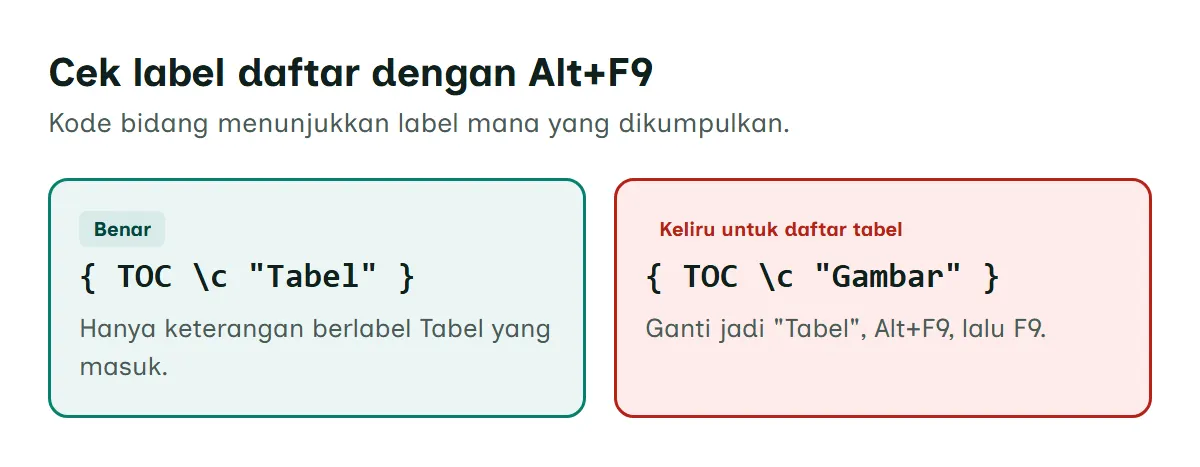
Setelah diperbarui, daftar hanya memuat keterangan berlabel Tabel. Cara yang sama berlaku untuk daftar gambar, cukup ganti labelnya menjadi Gambar.
Memperbarui daftar tabel setelah dokumen berubah
Daftar tabel tidak berubah sendiri setiap kali kamu mengetik. Microsoft menyarankan memakai Perbarui Tabel setiap kali kamu menambahkan, menghapus, mengubah, atau memindahkan keterangan. Caranya:
- Pilih daftar tabel di dokumen. Seluruh daftar akan tersorot.
- Pilih Referensi > Perbarui Tabel. Kamu juga bisa menekan F9.
- Di kotak dialog Perbarui Tabel Gambar, pilih salah satu opsi, lalu pilih OK.
Pilihan Perbarui Tabel hanya muncul saat daftar tabelnya sedang dipilih, jadi klik daftar itu dulu kalau tombolnya tidak terlihat. Kedua opsi di kotak dialog punya kegunaan berbeda:
| Opsi | Kapan dipakai |
|---|---|
| Perbarui nomor halaman | Hanya letak halaman yang bergeser, misalnya karena ada paragraf baru |
| Perbarui seluruh tabel | Ada tabel yang dipindahkan, atau teks keterangannya diubah |
Ada satu hal yang sering membuat bingung. Nomor keterangan diperbarui otomatis saat kamu menyisipkan keterangan baru, tetapi tidak saat kamu menghapus atau memindahkan keterangan. Untuk kasus itu, tekan Ctrl+A untuk memilih seluruh dokumen, klik kanan, lalu pilih Perbarui Bidang. Bisa juga dengan Ctrl+A lalu F9. Kebiasaan yang kami sarankan: sebelum mencetak atau mengirim dokumen, tekan Ctrl+A lalu F9 sekali, supaya semua nomor dan halaman pasti mutakhir.
Kalau kamu perlu mengganti judul sebuah tabel, ubah teks keterangannya di bawah atau di atas tabel, bukan di daftar. Daftar mengambil isinya dari keterangan, jadi perubahan di keterangan akan ikut terbawa saat kamu memilih Perbarui seluruh tabel.
Membuat nomor tabel per bab seperti "Tabel 2-1"
Kalau pedoman kampusmu meminta nomor tabel per bab, misalnya tabel pertama di Bab 2 bernomor 2-1, tabel keduanya 2-2, dan seterusnya, Word bisa melakukannya, asalkan judul bab sudah bernomor otomatis. Langkahnya ada dua tahap.
Tahap pertama, beri nomor pada judul bab. Halaman bantuan Microsoft mensyaratkan satu gaya judul yang khusus dipakai untuk judul bab. Misalnya, kalau judul bab memakai gaya Judul 1, jangan pakai gaya itu untuk teks lain. Pilih judul bab pertama, lalu di tab Beranda, grup Paragraf, klik panah di samping Daftar Multitingkat. Pilih definisi daftar penomoran bab, yaitu yang menyertakan teks Judul 1 atau Bab 1. Penomoran ini otomatis diterapkan ke semua judul dengan gaya yang sama.
Tahap kedua, sertakan nomor bab di keterangan. Pilih tabel, buka Referensi > Sisipkan Keterangan, pilih label Tabel, lalu pilih Penomoran. Centang Sertakan nomor bab. Di daftar Bab dimulai dengan gaya, pilih gaya judul bab. Di daftar Gunakan pemisah, pilih tanda baca pemisah antara nomor bab dan nomor tabel. Pada contoh Microsoft, tanda hubung dipilih sehingga gambar pertama di Bab 2 menjadi "Gambar 2-1". Pilih OK.
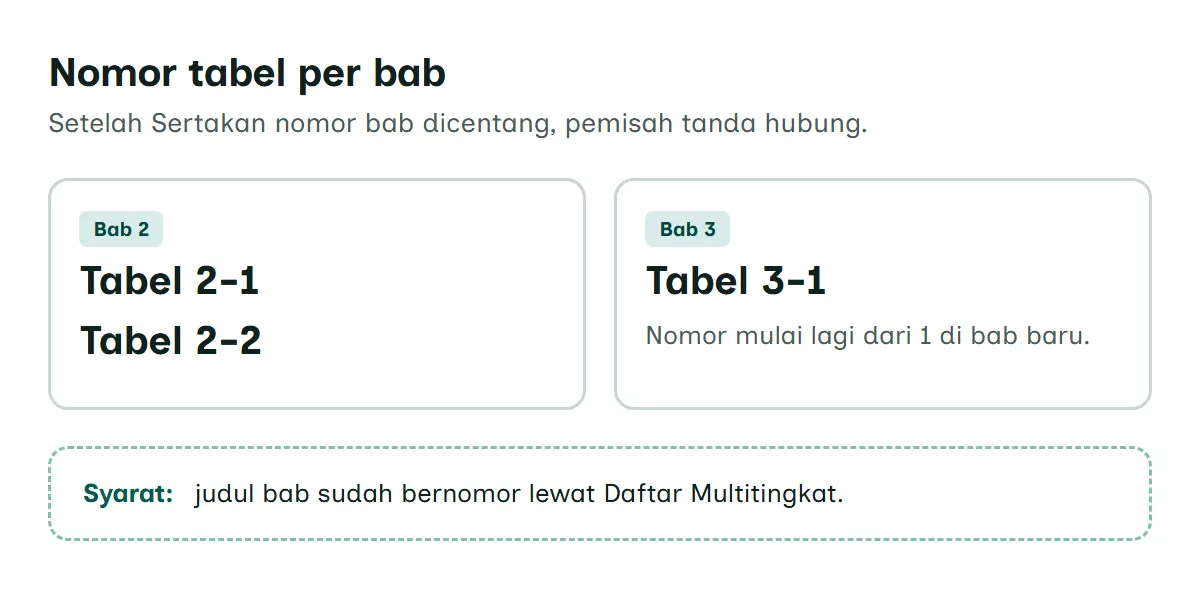
Kalau setelah menambah atau memindahkan tabel nomornya terlihat janggal, Microsoft menyarankan menekan Ctrl+A lalu F9 untuk memperbarui semua keterangan. Setelah itu, perbarui juga daftar tabelnya supaya nomor baru ikut tampil.
Memisahkan daftar tabel dan daftar gambar
Skripsi dan laporan sering butuh dua daftar terpisah: daftar tabel dan daftar gambar. Karena setiap daftar disusun berdasarkan label keterangan, kuncinya ada di disiplin pelabelan:
- Semua tabel diberi label Tabel.
- Semua gambar, grafik, dan bagan diberi label Gambar (atau label lain yang ditetapkan pedomanmu).
- Daftar tabel disusun dari label Tabel, daftar gambar dari label Gambar.
Buat daftar pertama dengan Sisipkan Tabel Gambar untuk label Tabel, lalu ulangi di halaman berikutnya untuk label Gambar. Cek keduanya dengan Alt+F9. Kode daftar tabel memuat \c "Tabel", sedangkan daftar gambar memuat label gambarnya. Kalau salah satunya keliru, perbaiki dengan cara di bagian memastikan dan memperbaiki label daftar tabel. Halaman bantuan Microsoft untuk bidang TOC memberi contoh { TOC \c "Tabel" } untuk mencantumkan tabel yang diberi keterangan lewat tombol Sisipkan Keterangan.
Dari pola yang sering muncul, masalah terbesar bukan di langkah membuat daftar, tetapi di keterangan yang diketik manual. Satu tabel dengan judul "Tabel 7" yang diketik tangan tidak akan pernah masuk daftar. Nomor setelahnya pun bisa terlihat melompat. Sebelum membuat daftar, periksa dulu bahwa setiap tabel memang memakai keterangan dari Sisipkan Keterangan.
Mengatasi masalah yang sering muncul
Keterangan berubah menjadi kode seperti { SEQ Tabel * ARABIC }
Ini tanda Word sedang menampilkan kode bidang, bukan hasilnya. Halaman bantuan Microsoft menyebut kamu cukup menekan Alt+F9 agar keterangan tampil seperti biasa. Tombol yang sama bisa ditekan lagi kapan pun kamu ingin memeriksa kodenya.
Tidak bisa membedakan keterangan otomatis dan teks biasa
Word secara bawaan menampilkan hasil bidang menyatu dengan teks lain. Supaya bidang lebih mudah dikenali, buka File > Opsi > Tingkat Lanjut. Di bawah Perlihatkan konten dokumen, pada daftar Bayangan bidang, pilih Selalu. Semua nomor keterangan dan daftar tabel akan berlatar abu-abu, sehingga keterangan yang diketik manual langsung ketahuan.
Nomor halaman di daftar tidak cocok dengan isi dokumen
Perbarui daftar dengan Perbarui nomor halaman. Perlu diingat, halaman bantuan Microsoft untuk bidang TOC mencatat bahwa daftar isi bisa memengaruhi penomoran halaman dokumen, sehingga bidangnya mungkin perlu diperbarui lagi. Karena itu, perbarui daftar isi dan daftar tabel sekali lagi setelah keduanya dibuat.
Keterangan di kotak teks atau header tidak ikut berubah
Menurut halaman bantuan Microsoft tentang bidang, Ctrl+A lalu F9 hanya memperbarui bidang di isi utama dokumen. Bidang di header, footer, atau kotak teks harus diperbarui terpisah: klik di dalamnya, tekan Ctrl+A, lalu F9.
Bagaimana dengan Word untuk Mac dan Word untuk web?
Halaman bantuan Microsoft tentang tabel gambar dan keterangan yang kami pakai hanya mencantumkan Word versi Windows. Untuk Mac, halaman bantuan resmi Microsoft tentang bidang Seq berlaku juga untuk Word untuk Microsoft 365 untuk Mac, dan menyebut Sisipkan Keterangan di grup Keterangan pada tab Referensi sebagai cara termudah menomori tabel. Namun, kami belum menemukan halaman bantuan resmi Microsoft yang masih aktif dan menuliskan langkah menyisipkan daftar tabel di Word untuk Mac. Karena itu, langkah daftar tabel di panduan ini tidak kami klaim berlaku persis di Mac.
Untuk Word untuk web, Microsoft menyatakan Word untuk web tidak mendukung kode bidang. Halaman tentang bidang juga menulis bahwa penyisipan dan pengeditan bidang secara penuh hanya didukung di Word untuk desktop Windows. Saran kami, kerjakan daftar tabel di Word desktop Windows, lalu simpan dokumennya seperti biasa.
Tips merapikan daftar tabel untuk skripsi dan laporan
Setelah memahami cara membuat daftar tabel otomatis di Word, beberapa kebiasaan kecil ini membuat hasilnya lebih rapi dan mudah dipertahankan:
- Atur tampilan keterangan lewat gaya. Setelah ada minimal satu keterangan, gaya baru bernama "Keterangan" muncul di galeri gaya. Klik kanan gaya itu, pilih Ubah, lalu atur ukuran, warna, dan jenis font. Semua keterangan di dokumen ikut berubah sekaligus.
- Beri keterangan sejak tabel dibuat. Menambahkan keterangan di akhir tetap bisa, tetapi lebih mudah lupa satu atau dua tabel.
- Rapikan tabelnya dulu. Kolom yang kurang bisa ditambah tanpa membuat ulang tabel, lihat panduan menambahkan kolom di Word.
- Pakai pintasan untuk pekerjaan berulang. Ctrl+A, F9, dan Alt+F9 paling sering dipakai saat mengurus daftar tabel. Pintasan lain bisa kamu temukan di daftar shortcut keyboard Word.
Kalau ingin memperdalam fitur Word lainnya, halaman panduan Microsoft Word merangkum tutorial yang saling berhubungan. Panduan seputar Excel, PowerPoint, dan Google Workspace ada di kategori Office dan Google Workspace.
Pertanyaan yang sering diajukan
Kenapa ada tabel yang tidak muncul di daftar tabel?
Daftar tabel disusun dari keterangan yang dibuat lewat Sisipkan Keterangan, bukan dari tabelnya. Tabel yang judulnya diketik manual, atau yang keterangannya memakai label lain seperti Gambar, tidak ikut masuk. Beri keterangan berlabel Tabel lewat Referensi, Sisipkan Keterangan, lalu perbarui daftarnya. Kalau semua tabel sudah berketerangan tetapi daftarnya tetap keliru, klik daftar lalu tekan Alt+F9. Kodenya harus memuat \c "Tabel". Bila tertulis label lain, ubah menjadi Tabel, tekan Alt+F9 lagi, lalu perbarui daftar dengan F9.
Nomor halaman di daftar tabel tidak cocok lagi, bagaimana memperbaikinya?
Pilih daftar tabelnya, lalu pilih Referensi, Perbarui Tabel, atau tekan F9. Pilih Perbarui nomor halaman bila hanya halaman yang bergeser, atau Perbarui seluruh tabel bila kamu memindahkan tabel atau mengubah teks keterangan, lalu pilih OK.
Kenapa keterangan tabel muncul seperti { SEQ Tabel \* ARABIC }?
Itu artinya Word sedang menampilkan kode bidang, bukan hasilnya. Nomor keterangan memang disisipkan Word sebagai bidang. Tekan Alt+F9 untuk kembali menampilkan keterangan seperti biasa, misalnya Tabel 1.
Bagaimana membuat nomor tabel per bab seperti Tabel 2-1?
Terapkan dulu penomoran bab lewat Daftar Multitingkat pada gaya judul yang khusus dipakai untuk judul bab. Lalu di kotak Keterangan, pilih Penomoran, centang Sertakan nomor bab, pilih gaya judul bab dan tanda pemisahnya, kemudian pilih OK.
Apakah daftar tabel otomatis bisa dibuat di Word untuk web?
Halaman bantuan Microsoft untuk bidang Seq menyebut Word untuk web tidak mendukung kode bidang, padahal nomor keterangan dan daftar tabel bekerja dengan bidang. Microsoft juga menulis penyisipan dan pengeditan bidang secara penuh hanya didukung di Word untuk desktop Windows.
Bisakah daftar tabel dan daftar gambar dipisah?
Bisa, karena tiap daftar disusun berdasarkan label keterangan. Beri label Tabel untuk tabel dan label Gambar untuk gambar, lalu buat dua daftar. Daftar tabel memakai kode bidang seperti { TOC \c "Tabel" } yang hanya mencantumkan item berlabel Tabel.
Bisakah Word memberi keterangan tabel secara otomatis?
Bisa. Buka Referensi, Sisipkan Keterangan, lalu pilih KeteranganOtomatis di kotak dialog Keterangan. Centang jenis objek yang ingin diberi keterangan dan pilih posisinya. Pengaturan ini berlaku untuk objek yang disisipkan setelahnya, jadi tabel lama tetap perlu diberi keterangan satu per satu.
Bagaimana mengubah font semua keterangan tabel sekaligus?
Setelah ada minimal satu keterangan, gaya bernama Keterangan muncul di galeri gaya. Klik kanan gaya itu, pilih Ubah, lalu atur ukuran, warna, dan jenis font. Semua keterangan di dokumen ikut berubah tanpa perlu diedit satu per satu.
Sumber
- Menyisipkan tabel gambar (Microsoft Support)support.microsoft.com
- Menambahkan, memformat, atau menghapus keterangan di Word (Microsoft Support)support.microsoft.com
- Menambahkan nomor bab pada keterangan di Word (Microsoft Support)support.microsoft.com
- Kode bidang: bidang Daftar Isi (Daftar Isi) (Microsoft Support)support.microsoft.com
- Kode bidang: Bidang Seq (Sequence) (Microsoft Support)support.microsoft.com
- Menyisipkan, mengedit, dan menampilkan bidang di Word (Microsoft Support)support.microsoft.com
Artikel terkait
Cara Membuat Tabel di Word (Laptop dan HP)

Cara Menambahkan Kolom di Word (Kolom Tabel dan Kolom Teks)
Cara Membuat Google Docs di HP Android, iPhone, dan Laptop
Tim Redaksi Jelajah TeknologiIlustrasi: Jelajah TeknologiGoogle Meet Adalah: Fungsi dan Cara Membuat Rapat (HP dan Laptop)
Tim Redaksi Jelajah TeknologiIlustrasi: Jelajah TeknologiCara Mengupload File ke Google Drive di HP Android, iPhone, dan Laptop
Tim Redaksi Jelajah TeknologiIlustrasi: Jelajah Teknologi