Cara Mengatasi HP Lemot di Android dan iPhone, Urut dari Langkah Paling Ringan
Jawaban cepat
Cara mengatasi HP lemot yang paling efektif adalah mulai dari langkah paling ringan: mulai ulang HP, perbarui sistem dan aplikasi, lalu kosongkan penyimpanan sampai sisa ruangnya lebih dari 10 persen. Kalau masih lambat, tutup aplikasi yang berjalan di latar belakang dan cari aplikasi bermasalah lewat mode aman. Reset ke setelan pabrik baru dipakai paling akhir, setelah data dicadangkan.
Daftar isi
 Ilustrasi: Jelajah Teknologi
Cara mengatasi HP lemot yang paling efektif adalah mencoba langkah dari yang paling ringan lebih dulu: mulai ulang HP, perbarui sistem dan aplikasi, lalu kosongkan penyimpanan. Bantuan Android dari Google bahkan menyebut angka patokannya: ponsel bisa mulai bermasalah bila sisa ruang penyimpanannya kurang dari 10 persen. Kalau tiga langkah itu belum cukup, baru cari aplikasi yang bermasalah, dan reset ke setelan pabrik disimpan sebagai pilihan paling akhir.
Panduan ini menyusun langkah-langkah itu berurutan untuk Android dan iPhone. Contoh menu Android memakai Samsung Galaxy karena halaman bantuannya paling lengkap dalam bahasa Indonesia, tetapi logikanya sama untuk merek lain. Semua langkah kami cocokkan dengan halaman bantuan Google, Samsung Indonesia, dan Apple per 23 Oktober 2026.
Kenali dulu penyebab HP lemot
Sebelum mengutak-atik setelan, pahami dulu apa yang biasanya membuat HP lambat. Samsung menulis bahwa ketika perangkat mengalami lag, glitch, membeku, atau crash, penyebab paling umum adalah ruang penyimpanan yang penuh dan perangkat lunak yang sudah usang. Halaman bantuan Samsung lainnya menambahkan aplikasi yang berjalan di latar belakang dan memori yang tidak mencukupi.
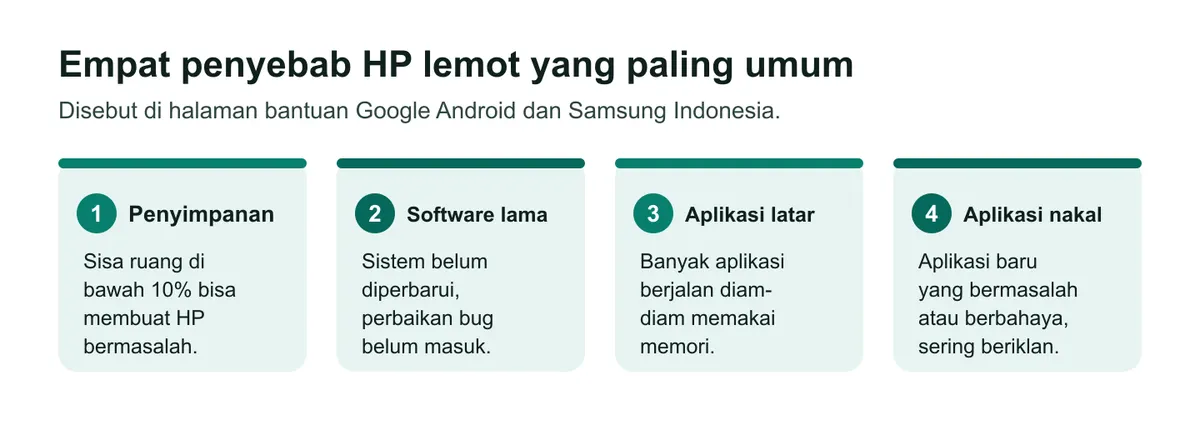
Ada juga penyebab yang sering tidak disadari: aplikasi baru yang bermasalah. Samsung punya halaman khusus untuk kasus HP yang mendadak lambat, macet, atau menampilkan iklan setelah memasang aplikasi pihak ketiga. Kalau gejala lemot muncul tepat setelah kamu memasang sesuatu, aplikasi itulah tersangka utamanya.
Satu hal lagi: pastikan yang lambat memang HP-nya, bukan koneksinya. Bantuan Android memisahkan dua masalah ini. Kalau HP hanya terasa lemot saat membuka situs atau aplikasi daring, periksa dulu jaringan Wi-Fi atau data selulermu. Masalah jaringan rumah, misalnya, lebih tepat diselesaikan di router atau penyedia internet, bukan dengan menghapus aplikasi.
Urutan langkah mengatasi HP lemot
Urutannya sengaja dimulai dari yang paling cepat dan paling aman. Bantuan Android menyarankan untuk memulai ulang ponsel setelah tiap langkah, lalu melihat apakah masalahnya sudah selesai. Dengan begitu kamu tahu langkah mana yang benar-benar membantu.
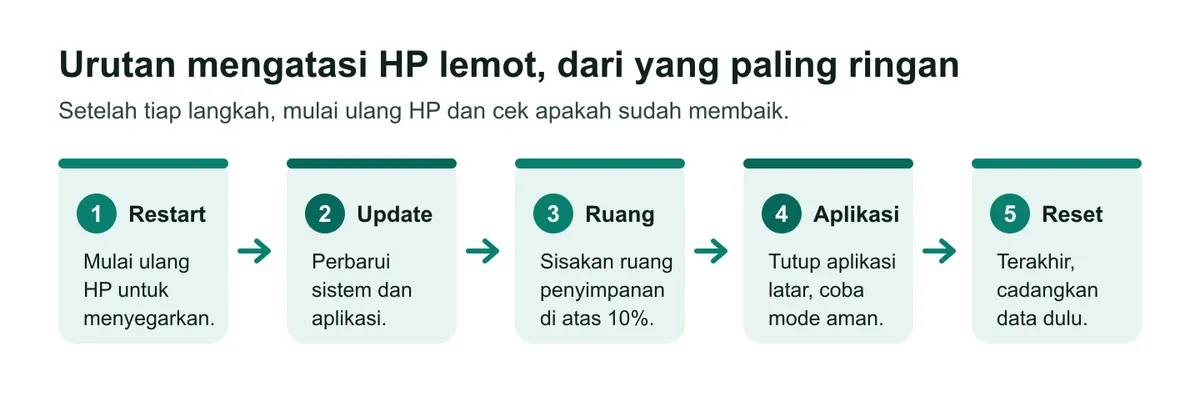
Pilih tab sesuai HP-mu untuk melihat langkah ringkasnya.
Cara mengatasi HP lemot
Perkiraan waktu 30 menit.
Android (contoh Samsung Galaxy)
- Mulai ulang HP
Geser ke bawah dari sudut kanan atas untuk membuka panel Cepat, ketuk ikon Matikan, lalu ketuk Mulai lagi. Kalau HP membeku, tekan dan tahan tombol Samping dan Volume turun bersamaan lebih dari 7 detik.
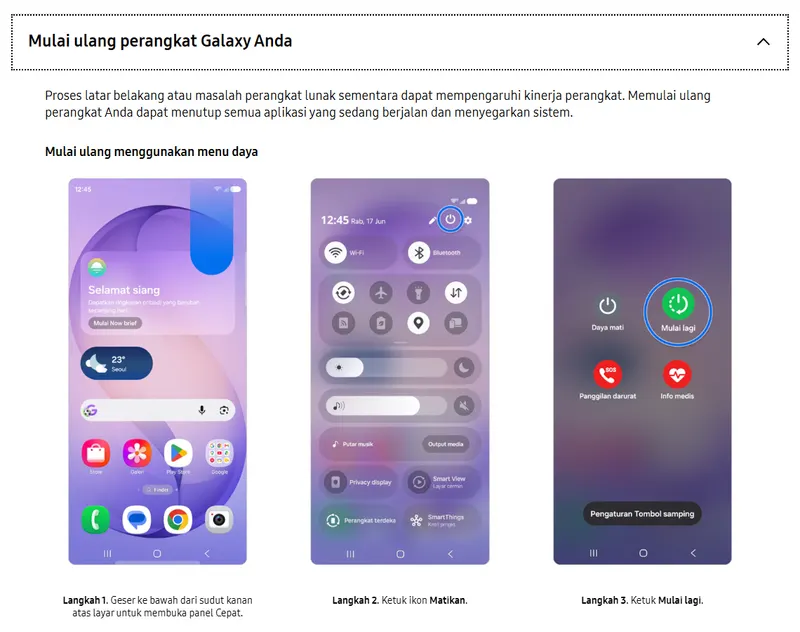
Cara resmi memulai ulang Galaxy lewat panel Cepat (diambil 23 Oktober 2026). Sumber: samsung.com/id. Tampilan dan merek milik pemiliknya. (Tangkapan layar samsung.com, 23 Oktober 2026) - Perbarui perangkat lunak
Buka Pengaturan > Pembaruan perangkat lunak > Unduh dan instal (One UI 8.0 atau sebelumnya) atau Periksa pembaruan (One UI 8.5 ke atas), lalu ikuti petunjuk di layar.
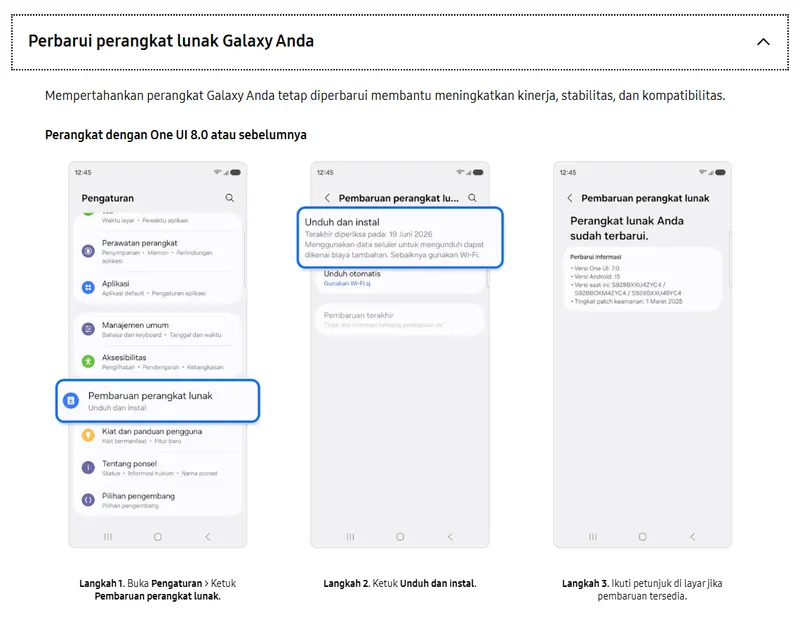
Memperbarui perangkat lunak di Galaxy dengan One UI 8.0 atau sebelumnya: Pengaturan, Pembaruan perangkat lunak, lalu Unduh dan instal (diambil 23 Oktober 2026). Sumber: samsung.com/id. Tampilan dan merek milik pemiliknya. (Tangkapan layar samsung.com, 23 Oktober 2026) - Kosongkan penyimpanan
Buka Pengaturan > Perawatan perangkat > Penyimpanan, lalu pilih file dan aplikasi yang ingin dihapus. Usahakan sisa ruang di atas 10 persen.
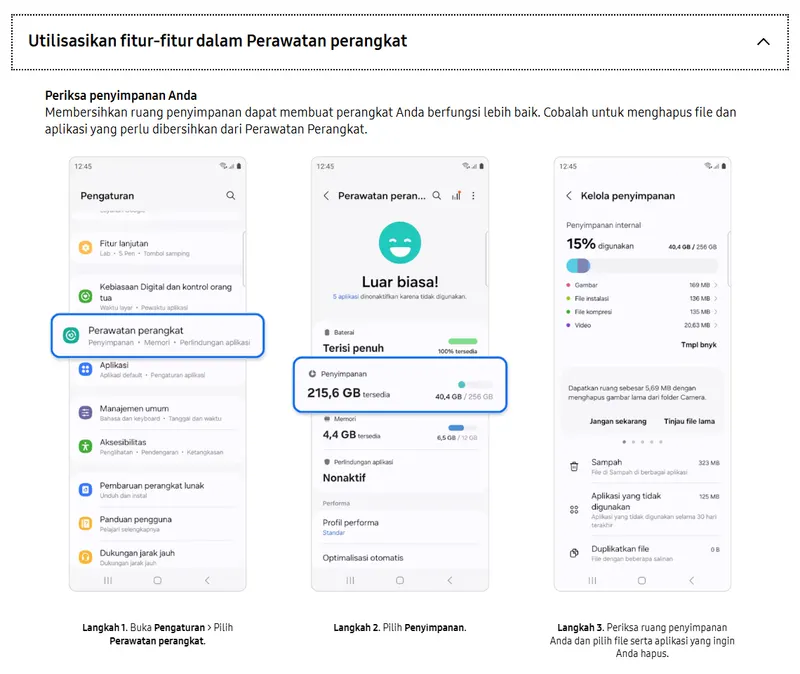
Langkah resmi Samsung untuk membersihkan penyimpanan lewat Perawatan perangkat. Gambar layar di dalamnya adalah simulasi dari Samsung (diambil 23 Oktober 2026). Sumber: samsung.com/id. Tampilan dan merek milik pemiliknya. (Tangkapan layar samsung.com, 23 Oktober 2026) - Tutup aplikasi latar belakang
Ketuk tombol Terbaru, lalu Tutup semua. Atau buka Pengaturan > Perawatan perangkat > Memori, pilih aplikasi, lalu ketuk Hapus sekarang.
- Cari aplikasi bermasalah lewat mode aman
Mulai ulang dalam mode aman (caranya ada di situs dukungan produsen HP-mu). Kalau di mode aman HP lancar, hapus aplikasi yang baru dipasang satu per satu sambil memulai ulang HP di antaranya.
iPhone
- Cek penyimpanan
Buka Pengaturan > Umum > Penyimpanan iPhone. Di sana ada rekomendasi dan daftar app beserta ruang yang dipakainya.
- Ikuti rekomendasi penyimpanan
Ketuk Tampilkan Semua untuk melihat rekomendasi, baca deskripsinya, lalu ketuk Aktifkan atau tinjau konten yang bisa dihapus, misalnya video dan app yang jarang dipakai.
- Hapus penginstalan app besar
Ketuk nama app yang jarang dipakai di daftar penyimpanan, lalu pilih menghapus penginstalan app. Ruangnya kosong, tetapi dokumen dan datanya tetap tersimpan.
- Perbarui iOS
Cadangkan iPhone, colokkan ke listrik dan sambungkan ke Wi-Fi. Buka Pengaturan > Umum > Pembaruan Perangkat Lunak, lalu ketuk Unduh dan Instal bila ada pembaruan.
Langkah 1: mulai ulang HP
Terdengar sepele, tetapi ini langkah yang paling sering berhasil. Samsung menjelaskan bahwa memulai ulang perangkat menutup semua aplikasi yang sedang berjalan dan menyegarkan sistem, sehingga proses latar belakang atau masalah software sementara ikut hilang.
Kalau layar membeku dan menu daya tidak muncul, Samsung menyarankan menekan dan menahan tombol Samping dan Volume turun bersamaan selama lebih dari 7 detik sampai perangkat menyala ulang. Bantuan Android menyebut cara serupa untuk kebanyakan ponsel: tekan tombol daya sekitar 30 detik sampai ponsel memulai ulang. Tombol persisnya bisa berbeda per merek.
Pengguna Galaxy bisa mengotomatiskan langkah ini. Buka Pengaturan > Perawatan perangkat > Optimalisasi otomatis > Mulai ulang otomatis. Ada dua pilihan menurut Samsung: mulai ulang saat diperlukan (ketika masalah kinerja terdeteksi) atau mulai ulang sesuai jadwal pada hari dan jam yang kamu tentukan, misalnya dini hari saat HP sedang diisi daya.
Langkah 2: perbarui sistem dan aplikasi
Samsung menyebut pembaruan perangkat lunak membantu kinerja karena meningkatkan kompatibilitas, membawa perbaikan bug, dan memasang tambalan keamanan. Jadi pembaruan bukan hanya soal fitur baru.
Di Galaxy dengan One UI 8.0 atau sebelumnya, buka Pengaturan > Pembaruan perangkat lunak > Unduh dan instal. Di One UI 8.5 atau yang lebih baru, pilihannya bernama Periksa pembaruan. Untuk Android merek lain, Bantuan Android menyebut jalurnya umumnya lewat Setelan > Sistem > Update software, meski nama menu bisa berbeda per produsen.
Jangan lupa aplikasinya juga. Buka Google Play Store, ketuk ikon profil di kanan atas, pilih Kelola aplikasi & perangkat, lalu pasang pembaruan yang tersedia. Aplikasi lama yang belum diperbarui sering bertabrakan dengan sistem versi baru dan membuat HP tersendat.
Langkah 3: kosongkan penyimpanan
Ini penyebab nomor satu menurut Samsung, dan Google memberi patokan yang jelas: sisakan ruang penyimpanan lebih dari 10 persen. Di Galaxy, alat bawaannya bernama Perawatan perangkat.
Langkah resminya: buka Pengaturan > Perawatan perangkat > Penyimpanan, periksa ruang yang terpakai, lalu pilih file dan aplikasi yang ingin dihapus. Halaman yang sama menyebut kamu bisa menambahkan widget Perawatan perangkat ke layar beranda supaya pembersihan bisa dilakukan dengan satu ketukan.
Bagian mana yang biasanya paling boros? Berikut gambaran yang bisa kamu cek satu per satu.
| Yang dicek | Kenapa makan ruang | Yang bisa dilakukan |
|---|---|---|
| Video di galeri | Satu video berdurasi panjang bisa berukuran besar | Pindahkan ke penyimpanan awan atau laptop, lalu hapus dari HP |
| Folder unduhan | Berkas PDF, APK, dan foto kiriman menumpuk tanpa disadari | Hapus berkas yang sudah tidak dibutuhkan |
| Media WhatsApp | Foto dan video grup tersimpan otomatis | Matikan unduh otomatis dan bersihkan media lama |
| Aplikasi jarang dipakai | Aplikasi dan datanya tetap memakan ruang | Hapus, bisa dipasang lagi kapan saja |
Kalau foto dan videomu terlalu berharga untuk dihapus, unggah dulu ke penyimpanan awan. Caranya untuk Google Drive ada di panduan cara upload file ke Google Drive. Setelah yakin tersimpan, baru hapus salinannya dari HP.
Langkah 4: tutup aplikasi latar dan cari aplikasi bermasalah
Aplikasi yang berjalan diam-diam di latar belakang ikut memakai memori. Samsung memberi dua cara menutupnya: ketuk tombol Terbaru lalu Tutup semua, atau buka Pengaturan > Perawatan perangkat > Memori, pilih aplikasi, lalu ketuk Hapus sekarang.
Kalau HP tetap lambat, cari tahu apakah ada aplikasi yang menjadi biang masalah. Bantuan Android menyarankan memakai mode aman, yang menonaktifkan sementara semua aplikasi yang diunduh. Caranya berbeda per merek, jadi cek situs dukungan produsen HP-mu. Lalu:
- Kalau di mode aman HP lancar, kemungkinan besar ada aplikasi yang bermasalah.
- Mulai ulang HP seperti biasa, lalu hapus aplikasi yang baru dipasang satu per satu.
- Setiap selesai menghapus satu aplikasi, mulai ulang HP dan lihat apakah masalahnya hilang.
- Setelah pelakunya ketemu, aplikasi lain yang tadi ikut dihapus boleh dipasang kembali.
Untuk Galaxy, Samsung menambahkan bahwa Perawatan perangkat otomatis memindai aplikasi berbahaya setiap 12 jam dan membatasinya dengan memasukkannya ke mode tidur pulas. Kalau muncul notifikasi Perawatan perangkat soal aplikasi berbahaya, tinjau dan hapus aplikasinya. Aplikasi yang menampilkan iklan di luar aplikasi itu sendiri juga patut dicurigai.
Mengatasi iPhone yang lemot
Prinsipnya sama: perbarui iOS dan jaga penyimpanan tetap lega. Untuk pembaruan, Apple menyarankan mencadangkan iPhone dulu, mencolokkannya ke listrik, dan menyambungkannya ke Wi-Fi sebelum membuka Pengaturan, Umum, Pembaruan Perangkat Lunak. Apple menjelaskan bahwa saat penyimpanan hampir habis, iPhone akan mencoba mengosongkan sebagian ruang dengan menghapus item yang bisa diunduh ulang atau tidak diperlukan, seperti app yang tidak dipakai dan file sementara.
Untuk mengeceknya sendiri, buka Pengaturan > Umum > Penyimpanan iPhone. Di sana kamu akan melihat rekomendasi dan daftar app beserta ruang yang dipakainya. Ketuk Tampilkan Semua untuk melihat semua rekomendasi, baca deskripsinya, lalu ketuk Aktifkan atau tinjau konten yang bisa dihapus. Kalau muncul peringatan "Penyimpanan Hampir Penuh", Apple menyarankan memeriksa rekomendasi itu atau menghapus konten seperti video dan app.
Satu fitur yang berguna: menghapus penginstalan app (offload) mengosongkan ruang yang dipakai app, tetapi tetap menyimpan dokumen dan datanya. Jadi saat app itu dipasang lagi, datamu masih ada. Ini cocok untuk game atau aplikasi besar yang hanya sesekali dipakai.
Contoh menerapkan urutan langkah
Supaya lebih terbayang, berikut contoh cara berpikir saat menghadapi HP yang lambat. Ini ilustrasi redaksi, bukan kasus nyata pembaca.
Misalkan sebuah HP Android terasa berat sejak seminggu terakhir. Aplikasi kamera butuh beberapa detik untuk terbuka, dan papan ketik kadang tertinggal saat mengetik pesan. Langkah pertama adalah memulai ulang. Kalau setelah menyala ulang HP kembali normal untuk sementara lalu lambat lagi beberapa jam kemudian, artinya ada sesuatu yang terus menumpuk, entah ruang penyimpanan atau aplikasi di latar belakang.
Langkah berikutnya memeriksa pembaruan dan penyimpanan. Misalnya ternyata sisa ruang tinggal 4 GB dari 64 GB. Itu di bawah patokan 10 persen dari Google, jadi pembersihan menjadi prioritas: video lama dipindah ke penyimpanan awan, folder unduhan dikosongkan, dan dua game yang tidak lagi dimainkan dihapus. Setelah ruang kosong kembali lega, HP dimulai ulang dan dicek lagi.
Kalau masih lambat, perhatikan kapan gejalanya mulai. Gejala yang muncul tepat setelah memasang aplikasi baru, apalagi disertai iklan yang muncul di layar beranda, mengarah ke aplikasi bermasalah. Di sinilah mode aman membantu memastikan dugaan itu sebelum menghapus aplikasi satu per satu.
Dengan urutan seperti ini, kebanyakan kasus selesai di langkah kedua atau ketiga, tanpa perlu menyentuh reset pabrik. Kuncinya adalah mencatat apa yang sudah dicoba dan memulai ulang HP setelah tiap langkah, seperti saran Bantuan Android, supaya kamu tahu langkah mana yang benar-benar berpengaruh.
Kalau semua langkah sudah dicoba
Bantuan Android menyebut reset ke setelan pabrik sebagai pertimbangan terakhir. Reset menghapus semua data di HP sekaligus menghapus masalah dari perubahan setelan atau software pihak ketiga. Data yang sudah dicadangkan ke Akun Google bisa dipulihkan setelahnya. Langkah lengkap per merek ada di panduan cara reset HP.
Ada satu jebakan yang disebut Google: kalau penyebabnya aplikasi yang diunduh dan kamu memasangnya ulang setelah reset, masalahnya bisa muncul kembali. Jadi pasang aplikasi satu per satu setelah reset, jangan semuanya sekaligus.
Kalau setelah reset HP tetap lambat, kemungkinan masalahnya di perangkat keras, misalnya baterai yang sudah menurun. Galaxy punya fitur Diagnostik ponsel di aplikasi Samsung Members untuk menguji berbagai komponen. Di titik ini, menghubungi pusat servis resmi produsen adalah langkah yang paling masuk akal. Kalau gejala yang kamu alami justru HP menyala ulang sendiri, baca panduan HP restart sendiri.
Kebiasaan supaya HP tidak lemot lagi
Setelah HP kembali lancar, beberapa kebiasaan sederhana membantu menjaganya tetap begitu. Ini saran redaksi berdasarkan penyebab-penyebab di atas:
- Sisakan ruang kosong. Jadikan patokan 10 persen dari Google sebagai batas bawah, bukan target.
- Pasang pembaruan begitu tersedia, baik sistem maupun aplikasi.
- Pilih aplikasi dengan sadar. Pasang hanya dari toko aplikasi resmi dan hapus yang sudah tidak dipakai.
- Hindari aplikasi pembersih pihak ketiga. Alat bawaan seperti Perawatan perangkat sudah cukup.
- Mulai ulang secara berkala, atau aktifkan mulai ulang otomatis di Galaxy.
Masalah serupa juga sering terjadi di laptop. Kalau laptopmu ikut terasa berat, langkahnya kami bahas di panduan cara mengatasi laptop lemot.
Kesimpulan
Cara mengatasi HP lemot paling aman adalah mencoba langkah berurutan: mulai ulang, perbarui sistem dan aplikasi, kosongkan penyimpanan sampai sisa ruang di atas 10 persen, lalu tutup aplikasi latar dan cari aplikasi bermasalah lewat mode aman. Di iPhone, manfaatkan rekomendasi di Penyimpanan iPhone dan fitur offload untuk app besar.
Reset ke setelan pabrik memang ampuh, tetapi simpan untuk paling akhir dan cadangkan data lebih dulu. Untuk masalah HP dan aplikasi lainnya, jelajahi kumpulan panduan Android dan iPhone kami.
Pertanyaan yang sering diajukan
Kenapa HP tiba-tiba lemot padahal masih baru?
Penyebab paling umum menurut Samsung adalah ruang penyimpanan yang penuh dan perangkat lunak yang belum diperbarui. Aplikasi yang berjalan di latar belakang dan aplikasi baru yang bermasalah juga bisa memperlambat HP. Coba mulai ulang, perbarui sistem, dan cek sisa penyimpanan lebih dulu.
Berapa sisa penyimpanan yang aman supaya HP tidak lemot?
Bantuan Android dari Google menyebut ponsel bisa mulai bermasalah bila sisa ruang penyimpanannya kurang dari 10 persen. Jadi untuk HP 128 GB, usahakan ruang kosong lebih dari sekitar 13 GB. Hapus video lama, file unduhan, dan aplikasi yang jarang dipakai.
Apakah aplikasi pembersih atau RAM booster perlu dipasang?
Umumnya tidak perlu. Android dan iPhone sudah punya alat bawaan untuk mengelola penyimpanan dan memori, misalnya Perawatan perangkat di Samsung Galaxy dan rekomendasi penyimpanan di iPhone. Aplikasi tambahan justru ikut berjalan di latar belakang dan bisa menampilkan iklan.
Apakah sering restart bisa membuat HP lebih cepat?
Samsung menyebut memulai ulang perangkat bisa menutup aplikasi yang tidak terpakai di latar belakang dan menyegarkan sistem. Di Galaxy, kamu bahkan bisa mengatur Mulai ulang otomatis lewat Pengaturan, Perawatan perangkat, Optimalisasi otomatis.
Bagaimana cara tahu aplikasi mana yang membuat HP lemot?
Mulai ulang HP dalam mode aman, yang menonaktifkan sementara semua aplikasi yang diunduh. Kalau di mode aman HP lancar, berarti ada aplikasi yang bermasalah. Hapus aplikasi yang baru dipasang satu per satu dan mulai ulang HP setiap selesai menghapus.
Kapan harus reset pabrik untuk mengatasi HP lemot?
Hanya setelah semua langkah ringan dicoba dan HP tetap lambat. Reset ke setelan pabrik menghapus semua data dan masalah dari perubahan setelan atau software pihak ketiga. Cadangkan data dulu, dan jangan langsung memasang ulang aplikasi yang dicurigai sebagai penyebabnya.
Kenapa iPhone lemot setelah penyimpanan hampir penuh?
Apple menjelaskan bahwa saat penyimpanan hampir habis, iPhone mencoba mengosongkan ruang dengan menghapus item yang bisa diunduh ulang, seperti app yang tidak dipakai dan file sementara. Buka Pengaturan, Umum, Penyimpanan iPhone untuk melihat rekomendasi dan app yang paling banyak memakan ruang.
HP lemot hanya saat buka internet, apa penyebabnya?
Kalau yang lambat hanya saat membuka situs atau aplikasi daring, masalahnya bisa di koneksi, bukan di HP. Bantuan Android menyarankan memeriksa setelan jaringan dan koneksi, lalu menghubungi penyedia internet atau operator seluler bila masalah berlanjut.
Sumber
- Mempercepat perangkat Android yang lambat (Bantuan Android (Google))support.google.com
- Apa yang harus dilakukan ketika perangkat Samsung Galaxy tampak lambat atau tidak responsif (Samsung Indonesia)samsung.com
- Kenapa perangkat Samsung Galaxy saya melambat dan bagaimana saya bisa mempercepatnya? (Samsung Indonesia)samsung.com
- Perangkat Galaxy melambat, membeku, atau menampilkan iklan setelah menginstal aplikasi pihak ketiga (Samsung Indonesia)samsung.com
- Cara memeriksa penyimpanan di iPhone dan iPad (Apple Support)support.apple.com
- Mengosongkan ruang penyimpanan di perangkat Android (Bantuan Android (Google))support.google.com
- Memperbarui iPhone atau iPad (Apple Support)support.apple.com
- Mempercepat ponsel Pixel yang lambat (Bantuan Ponsel Pixel (Google))support.google.com
Artikel terkait

Cara Reset HP ke Setelan Pabrik dengan Aman (Android dan iPhone)
Cara Mengatasi Laptop Lemot di Windows 11 dan Windows 10
Cara Menggunakan Headset Bluetooth di HP Android, iPhone, dan Laptop Windows
Tim Redaksi Jelajah TeknologiIlustrasi: Jelajah TeknologiCara Menghapus Kontak WA di Android, iPhone, dan WhatsApp Web, Termasuk yang Tidak Bisa Dihapus
Tim Redaksi Jelajah TeknologiIlustrasi: Jelajah TeknologiWhatsApp Tidak Menanggapi atau Tidak Bisa Dibuka? Ini Cara Mengatasinya (Android dan iPhone)
Tim Redaksi Jelajah Teknologi