Cara Membuat Google Sheet (HP Android, iPhone, dan Laptop)
Jawaban cepat
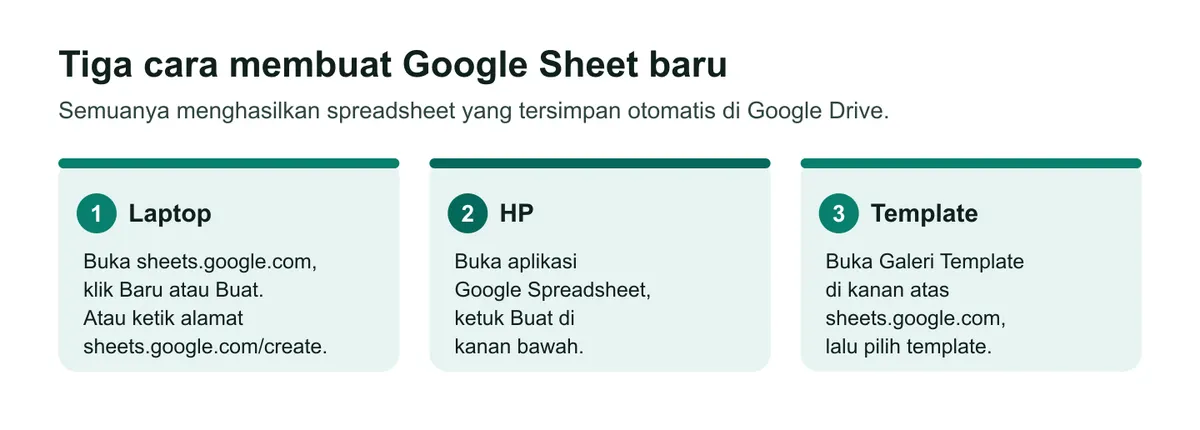
Cara membuat Google Sheet di laptop adalah membuka sheets.google.com, lalu klik tombol tambah (Baru atau Buat) sehingga spreadsheet baru langsung terbuka. Di HP Android atau iPhone, buka aplikasi Google Spreadsheet, ketuk Buat di kanan bawah, lalu pilih spreadsheet baru atau template. Perubahan tersimpan otomatis ke Akun Google selama kamu online.
Daftar isi
 Ilustrasi: Jelajah Teknologi
Cara membuat Google Sheet paling cepat adalah lewat laptop: buka sheets.google.com, klik Baru atau Buat (ikon tambah), dan spreadsheet baru langsung terbuka. Di HP Android atau iPhone, buka aplikasi Google Spreadsheet, ketuk Buat di kanan bawah, lalu pilih spreadsheet baru atau template. Setelah itu kamu tinggal mengisi data, karena semua perubahan tersimpan otomatis ke Akun Google selama kamu online.
Panduan ini tidak berhenti di tombol "buat". Kamu juga akan belajar cara menggunakan Google Sheet untuk keperluan sehari-hari: mengisi dan merapikan data, memakai rumus dasar, membuat daftar pilihan (dropdown), membuka file Excel, sampai membagikan link tanpa membuka data pribadi ke orang yang salah. Semua langkah dicek pada 15 Oktober 2026 terhadap halaman bantuan resmi Google di bagian Sumber, bukan diuji langsung di perangkat.
Apa itu Google Sheet dan apa yang kamu butuhkan
Google Sheets adalah aplikasi spreadsheet online dari Google. Di pusat bantuan dan halaman produk Google berbahasa Indonesia, namanya ditulis Google Spreadsheet. Jadi kalau kamu mencari "cara membuat Google Spreadsheet" atau "cara membuat Google Sheet", yang dimaksud adalah aplikasi yang sama. Menurut bantuan Google, aplikasi ini memungkinkan kamu membuat dan memformat spreadsheet, serta bekerja bersama orang lain.
Syaratnya sederhana. Halaman produk Google Workspace menyebut siapa saja yang memiliki Akun Google dapat menggunakan Spreadsheet. Beberapa fitur tambahan, seperti bergabung ke panggilan Meet langsung dari dokumen, hanya ada di paket Google Workspace. Untuk membuat tabel, menghitung, dan berbagi file, akun Google biasa sudah cukup.
Yang perlu kamu siapkan:
- Akun Google. Akun yang sama bisa dipakai di laptop dan HP.
- Browser di laptop, atau aplikasi Google Spreadsheet di HP Android dan iPhone.
- Koneksi internet untuk pertama kali. Mode offline bisa diaktifkan belakangan.
Menurut kami, perbedaan terbesar Google Sheet dibandingkan spreadsheet di komputer bukan soal rumus, melainkan cara kerjanya yang selalu tersimpan di internet. Kamu tidak perlu mengirim file bolak-balik lewat chat. Cukup bagikan satu link, dan semua orang melihat versi yang sama.
Cara membuat Google Sheet di laptop, Android, dan iPhone
Pilih tab sesuai perangkat yang kamu pakai. Nama tombol mengikuti halaman bantuan resmi Google.
Cara membuat Google Sheet di laptop, HP Android, dan iPhone
Perkiraan waktu 3 menit.
Laptop atau PC (browser)
- Buka sheets.google.com
Di laptop atau komputer, buka sheets.google.com di browser dan masuk dengan Akun Google kamu.
- Klik Baru atau Buat
Klik Baru atau Buat (ikon tambah), karena halaman bantuan Google memakai kedua nama itu untuk tombol yang sama. Spreadsheet baru langsung dibuat dan dibuka. Cara lain, ketik alamat sheets.google.com/create di browser.
Diagram jalur menu membuat Google Sheet di laptop: buka sheets.google.com, lalu klik Baru (Diagram: Jelajah Teknologi) - Beri nama spreadsheet
Spreadsheet baru otomatis bernama Spreadsheet tanpa judul. Klik nama itu di bagian atas, ketik nama baru, lalu tekan Enter.
- Isi data di sel
Klik sel yang kosong, mulai mengetik, lalu tekan Enter. Untuk mengubah isi sel yang sudah terisi, klik dua kali sel tersebut.
- Biarkan tersimpan otomatis
Selama online, perubahan tersimpan otomatis tanpa tombol simpan. Klik di luar sel yang sedang kamu ketik supaya isinya ikut tersimpan.
HP Android
- Pasang aplikasi Google Spreadsheet
Buka Google Spreadsheet di Play Store, lalu ketuk Instal. Ikon aplikasinya muncul di layar utama.
- Ketuk Buat
Buka aplikasi Google Spreadsheet, lalu di kanan bawah ketuk Buat (ikon tambah).
Diagram jalur menu membuat Google Sheet di HP: buka aplikasi Google Spreadsheet, lalu ketuk Buat (Diagram: Jelajah Teknologi) - Pilih spreadsheet baru atau template
Pilih apakah kamu ingin memakai template atau membuat file baru. Aplikasi akan membuka file baru tersebut.
- Isi data
Ketuk dua kali sel yang ingin diisi, masukkan data, lalu ketuk Selesai. Ketuk di luar sel supaya isinya tersimpan.
- Ganti nama file
Di daftar file aplikasi, ketuk Lainnya pada spreadsheet itu, ketuk Ganti nama, ketik nama baru, lalu ketuk Oke.
iPhone dan iPad
- Pasang aplikasi Google Spreadsheet
Buka Google Spreadsheet di App Store, lalu pasang aplikasinya. Ikonnya muncul di layar utama.
- Ketuk Buat
Buka aplikasi Google Spreadsheet, lalu di kanan bawah ketuk Buat (ikon tambah).
Diagram jalur menu membuat Google Sheet di HP: buka aplikasi Google Spreadsheet, lalu ketuk Buat (Diagram: Jelajah Teknologi) - Pilih template atau spreadsheet baru
Pilih memakai template atau membuat spreadsheet baru. Kalau membuat spreadsheet baru, masukkan namanya, lalu ketuk Buat.
- Isi data
Ketuk dua kali sel yang ingin diisi, masukkan data, lalu ketuk Selesai. Ketuk di luar sel supaya isinya tersimpan.
Kalau aplikasinya belum ada di HP, pasang hanya dari toko aplikasi resmi berikut.
Catatan untuk laptop dan PC
Di komputer, alurnya hanya dua klik: buka sheets.google.com, lalu klik Baru atau Buat (ikon tambah). Kalau label tombol di layarmu berbeda dari tutorial lain, itu wajar, karena halaman bantuan Google sendiri memakai kedua nama tersebut.
Dua tips tambahan supaya lebih praktis:
- Simpan sheets.google.com/create sebagai bookmark kalau kamu sering membuat lembar kerja baru, misalnya untuk catatan kas mingguan atau daftar hadir. Sekali klik, spreadsheet baru langsung dibuat.
- Ganti nama sebelum mengisi data. Menurut kami ini kebiasaan kecil yang paling berguna. Nama yang jelas, misalnya "Kas RT 05 Oktober 2026", jauh lebih mudah dicari dua bulan kemudian daripada deretan file bernama sama.
Catatan untuk HP Android dan iPhone
Di HP, tombolnya bernama Buat dan letaknya di kanan bawah aplikasi Google Spreadsheet.
Ada sedikit perbedaan antara kedua sistem. Di Android, aplikasi langsung membuka file baru setelah kamu memilih template atau file kosong. Di iPhone dan iPad, kalau kamu memilih spreadsheet baru, kamu diminta memasukkan nama dulu, lalu mengetuk Buat. Jadi di iPhone, urusan nama file sudah beres sejak awal.
Aplikasi di HP juga bisa membuka file Excel. Versi Android dapat membuka dan mengedit file XLS, XLSX, XLSM, CSV, ODS, dan TSV, sedangkan versi iPhone dan iPad dapat membuka dan mengedit file XLS dan XLSX. Jujur saja, HP enak untuk mengisi atau mengecek data, tapi untuk menyusun tabel besar dan rumus panjang, laptop tetap lebih nyaman.
Cara membuat Google Spreadsheet dari Google Drive dan template
Selain lewat sheets.google.com, ada dua jalan lain yang sering dipakai.
Dari Google Drive. Kalau kamu sedang membuka folder tugas atau folder kantor di Drive, membuat spreadsheet dari sana lebih praktis karena file langsung tersimpan di folder yang benar. Di komputer, buka drive.google.com, klik Baru di kiri atas, lalu pilih jenis dokumen Google Spreadsheet. Tombol yang sama juga dipakai untuk mengupload file. Kalau kamu belum terbiasa dengan Drive, baca dulu cara mengupload file ke Google Drive supaya struktur foldernya rapi sejak awal.
Dari template. Google menyediakan template siap pakai seperti CV, anggaran, dan formulir pesanan. Di komputer, buka Google Spreadsheet, klik Galeri Template di kanan atas, lalu klik template yang ingin dipakai. Salinan template akan terbuka, jadi template aslinya tidak berubah. Bantuan Google juga mencantumkan bahasa Indonesia di antara bahasa template yang tersedia.
Menurut kami, template bagus untuk melihat contoh tata letak, tapi jangan dipakai mentah-mentah. Banyak template punya kolom dan rumus yang tidak kamu butuhkan. Kalau datamu sederhana, misalnya daftar iuran, spreadsheet kosong dengan lima kolom yang kamu rancang sendiri sering lebih mudah dirawat.
Cara menggunakan Google Sheet: isi data, format, dan tab sheet
Setelah spreadsheet terbuka, pekerjaan utamanya adalah mengisi sel. Di komputer, klik sel kosong lalu mulai mengetik, atau klik dua kali sel yang sudah terisi untuk mengubahnya. Tekan Enter setelah selesai. Kalau ingin menambah baris baru di dalam satu sel, tekan Ctrl + Enter di Windows atau ⌘ + Enter di Mac.
Untuk merapikan tampilan, pilih sel lalu gunakan toolbar di bagian atas. Opsi yang tersedia antara lain urungkan, ulangi, tebal, miring, coret, ganti font dan ukuran, warna teks, warna isi sel, batas sel, gabungkan sel, perataan teks, putar teks, dan rapikan teks. Untuk angka dan tanggal, klik Format, lalu Angka, dan pilih format yang sesuai, misalnya mata uang atau tanggal.
Di HP, caranya sedikit berbeda. Ketuk sel, tarik penanda biru untuk memilih beberapa sel, lalu ketuk Format. Ada dua tab: Teks untuk tebal, miring, perataan, dan ukuran huruf, serta Sel untuk warna isi, batas, rapikan teks, dan gabungkan sel.
Beberapa hal lain yang sering dibutuhkan pemula:
| Kebutuhan | Cara di komputer |
|---|---|
| Menambah baris atau kolom | Klik kanan baris, kolom, atau sel, lalu pilih Sisipkan 1 di kiri, kanan, atas, atau bawah |
| Mengganti nama tab sheet | Klik dua kali teks pada tab sheet, lalu ketik nama baru |
| Menggandakan tab sheet | Klik panah bawah pada tab sheet, lalu Duplikasikan |
| Memberi warna tab sheet | Klik panah bawah pada tab sheet, lalu Ubah warna |
| Menerapkan tema ke seluruh spreadsheet | Klik Format, lalu Tema |
Satu saran yang menurut kami paling sering terlewat: hindari Gabungkan sel di area data. Sel gabungan memang membuat judul terlihat rapi, tetapi menyulitkan saat kamu mengurutkan atau menyaring data nanti. Simpan gabungan sel untuk judul di baris paling atas saja, dan biarkan satu baris berisi satu catatan.
Rumus dasar di Google Spreadsheet
Rumus di Google Spreadsheet dimulai dengan tanda sama dengan. Ketik = di sel, lalu ketik fungsi yang ingin dipakai. Saat kamu mengetik, kotak bantuan fungsi muncul dan menampilkan definisi, sintaks, dan contoh. Google juga bisa menyarankan formula dan rentang berdasarkan datamu. Saran ini boleh diterima atau ditolak, dan bisa dimatikan lewat Alat, lalu Kontrol saran.
Contoh paling umum adalah menjumlahkan. Untuk menjumlahkan angka di sel A1 sampai A7, ketik =SUM(A1:A7). Rumus juga bisa ditumpuk. Contoh dari bantuan Google, =ABS(SUM(A1:A7)) menghitung jumlah dulu, lalu mengambil nilai mutlaknya, karena fungsi terdalam selalu dihitung lebih dulu.
Kabar baiknya, fungsi yang akrab di Excel seperti SUM, IF, dan VLOOKUP juga ada di daftar fungsi Google Spreadsheet. Kalau kamu ingin mendalami rumus seperti SUM, VLOOKUP, atau IF, kumpulan rumus Excel dan padanannya bisa jadi rujukan. Untuk teknik khusus seperti mengisi nomor urut, lihat juga cara membuat nomor otomatis di Excel, karena logikanya mirip.
Tapi tidak semuanya sama. Bantuan Google mencatat beberapa fungsi dari program spreadsheet lain yang tidak bekerja di Spreadsheet, misalnya CALL, INFO, REGISTER.ID, RTD, WEBSERVICE, dan fungsi CUBE. Fungsi-fungsi ini jarang dipakai pemula, tapi perlu diingat kalau kamu memindahkan file Excel kantor yang rumit.
Supaya lebih cepat, hafalkan beberapa pintasan. Daftar lengkapnya ada di halaman shortcut keyboard Google Sheets.
Membuat dropdown supaya input data seragam
Kalau spreadsheet diisi banyak orang, masalah paling sering adalah tulisan yang tidak seragam. Satu orang menulis "Lunas", yang lain "lunas", yang lain lagi "sudah bayar". Akibatnya data sulit dihitung. Solusinya adalah daftar dropdown, yaitu kotak pilihan di dalam sel.
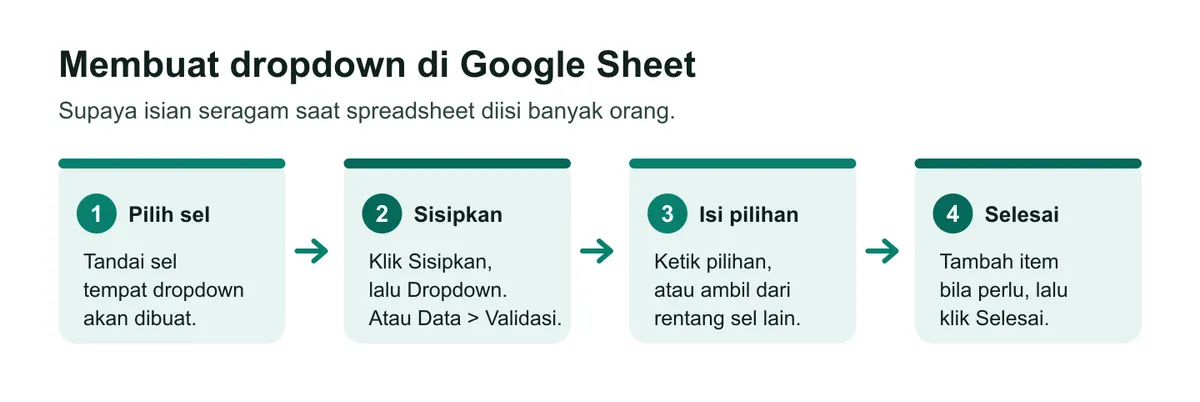
Caranya di komputer:
- Pilih satu atau beberapa sel tempat dropdown akan dibuat.
- Klik Sisipkan, lalu Dropdown. Cara lain, klik Data, lalu Validasi data, lalu Tambahkan aturan.
- Di panel Aturan validasi data, pada bagian Kriteria, pilih Dropdown lalu ketik pilihan-pilihannya, atau Dropdown dari rentang untuk mengambil pilihan dari sel lain.
- Klik Tambahkan item lain bila pilihannya lebih dari dua.
- Klik Selesai.
Secara bawaan, data yang tidak cocok dengan daftar akan ditolak. Kalau kamu ingin tetap mengizinkan isian lain, buka Opsi lanjutan dan pilih Tampilkan peringatan. Ada satu catatan dari bantuan Google: pilihan Izinkan beberapa pilihan belum bisa dipakai untuk memilih lebih dari satu opsi di perangkat seluler.
Menyimpan, bekerja offline, dan melihat riwayat versi
Google Spreadsheet tidak punya tombol simpan. Saat online, perubahan tersimpan otomatis ketika kamu mengetik. Bantuan Google memberi satu tips khusus untuk Spreadsheet: klik atau ketuk di luar sel yang sedang kamu isi supaya isinya tersimpan. Di HP, biasakan mengetuk area lain setelah selesai mengisi sel.
Bekerja tanpa internet. Kamu tetap bisa membuat, melihat, dan mengedit spreadsheet secara offline, tapi harus disiapkan saat masih online. Di komputer, syaratnya memakai Chrome atau Microsoft Edge (bukan mode penyamaran), memasang ekstensi Google Dokumen Offline, dan punya ruang penyimpanan yang cukup. Lalu buka Google Drive, klik Setelan, dan aktifkan Setelan offline. Perubahan offline disimpan ke perangkat dan dikirim ke Drive setelah tersambung kembali.
Riwayat versi. Ini fitur yang menurut kami paling menyelamatkan saat ada yang tidak sengaja menghapus data. Di komputer, klik Terakhir diedit di kanan atas untuk melihat versi sebelumnya dan siapa yang mengubahnya. Secara default, Google Spreadsheet menyembunyikan baris yang tidak berubah supaya perubahan mudah ditemukan; klik Tampilkan baris yang tidak diubah untuk melihat semuanya. Syaratnya, kamu harus punya izin mengedit file tersebut.
Membuka file Excel dan mengimpor CSV
Banyak orang membuat Google Sheet karena menerima file Excel dari kantor atau sekolah. Ada dua cara memakainya.
Edit langsung. Di Google Drive, klik dua kali file Office. File akan terbuka di Google Spreadsheet dan bisa dikerjakan bersama secara real time. Halaman produk Google menyebut kamu bisa mengonversi file Excel ke format Google Spreadsheet atau mengedit file Excel langsung, dan file asli tetap utuh.
Impor ke spreadsheet. Kalau ingin memasukkan data Excel atau CSV ke spreadsheet yang sudah ada, buka spreadsheet, klik File, lalu Impor.
Jenis file yang bisa diimpor antara lain .xls, .xlsx, .xlsm, .ods, .csv, .txt, dan .tsv, selama tidak dilindungi sandi. Kamu bisa memilih membuat spreadsheet baru, menyisipkan sheet baru, mengganti sheet saat ini, atau menambahkan baris ke sheet saat ini. Untuk file .csv atau .txt, ada pilihan Karakter pemisah (tab, koma, atau kustom). Ini berguna kalau data CSV kamu memakai titik koma sebagai pemisah dan semuanya menumpuk di satu kolom.
Perlu diingat juga beberapa batasan. Makro tidak didukung saat mengedit file Office di Spreadsheet, dan Google Spreadsheet asli tidak mendukung sandi pada file. Sebaliknya, kalau kamu perlu mengirim balik ke pengguna Excel, buka File, lalu Download, dan pilih jenis file. Kalau kamu baru mulai belajar Excel juga, panduan dasar Excel membahas konsep sel, kolom, dan rumus yang sama.
Cara membagikan Google Sheet dengan aman
Berbagi adalah alasan utama orang memakai Google Sheet, dan sekaligus titik paling rawan. Spreadsheet sering berisi nomor HP, alamat, atau nilai siswa.
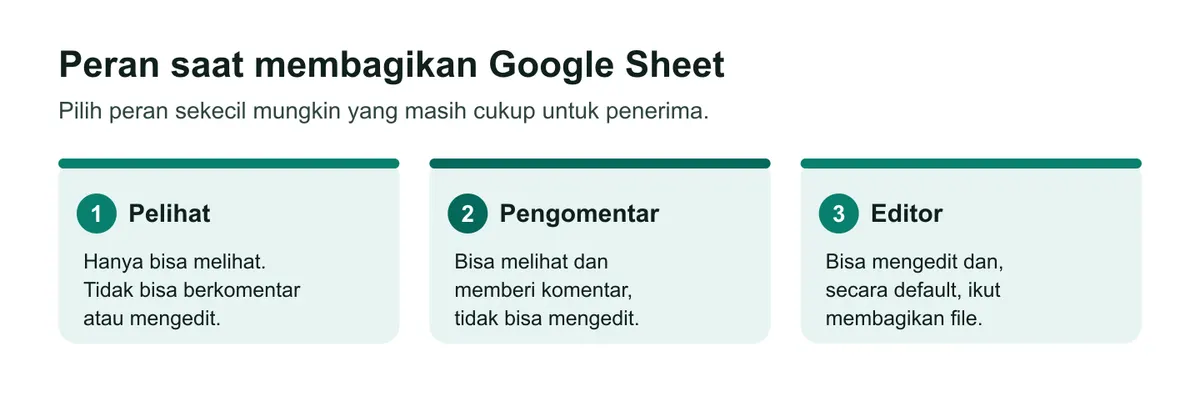
Untuk membagikan dari komputer, buka spreadsheet, klik Bagikan, masukkan alamat email, pilih peran, lalu klik Kirim atau Bagikan. Di HP Android, buka aplikasi Google Spreadsheet, ketuk Lainnya di samping nama file, lalu ketuk Bagikan. Di iPhone dan iPad, ketuk Lainnya di samping nama file, ketuk Bagikan, lalu ketuk Bagikan sekali lagi. Ini perbedaan perannya menurut bantuan Google:
| Peran | Melihat | Berkomentar | Mengedit | Mengubah izin |
|---|---|---|---|---|
| Pelihat | Ya | Tidak | Tidak | Tidak |
| Pengomentar | Ya | Ya | Tidak | Tidak |
| Editor | Ya | Ya | Ya | Ya, secara default |
Kalau satu sheet berisi rumus atau data yang tidak boleh diubah, kamu bisa melindunginya. Klik Data, lalu Lindungi sheet dan rentang, pilih rentang atau sheet, klik Setel izin, lalu pilih siapa yang boleh mengedit.
Ada catatan jujur dari Google sendiri: perlindungan ini sebaiknya tidak dianggap sebagai pengamanan. Orang yang punya akses tetap bisa mencetak, menyalin, dan mengekspor salinan spreadsheet. Jadi perlindungan rentang berguna untuk mencegah salah edit, bukan untuk menyembunyikan data. Data yang benar-benar rahasia sebaiknya tidak dimasukkan ke file yang dibagikan sama sekali.
Batas ukuran dan kalau spreadsheet bermasalah
Untuk pemakaian sehari-hari, batas Google Spreadsheet longgar. Bantuan Google Drive menyebut satu spreadsheet bisa memuat hingga 20 juta sel atau 100 MB, untuk file yang dibuat di atau dikonversi ke Google Spreadsheet. Saat file Excel dikonversi, sel yang berisi lebih dari 50.000 karakter akan dihapus. Satu file juga hanya bisa diedit di maksimal 100 perangkat atau tab yang terbuka bersamaan, dan dibagikan ke maksimum 600 alamat email individual.
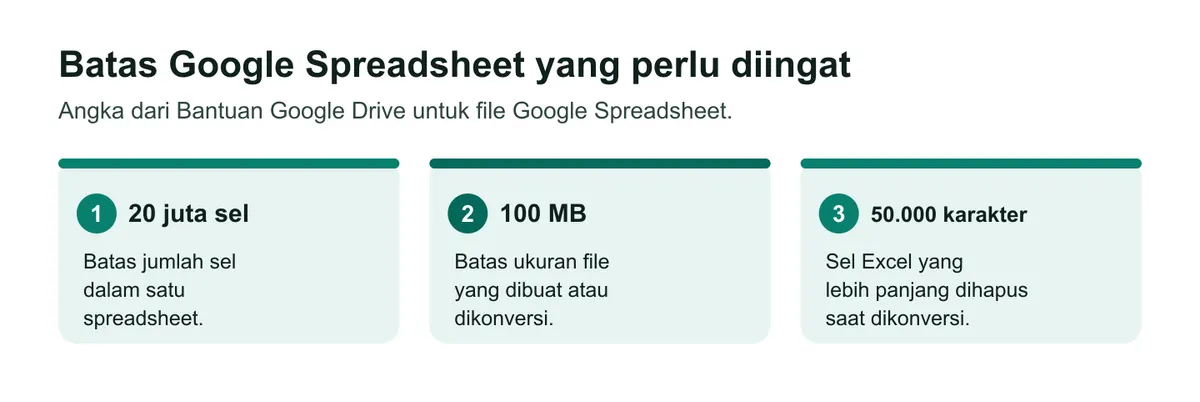
Batas yang lebih cepat terasa justru ada di HP. Bantuan Google mengingatkan bahwa file yang ukurannya masih di bawah batas browser desktop bisa saja tidak terbuka di perangkat seluler, tergantung memori dan sumber daya perangkat. Kalau spreadsheet besar terasa berat di HP, buka lewat laptop.
Kalau spreadsheet sama sekali tidak bisa dibuka, ikuti panduan Google Spreadsheet tidak bisa dibuka yang membahas penyebab dan langkah perbaikannya secara berurutan.
Mana cara yang paling pas untukmu?
Semua cara di atas menghasilkan spreadsheet yang sama, tersimpan di Akun Google kamu. Pegangan sederhana dari kami:
- Membuat cepat di laptop: buka sheets.google.com lalu klik Baru atau Buat, atau ketik sheets.google.com/create.
- Langsung tersimpan di folder tertentu: buat dari Google Drive lewat Baru.
- Butuh contoh tata letak: pakai Galeri Template, lalu sesuaikan.
- Mengisi data di perjalanan: aplikasi Google Spreadsheet di HP, tombol Buat di kanan bawah.
- Diisi banyak orang: pakai dropdown untuk kolom pilihan dan lindungi rentang yang berisi rumus.
- Berisi data pribadi: Akses umum Dibatasi dan undang penerima lewat email.
Sekarang kamu sudah tahu cara membuat Google Sheet dari perangkat apa pun. Kalau berikutnya kamu perlu menulis laporan untuk menemani datanya, lanjutkan dengan cara membuat Google Docs, atau jelajahi kumpulan tutorial Office dan Google Workspace lainnya.
Pertanyaan yang sering diajukan
Apa beda Google Sheet dan Google Spreadsheet?
Keduanya aplikasi yang sama. Google Sheets adalah nama produknya, sedangkan Google Spreadsheet adalah nama yang dipakai Google di pusat bantuan dan halaman produk Google berbahasa Indonesia. Siapa saja yang memiliki Akun Google dapat menggunakannya.
Apakah Google Sheet perlu disimpan manual?
Tidak. Menurut bantuan Google, saat online perubahan tersimpan otomatis ketika kamu mengetik, jadi tidak ada tombol simpan. Khusus Google Spreadsheet, klik atau ketuk di luar sel yang sedang diisi supaya isinya tersimpan.
Bisakah membuat Google Sheet tanpa internet?
Bisa, asalkan akses offline sudah diaktifkan saat masih online. Di komputer, kamu perlu Chrome atau Microsoft Edge dengan ekstensi Google Dokumen Offline, lalu mengaktifkan Setelan offline di Google Drive. Perubahan disimpan ke perangkat dan dikirim ke Drive setelah tersambung lagi.
Bagaimana cara membuka file Excel di Google Sheet?
Di Google Drive, klik dua kali file Excel dan file akan terbuka di Google Spreadsheet. Cara lain, buka spreadsheet lalu pilih File, lalu Impor, untuk memasukkan file .xlsx, .xls, .csv, dan format lain yang tidak dilindungi sandi.
Berapa batas ukuran satu Google Sheet?
Bantuan Google Drive menyebut batasnya hingga 20 juta sel atau 100 MB untuk spreadsheet yang dibuat di atau dikonversi ke Google Spreadsheet. Di HP, file yang lebih kecil dari batas itu pun kadang tidak bisa dibuka, tergantung memori perangkat.
Kenapa aku tidak bisa membuka versi sebelumnya sebuah spreadsheet?
Untuk melihat versi sebelumnya, kamu memerlukan izin mengedit file tersebut. Kalau kamu hanya Pelihat atau Pengomentar, minta pemilik file memberi akses Editor atau minta dia memulihkan versi yang dibutuhkan.
Bagaimana cara membagikan Google Sheet supaya orang lain hanya bisa melihat?
Buka spreadsheet, klik Bagikan, masukkan alamat email, lalu pilih peran Pelihat sebelum mengirim. Pelihat hanya bisa melihat, tanpa berkomentar atau mengedit. Peran Editor sebaiknya diberikan hanya kepada orang yang memang perlu mengubah isi, karena secara default Editor juga bisa membagikan file.
Apakah rumus Excel bisa dipakai di Google Sheet?
Sebagian besar bisa. Fungsi yang akrab di Excel seperti SUM, IF, dan VLOOKUP juga ada di Google Spreadsheet. Namun Bantuan Google mencatat beberapa fungsi dari program spreadsheet lain yang tidak bekerja, misalnya CALL, INFO, REGISTER.ID, RTD, WEBSERVICE, dan fungsi CUBE.
Sumber
- Cara menggunakan Google Spreadsheet (Komputer) (Bantuan Editor Google Dokumen)support.google.com
- Cara menggunakan Google Spreadsheet (Ponsel & tablet Android) (Bantuan Editor Google Dokumen)support.google.com
- Cara menggunakan Google Spreadsheet (iPhone & iPad) (Bantuan Editor Google Dokumen)support.google.com
- Membuat, melihat, atau mendownload file (Komputer) (Bantuan Editor Google Dokumen)support.google.com
- Membuat, melihat, atau mendownload file (Ponsel & tablet Android) (Bantuan Editor Google Dokumen)support.google.com
- Membuat, melihat, atau mendownload file (iPhone & iPad) (Bantuan Editor Google Dokumen)support.google.com
- Mengedit & memformat spreadsheet (Komputer) (Bantuan Editor Google Dokumen)support.google.com
- Mengedit & memformat spreadsheet (Ponsel & tablet Android) (Bantuan Editor Google Dokumen)support.google.com
- Mengedit & memformat spreadsheet (iPhone & iPad) (Bantuan Editor Google Dokumen)support.google.com
- Menambahkan formula & fungsi (Bantuan Editor Google Dokumen)support.google.com
- Membagikan file dari Google Drive (Komputer) (Bantuan Editor Google Dokumen)support.google.com
- Melindungi, menyembunyikan & mengedit sheet (Bantuan Editor Google Dokumen)support.google.com
- Membuat daftar dropdown dalam sel (Bantuan Editor Google Dokumen)support.google.com
- Bekerja di Google Dokumen, Spreadsheet, & Slide secara offline (Bantuan Editor Google Dokumen)support.google.com
- Menemukan perubahan dalam sebuah file (Bantuan Editor Google Dokumen)support.google.com
- Mengimpor set data & spreadsheet (Bantuan Editor Google Dokumen)support.google.com
- Bekerja dengan file Office (Bantuan Editor Google Dokumen)support.google.com
- File yang dapat disimpan di Google Drive (Bantuan Google Drive)support.google.com
- Membuat file dari template (Bantuan Editor Google Dokumen)support.google.com
- Cara menggunakan Google Drive (Bantuan Google Drive)support.google.com
- Menambahkan atau memindahkan kolom & sel (Bantuan Editor Google Dokumen)support.google.com
- Google Spreadsheet: Template & Spreadsheet Online (Google Workspace)workspace.google.com
- Daftar fungsi Google Spreadsheet (Bantuan Editor Google Dokumen)support.google.com
- Membagikan file dari Google Drive (Ponsel & tablet Android) (Bantuan Editor Google Dokumen)support.google.com
- Membagikan file dari Google Drive (iPhone & iPad) (Bantuan Editor Google Dokumen)support.google.com
Artikel terkait

Cara Membuat Google Docs di HP Android, iPhone, dan Laptop

Cara Menggunakan Excel untuk Pemula (Laptop dan HP Android)
Cara Membuat Nomor Otomatis di Excel (Isi Otomatis dan Fungsi SEQUENCE)
Tim Redaksi Jelajah TeknologiStockSnap, CC0 1.0Foto: Negative Space / StockSnap, CC0 1.0Google Meet Adalah: Fungsi dan Cara Membuat Rapat (HP dan Laptop)
Tim Redaksi Jelajah TeknologiIlustrasi: Jelajah TeknologiCara Mengupload File ke Google Drive di HP Android, iPhone, dan Laptop
Tim Redaksi Jelajah TeknologiIlustrasi: Jelajah Teknologi