Windows 10 Download Resmi dari Microsoft: Cara Unduh dan Status Dukungannya
Jawaban cepat
Untuk windows 10 download yang resmi, buka halaman Download Windows 10 di microsoft.com, lalu pilih Download Now untuk mengambil Media Creation Tool dan membuat flashdisk instalasi atau berkas ISO. Kalau halaman itu dibuka dari Mac atau perangkat non-Windows, Microsoft langsung menampilkan unduhan ISO. Ingat, Windows 10 sudah tidak menerima pembaruan keamanan sejak 14 Oktober 2025, jadi pertimbangkan Windows 11 bila PC-mu memenuhi syarat.
Daftar isi
 Ilustrasi: Jelajah Teknologi
Untuk windows 10 download yang resmi, cukup satu alamat yang perlu kamu buka: halaman Software Download milik Microsoft di microsoft.com. Dari PC Windows, halaman itu memberimu Media Creation Tool, alat kecil untuk membuat flashdisk instalasi atau berkas ISO. Dari Mac atau perangkat non-Windows, Microsoft langsung menampilkan unduhan berkas ISO. Keduanya resmi dan tidak meminta kamu masuk akun.
Cara memastikan ini situs Microsoft: alamat di bilah browser diawali https://www.microsoft.com/, berkas ISO bisa kamu cocokkan dengan nilai SHA256 di panel Verify your download (caranya di bagian cek keaslian berkas), halaman tidak meminta login atau pembayaran, dan berkas yang terunduh dari PC Windows bernama MediaCreationTool. Tombol di atas dicek otomatis terhadap daftar izin unduhan kami setiap kali situs dibangun.
Ada satu hal yang perlu kamu tahu sebelum mulai. Windows 10 sudah mencapai akhir dukungan pada 14 Oktober 2025. Sejak tanggal itu, Microsoft tidak lagi memberi pembaruan keamanan, pembaruan fitur, maupun bantuan teknis, kecuali pembaruan keamanan lewat program ESU konsumen sampai 12 Oktober 2027. Jadi panduan ini membahas dua hal sekaligus: cara mengunduh Windows 10 dengan benar, dan kapan sebaiknya kamu memilih Windows 11. Semua nama tombol di sini mengikuti halaman resmi Microsoft yang tercantum di bagian Sumber.
Status Windows 10 sekarang: masih bisa diunduh, tapi sudah tidak didukung
Halaman bantuan Microsoft menulisnya dengan jelas. Setelah 14 Oktober 2025, komputer dengan Windows 10 tetap berfungsi, tetapi tidak lagi mendapat bantuan teknis, pembaruan perangkat lunak, dan perbaikan keamanan. Halaman unduhannya sendiri memberi peringatan yang sama: PC akan lebih rentan terhadap ancaman keamanan dan malware.
Lalu kenapa Microsoft masih menyediakan unduhannya? Karena banyak orang tetap membutuhkannya untuk memasang ulang PC lama yang tidak bisa menjalankan Windows 11. Microsoft juga menyiapkan program Extended Security Updates (ESU) untuk pengguna rumahan. Menurut halaman akhir dukungan Windows 10, program ini bisa melindungi perangkat Windows 10 hingga 12 Oktober 2027.
| Pertanyaan | Jawaban singkat dari Microsoft |
|---|---|
| Apakah Windows 10 masih jalan? | Ya, PC tetap berfungsi |
| Apakah masih ada pembaruan keamanan? | Hanya lewat program ESU konsumen, sampai 12 Oktober 2027 |
| Apakah ada perpanjangan? | Ada, program ESU konsumen hingga 12 Oktober 2027 |
| Apakah upgrade ke Windows 11 gratis? | Gratis, untuk PC dengan Windows 10 versi 22H2 yang memenuhi spesifikasi minimum |
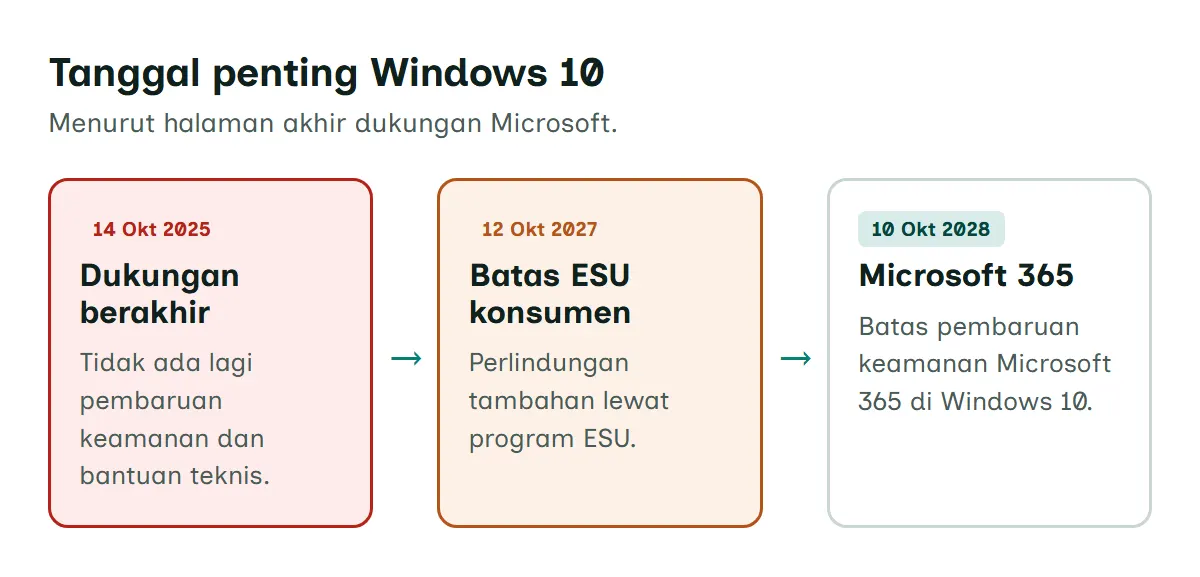
Pendapat kami: unduh Windows 10 hanya kalau memang ada alasan kuat. Contohnya memasang ulang laptop lama yang tidak lolos syarat Windows 11, atau memperbaiki PC yang sistemnya rusak. Untuk PC yang memenuhi syarat, memasang Windows 10 yang baru justru berarti mulai dari sistem yang sudah tidak menerima tambalan keamanan.
Supaya Windows 10 tetap dapat tambalan: daftar ESU
Kalau PC-mu memang harus tetap memakai Windows 10, daftarkan ke program ESU konsumen. Menurut halaman ESU Microsoft, pendaftaran dibuka sampai program berakhir 12 Oktober 2027, untuk Windows 10 versi 22H2 edisi Home, Pro, Pro Education, atau Workstations yang sudah memasang pembaruan Windows terbaru. ESU hanya memberi pembaruan keamanan penting, tanpa fitur baru dan tanpa bantuan teknis. Nama menu di bawah mengikuti halaman Microsoft itu, yang berbahasa Inggris:
- Buka Settings > Update & Security > Windows Update. Kalau PC memenuhi syarat, di sana muncul tautan untuk mendaftar ESU.
- Pilih Enroll now. Kalau kamu masuk Windows dengan akun lokal, kamu diminta masuk dengan akun Microsoft. Akun itu harus akun administrator dan bukan akun anak.
- Pilih satu cara mendaftar: mencadangkan pengaturan PC (tanpa biaya tambahan), menukar 1.000 poin Microsoft Rewards, atau pembelian sekali bayar. Untuk pembelian, Microsoft mencantumkan 30 dolar AS atau setara mata uang lokal ditambah pajak.
- Ikuti petunjuk sampai selesai. Satu lisensi ESU bisa dipakai di hingga 10 perangkat: di PC lain, buka menu yang sama lalu pilih Enroll now, atau Add device bila sudah masuk dengan akun Microsoft yang sama.
Media Creation Tool atau berkas ISO, pilih yang mana?
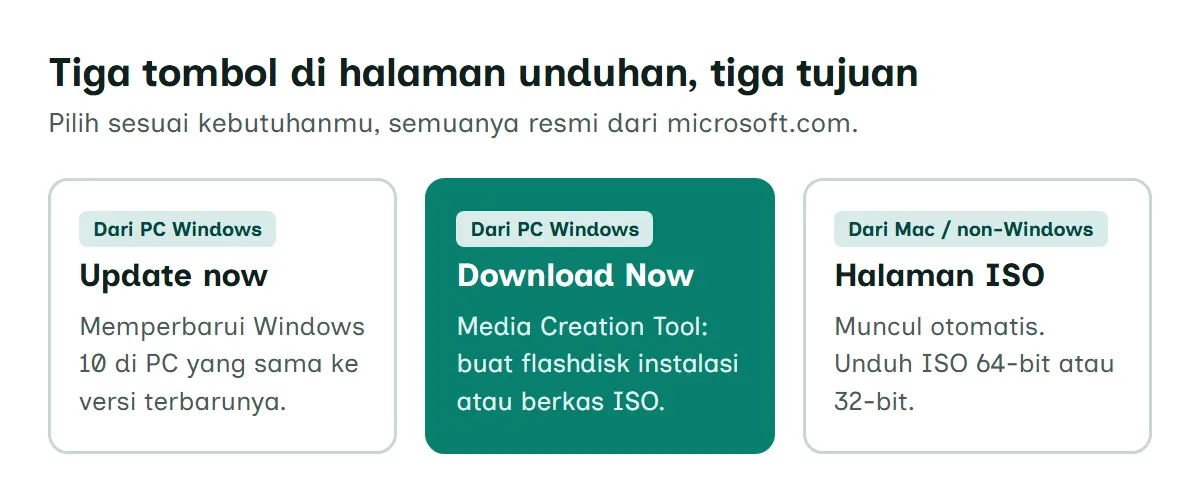
Halaman resmi Microsoft menawarkan tiga jalur, dan masing-masing punya tujuan berbeda. Banyak orang langsung mencari berkas ISO, padahal untuk sebagian besar kebutuhan, Media Creation Tool lebih praktis karena sekalian membuat flashdisk instalasi.
| Kebutuhan | Jalur resmi | Yang kamu dapat |
|---|---|---|
| Memperbarui Windows 10 ke versi terbarunya | Tombol Update now (Update Assistant) | Windows 10 versi terbaru di PC yang sama |
| Memasang ulang atau memasang di PC lain | Download Now di bagian Media Creation Tool | Flashdisk instalasi atau berkas ISO |
| Mengunduh dari Mac atau perangkat non-Windows | Halaman ISO yang muncul otomatis | Berkas ISO 64-bit atau 32-bit |
Ada temuan kecil yang jarang dibahas. Saat kami cek pada 15 Oktober 2026, alamat halaman unduhan versi Indonesia dialihkan ke versi bahasa Inggris. Jadi jangan bingung kalau nama tombolnya berbahasa Inggris. Selain itu, halaman Media Creation Tool menyebut versinya "Windows 10 2022 Update | Version 22H2", sedangkan halaman ISO menulis "Windows 10 2023 Update | Version 22H2". Keduanya tetap versi 22H2, versi yang sama yang disebut Microsoft sebagai syarat upgrade gratis ke Windows 11.
Pilih tab perangkat yang sedang kamu pakai di bawah ini untuk melihat langkah ringkasnya.
Cara download Windows 10 resmi dari Microsoft
Perkiraan waktu 30 menit.
Dari PC Windows (Media Creation Tool)
- Buka halaman resmi Microsoft
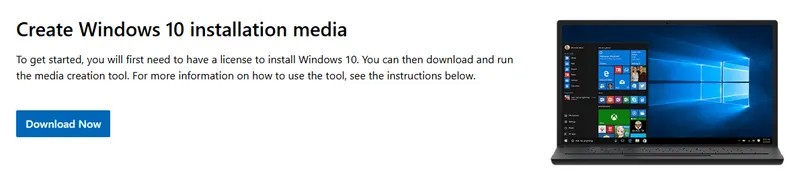
Buka microsoft.com/software-download/windows10. Di bagian Create Windows 10 installation media, pilih Download Now. Berkas yang terunduh bernama MediaCreationTool.exe, kadang dengan tambahan versi seperti MediaCreationTool_22H2.exe.
Diagram jalur di halaman unduhan Microsoft: bagian Create Windows 10 installation media, lalu Download Now (Diagram: Jelajah Teknologi) - Jalankan alat sebagai administrator
Buka berkas yang baru diunduh, lalu pilih Run. Akun yang kamu pakai harus akun administrator. Di halaman License terms, pilih Accept bila kamu setuju.
- Pilih membuat media untuk PC lain
Di halaman What do you want to do?, pilih Create installation media for another PC, lalu pilih Next.
Diagram jalur: Download Now, lalu Accept, lalu Create installation media for another PC, lalu Next (Diagram: Jelajah Teknologi) - Pilih bahasa, edisi, dan arsitektur
Pilih bahasa, edisi, dan arsitektur (64-bit atau 32-bit). Samakan dengan Windows di PC tujuan (PC yang akan dipasang ulang), bukan PC yang sedang kamu pakai untuk mengunduh, supaya pemasangan ulang tidak bermasalah.
- Pilih flashdisk atau berkas ISO
Pilih USB flash drive untuk membuat flashdisk instalasi, atau ISO file untuk menyimpan berkas ISO di PC. Flashdisk wajib kosong dan berkapasitas minimal 8 GB.
Langkah ini bisa menghapus data
Semua isi flashdisk akan dihapus. Pindahkan dulu file penting di flashdisk itu ke tempat lain sebagai cadangan sebelum memilih USB flash drive.
Dari Mac atau perangkat non-Windows (ISO)
- Buka halaman yang sama dari Mac
Buka microsoft.com/software-download/windows10 dari Mac atau perangkat non-Windows. Microsoft otomatis mengalihkanmu ke halaman Download Windows 10 Disc Image (ISO File).
- Pilih edisi
Di bagian Select edition, pilih Windows 10 (multi-edition ISO), lalu klik Confirm. Edisi ini berlaku untuk Windows 10 Home dan Windows 10 Pro.
Diagram jalur halaman ISO Microsoft: Select edition, pilih Windows 10 (multi-edition ISO), lalu Confirm (Diagram: Jelajah Teknologi) - Pilih bahasa produk
Di Select the product language, pilih bahasa yang sama dengan Windows yang akan kamu pasang ulang, lalu klik Confirm lagi.
Diagram jalur halaman ISO: Select edition, lalu Select the product language, lalu 64-bit Download (Diagram: Jelajah Teknologi) - Unduh versi 64-bit atau 32-bit
Klik 64-bit Download (atau 32-bit Download untuk prosesor 32-bit). Tautan ini hanya berlaku 24 jam sejak dibuat, jadi segera unduh.
- Pakai berkas ISO-nya
Halaman ISO Microsoft menyebut berkas ini bisa dipakai untuk membuat media instalasi di flashdisk USB atau DVD. Namun alat pembuat media dari Microsoft (Media Creation Tool) hanya berjalan dari Windows 7, Windows 8.1, atau Windows 10, bukan dari macOS. Jadi pilihan resminya: bakar ISO ke DVD kosong, atau buat flashdisk instalasi dengan Media Creation Tool dari PC Windows lain. ISO juga bisa dipakai untuk memasang Windows di mesin virtual (VM).
Persiapan sebelum mengunduh Windows 10
Microsoft meminta beberapa hal disiapkan sebelum kamu mengunduh. Daftar ini terlihat sepele, tapi kesalahan di sini paling sering membuat pemasangan gagal di tengah jalan.
- Koneksi internet yang stabil. Waktu unduh bergantung pada kecepatan koneksimu.
- Ruang penyimpanan yang cukup di komputer, flashdisk, atau drive eksternal untuk menampung unduhan.
- Flashdisk kosong minimal 8 GB, atau DVD kosong beserta pemutar DVD yang bisa membakar cakram.
- Lisensi Windows 10. Microsoft menulis kamu perlu lisensi untuk menginstal Windows 10.
- Cadangan file. Microsoft Support mengingatkan untuk mencadangkan file sebelum menginstal atau menginstal ulang Windows.
Soal kapasitas flashdisk, ada perbedaan kecil di halaman resmi. Bagian Media Creation Tool dan halaman Microsoft Support menyebut minimal 8 GB, sedangkan panel persiapan di halaman ISO menyebut minimal 5 GB. Saran kami, pakai angka yang lebih besar, yaitu 8 GB. Lebih baik sedikit berlebih daripada proses pembuatan media gagal di tengah jalan.
Cek 64-bit atau 32-bit di PC-mu
Media Creation Tool akan menanyakan arsitektur, yaitu 64-bit atau 32-bit. Untuk mengeceknya di Windows, pilih Mulai, lalu Pengaturan > Sistem > Tentang. Lihat tulisan di samping Tipe sistem pada bagian Spesifikasi perangkat.
Menurut Microsoft, hampir semua perangkat modern punya prosesor yang mampu menjalankan Windows 64-bit. Microsoft menjelaskan bahwa manfaat 64-bit paling terasa pada komputer dengan RAM 4 GB atau lebih. Satu peringatan penting: pindah dari Windows 32-bit ke 64-bit mengharuskan hard disk diformat ulang dan semua isinya dipasang dari awal. Jadi putuskan arsitekturnya sejak awal, bukan setelah semuanya terpasang.
Samakan bahasa dan edisi
Microsoft meminta kamu mengecek beberapa hal di PC yang akan dipasangi Windows 10, lalu memilih bahasa dan edisi yang sama dengan Windows di PC itu. Bahasa yang sedang dipakai bisa dicek di bagian waktu dan bahasa (Time and language) pada Pengaturan. Edisi (misalnya Home atau Pro) terlihat di halaman Tentang tadi. Satu catatan dari pengecekan kami: daftar bahasa di halaman ISO berisi 38 bahasa dan tidak memuat bahasa Indonesia. Jadi bila kamu mengunduh lewat halaman ISO, pilih dari daftar itu bahasa yang sama persis dengan bahasa instalasi Windows-mu.
Cara memakai Media Creation Tool untuk upgrade PC yang sama
Langkah di tab Windows di atas membuat media untuk PC lain. Kalau kamu hanya ingin memasang ulang Windows 10 di PC yang sedang kamu pakai, Media Creation Tool punya jalur yang lebih singkat:
- Jalankan alatnya, pilih Run, lalu Accept di halaman License terms.
- Di halaman What do you want to do?, pilih Upgrade this PC now, lalu Next.
- Saat ringkasan pemasangan muncul, pilih Change what to keep untuk menentukan apa yang disimpan.
- Pilih Keep personal files and apps, Keep personal files only, atau Nothing.
- Tutup semua aplikasi, lalu pilih Install. PC akan menyala ulang beberapa kali. Jangan matikan PC selama proses berjalan.
Pilihan Nothing berarti tidak ada file dan aplikasi yang disimpan, jadi pastikan cadanganmu sudah lengkap sebelum memilihnya. Kabar baiknya, PC yang dulu sudah aktif memakai Windows 10 tidak perlu memasukkan kunci produk. Menurut halaman unduhan Microsoft, Windows akan aktif sendiri nanti lewat lisensi digital.
Kalau tujuanmu sebenarnya membuat laptop terasa lebih cepat, memasang ulang Windows bukan langkah pertama. Coba dulu langkah ringan di panduan mengatasi laptop yang lemot, karena sering kali masalahnya ada di aplikasi yang berjalan di latar belakang.
Download ISO Windows 10 dari Mac atau perangkat non-Windows
Microsoft hanya menampilkan unduhan ISO langsung kepada perangkat yang sistem operasinya tidak mendukung Media Creation Tool. Halaman ISO menulis bahwa alat itu perlu dijalankan dari Windows 7, Windows 8.1, atau Windows 10. Jadi saat kamu membuka alamat yang sama dari Mac, kamu otomatis dialihkan ke halaman Download Windows 10 Disc Image (ISO File).
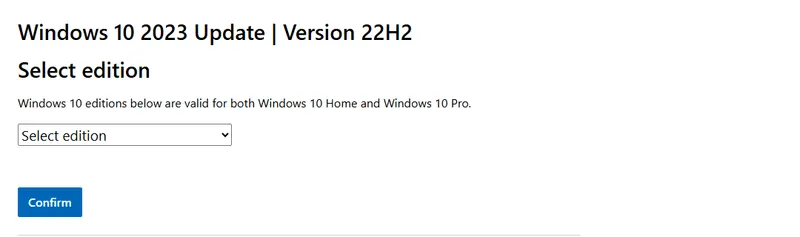
Alurnya ada tiga tahap. Pilih Windows 10 (multi-edition ISO) di Select edition, klik Confirm, pilih bahasa di Select the product language, lalu klik Confirm lagi. Terakhir, pilih 64-bit Download atau 32-bit Download.
Perhatikan bahwa tautan unduhan hanya berlaku 24 jam sejak dibuat. Kalau unduhanmu terputus keesokan harinya, ulangi saja dari pemilihan edisi untuk mendapat tautan baru. Jangan mencari tautan ISO "cadangan" di situs lain, karena berkas dari luar microsoft.com tidak bisa kamu pastikan keasliannya.
Lalu ISO itu dipakai untuk apa di Mac? Menurut halaman ISO, berkas ini bisa dipakai untuk membuat media instalasi di flashdisk USB atau DVD. Karena Media Creation Tool tidak berjalan di macOS, jalur resmi yang tersisa adalah membakar ISO ke DVD kosong, atau membuat flashdisk instalasi dengan Media Creation Tool dari PC Windows lain. Microsoft Support juga menyebut ISO bisa dipakai di mesin virtual (VM).
Cara memastikan berkas ISO asli dan tidak rusak
Ini langkah yang paling sering dilewati, padahal Microsoft sudah menyediakannya. Di halaman ISO, buka panel Verify your download. Microsoft memberi daftar nilai SHA256 untuk tiap bahasa dan arsitektur. Nilai ini seperti sidik jari berkas: kalau satu byte saja berubah, sidik jarinya ikut berubah.
Cara mengeceknya di PC Windows:
- Buka Windows PowerShell.
- Ketik perintah
Get-FileHashdiikuti lokasi berkas ISO, misalnyaGet-FileHash C:\Users\nama\Downloads\berkas.iso. - Cocokkan hasil SHA256 yang muncul dengan nilai di tabel Microsoft untuk bahasa dan arsitektur yang kamu unduh.
Menurut Microsoft, kalau hasilnya sama, berkas tersebut tidak rusak, tidak diutak-atik, dan tidak diubah dari aslinya. Kami menganggap langkah ini wajib, terutama bila berkas ISO sudah dipindah-pindah antarperangkat atau kamu menerimanya dari orang lain.
Memasang Windows 10 dari flashdisk atau ISO
Setelah media instalasi jadi, ikuti petunjuk Microsoft berikut. Simpan dulu pekerjaanmu dan cadangkan PC sebelum mulai. Kalau kamu memilih ISO file di Media Creation Tool, Microsoft meminta berkas ISO itu dibakar dulu ke DVD sebelum mengikuti langkah di bawah. Jadi berkas ISO yang masih tersimpan di hard disk belum bisa dipakai untuk langkah boot di bawah ini.
- Colokkan flashdisk (atau masukkan DVD) ke PC tujuan.
- Nyalakan ulang PC. Kalau PC tidak langsung memulai dari flashdisk, buka menu boot atau ubah urutan boot di pengaturan BIOS atau UEFI. Biasanya caranya dengan menekan tombol seperti F2, F12, Delete, atau Esc sesaat setelah PC menyala. Tombol pastinya ada di dokumentasi atau situs produsen PC-mu.
- Di halaman Install Windows, pilih bahasa, waktu, dan keyboard, lalu pilih Next.
- Pilih Install Windows dan ikuti petunjuk di layar.
Kalau kamu memilih ISO dan ingin memasang langsung tanpa DVD atau flashdisk, Microsoft menyediakan cara dengan me-mount berkas ISO. Langkahnya menurut halaman unduhan Microsoft:
- Buka lokasi penyimpanan berkas ISO, klik kanan berkasnya, lalu pilih Properties.
- Di tab General, klik Change..., pilih Windows Explorer sebagai program untuk membuka berkas ISO, lalu pilih Apply.
- Klik kanan berkas ISO, lalu pilih Mount.
- Klik dua kali berkas ISO untuk melihat isinya, lalu klik dua kali setup.exe untuk memulai penyiapan Windows 10.
Cara ini menjalankan upgrade sistem yang sedang terpasang ke Windows 10, bukan pemasangan bersih.
Setelah Windows terpasang, periksa driver dan pembaruan. Pilih Mulai, lalu Pengaturan > Pembaruan & Keamanan > Windows Update, dan pilih Periksa pembaruan. Bila ada perangkat yang belum berfungsi, kunjungi situs dukungan produsen PC-mu untuk driver tambahan. Supaya lebih cepat beradaptasi dengan Windows yang baru terpasang, simpan juga daftar shortcut keyboard Windows untuk pekerjaan sehari-hari.
Kapan sebaiknya pilih Windows 11
Bagi kebanyakan orang, jawaban terbaik untuk "download Windows 10" sebenarnya adalah "cek dulu Windows 11". Microsoft menyebut upgrade ke Windows 11 gratis untuk PC yang menjalankan Windows 10 versi 22H2 dan memenuhi spesifikasi perangkat keras minimum. Per 15 Oktober 2026, halaman unduhan Windows 11 menyebut rilis terkininya Windows 11 2026 Update, Version 26H2.
Cara mengecek kelayakannya:
- Buka aplikasi Pemeriksaan Kesehatan PC lewat kotak Cari di taskbar, lalu pilih Periksa sekarang. Kalau aplikasinya belum ada, Microsoft menyediakannya di aka.ms/GetPCHealthCheckApp.
- Atau buka Pengaturan > Pembaruan & Keamanan > Windows Update, lalu pilih Periksa pembaruan untuk melihat tawaran upgrade.
Kalau ingin memakai Windows 11 Installation Assistant, perhatikan syaratnya: PC harus sudah memakai Windows 10 versi 2004 atau lebih baru, punya ruang kosong 9 GB, dan memakai prosesor x64 (alat ini tidak berjalan di PC berbasis Arm). Kalau pemasangan gagal karena PC dianggap tidak memenuhi syarat, panduan solusi tidak bisa instal Windows 11 membahas penyebab umumnya.
Satu hal lagi bila kamu memakai Office. Halaman akhir dukungan Windows 10 menyebut Aplikasi Microsoft 365 di Windows 10 sudah tidak didukung, meski Microsoft tetap memberi pembaruan keamanan untuk Microsoft 365 di Windows 10 hingga 10 Oktober 2028. Ini alasan tambahan untuk tidak menunda pindah.
Kesimpulan
Windows 10 masih bisa kamu unduh secara resmi dan aman, asalkan sumbernya halaman Software Download di microsoft.com. Dari PC Windows, pakai Media Creation Tool untuk membuat flashdisk atau ISO. Dari Mac, kamu langsung mendapat halaman ISO, dengan tautan yang berlaku 24 jam dan nilai SHA256 untuk mengecek keaslian berkas. Siapkan flashdisk minimal 8 GB, samakan bahasa, edisi, dan arsitekturnya, lalu cadangkan file sebelum memasang.
Yang tidak boleh dilupakan: Windows 10 sudah berhenti menerima pembaruan keamanan sejak 14 Oktober 2025, kecuali lewat program ESU konsumen sampai 12 Oktober 2027. Kalau PC-mu memenuhi syarat, Windows 11 adalah pilihan yang lebih aman untuk jangka panjang. Panduan lain seputar laptop dan PC bisa kamu temukan di kumpulan tutorial Windows dan komputer, termasuk cara memasang aplikasi di laptop setelah Windows selesai terpasang.
Pertanyaan yang sering diajukan
Apakah download Windows 10 di situs Microsoft harus bayar?
Halaman unduhannya bisa dibuka dan dipakai tanpa masuk akun Microsoft. Namun Microsoft menulis bahwa kamu tetap memerlukan lisensi untuk menginstal Windows 10. Kalau PC-mu dulu sudah aktif memakai Windows 10, pemasangan ulang aktif sendiri lewat lisensi digital tanpa memasukkan kunci produk.
Apakah Windows 10 masih aman dipakai setelah 14 Oktober 2025?
Windows 10 tetap berjalan, tetapi Microsoft tidak lagi memberi bantuan teknis, pembaruan fitur, dan pembaruan keamanan. Akibatnya PC lebih berisiko terhadap virus dan malware. Pilihan resminya: pindah ke Windows 11 bila PC memenuhi syarat, atau ikut program ESU konsumen yang melindungi Windows 10 hingga 12 Oktober 2027.
Kenapa pilihan unduh ISO tidak muncul saat dibuka dari laptop Windows?
Dari PC Windows, Microsoft menampilkan Media Creation Tool. Halaman unduh ISO langsung hanya muncul bila situsnya dibuka dari sistem operasi yang tidak mendukung alat itu, misalnya macOS. Di PC Windows, kamu tetap bisa mendapat ISO dengan memilih ISO file di dalam Media Creation Tool.
Berapa kapasitas flashdisk untuk membuat installer Windows 10?
Bagian Media Creation Tool di halaman Microsoft dan halaman Microsoft Support meminta flashdisk kosong minimal 8 GB, sedangkan halaman ISO menyebut minimal 5 GB. Supaya aman, siapkan flashdisk 8 GB atau lebih, karena seluruh isinya akan dihapus saat media dibuat.
Apakah perlu memasukkan product key saat instal ulang Windows 10?
Tidak selalu. Microsoft menjelaskan bahwa PC yang sebelumnya sudah ditingkatkan ke Windows 10 dan kini dipasang ulang tidak perlu kunci produk, karena akan aktif otomatis lewat lisensi digital. Kunci produk 25 karakter mungkin baru diperlukan bila PC belum punya lisensi digital.
Bisakah PC Windows 10 upgrade ke Windows 11 secara gratis?
Bisa, asalkan PC menjalankan Windows 10 versi 22H2 dan memenuhi spesifikasi perangkat keras minimum Windows 11. Cek kelayakannya dengan aplikasi Pemeriksaan Kesehatan PC, lalu pilih Periksa sekarang. Kamu juga bisa membuka Windows Update dan memilih Periksa pembaruan.
Berapa lama tautan download ISO Windows 10 berlaku?
Halaman ISO Microsoft menyebut tautan unduhan hanya berlaku 24 jam sejak dibuat. Kalau unduhan terputus setelah itu, ulangi dari Select edition untuk mendapat tautan baru. Jangan mencari tautan cadangan di situs lain karena keasliannya tidak bisa dipastikan.
Bagaimana cara mengecek berkas ISO Windows 10 asli dan tidak rusak?
Buka panel Verify your download di halaman ISO untuk melihat nilai SHA256 resmi per bahasa dan arsitektur. Di PC Windows, jalankan Get-FileHash pada berkas ISO lewat Windows PowerShell, lalu cocokkan hasilnya. Menurut Microsoft, nilai yang sama berarti berkas tidak rusak dan tidak diubah.
Sumber
- Download Windows 10 (Microsoft)microsoft.com
- Windows 10 dukungan telah berakhir pada 14 Oktober 2025 (Microsoft Support)support.microsoft.com
- Buat media penginstalan untuk Windows (Microsoft Support)support.microsoft.com
- Windows 32-bit dan 64-bit: Tanya jawab umum (Microsoft Support)support.microsoft.com
- Cara menggunakan aplikasi Pemeriksaan Kesehatan PC (Microsoft Support)support.microsoft.com
- Download Windows 11 (Microsoft)microsoft.com
- Download Windows 10 Disc Image (ISO File) (Microsoft)microsoft.com
- Windows 10 Consumer Extended Security Updates (ESU) (Microsoft Windows)microsoft.com
Artikel terkait

Cara Mengatasi Laptop Lemot di Windows 11 dan Windows 10

Cara Download Aplikasi di Laptop dengan Aman (Windows 11 dan Windows 10)
Cara Install Ulang Windows 11 (Reset PC dan Media Instalasi)
Tim Redaksi Jelajah TeknologiIlustrasi: Jelajah TeknologiCara Hapus APK di Laptop sampai Bersih (Windows 11 dan Windows 10)
Tim Redaksi Jelajah TeknologiIlustrasi: Jelajah TeknologiCara Ganti Password Laptop di Windows 11 dan Windows 10
Tim Redaksi Jelajah TeknologiStockSnap, CC0 1.0Foto: Jaroslaw Puszczyński / StockSnap, CC0 1.0