Cara Screenshot di Laptop dan PC (Windows 11 dan Windows 10)
Jawaban cepat
Cara screenshot di laptop Windows paling cepat adalah menekan Windows + Shift + S, lalu memilih area layar yang ingin diambil. Kalau ingin layar penuh langsung tersimpan sebagai file, tekan Windows + PrtScn di Windows 11, dan hasilnya masuk ke folder Gambar > Cuplikan Layar. Alt + PrtScn dan PrtScn layar penuh hanya menyalin hasilnya ke clipboard, jadi tempel dengan Ctrl + V.
Daftar isi
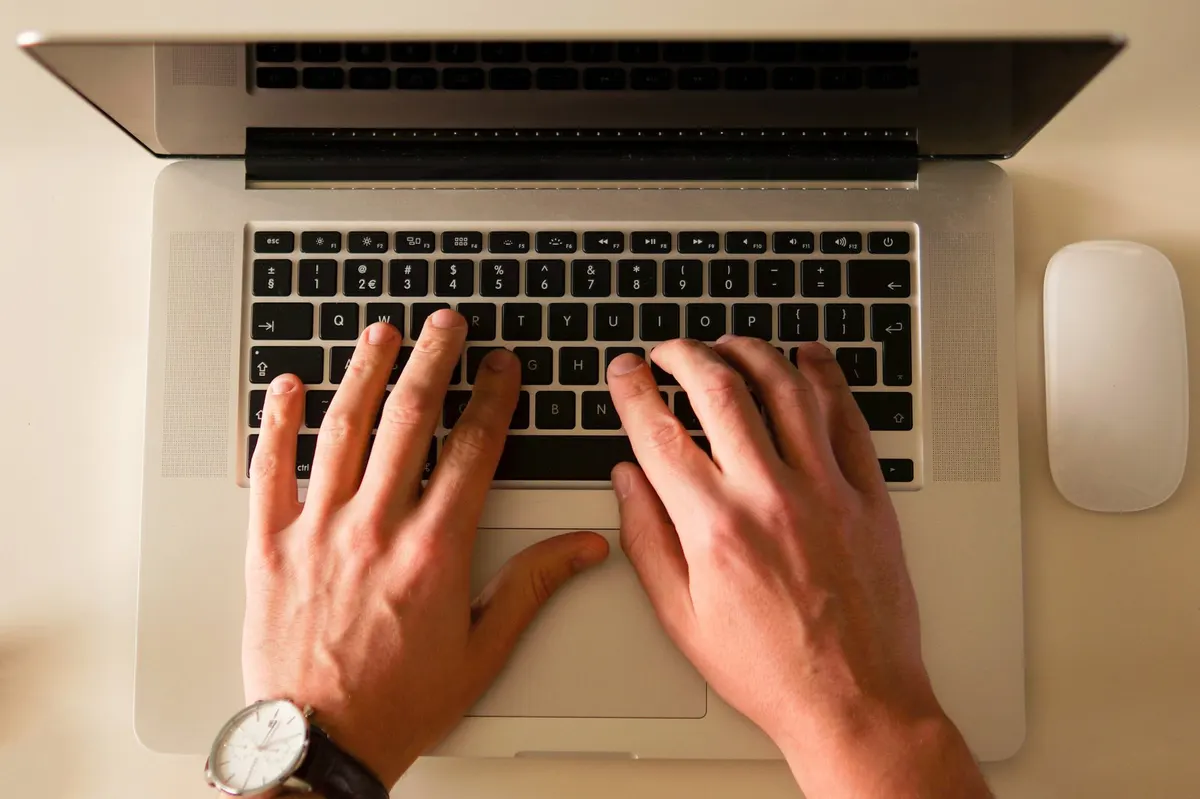
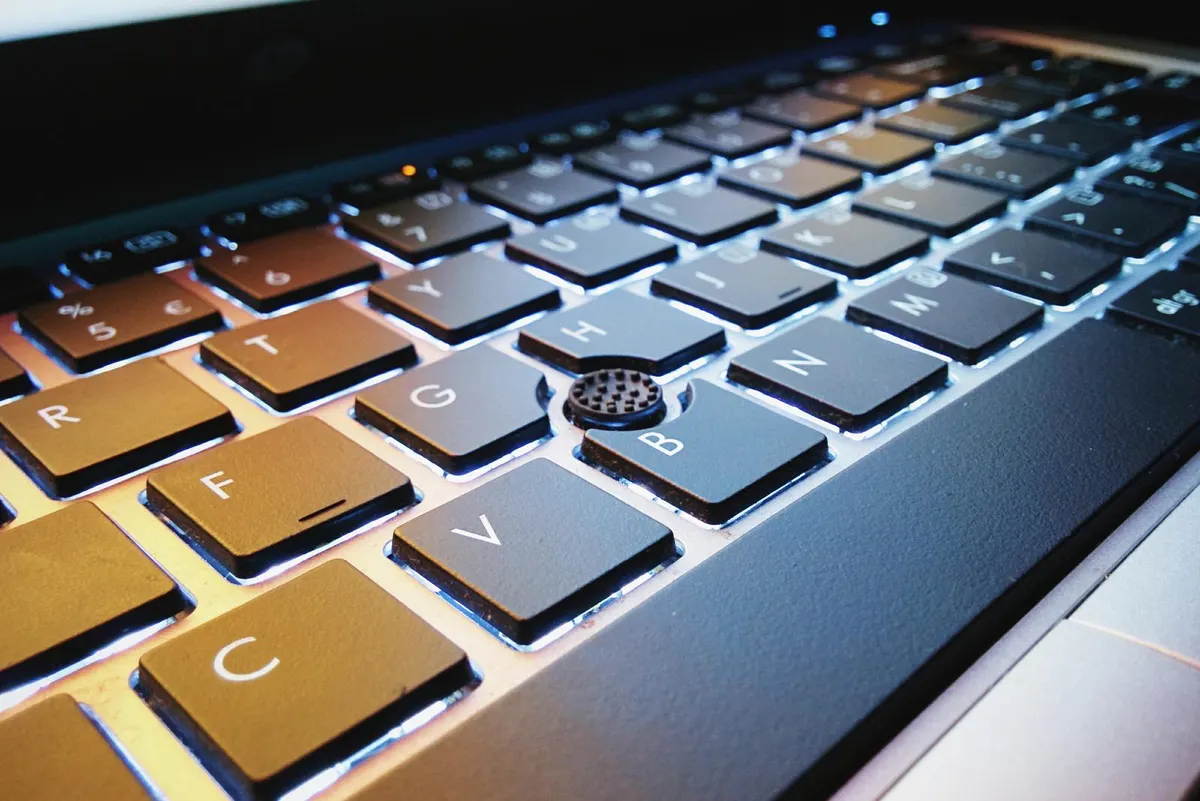 StockSnap, CC0 1.0Foto: Kamil Kisiela / StockSnap, CC0 1.0
Cara screenshot di laptop Windows yang paling praktis adalah menekan tombol logo Windows + Shift + S, lalu menyeret kursor ke bagian layar yang ingin kamu simpan. Kalau yang kamu butuhkan seluruh layar dan langsung berbentuk file, tekan Windows + PrtScn. Dua pintasan itu, ditambah PrtScn dan Alt + PrtScn, sudah cukup untuk hampir semua kebutuhan, dari menyimpan bukti transfer sampai mengirim pesan error ke teman.
Yang sering bikin bingung bukan cara mengambilnya, tapi ke mana hasilnya pergi. Ada cara yang menyimpan file ke folder, ada yang hanya menyalin ke clipboard (memori sementara untuk salin dan tempel). Panduan ini menjelaskan keduanya, lengkap dengan langkah di Windows 11 dan Windows 10. Semua langkah dicek terhadap halaman bantuan resmi Microsoft yang tercantum di bagian Sumber.
Tabel cepat tombol screenshot di laptop Windows
Sebelum masuk ke langkah, simpan dulu tabel ini. Kolom paling kanan adalah bagian terpenting, karena di situlah letak beda antarcara.
| Tombol | Yang ditangkap | Hasilnya ke mana |
|---|---|---|
| Windows + Shift + S | Area pilihanmu (persegi panjang, jendela, layar penuh, atau bentuk bebas) | Windows 11: clipboard, plus file di folder Cuplikan Layar selama penyimpanan otomatis Alat Pemotong menyala. Windows 10: terbuka di jendela Alat Pemotong |
| Windows + PrtScn (daftar Windows 11) | Seluruh layar | File di folder Gambar > Cuplikan Layar |
| PrtScn, pengaturan Cetak Layar aktif (bawaan Windows 11) | Area pilihan, sama seperti Windows + Shift + S | Clipboard, plus file di folder Cuplikan Layar selama penyimpanan otomatis Alat Pemotong menyala |
| PrtScn, pengaturan Cetak Layar nonaktif atau Windows 10 bawaan | Seluruh layar | Hanya clipboard |
| Alt + PrtScn (daftar Windows 11) | Jendela yang sedang aktif saja | Hanya clipboard |
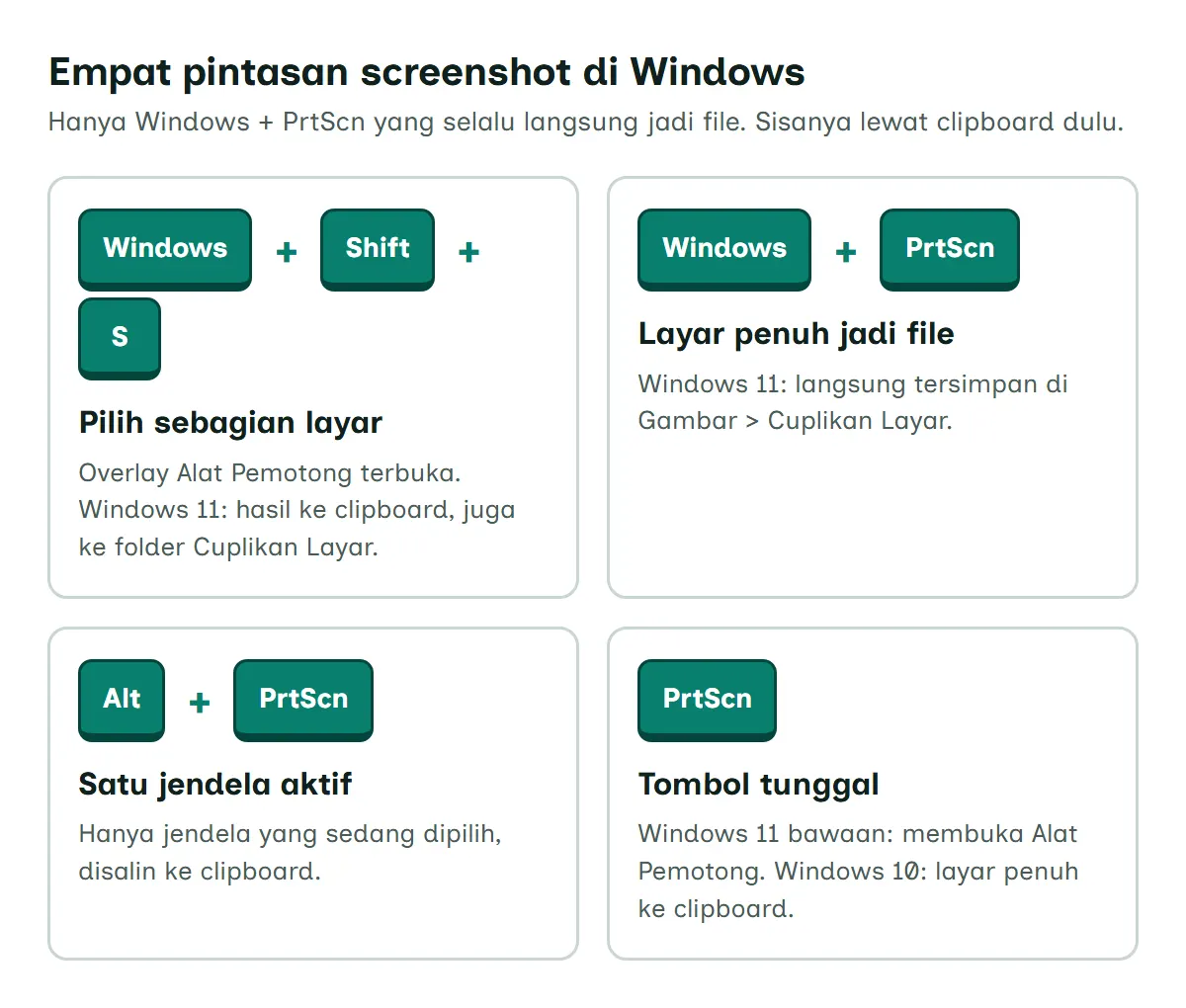
Catatan kecil: Windows + PrtScn dan Alt + PrtScn tercantum di daftar pintasan Windows 11 dari Microsoft, sedangkan daftar Windows 10 di halaman yang sama tidak mencantumkannya. Kalau kamu memakai Windows 10, pegangan paling aman adalah Windows + Shift + S dan PrtScn.
Saran kami untuk pemula: hafalkan dua saja dulu. Windows + Shift + S untuk keseharian, Windows + PrtScn saat kamu butuh file. Sisanya bisa dipelajari belakangan. Kalau kamu senang belajar pintasan lain, ada juga daftar shortcut keyboard Windows yang bisa kamu buka kapan saja.
Cara screenshot sebagian layar dengan Windows + Shift + S
Ini cara yang paling sering kami sarankan, karena kamu bisa memilih bagian layar yang memang dibutuhkan. Hasilnya lebih rapi daripada layar penuh yang biasanya masih harus dipotong lagi. Microsoft menjelaskan bahwa pintasan ini membuka overlay Alat Pemotong untuk mengambil snapshot gambar, dan halaman bantuannya berlaku untuk Windows 11 maupun Windows 10.
Ikuti langkah berikut:
Cara screenshot sebagian layar di laptop Windows dengan Windows + Shift + S
Berlaku untuk Windows 11 dan Windows 10. Perkiraan waktu 2 menit.
- Tekan Windows + Shift + S
Tekan tombol logo Windows + Shift + S bersamaan. Overlay Alat Pemotong terbuka di atas layar dan siap dipakai memilih area.
- Pilih jenis potongan
Pilih salah satu jenis potongan: Persegi panjang, Jendela, Layar penuh, atau Bentuk bebas, sesuai bagian layar yang ingin kamu ambil.
- Tandai area yang ingin diambil
Untuk Persegi panjang, seret kursor mengelilingi objek. Untuk Jendela, pilih jendela atau kotak dialog yang ingin ditangkap. Layar penuh langsung menangkap seluruh layar.
- Tempel atau buka hasilnya
Di Windows 11, hasil tangkapan masuk ke clipboard, jadi kamu bisa langsung menempelkannya dengan Ctrl + V di chat, dokumen, atau email, atau membukanya di Alat Pemotong untuk diberi coretan dan dibagikan. Di Windows 10, potongan langsung terbuka di jendela Alat Pemotong untuk diedit, disimpan, atau dibagikan.
- Simpan sebagai file bila perlu
Di Windows 11, potongan juga tersimpan otomatis ke folder Cuplikan Layar selama penyimpanan otomatis Alat Pemotong menyala (cek lewat Lihat Selengkapnya > Pengaturan). Untuk salinan lain, pilih Simpan sebagai, tentukan lokasi dan nama file, lalu simpan. Di Windows 10, pilih tombol Simpan Potongan, lalu Simpan.
Ada empat jenis potongan yang bisa kamu pilih. Persegi panjang cocok untuk sebagian halaman web atau potongan tabel. Jendela menangkap satu jendela atau kotak dialog saja, jadi taskbar dan aplikasi lain tidak ikut. Layar penuh menangkap semuanya sekaligus. Bentuk bebas membuatmu bisa menggambar garis bebas mengelilingi objek, misalnya untuk satu foto di tengah halaman.
Ke mana hasilnya pergi tergantung versi Windows. Di Windows 11, hasil Windows + Shift + S masuk ke clipboard, dan selama penyimpanan otomatis Alat Pemotong menyala, potongannya juga tersimpan sebagai file di folder Cuplikan Layar. Di Windows 10, potongan terbuka di jendela Alat Pemotong, tempat kamu bisa mengedit dan menyimpannya.
Kalau kamu hanya mengandalkan clipboard, ingat bahwa isinya bisa tertimpa saat kamu menyalin hal lain sebelum menempel. Tombol Windows + V memang membuka riwayat clipboard, tapi menurut Microsoft riwayat ini tidak aktif secara bawaan. Kalau riwayatnya belum aktif saat hasil screenshot tertimpa, hasil lama itu tidak bisa diambil lagi dari clipboard. Supaya lain kali aman, aktifkan sekarang: tekan Windows + V, lalu pilih perintah untuk mengaktifkan riwayat, atau buka Pengaturan > Sistem > Clipboard dan atur Riwayat clipboard ke Aktif. Kalau tidak mau repot, pakai Windows + PrtScn di Windows 11 yang langsung menyimpan file.
Cara print screen di laptop dengan tombol PrtScn
Tombol PrtScn (kadang tertulis Print Screen atau PrtSc) adalah tombol screenshot di laptop yang paling klasik. Masalahnya, perilakunya berbeda tergantung versi Windows dan pengaturan yang aktif.
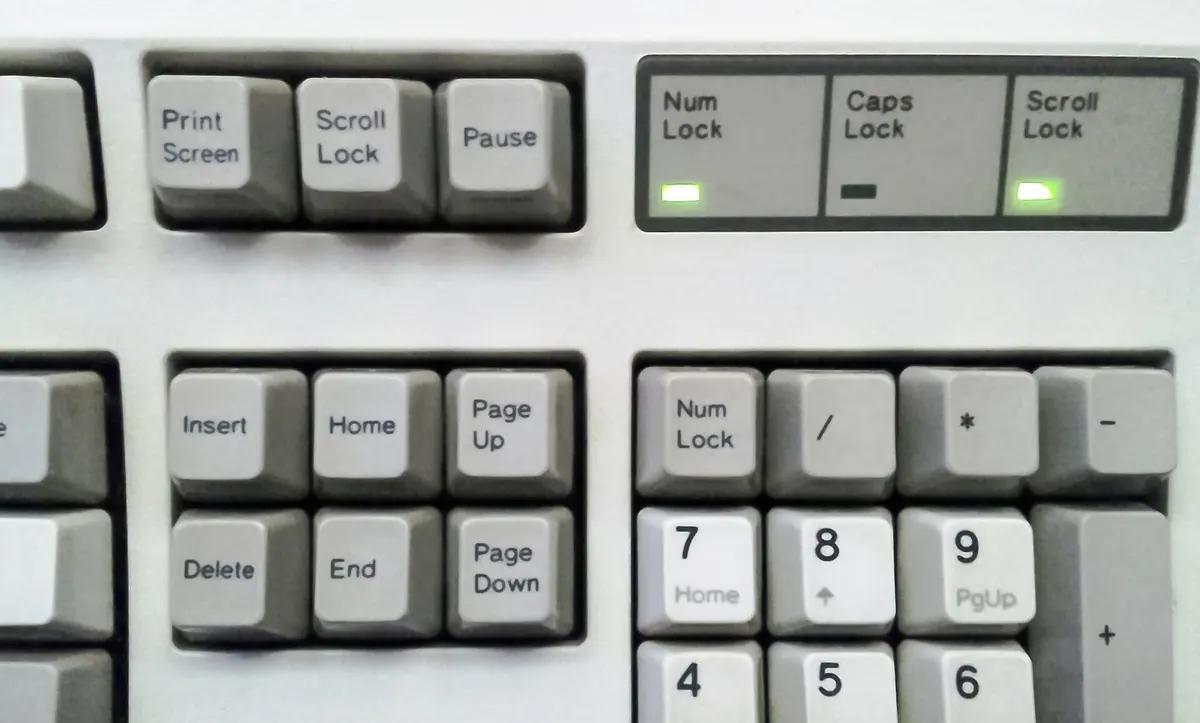
Halaman bantuan Alat Pemotong menyebut bahwa PrtSc mengambil snapshot gambar statis dari seluruh layar lalu meletakkannya di clipboard. Sementara itu, daftar pintasan keyboard Windows 11 menyebut bahwa menekan PrtScn akan memilih area layar untuk diambil ke clipboard. Perbedaannya ada di satu pengaturan bernama Gunakan tombol Cetak Layar untuk membuka pemotongan layar.
Pengaturan itulah yang menentukan ke mana hasilnya pergi:
- Pengaturan aktif (bawaan Windows 11): PrtScn bekerja seperti Windows + Shift + S. Kamu memilih area, hasilnya masuk ke clipboard, dan potongannya juga tersimpan otomatis ke folder Cuplikan Layar selama penyimpanan otomatis Alat Pemotong menyala.
- Pengaturan nonaktif, atau Windows 10 dengan pengaturan bawaan: PrtScn menangkap seluruh layar dan hanya menyalinnya ke clipboard, tanpa membuat file.
Untuk kasus kedua, buka aplikasi tujuan (Paint, Word, WhatsApp Desktop, atau kolom balasan email), lalu tekan Ctrl + V. Di sinilah kebingungan biasanya muncul. Kalau kamu menekan PrtScn lalu mencari filenya di folder Gambar, wajar kalau tidak menemukan apa-apa, padahal tombolnya bekerja dengan benar.
Mengatur perilaku tombol PrtScn di Windows 11
Kalau kamu ingin PrtScn selalu menangkap layar penuh tanpa memilih area, atau sebaliknya, ubah pengaturannya lewat jalur berikut:
Pilih Mulai > Pengaturan > Aksesibilitas > Keyboard, lalu atur Gunakan tombol Cetak Layar untuk membuka pemotongan layar ke Aktif atau Nonaktif sesuai kebutuhanmu.
Mengatur tombol PrtScn di Windows 10
Di Windows 10, PrtScn secara bawaan mengambil cuplikan seluruh layar dan menyalinnya ke clipboard. Kalau kamu ingin tombol ini membuka pemotongan layar supaya bisa langsung diedit, pilih Mulai > Pengaturan > Kemudahan Akses > Keyboard, lalu aktifkan tombol alih di bawah pintasan Layar Cetak.
Screenshot layar penuh langsung jadi file dengan Windows + PrtScn
Kalau kamu perlu mengumpulkan banyak screenshot, misalnya untuk tugas atau laporan, cara ini paling hemat langkah. Tekan tombol logo Windows + PrtScn. Menurut daftar pintasan keyboard Windows 11 dari Microsoft, pintasan ini menangkap cuplikan layar penuh dan menyimpannya ke file di subfolder Cuplikan Layar dari folder Gambar.
Kelebihannya jelas: tidak perlu menempel, tidak perlu menyimpan manual, dan kamu tidak akan kehilangan hasil karena clipboard tertimpa. Kekurangannya, yang tersimpan selalu seluruh layar. Kalau kamu cuma butuh satu bagian, kamu harus memotongnya lagi nanti.
Untuk membuka hasilnya, buka File Explorer, masuk ke folder Gambar, lalu buka subfolder Cuplikan Layar. Jujur saja, untuk dokumentasi berulang kami lebih suka cara ini daripada PrtScn biasa. Satu tekan, satu file, dan urutannya rapi di satu folder.
Screenshot satu jendela saja dengan Alt + PrtScn
Kadang yang kamu perlukan hanya satu jendela, misalnya kotak dialog error atau jendela aplikasi tertentu, tanpa ikut menangkap desktop dan taskbar. Untuk itu, klik dulu jendela yang ingin kamu ambil supaya menjadi jendela aktif, lalu tekan Alt + PrtScn.
Di daftar pintasan keyboard Windows 11, Microsoft menjelaskan bahwa pintasan ini menangkap cuplikan layar dari jendela aktif dan menyalinnya ke clipboard. Berbeda dengan Windows + PrtScn, hasilnya belum menjadi file. Tempel dengan Ctrl + V di aplikasi tujuan.
Cara ini berguna saat kamu ingin melaporkan masalah ke orang lain. Gambar yang hanya berisi jendela bermasalah jauh lebih mudah dibaca daripada layar penuh yang penuh ikon. Kalau kamu memakai Windows + Shift + S, pilihan Jendela memberi hasil yang mirip.
Cara capture screen di laptop lewat Alat Pemotong
Pintasan keyboard memang cepat, tapi kadang kamu butuh kontrol lebih, misalnya jeda waktu sebelum menangkap atau langsung mencoret hasilnya. Di sinilah aplikasi Alat Pemotong (Snipping Tool dalam versi bahasa Inggris) berguna. Jalurnya seperti ini:
Pilih tombol Mulai, ketik alat pemotong, lalu pilih Alat Pemotong dari hasil pencarian. Di Windows 11, pilih Mode Pemotong, pilih jenis potongan yang kamu inginkan, lalu pilih Baru. Di Windows 10, pilih Mode, pilih jenis potongan, lalu pilih Baru. Kalau kamu sering memakainya, ketik alat pemotong di kotak pencarian taskbar, lalu pilih Sematkan ke taskbar supaya aplikasinya selalu terlihat.
Menangkap menu yang hilang saat diklik
Pernah mencoba screenshot menu klik kanan, tapi menunya hilang begitu kamu menekan pintasan? Gunakan fitur Tunda. Di Alat Pemotong, pilih Tunda, misalnya 5 detik, pilih mode pemotongan, lalu pilih Baru. Selama hitungan mundur, buka menu yang ingin kamu tangkap. Pintasan Alt + D juga bisa dipakai untuk menunda penangkapan 1 sampai 5 detik.
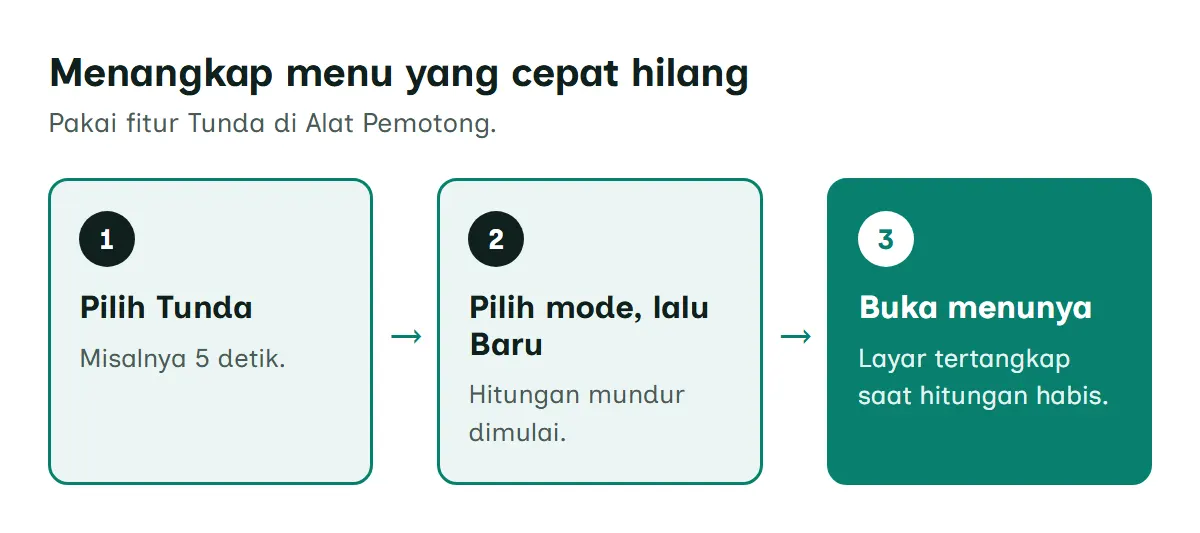
Di Windows 10, ada cara lain. Buka Alat Pemotong, buka menu yang ingin ditangkap, lalu tekan Ctrl + PrtSc. Seluruh layar berubah abu-abu termasuk menu yang terbuka, lalu kamu bisa memilih area tangkapan.
Mencoret, memotong, dan mengambil teks dari screenshot
Setelah mengambil potongan di Windows 11, kamu bisa menulis di atasnya dengan Pena atau Penyorot, menambahkan bentuk lewat tombol Bentuk, dan memotong gambar dengan Pangkas gambar. Fitur yang menurut kami paling jarang dibahas adalah Tindakan teks. Fitur ini memakai pengenalan karakter optik (OCR, teknologi yang membaca huruf dari gambar) untuk mengambil teks langsung dari screenshot. Microsoft menyebut proses pengenalan teksnya berjalan secara lokal di perangkatmu.
Contohnya, kamu menangkap gambar berisi nomor rekening atau alamat. Daripada mengetik ulang, pilih Tindakan teks lalu salin teksnya. Di Copilot+ PC, Alat Pemotong juga punya Cuplikan Layar Sempurna yang otomatis merapikan batas area tangkapan, tapi fitur ini tidak tersedia di semua laptop.
Di mana hasil screenshot di laptop tersimpan?
Bagian ini menjawab pertanyaan yang paling sering muncul setelah orang belajar cara screenshot di laptop. Ringkasnya, ada dua tujuan, folder dan clipboard, dan sebagian cara mengirim hasilnya ke keduanya sekaligus.
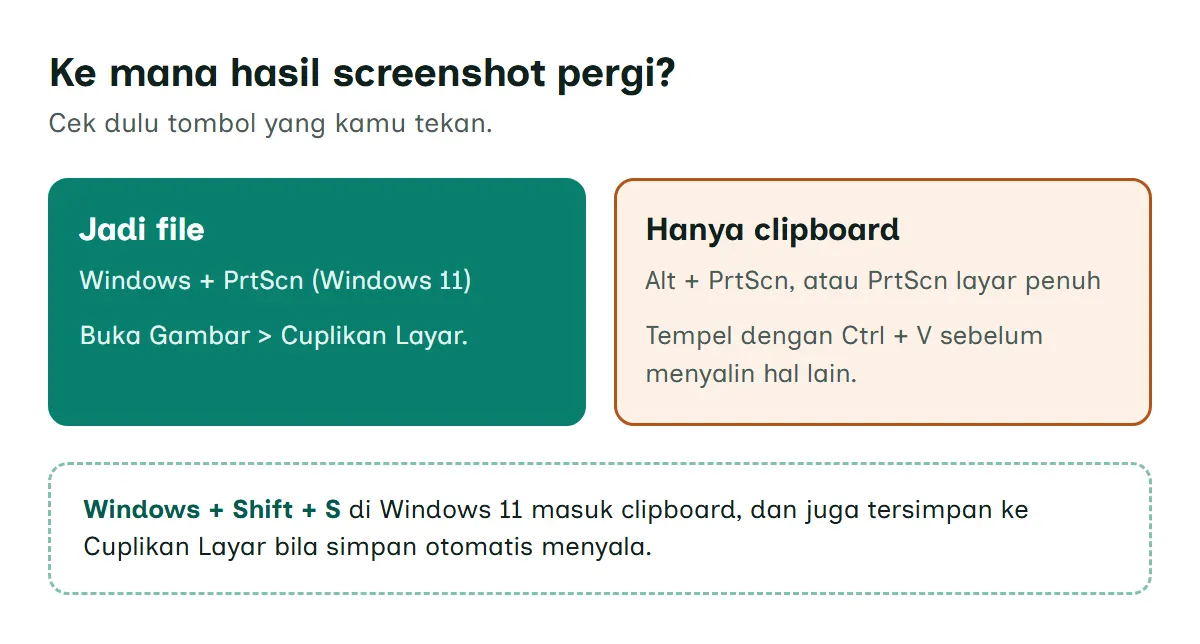
- Windows + PrtScn (Windows 11): tersimpan sebagai file di Gambar > Cuplikan Layar.
- Windows + Shift + S dan PrtScn dengan pengaturan Cetak Layar aktif (bawaan Windows 11): masuk ke clipboard. Karena keduanya membuka overlay Alat Pemotong, potongannya juga tersimpan otomatis ke folder Cuplikan Layar selama penyimpanan otomatis Alat Pemotong menyala.
- Alat Pemotong di Windows 11: potongan otomatis disimpan ke folder Cuplikan Layar. Untuk mengubah perilaku simpan otomatis atau foldernya, pilih Lihat Selengkapnya, lalu Pengaturan.
- PrtScn layar penuh (pengaturan Cetak Layar nonaktif, atau Windows 10) dan Alt + PrtScn: hanya di clipboard. Tempel dengan Ctrl + V. Riwayat clipboard (Windows + V) hanya membantu kalau sudah kamu aktifkan sebelumnya.
- Windows + Shift + S dan Alat Pemotong di Windows 10: potongan terbuka di jendela Alat Pemotong, lalu kamu menyimpannya sendiri lewat tombol Simpan Potongan.
Kalau kamu menempel hasil ke Paint atau dokumen, jangan lupa menyimpan dokumennya. Clipboard bersifat sementara, jadi hasil screenshot yang belum ditempel bisa hilang saat kamu menyalin hal lain.
Apakah caranya beda di setiap merek laptop?
Windows + Shift + S bisa kamu pakai di laptop Windows merek apa pun, karena pintasan ini fitur Windows, bukan fitur merek laptop. Microsoft mencantumkannya di halaman bantuan Alat Pemotong dan di daftar pintasan keyboard Windows tanpa membedakan merek. Hal yang sama berlaku untuk PrtScn, dan di Windows 11 juga untuk Windows + PrtScn serta Alt + PrtScn. Jadi kalau kamu mencari cara screenshot di laptop Asus, Lenovo, Acer, HP, Dell, atau Axioo, pintasan di panduan ini tetap berlaku.
Berikut hasil pengecekan halaman resmi produsen pada 20 Oktober 2026. Tabel ini membedakan panduan screenshot yang ditemukan dari halaman dukungan umum yang hanya dipakai untuk mencari manual sesuai model.
| Merek | Hasil pengecekan | Sumber resmi |
|---|---|---|
| ASUS | Halaman keyboard ASUS menyebut F11 untuk mengaktifkan alat tangkapan layar dan merujuk pintasan Windows. | Getting to know the Keyboard |
| Lenovo | Lenovo menjelaskan Alat Pemotong, Windows + Shift + S, Print Screen, dan kemungkinan tombol Fn pada model tertentu. | How to take a screenshot using the Snipping Tool |
| Dell | Dell menjelaskan Print Screen, Windows + PrtScr, Alt + PrtScr, kombinasi Fn, dan lokasi hasil screenshot. | How to Print Screen in Windows |
| Acer | Belum ada panduan resmi khusus screenshot yang kami temukan, dicek 20 Oktober 2026. Gunakan manual model dari Product Support Acer. | Product Support Acer |
| HP | Belum ada panduan resmi khusus screenshot yang kami temukan, dicek 20 Oktober 2026. Gunakan manual model dari HP Computer Support. | HP Computer Support |
| Axioo | Belum ada panduan resmi khusus screenshot yang kami temukan, dicek 20 Oktober 2026. Gunakan panduan model atau layanan resmi dari FAQ Axioo. | FAQ Axioo |
Tata letak tombol tetap dapat berbeda antarmodel. Kalau tombol PrtScn di laptopmu tidak bekerja seperti biasa, buka manual model dari produsen yang sesuai, bukan menebak kombinasi tombolnya.
Ada jalan pintas yang tidak bergantung pada tombol PrtScn sama sekali: Windows + Shift + S, atau buka Alat Pemotong dari menu Mulai. Keduanya tercantum di halaman bantuan Alat Pemotong untuk Windows 11 maupun Windows 10, jadi menurut kami inilah cara paling aman untuk laptop merek apa pun.
Kalau screenshot tidak berhasil
Kalau sudah mencoba semua cara di atas tapi hasilnya tidak muncul, jangan langsung menganggap keyboard rusak. Penyebab yang sering terlewat adalah hasilnya hanya masuk ke clipboard dan belum ditempel, atau pengaturan tombol Cetak Layar sedang diubah. Kami sudah menyusun langkah mengatasi laptop yang tidak bisa screenshot secara berurutan, dimulai dari langkah yang paling aman.
Butuh video, bukan gambar? Alat Pemotong di Windows 11 juga bisa merekam layar, tidak hanya mengambil screenshot.
Untuk panduan lain seputar laptop dan PC, kunjungi kumpulan tutorial Windows & Komputer atau lihat semua panduan tentang Windows di satu halaman.
Cara mana yang paling pas untukmu?
Tidak ada satu cara terbaik untuk semua orang, dan menurut kami di situlah letak kesalahan banyak panduan: semua cara ditulis sejajar tanpa bilang kapan masing-masing dipakai. Berikut pegangan sederhana dari kami:
- Mau kirim potongan layar ke chat atau email: Windows + Shift + S, lalu Ctrl + V.
- Mau mengumpulkan banyak screenshot untuk laporan: Windows + PrtScn, lalu ambil semuanya dari folder Cuplikan Layar.
- Mau melaporkan error di satu jendela: Alt + PrtScn.
- Mau menangkap menu atau tooltip yang cepat hilang: Alat Pemotong dengan Tunda.
- Mau menyalin teks dari gambar: Alat Pemotong di Windows 11, lalu Tindakan teks.
Mulailah dari Windows + Shift + S. Setelah terbiasa, kamu akan tahu sendiri kapan butuh cara yang lain. Cara screenshot di laptop memang sederhana, tapi memilih cara yang tepat akan menghemat banyak waktu saat bekerja atau belajar.
Pertanyaan yang sering diajukan
Di mana hasil screenshot di laptop Windows tersimpan?
Tergantung caranya. Di Windows 11, Windows + PrtScn menyimpan file ke subfolder Cuplikan Layar di folder Gambar. Windows + Shift + S dan PrtScn dengan pengaturan Cetak Layar aktif (bawaan Windows 11) menyalin hasilnya ke clipboard, dan potongannya juga tersimpan otomatis ke folder Cuplikan Layar selama penyimpanan otomatis Alat Pemotong menyala. PrtScn layar penuh (pengaturan Cetak Layar nonaktif, atau Windows 10) dan Alt + PrtScn hanya menyalin ke clipboard, jadi harus ditempel dengan Ctrl + V.
Kenapa setelah menekan PrtScn tidak ada file baru?
Kalau PrtScn menangkap layar penuh (pengaturan Cetak Layar nonaktif, atau Windows 10 dengan pengaturan bawaan), hasilnya hanya disalin ke clipboard, bukan disimpan sebagai file. Buka aplikasi tujuan lalu tekan Ctrl + V. Di Windows 11 dengan pengaturan Cetak Layar aktif, potongan dari PrtScn baru masuk ke folder Cuplikan Layar bila penyimpanan otomatis Alat Pemotong menyala, dan kamu bisa mengeceknya lewat Lihat Selengkapnya > Pengaturan di Alat Pemotong. Kalau ingin langsung mendapat file, pakai Windows + PrtScn.
Apa bedanya Windows + Shift + S dengan Windows + PrtScn?
Windows + Shift + S membuka overlay Alat Pemotong sehingga kamu bisa memilih sebagian layar. Di Windows 11, hasilnya masuk clipboard dan juga tersimpan ke folder Cuplikan Layar selama penyimpanan otomatis Alat Pemotong menyala; di Windows 10, potongannya terbuka di jendela Alat Pemotong. Windows + PrtScn di Windows 11 langsung menangkap layar penuh dan menyimpannya sebagai file di folder Gambar > Cuplikan Layar.
Bagaimana cara screenshot satu jendela saja di laptop?
Klik jendela yang ingin kamu ambil supaya aktif, lalu tekan Alt + PrtScn. Hasilnya tersalin ke clipboard (pintasan ini tercantum di daftar Windows 11). Cara lain, tekan Windows + Shift + S lalu pilih jenis potongan Jendela.
Apakah cara screenshot di laptop Asus, Lenovo, atau HP berbeda?
Pintasan screenshot di panduan ini adalah pintasan keyboard Windows, jadi berlaku sesuai versi Windows di laptopmu, bukan menurut mereknya. Kalau tombol PrtScn di keyboardmu sulit ditemukan, pakai Windows + Shift + S atau buka Alat Pemotong dari menu Mulai.
Tombol screenshot di laptop yang mana?
Tombol screenshot di laptop adalah tombol PrtScn, yang di sebagian keyboard tertulis Print Screen atau PrtSc. Kalau tombol itu tidak kamu temukan, pakai pintasan Windows + Shift + S yang tidak membutuhkan tombol PrtScn sama sekali.
Bagaimana cara screenshot menu klik kanan yang langsung hilang?
Buka Alat Pemotong, pilih Tunda (misalnya 5 detik), pilih mode pemotongan, lalu pilih Baru. Selama hitungan mundur, buka menu yang ingin kamu tangkap. Pintasan Alt + D juga bisa dipakai untuk menunda penangkapan 1 sampai 5 detik.
Hasil screenshot tertimpa di clipboard, bisakah dikembalikan?
Bisa, asalkan riwayat clipboard sudah aktif sebelumnya. Tekan Windows + V untuk membuka riwayat dan pilih hasil screenshot yang lama. Riwayat clipboard tidak aktif secara bawaan, jadi aktifkan lewat Pengaturan > Sistem > Clipboard supaya lain kali aman.
Sumber
- Gunakan Alat Pemotong untuk mengambil cuplikan layar (Microsoft Support)support.microsoft.com
- Pintasan keyboard di Windows (Microsoft Support)support.microsoft.com
- Getting to know the Keyboard (ASUS Support)asus.com
- How to take a screenshot using the Snipping Tool in Windows 11 (Lenovo Support)support.lenovo.com
- How to Print Screen in Windows Using the Print Screen Key (Dell Support)dell.com
- Product Support (Acer Support)acer.com
- HP Computer Support (HP Support)support.hp.com
- Frequently Asked Questions (Axioo)axiooworld.com
Artikel terkait

Cara Screen Recorder Laptop Tanpa Aplikasi Tambahan (Windows 11 dan Windows 10)
Cara Screenshot MacBook (Layar Penuh, Sebagian, dan Jendela)
Cara Hapus APK di Laptop sampai Bersih (Windows 11 dan Windows 10)
Tim Redaksi Jelajah TeknologiIlustrasi: Jelajah TeknologiCara Ganti Password Laptop di Windows 11 dan Windows 10
Tim Redaksi Jelajah TeknologiStockSnap, CC0 1.0Foto: Jaroslaw Puszczyński / StockSnap, CC0 1.0Cara Download Aplikasi di Laptop dengan Aman (Windows 11 dan Windows 10)
Tim Redaksi Jelajah TeknologiIlustrasi: Jelajah Teknologi