Cara Download Aplikasi di Laptop dengan Aman (Windows 11 dan Windows 10)
Jawaban cepat
Cara download aplikasi di laptop Windows yang paling aman adalah lewat Microsoft Store: pilih Mulai, buka Microsoft Store, cari aplikasinya, lalu pilih Dapatkan atau Instal. Kalau aplikasinya tidak ada di Store, unduh file installer dari situs resmi pembuatnya, jalankan, lalu ikuti petunjuk di layar.
Daftar isi
 Ilustrasi: Jelajah Teknologi
Cara download aplikasi di laptop Windows yang paling aman adalah lewat Microsoft Store, toko aplikasi bawaan Windows 11 dan Windows 10. Buka Store dari menu Mulai, cari aplikasinya, periksa nama penerbitnya, lalu pilih Dapatkan atau Instal. Kalau aplikasi yang kamu butuhkan tidak ada di sana, jalur kedua yang tetap aman adalah mengunduh file installer dari situs resmi pembuatnya, lalu menjalankannya.
Dua jalur itu sebenarnya sudah cukup untuk hampir semua kebutuhan, dari memasang aplikasi chat sampai browser baru. Yang membuat proses ini terasa rumit justru hal-hal di sekitarnya: peringatan keamanan yang tiba-tiba muncul, laptop yang menolak memasang aplikasi dari luar Store, atau aplikasi yang tidak ketemu di pencarian. Semuanya kami bahas di bawah, dan setiap langkah sudah dicek terhadap halaman bantuan resmi Microsoft dan Google yang tercantum di bagian Sumber.
Dua jalur resmi untuk download aplikasi di laptop
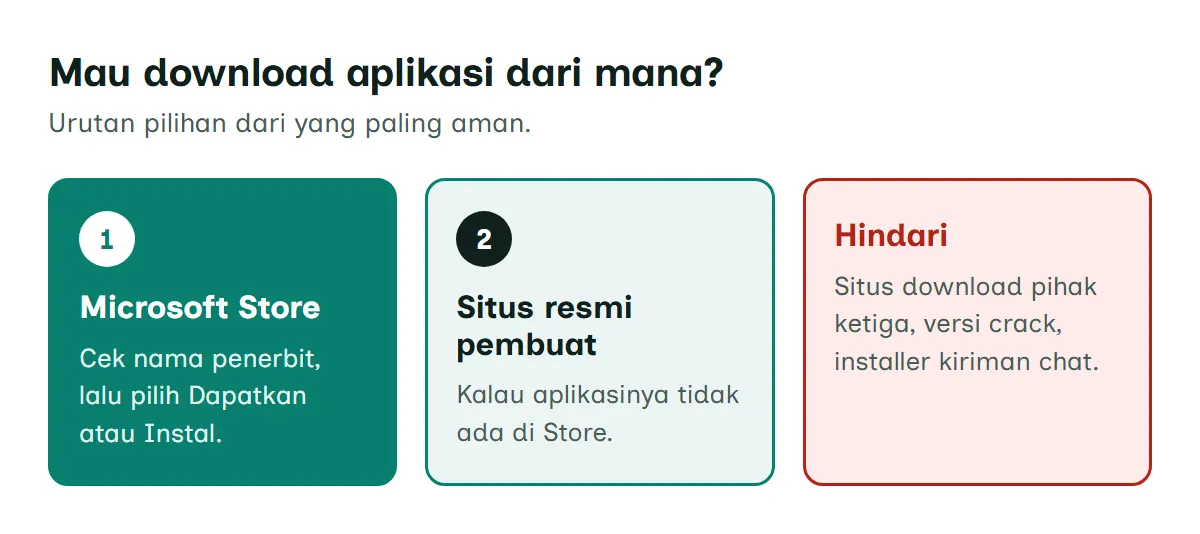
Sebelum mulai, pahami dulu perbedaan dua jalur ini. Pilihan jalurnya menentukan siapa yang memeriksa aplikasi untukmu dan siapa yang mengurus pembaruannya nanti.
| Microsoft Store | Situs resmi pembuat aplikasi | |
|---|---|---|
| Cara memasang | Pilih Dapatkan atau Instal, Store yang memasang | Unduh file installer, lalu jalankan sendiri |
| Pembaruan | Diperbarui otomatis oleh Store | Mengikuti cara masing-masing aplikasi |
| Riwayat | Tercatat di Pustaka, bisa dipasang ulang | Tidak tercatat di satu tempat |
| Yang perlu kamu cek | Nama penerbit di halaman aplikasi | Alamat situs dan peringatan Windows saat menjalankan file |
Microsoft menyebut aplikasi dari Microsoft Store akan diperbarui secara otomatis dan bisa mengikuti akunmu ke perangkat lain. Itulah alasan kami selalu menyarankan Store sebagai cara download aplikasi di laptop yang pertama dicoba pemula. Kamu tidak perlu menyimpan file installer, tidak perlu ingat situs mana yang asli, dan tidak perlu mengejar versi terbaru secara manual.
Tapi jujur saja, Store bukan jawaban untuk semua aplikasi. Microsoft sendiri mengakui ada aplikasi dan game yang tidak tersedia di Microsoft Store dan hanya bisa diunduh langsung dari situs penerbitnya. Untuk kasus seperti itu, situs resmi pembuat adalah jalur yang benar, bukan situs "download gratis" pihak ketiga yang kebetulan muncul paling atas di hasil pencarian.
Cara download aplikasi di laptop lewat Microsoft Store
Langkah di bawah berlaku untuk Windows 11 dan Windows 10. Halaman bantuan Microsoft untuk membuka Store berlaku untuk keduanya, dan alurnya sederhana: buka Store, cari, cek, lalu pasang.
Cara download aplikasi di laptop Windows lewat Microsoft Store
Berlaku untuk Windows 11 dan Windows 10. Perkiraan waktu 5 menit.
- Buka Microsoft Store
Pilih Mulai, ketik Microsoft Store, lalu pilih aplikasinya dari hasil pencarian untuk membukanya.
- Cari atau telusuri aplikasinya
Ketik nama aplikasi yang kamu butuhkan untuk mencarinya, atau pilih Aplikasi untuk menelusuri berdasarkan kategori. Pilih Perlihatkan semua bila ingin melihat kategori lainnya.
Diagram jalur menu untuk menelusuri aplikasi: Mulai, lalu Microsoft Store, lalu Aplikasi (Diagram: Jelajah Teknologi) - Periksa halaman aplikasi
Buka halaman aplikasinya, lalu pastikan nama penerbit di bawah nama aplikasi memang nama pembuat yang kamu cari. Kalau namanya asing atau mirip-mirip, jangan dilanjutkan.
- Pilih Dapatkan atau Instal
Pilih tombol Dapatkan atau Instal di halaman aplikasi. Microsoft Store akan mengunduh dan menginstal aplikasinya untukmu.
- Buka aplikasi yang sudah terpasang
Setelah selesai, pilih Mulai dan cari aplikasinya di daftar aplikasi. Aplikasi yang pernah kamu ambil juga tercatat di Pustaka Microsoft Store.
Langkah ketiga sering dilewati, padahal menurut kami itu langkah yang paling penting. Banyak aplikasi punya nama yang mirip, dan nama aplikasi saja tidak cukup untuk membedakan mana yang dibuat pengembang aslinya. Biasakan membaca nama penerbit, lalu cocokkan dengan nama perusahaan pembuat aplikasi yang kamu kenal.
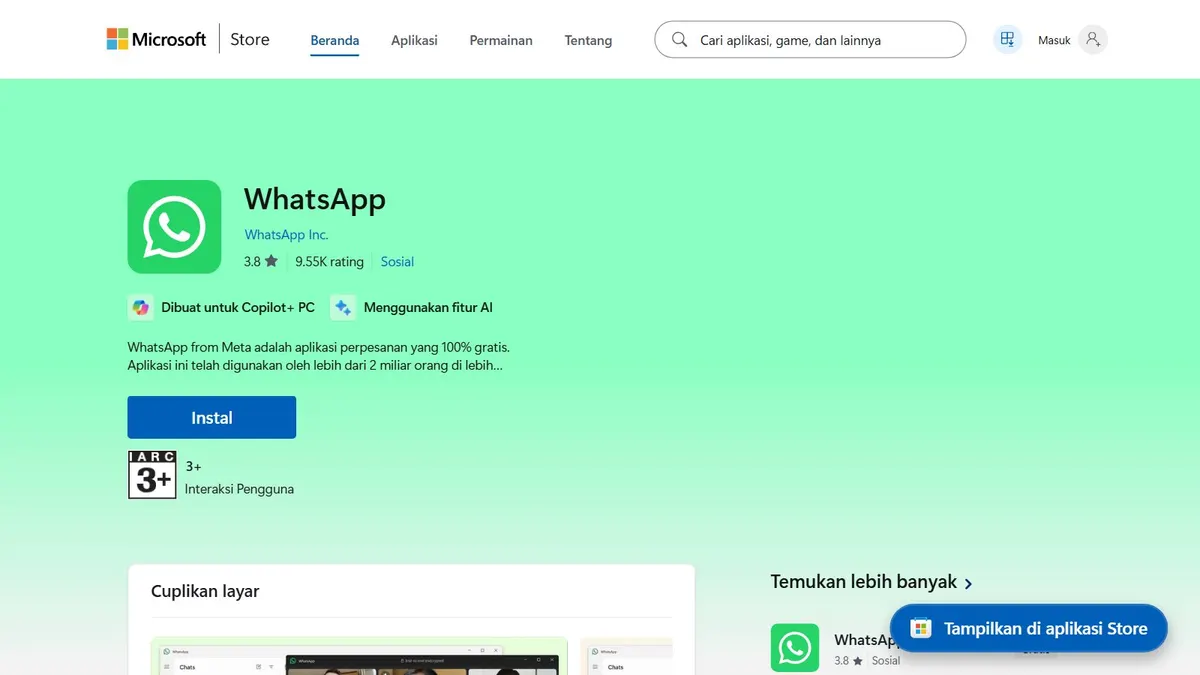
Microsoft Store juga bisa dibuka lewat browser di apps.microsoft.com. Versi web ini berguna untuk melihat-lihat dan membaca halaman aplikasi sebelum kamu memasangnya. Di halaman aplikasi versi web, ada tombol Instal dan tombol Tampilkan di aplikasi Store untuk melanjutkan di aplikasi Microsoft Store di laptopmu.
Menemukan lagi aplikasi yang pernah kamu ambil
Pernah memasang aplikasi lalu menghapusnya, atau pindah ke laptop baru? Kamu tidak perlu mencarinya dari awal. Di Microsoft Store, buka Pustaka (di sebagian halaman bantuan disebut Perpustakaan Saya). Aplikasi yang belum terunduh di laptop itu ditandai ikon Unduh, jadi pilih ikon tersebut untuk mengunduh dan memasangnya lagi.
Microsoft juga menyediakan Riwayat pesanan untuk menemukan aplikasi dan game yang belum kamu unduh atau instal. Fitur ini terasa sepele, tetapi sangat membantu saat kamu baru mengganti laptop dan ingin semua aplikasi kembali seperti semula.
Cara download aplikasi dari situs resmi pembuatnya
Kalau aplikasi yang kamu cari tidak ada di Microsoft Store, unduh dari situs resmi pengembangnya. Kami pakai Google Chrome sebagai contoh karena Google menulis langkah instalasinya dengan jelas di halaman bantuan resmi. Pola yang sama berlaku untuk banyak aplikasi lain yang dipasang dengan file installer.
- Pastikan dulu laptopmu memenuhi persyaratan. Untuk Chrome di Windows dengan prosesor Intel, Google mensyaratkan Windows 10 atau yang lebih baru. Untuk prosesor ARM, syaratnya Windows 11 atau yang lebih baru.
- Buka situs resmi pembuatnya, lalu unduh file penginstalan.
- Jalankan file yang sudah terunduh, lalu ikuti petunjuk di layar.
- Jika muncul pesan "Do you want to run this file?", Google menyarankan memilih Run.
- Jika muncul pesan "Do you want to allow this app to make changes to your device?", pilih Yes. Ini jendela izin Windows yang kami bahas di bagian berikutnya.
- Buka aplikasinya. Untuk Chrome di Windows 10 dan yang lebih baru, jendela Chrome terbuka sendiri saat instalasi selesai.
Unduh dari sumber resmi
Unduh dari sumber resmi
Kalau instalasi Chrome gagal di tengah jalan, kami punya panduan khusus untuk Google Chrome yang tidak bisa diinstal di Windows. Untuk WhatsApp di laptop, versi Windows-nya tersedia di Microsoft Store, dan kalau pemasangannya bermasalah, coba langkah di WhatsApp Desktop tidak bisa diinstal di Windows.
Cara memastikan situs itu benar-benar resmi
Bagian ini yang paling sering membuat orang terjebak. Saat kamu mengetik "aplikasi download for pc" di mesin pencari, situs yang muncul belum tentu milik pembuat aplikasinya. Beberapa kebiasaan sederhana dari kami:
- Mulai dari nama pembuatnya, bukan dari nama aplikasinya saja. Cari situs resmi perusahaan pembuat, lalu cari menu unduhan di situs itu.
- Baca alamat di bilah alamat browser sebelum menekan tombol unduh. Nama domain harus milik pembuat aplikasi, bukan situs kumpulan unduhan.
- Jangan memilih tombol hanya karena paling besar atau paling mencolok. Pastikan tombol itu benar-benar mengarah ke file dari pembuat aplikasi.
- Tolak file installer kiriman chat atau grup, walaupun pengirimnya kamu kenal. Unduh sendiri dari sumbernya.
Banyak orang mengira versi "gratis" dari situs pihak ketiga sama saja dengan versi resmi, hanya beda tempat. Menurut kami itu anggapan yang berbahaya, karena kamu tidak punya cara mudah untuk tahu apakah filenya sudah diubah orang lain.
Peringatan saat menginstal aplikasi dan artinya
Saat menjalankan file installer, Windows bisa menampilkan beberapa jenis peringatan. Jangan buru-buru menutup atau menekan Yes. Setiap peringatan punya arti yang berbeda, dan memahaminya justru membuatmu lebih tenang.
Microsoft Defender SmartScreen
SmartScreen adalah fitur Windows yang memeriksa reputasi situs dan file unduhan. Microsoft menjelaskan bahwa SmartScreen mencocokkan file yang kamu unduh dengan daftar program yang dilaporkan berbahaya. Fitur ini juga mencocokkannya dengan daftar file yang sudah dikenal dan sering diunduh. Kalau file itu tidak ada di daftar tersebut, SmartScreen menampilkan peringatan agar kamu berhati-hati. SmartScreen tidak hanya bekerja di Microsoft Edge. Ia juga memeriksa file yang diunduh dan dijalankan lewat aplikasi lain, termasuk browser pihak ketiga.
Artinya, peringatan SmartScreen tidak selalu berarti file itu virus. Bisa jadi filenya hanya belum dikenal. Tapi justru di situ intinya: kalau kamu tidak yakin file itu berasal dari situs resmi, anggap peringatan itu serius dan batalkan. Pengaturan SmartScreen ada di aplikasi Keamanan Windows:
Di bagian Perlindungan berbasis reputasi, tombol alih Memeriksa aplikasi dan file mengatur apakah SmartScreen mengevaluasi aplikasi dan file yang kamu unduh dari web. Biarkan tetap aktif.
Jendela izin User Account Control (UAC)
Saat sebuah aplikasi butuh hak administrator untuk dipasang, Windows menampilkan jendela izin User Account Control (UAC). Menurut dokumentasi Microsoft, Windows lebih dulu memeriksa penerbit file tersebut, lalu memberi warna pada jendela izin itu:
- Latar abu-abu: aplikasi administratif Windows, atau aplikasi yang ditandatangani penerbit terverifikasi.
- Latar kuning: aplikasi tidak ditandatangani, atau ditandatangani tetapi tidak tepercaya.
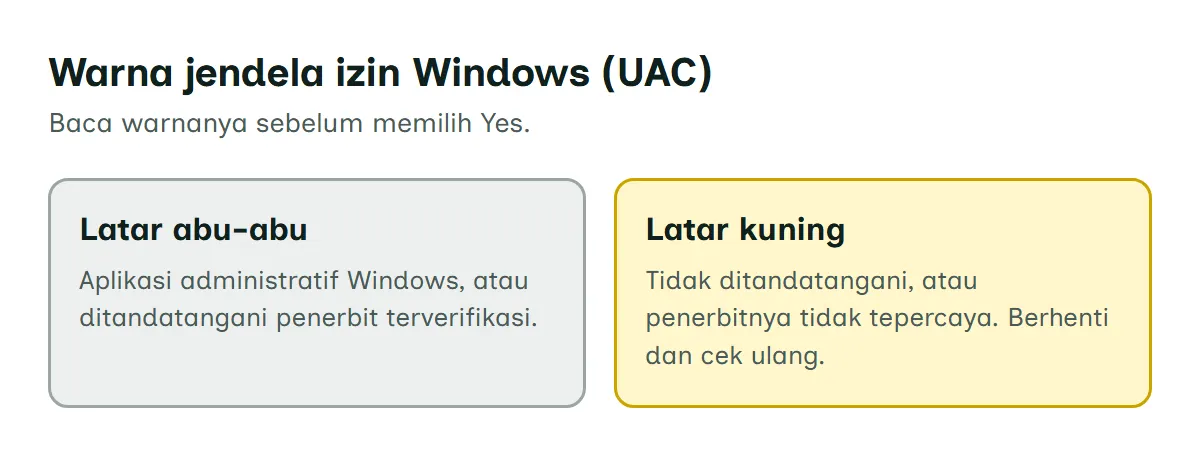
Kalau kamu baru saja mengunduh aplikasi dari situs resmi perusahaan besar lalu jendela izinnya berwarna kuning, berhenti dulu. Cek ulang dari mana file itu kamu dapat sebelum memilih Yes.
Kontrol Aplikasi Pintar di Windows 11
Windows 11 punya fitur Kontrol Aplikasi Pintar (di sebagian halaman disebut Kontrol Aplikasi Cerdas). Fitur ini tidak tersedia di Windows 10. Cara kerjanya begini: layanan keamanan Microsoft mencoba memprediksi apakah aplikasi itu aman. Kalau tidak bisa memprediksi dengan yakin, fitur ini memeriksa tanda tangan digital aplikasinya. Aplikasi tanpa tanda tangan yang valid dianggap tidak tepercaya dan diblokir.
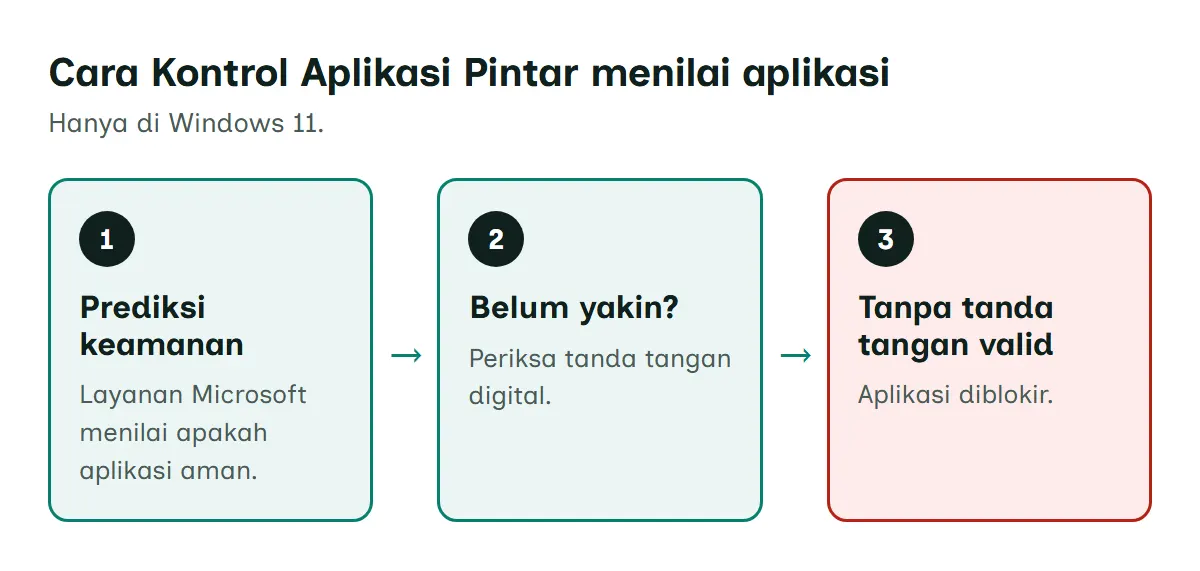
Yang jarang dibahas: Microsoft menyatakan saat ini tidak ada cara mengecualikan satu aplikasi tertentu dari Kontrol Aplikasi Pintar. Pilihannya hanya mematikan fitur itu, atau meminta pengembang menandatangani aplikasinya. Saran kami, kalau aplikasi yang kamu unduh diblokir fitur ini, anggap itu tanda untuk mencari versi resmi yang ditandatangani, bukan alasan untuk mematikan perlindungan.
Kalau laptop hanya bisa instal aplikasi dari Microsoft Store
Kamu menjalankan installer dari situs resmi, tetapi Windows menolak memasangnya? Kemungkinan besar laptopmu memakai Windows dalam mode S. Microsoft menjelaskan bahwa mode S hanya mengizinkan pemasangan aplikasi dari Microsoft Store, demi keamanan dan performa. Windows 11 dalam mode S hanya tersedia di edisi Windows 11 Home.
Kalau aplikasi yang kamu butuhkan memang tidak ada di Store, kamu perlu keluar dari mode S. Microsoft menyebut proses ini tanpa biaya, tetapi sifatnya satu arah: setelah keluar, kamu tidak bisa mengaktifkan mode S lagi. Jadi pastikan dulu aplikasi itu benar-benar tidak tersedia di Store. Kalau laptop milik kantor atau sekolah dan kamu tidak bisa beralih, tanyakan ke administratornya.
Di Windows 11, buka jalur berikut:
- Buka Pengaturan, pilih Sistem, lalu Aktivasi.
- Temukan bagian Beralih ke Windows 11 Pro, lalu pilih tautan Buka Store. Jangan pilih tautan di bawah "Tingkatkan edisi Windows Anda", karena itu proses berbeda yang membuat laptop tetap dalam mode S.
- Di halaman Microsoft Store yang muncul (Beralih dari mode S atau halaman serupa), pilih tombol Dapatkan, lalu konfirmasi.
Di Windows 10, jalurnya Pengaturan > Pembaruan & Keamanan > Aktivasi, lalu cari bagian Beralih ke Windows 10 Home atau Beralih ke Windows 10 Pro dan pilih Buka Store.
Aplikasi tidak ketemu atau gagal diinstal di Microsoft Store
Masalah paling umum saat mencoba cara download aplikasi di laptop lewat Store adalah aplikasinya tidak muncul, atau proses instalasinya gagal. Microsoft mencantumkan beberapa penyebab yang patut kamu cek satu per satu:
| Penyebab menurut Microsoft | Yang bisa kamu lakukan |
|---|---|
| Aplikasi tidak tersedia di negara atau kawasanmu | Cek apakah pembuatnya menyediakan unduhan di situs resminya |
| Pengaturan keluarga Microsoft menyembunyikan aplikasi | Pastikan kamu masuk dengan akun yang benar |
| Aplikasi sudah ditarik dari Microsoft Store | Cari informasi di situs resmi pembuatnya |
| Aplikasi tidak kompatibel dengan perangkatmu | Store menyembunyikan atau memblokir tombol pembeliannya, jadi cari alternatif yang kompatibel |
| PC baru diperbarui tetapi belum dimulai ulang | Mulai ulang laptop, lalu coba lagi |
| PC belum diizinkan memakai aplikasi Store | Masuk ke Microsoft Store dengan akun Microsoft |
Kalau semua sudah dicek tetapi Store tetap bermasalah, coba atur ulang aplikasi Microsoft Store. Tekan tombol Windows + R untuk membuka kotak dialog Jalankan, ketik wsreset.exe, lalu pilih OK. Jendela prompt perintah kosong akan terbuka, lalu menurut Microsoft tertutup sendiri setelah sekitar sepuluh detik dan Microsoft Store terbuka otomatis. Setelah itu, cari lagi aplikasimu.
Untuk masalah dengan aplikasi yang sudah terpasang, Microsoft menyarankan urutan ini: masuk ke akun Microsoft, tutup lalu buka kembali aplikasinya, pastikan Windows sudah diperbarui lewat Mulai > Pengaturan > Windows Update > Periksa pembaruan, lalu perbarui Microsoft Store lewat Pustaka > Dapatkan pembaruan. Kalau tetap gagal, pasang ulang aplikasinya dari Pustaka dengan memilih Instal.
Cara lain untuk yang terbiasa mengetik perintah: WinGet
Bagian ini opsional. Kalau kamu nyaman memakai Command Prompt, Windows punya alat bernama WinGet (Windows Package Manager) untuk mencari dan memasang aplikasi lewat perintah ketik. Microsoft menyebut WinGet tersedia di Windows 11, versi modern Windows 10, dan Windows Server 2025 sebagai bagian dari App Installer. Alat baris perintah ini hanya didukung di Windows 10 versi 1809 (build 17763) atau yang lebih baru.
Cara pakainya:
- Buka Command Prompt.
- Ketik
winget search <nama aplikasi>untuk mencari aplikasinya. - Setelah aplikasinya ketemu, ketik
winget install <nama aplikasi>. WinGet akan menjalankan installer dan memasang aplikasinya di laptopmu.
Ada satu catatan keamanan dari Microsoft yang perlu kamu ingat. Kalau WinGet dijalankan dari Command Prompt dengan hak administrator, kamu tidak akan melihat jendela izin saat sebuah aplikasi membutuhkannya. Microsoft mengingatkan untuk selalu berhati-hati dan hanya memasang aplikasi yang kamu percayai. Untuk pemula, menurut kami Microsoft Store tetap pilihan yang lebih mudah dan lebih aman.
Kebiasaan aman setelah aplikasi terpasang
Memasang aplikasi hanyalah awal. Beberapa kebiasaan kecil berikut menjaga laptopmu tetap aman dan tidak cepat berat:
- Biarkan perlindungan real-time tetap aktif. Microsoft menjelaskan bahwa Antivirus Microsoft Defender secara default memindai file dan proses yang kamu buka atau unduh. Kalau perlindungan real-time dimatikan, file yang kamu unduh tidak dipindai sampai pemindaian terjadwal berikutnya.
- Pindai file yang meragukan. Di aplikasi Keamanan Windows, buka Perlindungan dari virus & ancaman, lalu pilih Opsi pemindaian. Pemindaian kustom memindai file dan folder yang kamu pilih saja.
- Pasang seperlunya. Pilih aplikasi yang memang kamu butuhkan. Kalau laptopmu mulai terasa berat setelah memasang banyak aplikasi, lihat panduan mengatasi laptop lemot.
- Perbarui secara rutin. Aplikasi dari Store diperbarui otomatis. Untuk aplikasi dari situs resmi, ikuti petunjuk pembaruan dari pembuatnya.
Kalau kamu ingin memahami gambaran besarnya, misalnya apa itu malware dan bagaimana melindungi diri, baca juga penjelasan kami tentang keamanan siber.
Jalur mana yang sebaiknya kamu pilih?
Pegangan kami sederhana. Mulai dari Microsoft Store, karena Store mengurus pemasangan dan pembaruan sekaligus. Kalau aplikasinya tidak ada di Store, pakai situs resmi pembuatnya, dan baca baik-baik setiap peringatan Windows yang muncul. Situs pihak ketiga, file crack, dan installer kiriman chat sebaiknya tidak dipakai sama sekali.
Setelah beberapa kali mencoba, cara download aplikasi di laptop akan terasa serutin memasang aplikasi di HP. Simpan panduan ini, dan kunjungi kumpulan tutorial Windows & Komputer untuk panduan laptop lainnya.
Pertanyaan yang sering diajukan
Apakah download aplikasi di Microsoft Store gratis?
Tidak semuanya, tetapi banyak. Microsoft menyebut Microsoft Store di Windows memiliki ribuan aplikasi dan game, dan banyak di antaranya gratis untuk diunduh. Kalau kamu menemukan biaya yang tidak kamu kenali di akun, Microsoft menyarankan memeriksanya di halaman Kelola pembayaran dasbor akun Microsoft.
Kenapa aplikasi yang saya cari tidak ada di Microsoft Store?
Menurut Microsoft, penyebabnya bisa beberapa: aplikasi tidak tersedia di negaramu, disembunyikan pengaturan keluarga, sudah ditarik dari Store, tidak kompatibel dengan perangkat, atau PC baru diperbarui tetapi belum dimulai ulang. Ada juga aplikasi yang memang tidak dijual di Store dan hanya bisa diunduh dari situs penerbitnya.
Apakah aman menginstal aplikasi dari luar Microsoft Store?
Aman selama file installernya diambil dari situs resmi pembuat aplikasi, bukan dari situs pihak ketiga. Windows juga punya Microsoft Defender SmartScreen yang memeriksa reputasi file unduhan dan memberi peringatan bila file itu dilaporkan berbahaya atau belum dikenal.
Kenapa laptop saya hanya bisa menginstal aplikasi dari Microsoft Store?
Kemungkinan laptopmu menjalankan Windows dalam mode S. Mode ini hanya mengizinkan aplikasi dari Microsoft Store. Kamu bisa keluar dari mode S tanpa biaya lewat Pengaturan, tetapi perubahan itu permanen dan tidak bisa dikembalikan.
Apakah aplikasi dari Microsoft Store diperbarui otomatis?
Ya. Microsoft menyebut aplikasi yang diinstal dari Microsoft Store diperbarui secara otomatis. Untuk memperbarui Microsoft Store itu sendiri, Microsoft menyarankan membuka Pustaka lalu memilih Dapatkan pembaruan.
Bagaimana cara memasang lagi aplikasi yang pernah diunduh dari Microsoft Store?
Buka Microsoft Store, lalu masuk ke Pustaka. Aplikasi yang belum terunduh di laptop itu ditandai ikon Unduh, jadi pilih ikon tersebut untuk mengunduh dan memasangnya lagi. Cara ini berguna saat kamu baru mengganti laptop.
Apa arti peringatan SmartScreen saat membuka file unduhan?
SmartScreen mencocokkan file unduhan dengan daftar program yang dilaporkan berbahaya dan daftar file yang sudah dikenal. Peringatan muncul bila file berbahaya atau belum dikenal, jadi tidak selalu berarti virus. Kalau kamu tidak yakin file itu dari situs resmi, batalkan saja.
Microsoft Store bermasalah dan aplikasi tidak bisa diunduh, apa yang harus dilakukan?
Coba atur ulang Microsoft Store: tekan Windows + R, ketik wsreset.exe, lalu pilih OK. Jendela prompt perintah kosong akan tertutup sendiri setelah sekitar sepuluh detik dan Store terbuka otomatis. Setelah itu, cari lagi aplikasimu.
Sumber
- Dapatkan aplikasi dan game tepercaya dari Microsoft Store (Microsoft Support)support.microsoft.com
- Cara membuka Microsoft Store di Windows (Microsoft Support)support.microsoft.com
- Saya tidak dapat menemukan atau menginstal aplikasi dari Microsoft Store (Microsoft Support)support.microsoft.com
- Memperbaiki masalah dengan aplikasi dari Microsoft Store (Microsoft Support)support.microsoft.com
- Mendownload dan menginstal Google Chrome (Bantuan Google Chrome)support.google.com
- Kontrol browser & aplikasi di Aplikasi Keamanan Windows (Microsoft Support)support.microsoft.com
- Microsoft Defender SmartScreen overview (Microsoft Learn)learn.microsoft.com
- How User Account Control works (Microsoft Learn)learn.microsoft.com
- Tanya Jawab Umum Kontrol Aplikasi Pintar (Microsoft Support)support.microsoft.com
- FAQ Windows 10 dan Windows 11 dalam mode S (Microsoft Support)support.microsoft.com
- Perlindungan dari virus dan ancaman di aplikasi Keamanan Windows (Microsoft Support)support.microsoft.com
- Gunakan WinGet untuk install dan mengelola aplikasi (Microsoft Learn)learn.microsoft.com
Artikel terkait
Cara Mengatasi Laptop Lemot di Windows 11 dan Windows 10

Keamanan Siber Adalah: Pengertian, Ancaman Umum, dan Cara Melindungi Diri
Cara Hapus APK di Laptop sampai Bersih (Windows 11 dan Windows 10)
Tim Redaksi Jelajah TeknologiIlustrasi: Jelajah TeknologiCara Ganti Password Laptop di Windows 11 dan Windows 10
Tim Redaksi Jelajah TeknologiStockSnap, CC0 1.0Foto: Jaroslaw Puszczyński / StockSnap, CC0 1.0Cara Install Ulang Windows 11 (Reset PC dan Media Instalasi)
Tim Redaksi Jelajah TeknologiIlustrasi: Jelajah Teknologi