Cara Bikin Email Baru di Gmail (HP dan Laptop)
Jawaban cepat
Untuk bikin email baru di Gmail, buka halaman login Akun Google, pilih Buat akun lalu Untuk penggunaan pribadi saya, isi nama, tanggal lahir, dan gender, pilih alamat Gmail, lalu buat sandi. Di HP Android, kamu juga bisa mulai dari Setelan > Sandi & akun > Tambahkan akun > Google. Setelah akun jadi, tambahkan email dan nomor pemulihan, lalu aktifkan Verifikasi 2 Langkah.
Daftar isi
 Ilustrasi: Jelajah Teknologi
Cara bikin email baru yang dibahas di sini adalah membuat akun Gmail: buka halaman login Akun Google, klik Buat akun, pilih Untuk penggunaan pribadi saya, isi nama, tanggal lahir, dan gender, pilih alamat Gmail, lalu buat sandi. Prosesnya sama di laptop, HP Android, maupun iPhone. Bedanya cuma di titik awal: di laptop dan iPhone kamu mulai dari browser, sedangkan di Android kamu bisa mulai langsung dari menu Setelan.
Panduan ini membahas semuanya per perangkat, ditambah hal-hal yang sering bikin pendaftaran tersendat: nama pengguna yang ditolak, sandi yang dianggap lemah, dan pertanyaan soal nomor HP. Di akhir, ada tiga pengaturan keamanan yang sebaiknya kamu nyalakan di hari yang sama. Semua langkah dicek terhadap halaman bantuan resmi Google, Microsoft, dan Yahoo yang tercantum di bagian Sumber.
Sebelum mulai, siapkan empat hal ini
Mendaftar akun email itu cepat, tapi yang bikin lama biasanya bukan formulirnya. Yang bikin lama adalah bolak-balik memikirkan nama pengguna atau sandi di tengah jalan. Karena itu, siapkan dulu empat hal berikut sebelum membuka halaman pendaftaran.
- Logout dari akun lama. Bantuan Gmail menyarankan kamu keluar dari akun yang sedang aktif sebelum membuat Akun Google baru. Kalau kamu memakai laptop bersama, cara ini juga mencegah akun baru tercampur dengan akun orang lain.
- Dua atau tiga pilihan nama pengguna. Nama favoritmu mungkin sudah dipakai orang. Punya cadangan membuatmu tidak buru-buru memilih alamat yang aneh.
- Sandi yang sudah kamu rancang. Panjang, unik, dan tidak berisi tanggal lahir. Bagian khusus sandi ada di bawah.
- Email atau nomor HP pemulihan. Ini dipakai kalau suatu hari kamu lupa sandi.
Soal umur, Google menetapkan usia minimum 13 tahun untuk mengelola Akun Google sendiri di negara yang tidak masuk daftar pengecualian, dan Indonesia tidak ada di daftar itu. Kalau yang ingin punya email adalah anak di bawah 13 tahun, orang tua bisa membuatkan dan mengelola akunnya lewat Family Link. Saran kami: jangan memalsukan tanggal lahir anak supaya lolos. Google menyebut akun yang ketahuan belum cukup umur diberi waktu 14 hari untuk diperbarui sebelum dinonaktifkan, dan memulihkan akun seperti itu jauh lebih repot daripada membuatnya dengan benar sejak awal.
Langkah bikin email baru di laptop, HP Android, dan iPhone
Pilih tab sesuai perangkat yang sedang kamu pegang. Nama tombol dan menu ditulis persis seperti di layar versi bahasa Indonesia.
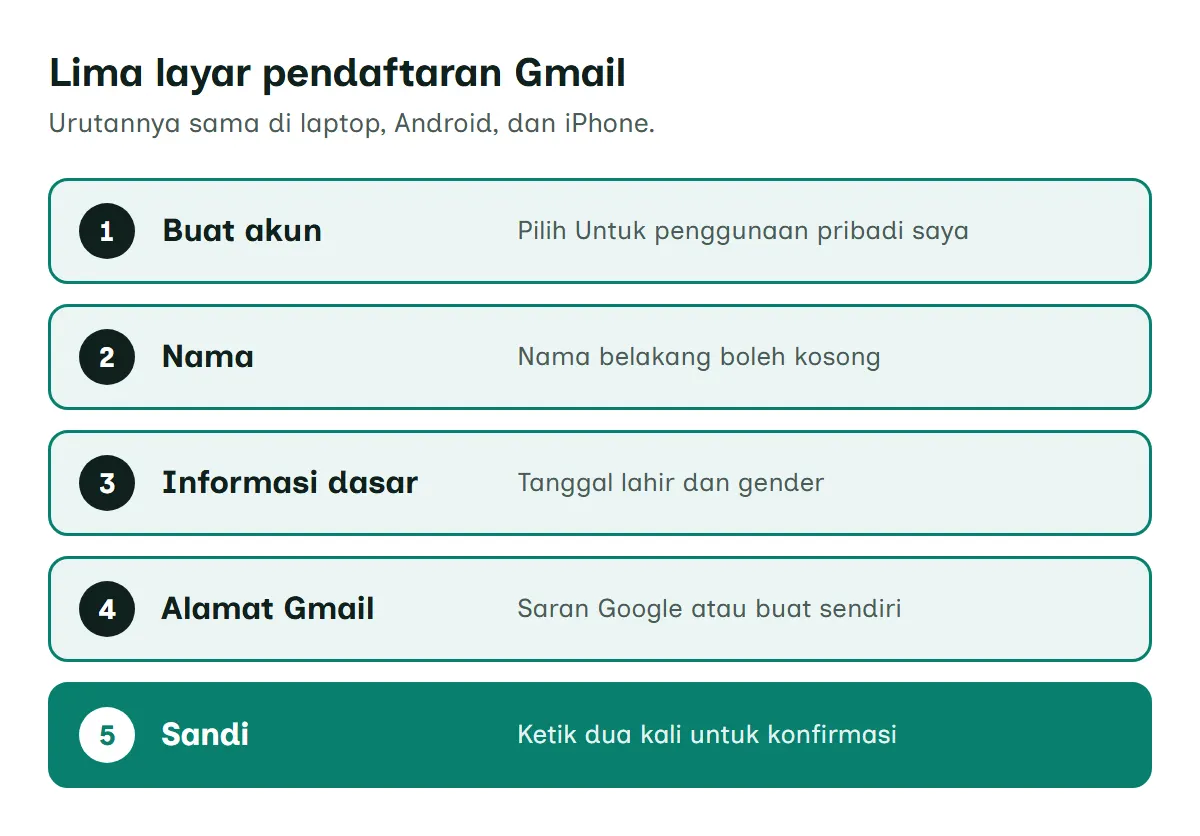
Cara bikin email baru di Gmail lewat laptop, HP Android, dan iPhone
Laptop atau komputer
- Buka halaman login Akun Google
Kalau browser masih masuk ke akun Google lain, logout dulu. Lalu buka halaman login Akun Google dan klik Buat akun.
- Pilih jenis akun
Dari menu drop-down, pilih Untuk penggunaan pribadi saya. Pilihan lain adalah Untuk anak saya dan Untuk kerja atau bisnis saya.
- Isi nama, tanggal lahir, dan gender
Isi Nama depan (kolom Nama belakang boleh dikosongkan), klik Berikutnya, lalu isi Hari, Bulan, Tahun lahir dan Gender, kemudian klik Berikutnya.
- Pilih alamat Gmail
Pilih salah satu alamat Gmail yang disarankan Google, atau buat sendiri dengan mengetik di kolom Nama pengguna.
- Buat sandi
Masukkan sandi, ketik sekali lagi untuk konfirmasi, lalu klik Berikutnya.
- Selesaikan pendaftaran
Menambahkan dan memverifikasi nomor telepon bersifat opsional. Klik Berikutnya, lalu ikuti petunjuk di layar sampai akun selesai dibuat. Catatan: akun baru sejak 9 Maret 2026 mendapat penyimpanan 5 GB, dan tambahan 10 GB baru terbuka setelah nomor ponsel diverifikasi.
HP Android
- Buka Setelan
Buka aplikasi Setelan di HP, lalu ketuk Sandi & akun. Kalau menu itu tidak ada, cari Pengguna & akun, Sandi, kunci sandi & isi otomatis, Sandi, kunci sandi & akun, atau Kelola akun.
Diagram jalur menu Android: Setelan, lalu Sandi & akun, lalu Tambahkan akun, lalu Google (Diagram: Jelajah Teknologi) - Tambahkan akun Google
Di bagian Akun, ketuk Tambahkan akun, lalu ketuk Google. Masukkan pola, PIN, atau sandi layar HP bila diminta.
- Ketuk Buat akun
Di layar login Google yang muncul, ketuk Buat akun, lalu pilih Untuk penggunaan pribadi saya.
- Isi data dan pilih alamat
Isi nama, tanggal lahir, dan gender. Pilih alamat Gmail yang disarankan atau ketik sendiri di kolom Nama pengguna.
- Buat sandi dan selesaikan
Masukkan dan konfirmasi sandi, ketuk Berikutnya, lalu ikuti petunjuk di layar. Setelah selesai, email baru langsung tersambung ke HP.
iPhone
- Buka halaman login Akun Google
Di browser iPhone (misalnya Safari), buka halaman login Akun Google, ketuk Buat akun, lalu pilih Untuk penggunaan pribadi saya.
- Isi nama, tanggal lahir, dan gender
Isi Nama depan, ketuk Berikutnya, lalu isi tanggal lahir dan Gender, dan ketuk Berikutnya lagi.
- Pilih alamat dan buat sandi
Pilih alamat Gmail yang disarankan atau ketik sendiri di kolom Nama pengguna. Masukkan dan konfirmasi sandi, lalu ketuk Berikutnya dan ikuti petunjuk di layar.
- Masukkan ke aplikasi Gmail
Buka aplikasi Gmail, ketuk Profil di kanan atas, ketuk Tambahkan akun lain, pilih Google, lalu login dengan alamat barumu.
Diagram jalur menu aplikasi Gmail: Profil, lalu Tambahkan akun lain, lalu Google (Diagram: Jelajah Teknologi)
Cara membuat email baru di laptop
Di laptop atau komputer, semua langkah terjadi di browser, jadi tidak ada aplikasi yang perlu dipasang. Di halaman login Akun Google, tombol Buat akun tidak langsung membuka formulir, tapi menampilkan menu kecil berisi tiga pilihan:
Setelah kamu memilih Untuk penggunaan pribadi saya, layar pertama yang muncul berjudul Buat Akun Google dengan tulisan "Masukkan nama Anda", berisi kolom Nama depan dan Nama belakang (opsional). Nama belakang memang boleh dikosongkan.
Layar berikutnya berjudul Informasi dasar dan meminta tanggal lahir (Hari, Bulan, Tahun) serta Gender. Setelah itu baru kamu memilih alamat. Google akan menyarankan alamat Gmail untukmu. Kalau tidak ada yang cocok, pilih opsi membuat alamat sendiri lalu ketik di kolom Nama pengguna.
Menurut kami, laptop adalah tempat paling nyaman untuk bikin email baru, terutama kalau kamu ingin sandi yang panjang. Kalimat sandi 15 karakter lebih mudah diketik di keyboard fisik.
Buat email baru lewat HP Android
Jalur lewat Setelan punya satu kelebihan: begitu akun jadi, akun itu langsung terpasang di HP. Bantuan Android menyebut bahwa saat kamu login memakai Akun Google, email, kontak, acara kalender, dan data lain yang terkait dengan akun itu otomatis disinkronkan ke perangkat. Jalur menunya seperti ini:
Satu hal yang sering membingungkan: nama menu Sandi & akun tidak sama di semua HP. Google sendiri menyebut alternatifnya, yaitu Pengguna & akun, Sandi, kunci sandi & isi otomatis, Sandi, kunci sandi & akun, atau Kelola akun. Halaman bantuan itu juga menyebut sebagian langkahnya hanya berlaku di Android 14 dan yang lebih baru. Kalau HP-mu lebih lama dan menunya tidak ketemu, pakai saja cara browser seperti di laptop, hasil akunnya sama persis.
Kalau HP justru menolak saat kamu menambahkan akun, kami sudah menyusun langkah mengatasi HP yang tidak bisa menambah akun Google, dimulai dari langkah yang paling aman.
Bikin email baru di iPhone
Untuk iPhone, panduan resmi Google (Membuat Akun Google, versi iPhone & iPad) memulai pendaftaran dari halaman login Akun Google, jadi kamu cukup membukanya di browser seperti Safari lalu mengikuti langkah yang sama dengan di laptop. Setelah akun jadi, kamu memasukkannya ke aplikasi Gmail supaya bisa menerima notifikasi email baru:
Ada satu detail kecil dari halaman bantuan Google yang perlu kamu tahu: kalau kamu mengetik sandi di perangkat seluler, huruf pertama sandi tidak peka huruf besar atau kecil. Jadi kalau keyboard iPhone otomatis membuat huruf pertama jadi kapital, sandimu tetap diterima. Tapi jangan jadikan itu alasan untuk sandi pendek.
Cara memilih nama pengguna Gmail yang diterima
Nama pengguna adalah bagian depan alamat sebelum tanda @gmail.com. Alamat inilah yang akan kamu bagikan ke sekolah, kantor, dan keluarga, jadi pantas dipikirkan sebentar. Bantuan Gmail memberi aturan yang cukup jelas:
| Aturan | Boleh | Tidak boleh |
|---|---|---|
| Panjang | 6 sampai 30 karakter | Kurang dari 6 atau lebih dari 30 karakter |
| Karakter | Huruf a-z, angka 0-9, titik | Tanda &, =, garis bawah, apostrof, tanda hubung, +, koma, tanda kurung sudut |
| Titik | Satu titik di antara karakter | Dua titik berturut-turut, atau titik di awal atau di akhir |
| Kemiripan | Nama yang benar-benar baru | Nama yang sangat mirip nama lain, misalnya cont0h jika contoh sudah ada |
Selain itu, Google menolak nama yang sudah dipakai, nama yang pernah dipakai seseorang lalu dihapus, dan nama yang tidak disediakan untuk mencegah spam atau penyalahgunaan. Kata "abuse" dan "postmaster" juga dicadangkan untuk sistem.
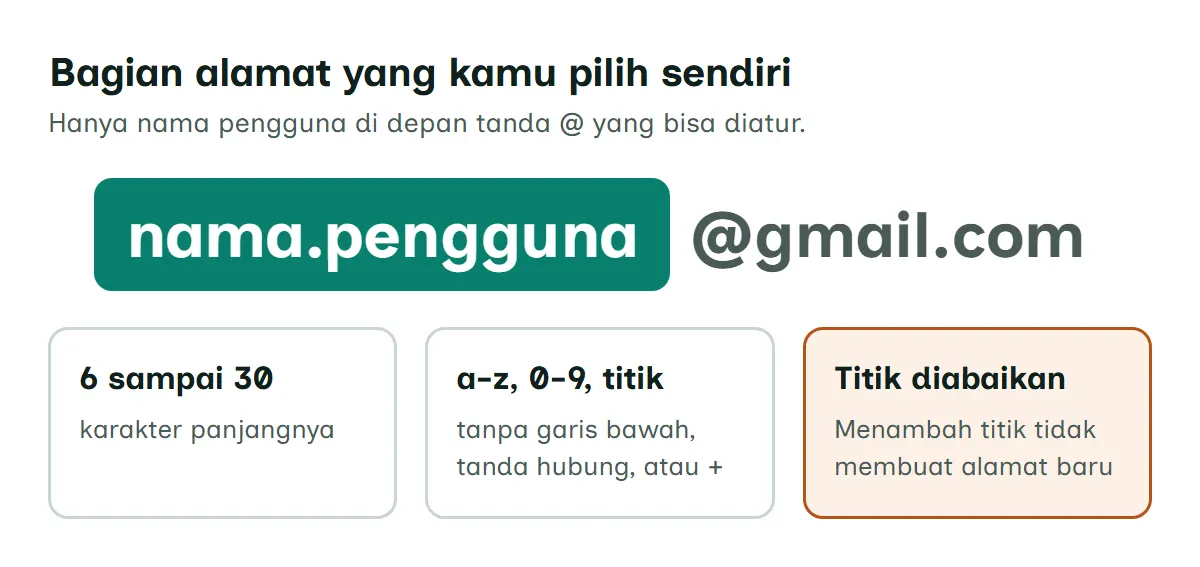
Ada fakta yang menurut kami berguna: halaman bantuan Gmail menyebut bahwa titik tidak berpengaruh pada alamat Gmail. Artinya, menambahkan titik bukan cara untuk mendapat alamat "baru" dari nama yang sudah dipakai orang. Kalau nama favoritmu sudah ada pemiliknya, lebih baik tambahkan unsur yang bermakna, misalnya kota atau bidang kerjamu, daripada deretan angka acak.
Tips dari kami untuk email yang akan dipakai melamar kerja atau urusan resmi: pakai nama asli, hindari kata lucu atau nama panggilan masa sekolah. Alamat yang terlihat serius akan kamu syukuri lima tahun lagi.
Membuat sandi yang kuat untuk email baru
Google menerima sandi berupa kombinasi huruf, angka, dan simbol, dengan syarat hanya karakter standar ASCII. Huruf beraksen tidak didukung. Sandi juga ditolak bila terlalu lemah (Google memberi contoh "sandi123"), pernah kamu pakai di akun yang sama, atau diawali dan diakhiri spasi.
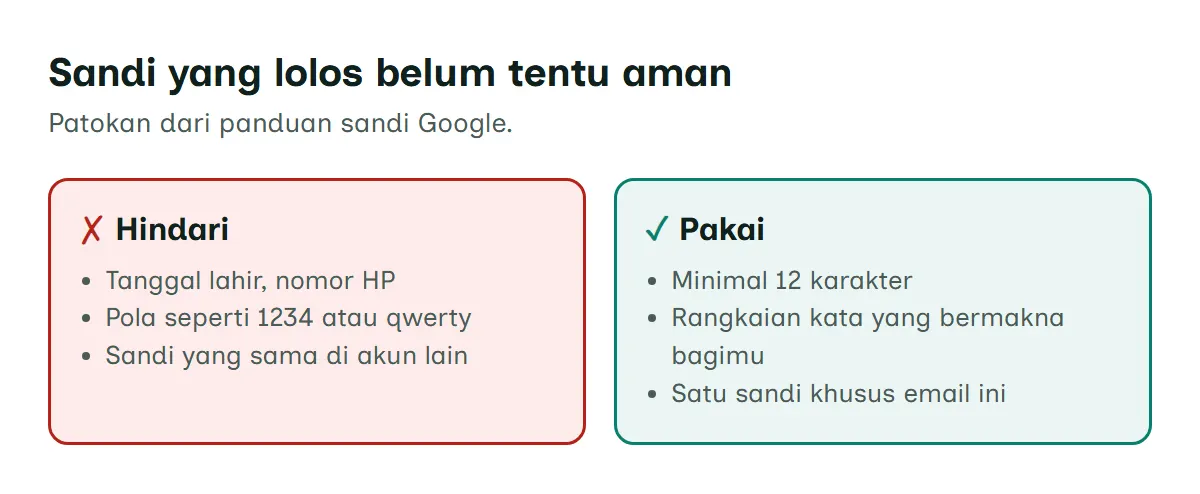
Lolos syarat belum tentu aman. Panduan sandi Google menyarankan minimal 12 karakter dan sandi yang berbeda untuk setiap akun penting, seperti email dan perbankan online. Alasannya masuk akal: kalau satu sandi bocor dan dipakai di banyak tempat, orang lain bisa masuk ke email, lalu memakai email itu untuk mengatur ulang sandi akun lain.
Hindari juga info yang gampang ditebak orang yang mengenalmu: tanggal lahir, nomor HP, nama anak atau hewan peliharaan, serta pola seperti "1234" atau "qwerty". Cara yang Google sarankan dan menurut kami paling mudah diingat adalah memakai serangkaian kata yang bermakna bagimu, atau huruf pertama dari tiap kata dalam sebuah kalimat.
Mau mengecek seberapa kuat rancangan sandimu sebelum dipakai? Coba pemeriksa kekuatan password Jelajah Teknologi. Pemeriksaannya berjalan di perangkatmu, jadi tetap gunakan contoh yang mirip, bukan sandi asli yang akan dipakai.
Bisakah bikin email baru tanpa nomor HP?
Nomor HP sering dianggap wajib, padahal di panduan resmi Google, langkah menambahkan dan memverifikasi nomor telepon ditandai opsional. Jadi secara prosedur, kamu bisa melewatinya dan mengklik Berikutnya.
Tapi jujur saja, kami tidak menyarankan akun tanpa satu pun jalur pemulihan. Nomor HP pemulihan dipakai Google untuk mengirim kode kalau kamu terkunci dari akun, memberi tahu kalau ada aktivitas mencurigakan, dan membantu membuktikan bahwa akun itu milikmu. Kalau kamu tidak mau memberikan nomor HP, minimal pasang email pemulihan.
Ada satu konsekuensinya: menurut bantuan Google One, mulai 9 Maret 2026 Akun Google baru mendapat penyimpanan 5 GB dan bisa mendapat tambahan 10 GB dengan memverifikasi nomor ponsel yang valid. Jadi akun yang dibuat tanpa verifikasi nomor belum langsung mendapat 15 GB untuk Gmail, Drive, dan Google Foto.
Perlu diingat juga bahwa aturan ini berbeda antarpenyedia. Bantuan Yahoo menyebut kamu perlu menyiapkan sandi, tanggal lahir, dan nomor ponsel, lalu memverifikasi nomor itu saat mendaftar akun Yahoo. Microsoft justru menyarankan mendaftar dengan alamat email sebagai metode alternatif kalau pembuatan akun gagal.
Akun Gmail dan Akun Google, apa bedanya?
Saat kamu bikin email baru di Gmail, sebenarnya yang kamu buat adalah Akun Google. Halaman bantuan Google menjelaskan bahwa Gmail hanyalah salah satu layanan yang bisa dipakai dengan Akun Google. Layanan lain yang ikut terbuka dengan akun yang sama antara lain YouTube, Google Drive, Kalender, dan Google Play.
Ini penting dipahami karena satu sandi sekarang menjaga semuanya. Kalau akunmu dibobol, yang hilang bukan cuma email, tapi juga file di Drive dan riwayat di YouTube. Sebaliknya, ada keuntungannya: dengan satu akun baru, kamu langsung punya ruang penyimpanan untuk mengunggah file ke Google Drive tanpa mendaftar lagi.
Satu hal lagi yang perlu diingat: secara bawaan, notifikasi terkait akun dikirim ke alamat Gmail barumu. Jadi biasakan membuka kotak masuk email baru itu di minggu pertama, karena pemberitahuan keamanan dari Google akan masuk ke sana.
Bikin email baru dengan alamat selain Gmail
Tidak semua orang butuh alamat @gmail.com. Ada tiga pilihan yang sama-sama resmi:
- Akun Google dengan email yang sudah ada. Google menyebut kamu tidak harus punya alamat Gmail untuk membuat Akun Google. Di halaman pendaftaran, pilih “Gunakan email yang sudah Anda miliki”, masukkan alamatmu, lalu verifikasi dengan kode yang dikirim ke email itu. Cocok kalau kamu hanya butuh akses YouTube atau Play Store tapi sudah punya email kantor.
- Outlook.com dari Microsoft. Microsoft Support menyarankan membuka outlook.com lalu memilih Buat akun gratis kalau kamu ingin alamat Outlook.com baru. Catatannya, alamat yang pernah dipakai untuk akun Microsoft tidak bisa dipakai lagi, meskipun akunnya sudah lama ditutup.
- Yahoo Mail. Bantuan Yahoo menjelaskan pendaftaran lewat halaman Sign up dengan mengisi kolom yang wajib, lalu memverifikasi nomor ponsel.
Pendapat kami: untuk pemakai HP Android, Gmail tetap pilihan paling praktis karena akunnya sekaligus dipakai untuk Play Store. Outlook.com menarik kalau kamu banyak bekerja dengan Word dan Excel versi web, karena akun Microsoft juga membuka versi online gratis aplikasi-aplikasi itu.
Setelah akun jadi, nyalakan tiga pengaturan keamanan ini
Akun email baru adalah kunci untuk banyak akun lain, jadi jangan tunda pengamanannya sampai "nanti". Ada satu alasan teknis: Google menyebut info pemulihan tidak bisa ditambahkan saat kamu sudah terkunci dari akun atau sedang dalam proses pemulihan. Artinya, pengaturan ini hanya berguna kalau dipasang sebelum masalah terjadi.
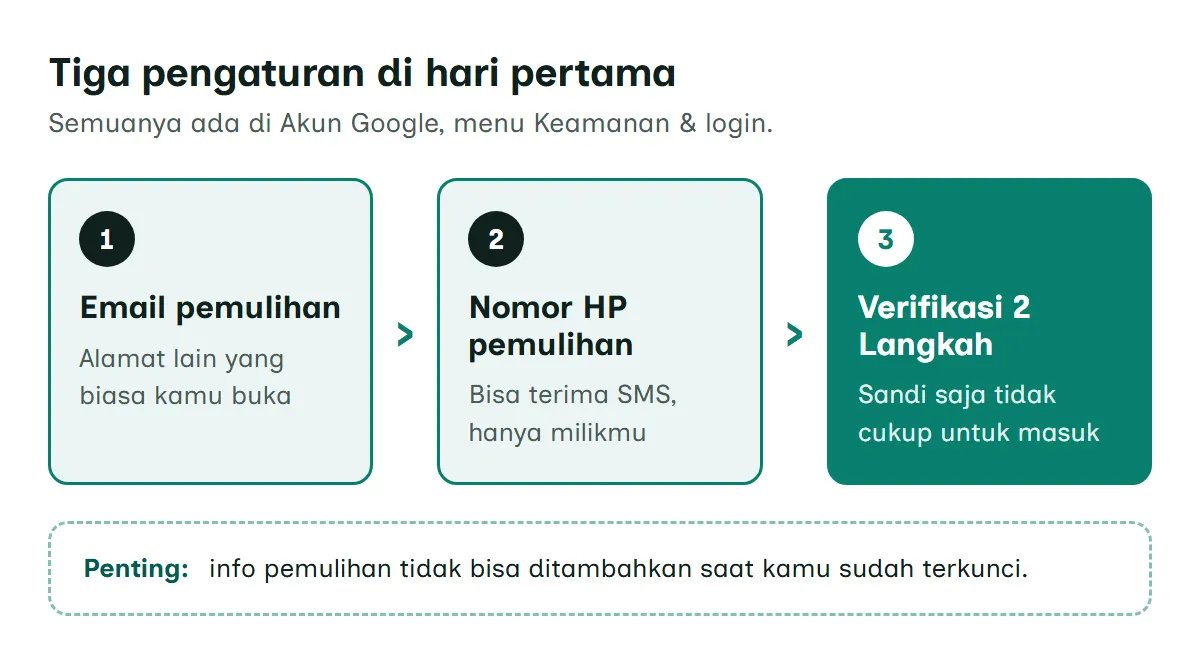
1. Email pemulihan. Buka Akun Google, klik Keamanan & login, lalu di bagian “Cara Anda login ke Google” klik Email pemulihan. Google menyarankan alamat yang biasa kamu pakai, tapi bukan alamat yang dipakai untuk login ke akun itu sendiri.
2. Nomor HP pemulihan. Ada di bagian yang sama, menu Nomor telepon pemulihan. Pakai nomor yang bisa menerima SMS, hanya milikmu, dan selalu kamu bawa. Perlu sabar: Google menyebut perubahan nomor pemulihan bisa butuh waktu hingga 7 hari untuk diterapkan.
3. Verifikasi 2 Langkah. Dengan fitur ini, sandi saja tidak cukup untuk masuk ke akunmu. Jalurnya:
Klik Keamanan & login, lalu pilih Aktifkan Verifikasi 2 Langkah dan ikuti petunjuk di layar. Untuk langkah keduanya, kalau kamu tidak memakai kunci sandi, Google menyarankan dialog Google (notifikasi yang tinggal diketuk) daripada kode verifikasi, karena dialog lebih mudah dan membantu melindungi dari pertukaran SIM. Menurut kami ini contoh langka saat pilihan yang paling aman juga yang paling praktis.
Masukkan email baru ke aplikasi Gmail
Kalau email baru kamu buat lewat browser, langkah terakhirnya adalah memasukkannya ke aplikasi Gmail supaya kamu mendapat notifikasi. Bantuan Gmail versi Android dan versi iPhone menuliskan langkah yang sama: buka aplikasi Gmail, ketuk Profil di kanan atas, ketuk Tambahkan akun lain, pilih Google, lalu ikuti langkah di layar. Kalau Verifikasi 2 Langkah sudah aktif, Google akan meminta langkah kedua saat kamu login.
Aplikasi Gmail bisa menampung hingga 5 alamat email. Kalau kamu memegang lebih dari satu akun, ketuk Menu di kiri atas lalu Semua kotak masuk untuk melihat semua email di satu tempat. Belum punya aplikasinya? Unduh hanya dari toko resmi berikut:
Kalau pendaftaran email baru gagal
Pesan bahwa alamat email sudah digunakan biasanya punya penjelasan sederhana. Google menyebut, kalau kamu pernah login ke produk Google seperti Gmail, Maps, atau YouTube, berarti kamu sudah punya Akun Google. Dalam kasus itu, yang kamu butuhkan adalah memulihkan akun lama, bukan membuat yang baru.
Penyebab lain yang mungkin adalah nama pengguna yang ditolak (cek lagi tabel aturan di atas) dan verifikasi yang tidak selesai. Untuk masalah yang lebih spesifik, kami sudah merangkum penyebab dan solusi tidak bisa buat akun Google secara berurutan.
Satu pengingat terakhir dari kami: buatlah akun hanya untuk dirimu sendiri atau anak yang kamu dampingi. Bantuan Gmail menyediakan jalur laporan khusus untuk akun yang dibuat untuk meniru identitas orang lain, jadi akun semacam itu bukan wilayah abu-abu.
Ingin belajar lebih jauh setelah akunmu jadi? Jelajahi kumpulan panduan Akun & Email, atau buka semua panduan tentang Gmail di satu halaman. Dengan akun yang sudah diamankan sejak hari pertama, bikin email baru bukan cuma soal punya alamat, tapi juga soal tenang memakainya bertahun-tahun.
Pertanyaan yang sering diajukan
Apakah bikin email baru di Gmail gratis?
Untuk akun pribadi, kamu cukup memilih Untuk penggunaan pribadi saya di halaman pendaftaran Akun Google. Langkah pendaftaran akun pribadi di panduan resmi Google tidak menyebut biaya apa pun. Google Workspace adalah layanan terpisah untuk bisnis.
Bisakah membuat email baru tanpa nomor HP?
Di halaman bantuan Google, langkah menambahkan dan memverifikasi nomor telepon ditandai opsional. Meski begitu, ikuti saja petunjuk yang muncul di layar. Penyedia lain bisa berbeda, misalnya Yahoo menyebut nomor ponsel termasuk data yang diperlukan saat mendaftar. Akun Google baru sejak 9 Maret 2026 mendapat penyimpanan 5 GB, dan tambahan 10 GB terbuka setelah nomor ponsel diverifikasi.
Berapa umur minimal untuk punya akun Gmail sendiri?
Untuk negara yang tidak tercantum di daftar pengecualian Google, termasuk Indonesia, usia minimum untuk mengelola Akun Google sendiri adalah 13 tahun. Anak yang lebih muda bisa dibuatkan akun oleh orang tua lewat Family Link.
Kenapa nama pengguna Gmail yang saya mau tidak bisa dipakai?
Nama pengguna ditolak bila sudah dipakai, terlalu mirip dengan yang sudah ada, pernah dipakai lalu dihapus, atau dicadangkan Google untuk mencegah spam. Panjangnya juga harus 6 sampai 30 karakter, dan hanya boleh huruf, angka, serta titik.
Bisakah satu HP memakai lebih dari satu akun Gmail?
Bisa. Di aplikasi Gmail untuk Android dan iPhone, ketuk Profil, lalu Tambahkan akun lain. Menurut Bantuan Gmail, kamu bisa menambahkan hingga 5 alamat email, dan semua surat bisa dilihat bersama lewat Menu, lalu Semua kotak masuk.
Apa bedanya akun Gmail dengan Akun Google?
Akun Google adalah akun induk untuk banyak layanan Google, seperti YouTube, Google Drive, Kalender, dan Google Play. Gmail adalah salah satu layanan di dalamnya. Kamu bahkan bisa membuat Akun Google memakai alamat email non-Gmail yang sudah kamu punya.
Apakah titik di alamat Gmail membuat alamatnya berbeda?
Tidak. Bantuan Gmail menyebut titik tidak berpengaruh pada alamat Gmail, jadi nama.kamu dan namakamu dianggap alamat yang sama. Menambahkan titik bukan cara untuk mendapat alamat baru dari nama pengguna yang sudah dipakai orang.
Kenapa muncul pesan alamat email sudah digunakan saat mendaftar?
Biasanya karena kamu sebenarnya sudah punya Akun Google. Menurut Google, kalau kamu pernah login ke produk seperti Gmail, Maps, atau YouTube, berarti akun itu sudah ada. Yang kamu butuhkan adalah memulihkan akun lama, bukan membuat akun baru dengan alamat yang sama.
Sumber
- Membuat Akun Google (Bantuan Akun Google)support.google.com
- Membuat Akun Google untuk Gmail (Bantuan Gmail)support.google.com
- Menambahkan atau menghapus akun di Android (Bantuan Android)support.google.com
- Menambahkan akun email lain di aplikasi Gmail (iPhone & iPad) (Bantuan Gmail)support.google.com
- Membuat nama pengguna (Bantuan Gmail)support.google.com
- Membuat sandi yang kuat dan akun yang lebih aman (Bantuan Akun Google)support.google.com
- Menyiapkan opsi pemulihan (Bantuan Akun Google)support.google.com
- Mengaktifkan Verifikasi 2 Langkah (Bantuan Akun Google)support.google.com
- Persyaratan usia di Akun Google (Bantuan Akun Google)support.google.com
- Cara membuat akun Microsoft baru (Microsoft Support)support.microsoft.com
- Sign up for a Yahoo account (Yahoo Help)help.yahoo.com
- Menambahkan akun email lain di aplikasi Gmail (Ponsel & tablet Android) (Bantuan Gmail)support.google.com
- Cara kerja penyimpanan Google (Bantuan Google One)support.google.com
Artikel terkait
Cara Mengupload File ke Google Drive di HP Android, iPhone, dan Laptop
Cara Bikin Website Gratis dengan Google Sites untuk Pemula
Cara Membuat Link Zoom Meeting (HP dan Laptop)
Tim Redaksi Jelajah TeknologiStockSnap, CC0 1.0Foto: Christina Morillo / StockSnap, CC0 1.0Google Meet Adalah: Fungsi dan Cara Membuat Rapat (HP dan Laptop)
Tim Redaksi Jelajah TeknologiIlustrasi: Jelajah TeknologiCara Menambahkan Kolom di Word (Kolom Tabel dan Kolom Teks)
Tim Redaksi Jelajah TeknologiStockSnap, CC0 1.0Foto: Negative Space / StockSnap, CC0 1.0