Cara Hapus Akun Google Permanen, Hapus Gmail Saja, atau Keluarkan dari HP
Jawaban cepat
Cara hapus akun Google secara permanen adalah lewat halaman Akun Google: buka Data & privasi, gulir ke Opsi data & privasi, pilih Opsi lainnya lalu Menghapus Akun Google, dan ikuti petunjuknya. Unduh dulu datamu lewat Google Takeout, karena email, file, dan foto di akun itu ikut hilang. Kalau hanya ingin akun hilang dari HP, cukup keluarkan akun dari Setelan Android atau dari aplikasi Google di iPhone tanpa menghapusnya.
Daftar isi
 Ilustrasi: Jelajah Teknologi
Cara hapus akun Google secara permanen adalah lewat halaman Akun Google: buka Data & privasi, gulir ke Opsi data & privasi, pilih Opsi lainnya, lalu Menghapus Akun Google. Sebelum itu, unduh data yang ingin disimpan, karena email, file, dan foto di akun itu ikut hilang. Kalau tujuanmu hanya mengeluarkan akun dari HP, kamu tidak perlu menghapusnya sama sekali.
Banyak orang mengetik "cara hapus akun Google" padahal maksudnya berbeda-beda. Ada yang ingin akun lamanya hilang selamanya, ada yang hanya ingin alamat Gmail-nya tidak dipakai lagi, dan ada yang sekadar ingin akun lama keluar dari HP sebelum HP dijual. Ketiganya punya jalur yang berbeda dan akibat yang sangat berbeda. Panduan ini membahas semuanya, dicocokkan langsung ke halaman Bantuan Akun Google dan Bantuan Android.
Pahami dulu: hapus akun, hapus Gmail, atau keluarkan dari HP
Sebelum menekan tombol apa pun, tentukan dulu tindakan mana yang sebenarnya kamu butuhkan. Salah pilih bisa membuat foto keluarga, dokumen kerja, atau akses ke aplikasi yang sudah dibeli hilang tanpa bisa kembali.
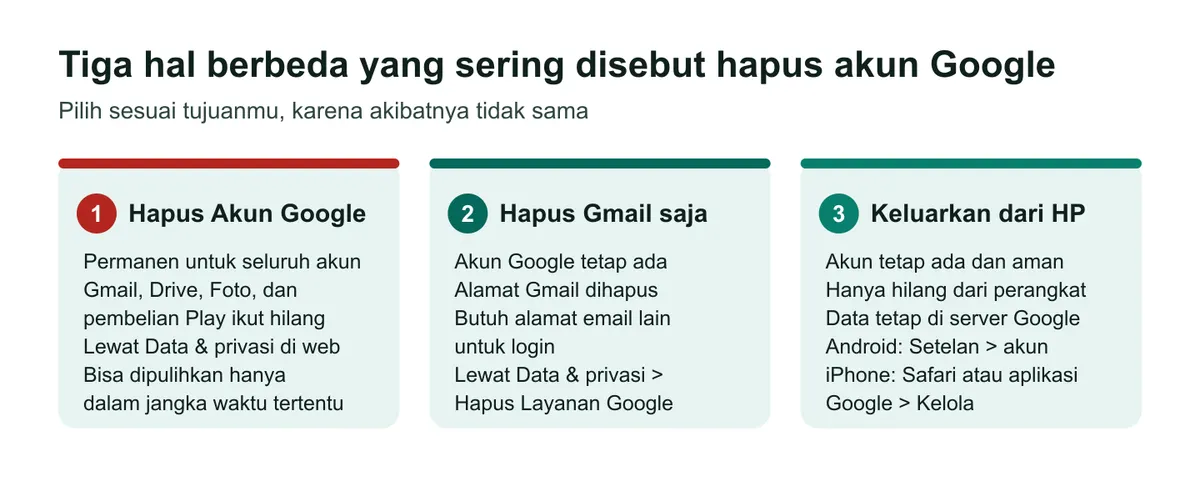
| Tindakan | Yang terjadi pada akun | Data (email, Drive, Foto) | Cocok untuk |
|---|---|---|---|
| Hapus Akun Google | Akun hilang permanen | Ikut terhapus | Akun lama yang benar-benar tidak dipakai lagi |
| Hapus Gmail saja | Akun Google tetap ada | Gmail terhapus, layanan lain tetap | Tidak mau pakai alamat Gmail, tetapi masih butuh akun Google |
| Keluarkan dari HP | Akun tetap ada dan aman | Tetap di server Google | HP mau dijual, dipinjamkan, atau ganti akun utama |
Untuk kebanyakan orang yang mengetik "cara menghapus akun Google di HP", yang dibutuhkan sebenarnya pilihan ketiga. Kalau HP akan dijual atau diberikan ke orang lain, mengeluarkan akun lalu mereset HP ke setelan pabrik biasanya sudah cukup. Panduan lengkap resetnya ada di artikel cara reset HP ke setelan pabrik dengan aman.
Apa yang hilang kalau Akun Google dihapus
Halaman Bantuan Akun Google tentang menghapus akun menjelaskan akibatnya dengan cukup gamblang. Kamu akan kehilangan semua data dan konten di akun tersebut, seperti email, file, kalender, dan foto. Kamu juga tidak bisa lagi memakai layanan Google yang dibuka dengan akun itu, seperti Gmail, Drive, Kalender, dan Play.
Ada pula kerugian yang sering terlupakan: akses ke langganan dan konten yang dibeli di YouTube atau Google Play, seperti aplikasi, film, game, musik, dan acara TV, ikut hilang. Kalau akun itu terpasang di HP Android, Google menulis kamu tidak bisa lagi memasang atau memperbarui aplikasi dari Play Store dengan akun tersebut, progres game di Google Play mungkin hilang, dan kontak yang hanya tersimpan di Akun Google juga ikut hilang.
Satu hal yang menenangkan: kalau kamu punya lebih dari satu Akun Google, menghapus satu akun tidak akan menghapus akun yang lainnya. Tetap saja, pastikan kamu sedang masuk ke akun yang benar sebelum mulai, terutama di browser yang menyimpan beberapa akun sekaligus.
Langkah wajib sebelum menghapus akun
Bantuan Akun Google mencantumkan tiga persiapan sebelum menghapus akun. Ketiganya sebaiknya jangan dilewati, karena setelah akun terhapus kamu tidak bisa lagi masuk untuk mengambil apa pun.
- Tinjau dan unduh data. Gunakan Google Takeout untuk mengunduh email, dokumen, kalender, foto, dan data lain yang masih ingin kamu simpan.
- Ganti email login di layanan lain. Kalau alamat Gmail itu dipakai untuk perbankan online, media sosial, marketplace, atau aplikasi lain, tambahkan alamat email baru di layanan tersebut lebih dulu. Kalau tidak, kamu bisa terkunci dari akun-akun itu saat perlu mengatur ulang sandi.
- Perbarui info pemulihan. Google menyarankan memperbarui info pemulihan kalau kamu ingin mencoba memulihkan akun di lain waktu.
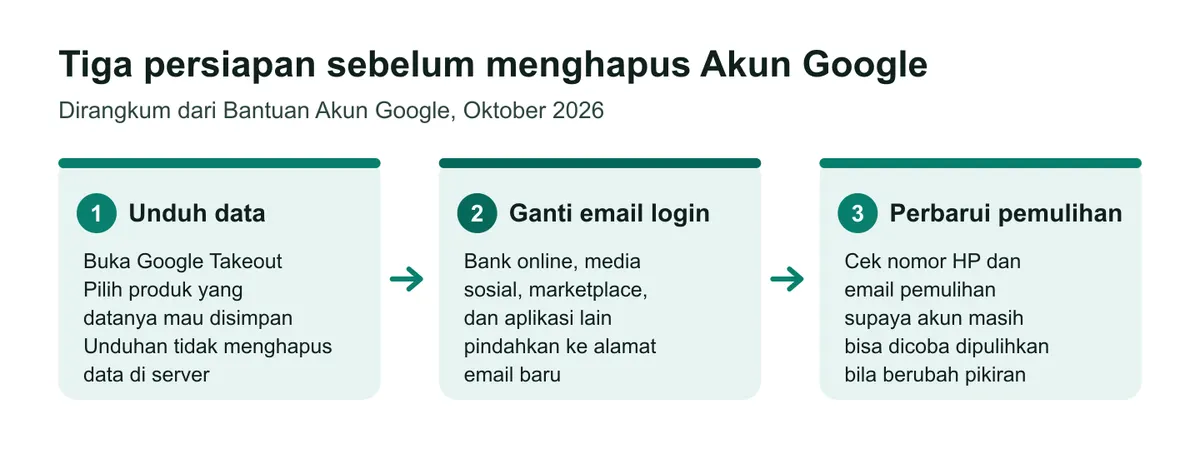
Menurut Bantuan Akun Google tentang mengunduh data, caranya adalah masuk ke Akun Google, membuka halaman Google Takeout, memilih produk yang datanya ingin diunduh, lalu memilih Langkah berikutnya untuk mengatur format arsip. Halaman itu juga mengingatkan bahwa mengunduh data tidak menghapusnya dari server Google. Jadi aman untuk mencoba mengunduh beberapa kali sampai arsipnya lengkap.
Kalau sebagian besar data ada di Google Drive, kamu juga bisa memindahkan file penting ke akun baru secara manual. Cara mengunggah file ke Drive ada di panduan cara upload file ke Google Drive. Belum punya akun pengganti? Ikuti dulu cara bikin email baru di Gmail, lalu pindahkan login layanan lain ke alamat baru itu.
Cara hapus akun Google permanen lewat browser
Menghapus akun secara permanen dilakukan dari halaman Akun Google, baik lewat browser laptop maupun browser HP. Langkah ringkasnya ada di kotak langkah di bawah, termasuk varian untuk mengeluarkan akun dari HP Android dan iPhone.
Cara hapus akun Google atau mengeluarkannya dari HP
Perkiraan waktu 15 menit.
Hapus permanen (browser)
- Unduh data yang ingin disimpan
Buka halaman Google Takeout, pilih data yang mau disimpan, lalu pilih Langkah berikutnya dan selesaikan pembuatan arsip. Data yang diunduh tidak terhapus dari server Google sampai akunnya dihapus.
- Ganti email di layanan lain
Kalau alamat Gmail ini dipakai untuk bank online, media sosial, atau aplikasi lain, ganti dulu dengan alamat email baru di layanan tersebut.
- Buka Data & privasi
Masuk ke Akun Google yang akan dihapus, lalu buka bagian Data & privasi.
- Pilih Menghapus Akun Google
Gulir ke bagian Opsi data & privasi, pilih Opsi lainnya, lalu Menghapus Akun Google.
- Ikuti petunjuk sampai selesai
Baca daftar data yang akan hilang, centang pernyataan yang diminta, lalu konfirmasi. Akun lain milikmu tidak ikut terhapus.
Keluarkan dari HP Android
- Buka Setelan
Buka aplikasi Setelan di HP.
- Masuk ke menu akun
Ketuk Sandi & akun. Kalau tidak ada, cari Pengguna & akun, Sandi, kunci sandi & isi otomatis, Sandi, kunci sandi & akun, atau Kelola akun.
- Pilih akunnya
Di bagian Akun, ketuk Akun Google yang ingin dikeluarkan, lalu ketuk Hapus akun.
- Konfirmasi
Ketuk Hapus akun sekali lagi. Kalau ini satu-satunya Akun Google di HP, masukkan pola, PIN, atau sandi layar.
Keluarkan dari iPhone
- Buka aplikasi Google
Di iPhone atau iPad, buka aplikasi Google, lalu ketuk foto profil di kiri atas.
- Kelola akun
Ketuk akun yang sedang dipakai, lalu pilih Kelola.
- Hapus akun dari aplikasi
Di samping akun yang ingin dikeluarkan, ketuk Hapus, konfirmasi Hapus, lalu ketuk Selesai di kanan atas.
- Keluarkan juga dari Safari
Buka www.google.com di Safari, ketuk foto profil lalu Logout. Setelah keluar, ketuk Login, Login dengan akun lain, Hapus, pilih akunnya, lalu Selesai.
Urutan menu persisnya, menurut Bantuan Akun Google, adalah sebagai berikut:
- Buka bagian Data & privasi di Akun Google.
- Gulir ke bagian Opsi data & privasi.
- Pilih Opsi lainnya, lalu Menghapus Akun Google.
- Ikuti petunjuk sampai selesai.
Di halaman terakhir, Google biasanya menampilkan ringkasan apa saja yang akan hilang dan meminta konfirmasi. Baca bagian itu pelan-pelan. Kalau ragu, batalkan dulu dan kembali ke langkah persiapan. Tidak ada salahnya menunda penghapusan beberapa hari sampai semua data dan login layanan lain sudah dipindahkan.
Cara menghapus Gmail tanpa menghapus Akun Google
Kadang yang ingin kamu tinggalkan hanya alamat Gmail-nya, sementara akun Google masih dibutuhkan untuk YouTube, Drive, atau Play Store. Untuk kebutuhan ini, Google menyediakan opsi menghapus layanan Gmail saja. Menurut Bantuan Akun Google, menghapus Gmail tidak akan menghapus seluruh Akun Google.
- Buka Akun Google.
- Di sebelah kiri, pilih Data & privasi.
- Gulir ke bagian data dari aplikasi dan layanan yang kamu gunakan.
- Pilih Hapus Layanan Google.
- Di samping Gmail, pilih Hapus.
- Masukkan alamat email lain yang sudah ada untuk dipakai login.
- Pilih Kirim email verifikasi, lalu buka email itu di alamat penggantimu.
Syarat pentingnya: kamu memerlukan alamat email lain yang dikaitkan dengan Akun Google. Google juga menjelaskan bahwa alamat Gmail tidak akan dihapus sampai alamat email pengganti itu diverifikasi. Jadi kalau email verifikasi tidak kunjung dibuka, Gmail-mu masih aman.
Cara menghapus akun Google di HP Android tanpa menghapus akunnya
Kalau yang kamu cari adalah cara menghapus akun Google di HP, kemungkinan besar maksudnya mengeluarkan akun dari perangkat. Ini tidak menghapus akunnya. Email, foto, dan file tetap ada di server Google dan bisa dibuka lagi dari HP atau laptop lain.
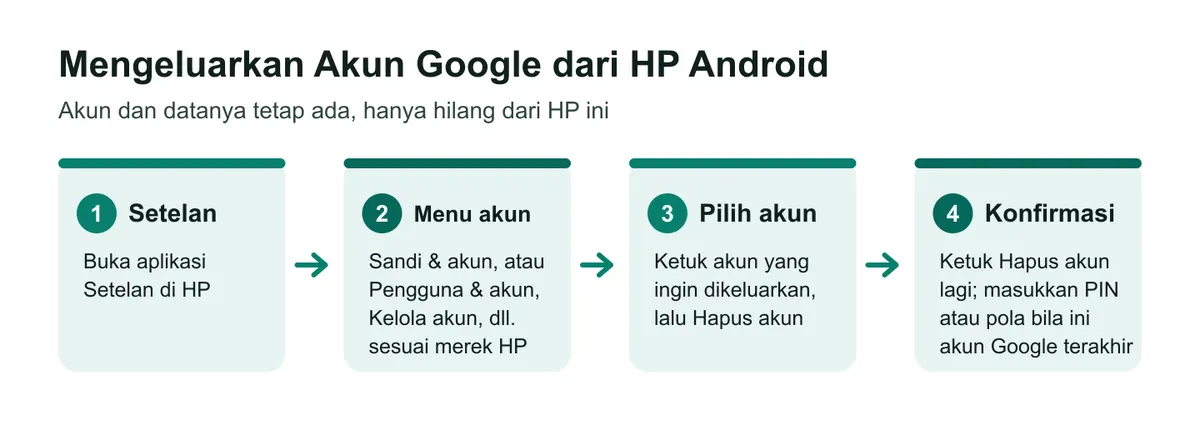
Menurut Bantuan Android, langkahnya sebagai berikut:
- Buka aplikasi Setelan di HP.
- Ketuk Sandi & akun. Kalau menu itu tidak ada, cari salah satu nama berikut sesuai mereknya: Pengguna & akun, Sandi, kunci sandi & isi otomatis, Sandi, kunci sandi & akun, atau Kelola akun.
- Di bagian Akun, ketuk akun yang ingin dikeluarkan, lalu Hapus akun.
- Untuk mengonfirmasi, ketuk Hapus akun sekali lagi.
Kalau akun itu satu-satunya Akun Google di HP, Android akan meminta pola, PIN, atau sandi layar demi keamanan. Nama menu di HP Samsung, Xiaomi, Oppo, vivo, dan merek lain bisa sedikit berbeda dari contoh di atas. Kalau tidak ketemu, gunakan kolom pencarian di aplikasi Setelan dan ketik "akun".
Cara mengeluarkan akun Google dari iPhone
Di iPhone, Akun Google biasanya masuk lewat beberapa jalur sekaligus: aplikasi Google, aplikasi Gmail, YouTube, atau Safari. Bantuan Akun Google untuk iPhone dan iPad menjelaskan cara keluar dari tiap jalur.
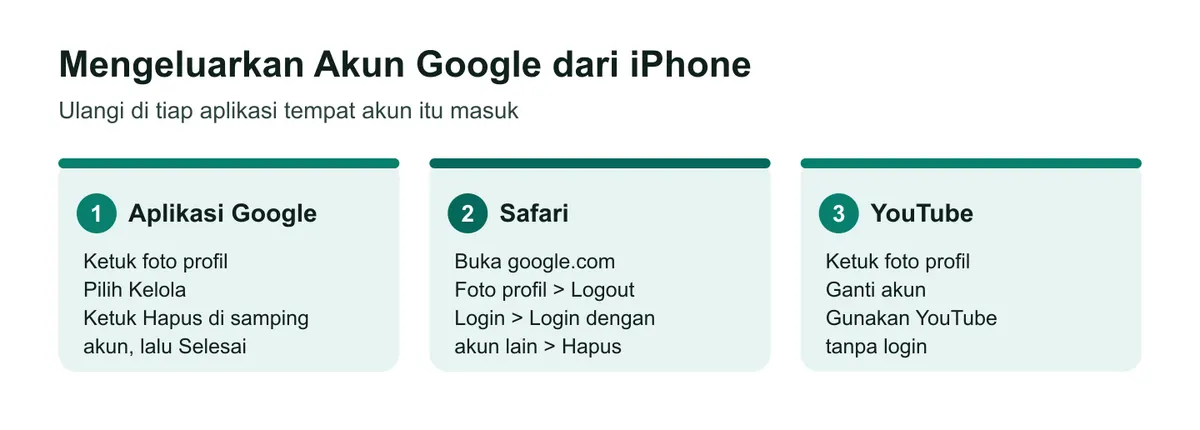
Untuk aplikasi Google:
- Buka aplikasi Google.
- Ketuk foto profil di kiri atas, lalu ketuk akun yang dipakai untuk login.
- Pilih Kelola.
- Di samping akun yang ingin dikeluarkan, ketuk Hapus, konfirmasi Hapus, lalu ketuk Selesai.
Untuk Safari, buka www.google.com, ketuk foto profil di kanan atas lalu Logout. Setelah keluar, ketuk Login, Login dengan akun lain, Hapus, pilih akun yang ingin dihapus, lalu Selesai. Google mencatat bahwa kalau tidak ada Akun Google lagi di aplikasi Google mana pun, perangkat akan ikut logout. Untuk YouTube, ketuk foto profil, Ganti akun, lalu Gunakan YouTube tanpa login.
Bisakah akun Google yang sudah dihapus dipulihkan?
Kadang penyesalan datang belakangan. Menurut Bantuan Akun Google tentang akun yang baru dihapus, akun mungkin masih bisa dipulihkan kalau kamu berubah pikiran tidak lama setelah menghapusnya. Kalau berhasil, akses ke akun dan datanya ikut kembali. Namun kalau akun sudah dihapus beberapa waktu lalu, kamu mungkin tidak bisa memulihkannya. Halaman itu tidak menyebut batas hari yang pasti, jadi jangan menunda kalau ingin mencoba.
Prosesnya memakai langkah pemulihan akun biasa: kamu akan ditanya beberapa pertanyaan untuk membuktikan bahwa akun itu milikmu. Kalau berhasil, buat sandi baru yang belum pernah dipakai di akun itu. Kalau gagal, Google menyarankan membuat Akun Google pengganti.
Ada juga situasi sebaliknya: akun yang tidak pernah dihapus tetapi lama tidak dipakai. Menurut Kebijakan Akun Google Tidak Aktif, Google berhak menghapus akun pribadi yang tidak aktif di seluruh layanan Google selama setidaknya dua tahun, beserta aktivitas dan datanya. Kebijakan ini tidak berlaku untuk akun yang dibuat kantor, sekolah, atau organisasi.
| Situasi | Apa yang bisa dilakukan | Sumber |
|---|---|---|
| Baru saja menghapus akun dan menyesal | Coba langkah pemulihan akun secepatnya | Bantuan Akun Google, akun yang baru dihapus |
| Akun dihapus sudah lama | Kemungkinan tidak bisa dipulihkan, buat akun pengganti | Bantuan Akun Google, akun yang baru dihapus |
| Akun lama tidak dipakai 2 tahun | Bisa dihapus Google; masuk sesekali kalau masih ingin dipertahankan | Kebijakan Akun Google Tidak Aktif |
| Akun diretas | Jalankan Pemeriksaan Keamanan dulu sebelum memutuskan menghapus | Bantuan Akun Google, menghapus akun |
Alternatif yang lebih ringan daripada menghapus akun
Tidak semua masalah perlu diselesaikan dengan menghapus seluruh akun. Bantuan Akun Google sendiri menyebut beberapa pilihan untuk orang yang tidak ingin menghapus Akun Google secara keseluruhan. Sebelum memilih jalan permanen, pertimbangkan dulu pilihan di bawah ini.
- Hapus satu layanan saja. Selain Gmail, kamu bisa menghapus layanan Google lain lewat menu Hapus Layanan Google di Data & privasi. Cocok kalau, misalnya, kamu hanya ingin berhenti memakai satu layanan tertentu.
- Cabut akses aplikasi pihak ketiga. Banyak orang ingin menghapus akun karena khawatir aplikasi atau situs lain yang dulu login memakai akun Google masih punya akses. Bantuan Akun Google menyediakan jalur Tinjau koneksi untuk menghapus akses aplikasi pihak ketiga tersebut tanpa menghapus akunnya.
- Cukup keluarkan dari perangkat. Kalau masalahnya HP lama, HP yang dipinjamkan, atau laptop bersama, keluarkan saja akun dari perangkat itu seperti dijelaskan di bagian Android dan iPhone di atas.
- Amankan, bukan hapus. Kalau alasanmu adalah takut akun dibobol, mengganti sandi dan menyalakan verifikasi dua langkah biasanya lebih masuk akal daripada kehilangan semua data.
| Kalau tujuanmu | Pilihan yang lebih tepat |
|---|---|
| Berhenti memakai alamat Gmail | Hapus Gmail saja lewat Hapus Layanan Google |
| Memutus akses aplikasi lain yang dulu login pakai Google | Cabut akses lewat Tinjau koneksi |
| HP akan dijual atau dipinjamkan | Keluarkan akun dari HP, lalu reset HP |
| Akun terasa tidak aman | Ganti sandi dan periksa keamanan akun |
| Akun lama benar-benar tidak dibutuhkan | Hapus Akun Google setelah data diunduh |
Dengan memilih tindakan yang paling ringan lebih dulu, kamu tetap punya jalan kembali. Menghapus akun bisa dilakukan kapan saja nanti, sedangkan akun yang sudah lama terhapus belum tentu bisa dipulihkan.
Kesalahan yang sering terjadi
Beberapa kesalahan berikut paling sering membuat orang menyesal setelah menghapus akun:
- Lupa bahwa akun itu dipakai login ke layanan lain. Saat layanan tersebut meminta atur ulang sandi lewat email, email-nya sudah tidak bisa dibuka.
- Menghapus akun yang salah. Browser yang menyimpan beberapa akun sekaligus membuat akun yang aktif mudah tertukar. Periksa foto profil dan alamat email di pojok kanan atas sebelum mulai.
- Mengira data aman karena sudah dicadangkan otomatis. Cadangan di Google Drive atau Google Foto ikut hilang bersama akunnya. Unduh atau pindahkan dulu ke tempat lain.
- Menghapus akun padahal hanya ingin keluar dari HP. Untuk HP yang mau dijual, mengeluarkan akun sudah cukup dan datamu tetap utuh.
Kalau akun diretas, jangan buru-buru dihapus
Dorongan pertama saat akun diretas biasanya ingin langsung menghapusnya. Bantuan Akun Google menyarankan hal lain: gunakan Pemeriksaan Keamanan lebih dulu untuk mempelajari bagian akun yang diakses tanpa izin. Dengan begitu kamu bisa mengurangi kerugian lanjutan, misalnya mengganti sandi yang tersimpan di akun, memperingatkan kontak bahwa mungkin akan ada pesan mencurigakan, atau memeriksa pembayaran di Google Wallet yang tidak kamu kenali.
Google juga mengingatkan bahwa setelah akun dihapus, Pemeriksaan Keamanan tidak bisa lagi dipakai untuk meninjau aktivitas di akun tersebut. Jadi urutannya: amankan dan periksa dulu, baru putuskan apakah akun perlu dihapus. Pola penipuan yang sering dipakai untuk mengambil alih akun, termasuk lewat kode verifikasi, dibahas di artikel kode OTP dan penipuan WhatsApp. Untuk gambaran ancaman yang lebih luas, baca juga keamanan siber untuk pemula.
Kesimpulan
Cara hapus akun Google yang tepat bergantung pada tujuanmu. Kalau ingin akun hilang selamanya, unduh data lewat Google Takeout, pindahkan email login di layanan lain, lalu hapus lewat Data & privasi di Akun Google. Kalau hanya ingin berhenti memakai alamat Gmail, hapus layanan Gmail saja. Kalau HP mau dijual atau dipinjamkan, cukup keluarkan akun dari Setelan Android atau dari aplikasi Google dan Safari di iPhone.
Apa pun pilihanmu, ingat bahwa penghapusan permanen sulit dibatalkan. Akun yang baru dihapus mungkin masih bisa dipulihkan, tetapi tidak ada jaminan. Luangkan sepuluh menit untuk persiapan, dan kamu tidak akan kehilangan foto, dokumen, atau akses ke layanan penting.
Pertanyaan yang sering diajukan
Bagaimana cara hapus akun Google secara permanen?
Masuk ke Akun Google yang ingin dihapus, buka Data & privasi, gulir ke Opsi data & privasi, pilih Opsi lainnya lalu Menghapus Akun Google, dan ikuti petunjuknya. Sebelum itu, unduh data penting lewat Google Takeout dan ganti email login di layanan lain.
Apa bedanya hapus akun Google dan menghapus akun Google dari HP?
Menghapus akun Google membuat akun dan seluruh datanya hilang. Menghapus akun dari HP hanya mengeluarkan akun itu dari perangkat, sementara akun, email, dan file tetap ada dan bisa dibuka lagi dari perangkat lain.
Bagaimana cara menghapus akun Google di HP Android?
Buka Setelan, ketuk Sandi & akun (atau Pengguna & akun, tergantung merek HP), pilih Akun Google yang ingin dikeluarkan, ketuk Hapus akun, lalu konfirmasi. Ini hanya mengeluarkan akun dari HP, bukan menghapus akunnya.
Bisakah menghapus Gmail tanpa menghapus Akun Google?
Bisa. Buka Akun Google, pilih Data & privasi, gulir ke bagian data dari aplikasi dan layanan yang kamu gunakan, pilih Hapus Layanan Google, lalu Hapus di samping Gmail. Kamu perlu alamat email lain untuk login, dan alamat Gmail baru terhapus setelah email pengganti itu diverifikasi.
Apa yang hilang kalau akun Google dihapus?
Menurut Bantuan Akun Google, semua data dan konten di akun ikut hilang, seperti email, file, kalender, dan foto. Kamu juga tidak bisa lagi memakai layanan seperti Gmail, Drive, Kalender, dan Play dengan akun itu, dan kehilangan akses ke langganan serta konten yang dibeli di YouTube atau Google Play.
Apakah akun Google yang sudah dihapus bisa dipulihkan?
Mungkin, kalau baru saja dihapus. Google menyebut akun yang baru-baru ini dihapus masih mungkin dipulihkan lewat langkah pemulihan akun, tetapi akun yang sudah dihapus beberapa waktu lalu mungkin tidak bisa dipulihkan. Google tidak menyebut batas harinya di halaman tersebut.
Kalau akun Google tidak dipakai lama, apakah terhapus sendiri?
Bisa. Menurut Kebijakan Akun Google Tidak Aktif, Google berhak menghapus akun pribadi yang tidak aktif di seluruh layanan Google selama setidaknya dua tahun, beserta aktivitas dan datanya. Kebijakan ini tidak berlaku untuk akun dari kantor, sekolah, atau organisasi.
Kalau punya beberapa akun Google, apakah semuanya ikut terhapus?
Tidak. Bantuan Akun Google menegaskan bahwa menghapus satu Akun Google tidak akan menghapus akun lain milikmu. Pastikan kamu sedang masuk ke akun yang benar sebelum memulai.
Sumber
- Menghapus Akun Google (Bantuan Akun Google)support.google.com
- Menambahkan atau menghapus akun di Android (Bantuan Android)support.google.com
- Menggunakan Akun Google di iPhone atau iPad (Bantuan Akun Google)support.google.com
- Cara mendownload data Google (Bantuan Akun Google)support.google.com
- Memulihkan Akun Google yang baru-baru ini dihapus (Bantuan Akun Google)support.google.com
- Kebijakan Akun Google Tidak Aktif (Bantuan Akun Google)support.google.com
Artikel terkait


Cara Reset HP ke Setelan Pabrik dengan Aman (Android dan iPhone)
Cara Hapus APK di Laptop sampai Bersih (Windows 11 dan Windows 10)
Tim Redaksi Jelajah TeknologiIlustrasi: Jelajah TeknologiCara Menghapus Kontak WA di Android, iPhone, dan WhatsApp Web, Termasuk yang Tidak Bisa Dihapus
Tim Redaksi Jelajah TeknologiIlustrasi: Jelajah TeknologiCara Membuat Google Drive di HP dan Laptop untuk Pemula
Tim Redaksi Jelajah TeknologiIlustrasi: Jelajah Teknologi