Google Meet Adalah: Fungsi dan Cara Membuat Rapat (HP dan Laptop)
Jawaban cepat
Google Meet adalah layanan rapat video dari Google yang bisa dipakai lewat browser di laptop atau lewat aplikasi Google Meet di HP, cukup dengan Akun Google. Untuk membuat rapat di laptop, buka meet.google.com lalu klik Rapat baru; di HP, buka aplikasi Meet, ketuk Baru, lalu Buat link. Fitur dasarnya menampung hingga 100 peserta, dan rapat berisi 3 orang atau lebih dibatasi satu jam.
Definisi singkat: Google Meet adalah layanan panggilan dan rapat video dari Google yang bisa dibuka dari browser komputer tanpa menginstal software, atau dari aplikasi Google Meet di Android dan iPhone.
Daftar isi
 Ilustrasi: Jelajah Teknologi
Google Meet adalah layanan rapat video dari Google yang bisa kamu pakai lewat browser di laptop, tanpa menginstal software apa pun, atau lewat aplikasi Google Meet di HP Android dan iPhone. Modalnya cukup satu Akun Google. Dengan Meet, kamu bisa membuat rapat kantor, kelas online, atau sekadar video call keluarga, lalu membagikan link-nya ke siapa saja yang ingin diajak bergabung.
Panduan ini menjelaskan fungsi Google Meet, apa saja yang perlu disiapkan, cara membuat rapat di HP dan laptop, cara bergabung, batas versi gratisnya, sampai cara menjaga rapat tetap aman. Semua langkah dicek pada 15 Oktober 2026 terhadap halaman Bantuan Google Meet yang tercantum di bagian Sumber, bukan diuji langsung di perangkat.
Apa itu Google Meet dan apa fungsinya?
Kalau mendengar kata "gmeet", banyak orang langsung membayangkan kelas daring atau rapat kantor. Itu benar, tapi fungsinya sedikit lebih luas. Menurut halaman produk Google Workspace, Meet bisa dibuka dari ponsel atau tablet lewat aplikasi Google Meet yang tersedia di App Store dan Play Store, atau dari browser komputer tanpa perlu menginstal software.
Fungsi yang paling sering dipakai sehari-hari:
- Rapat video dan video call. Kamu bisa membuat rapat untuk saat ini atau untuk nanti, lalu mengundang orang lewat link.
- Presentasi layar. Saat rapat, kamu bisa menampilkan satu tab, satu jendela, atau seluruh layar, misalnya untuk menjelaskan dokumen, slide, atau spreadsheet.
- Rapat langsung dari aplikasi Google lain. Rapat bisa dimulai dari Gmail, Google Kalender, dan Google Chat (khusus di HP). Bantuan Google Meet juga menyebut kamu bisa bergabung ke panggilan Meet dari Google Dokumen, Spreadsheet, dan Slide di web.
- Interaksi saat rapat. Fitur dasar mencakup angkat tangan untuk menarik perhatian moderator dan reaksi emoji.
Satu hal kecil yang praktis: panggilan Meet disinkronkan. Bantuan Google menyebut kamu bisa memulai rapat video di satu perangkat dan melanjutkannya di perangkat lain. Jadi kalau baterai laptop hampir habis, kamu bisa pindah ke HP tanpa harus membuat rapat baru.
Menurut kami, kekuatan utama Meet untuk pemakai awam justru kesederhanaannya. Peserta yang memakai laptop tidak perlu memasang aplikasi apa pun. Cukup klik link, izinkan kamera dan mikrofon, lalu bergabung.
Yang perlu disiapkan sebelum memakai Google Meet
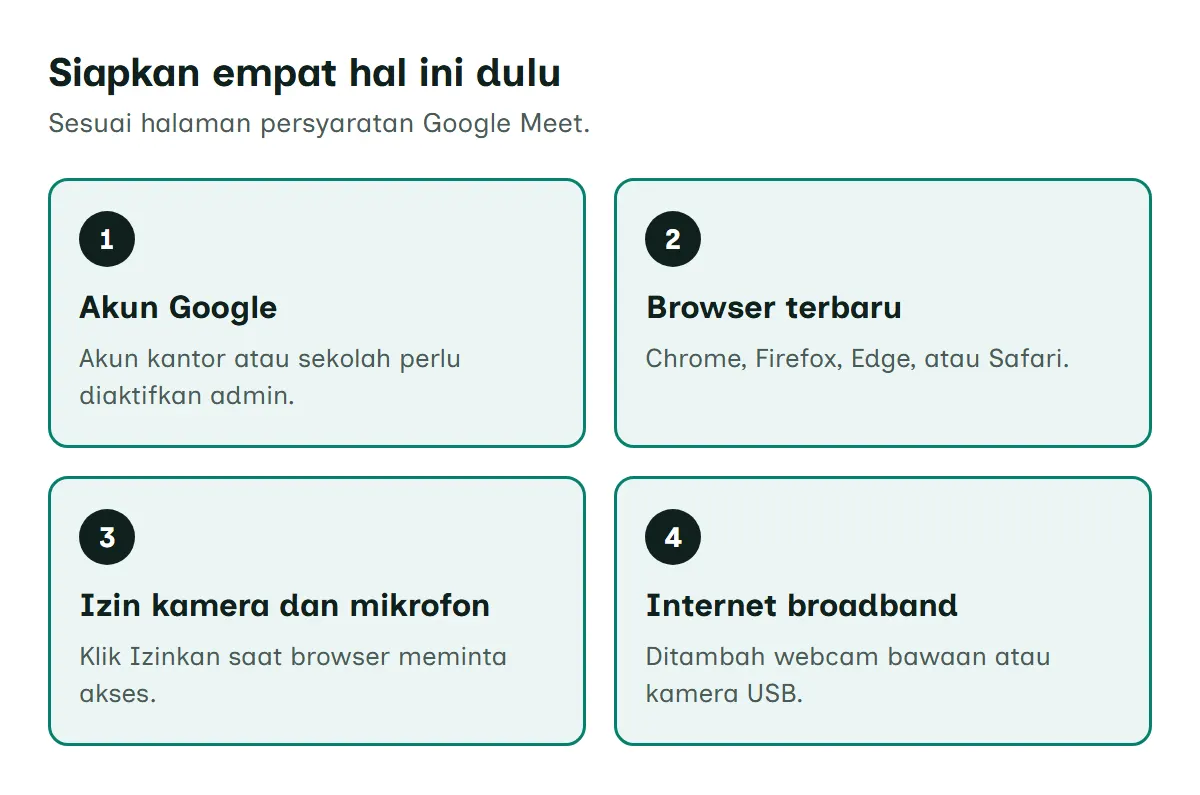
Sebelum membuat rapat pertama, pastikan empat hal ini sudah beres. Halaman persyaratan Google Meet menyebutnya cukup jelas.
1. Akun Google. Kamu memerlukan Akun Google untuk memakai Google Meet. Kalau belum punya, kamu bisa membuat akun Gmail baru terlebih dahulu. Untuk akun kantor atau sekolah, admin organisasi harus mengaktifkan Meet lebih dulu.
2. Browser atau aplikasi yang didukung. Google menyarankan versi terbaru Chrome, Mozilla Firefox, Microsoft Edge, atau Apple Safari.
3. Sistem operasi dan perangkat. Rinciannya seperti ini:
| Perangkat | Persyaratan menurut sumber resmi |
|---|---|
| Laptop atau PC | Versi saat ini dan 2 rilis utama sebelumnya dari Windows, macOS, Chrome OS, serta Ubuntu dan Linux berbasis Debian |
| HP Android | Android 5.0 dan yang lebih baru |
| iPhone | Halaman bantuan menyebut iOS 17 ke atas, sedangkan halaman App Store pada 15 Oktober 2026 mencantumkan iOS 18.0 atau lebih baru |
| Spesifikasi minimum komputer | Prosesor dual core dan memori 2 GB |
Perbedaan versi iOS di tabel itu sengaja kami tampilkan apa adanya. Saran kami, jadikan halaman App Store sebagai patokan terakhir, karena di sanalah aplikasi benar-benar dipasang.
4. Kamera, mikrofon, dan internet. Meet memerlukan koneksi broadband ke internet serta webcam bawaan atau kamera USB eksternal. Di browser, kamu juga harus mengizinkan akses kamera dan mikrofon. Caranya: buka beranda Meet, klik Rapat baru, lalu klik Izinkan.
Cara membuat Google Meet di HP dan laptop
Pilih tab sesuai perangkat yang kamu pakai. Nama tombol mengikuti halaman Bantuan Google Meet berbahasa Indonesia.
Cara membuat rapat Google Meet di laptop, HP Android, dan iPhone
Perkiraan waktu 2 menit.
Laptop atau PC (browser)
- Buka Google Meet di browser
Di laptop atau komputer, buka meet.google.com dan pastikan kamu sudah login dengan Akun Google.
- Klik Rapat baru
Klik tombol Rapat baru. Akan muncul tiga pilihan.
Diagram jalur menu Google Meet di browser: buka meet.google.com, klik Rapat baru, lalu Buat rapat untuk nanti (Diagram: Jelajah Teknologi) - Pilih jenis rapat
Pilih Buat rapat untuk nanti untuk mendapat link yang dibagikan dulu, Mulai rapat instan untuk langsung masuk ke rapat, atau Jadwalkan di Google Kalender untuk membuat acara berjadwal.
- Salin dan bagikan link
Kalau memilih rapat untuk nanti, salin link rapat yang muncul, lalu kirim ke peserta lewat chat atau email.
- Masuk ke rapat
Saat waktunya tiba, tempel link di browser atau masukkan ke kolom Masukkan kode atau link, lalu klik Gabung.
HP Android
- Buka aplikasi Google Meet
Di HP atau tablet Android, buka aplikasi Google Meet. Bila belum ada, pasang dulu dari Google Play Store.
- Ketuk Baru
Di kanan bawah, ketuk Baru.
Diagram jalur menu aplikasi Google Meet di HP: buka Google Meet, ketuk Baru, lalu Buat link (Diagram: Jelajah Teknologi) - Ketuk Buat link
Ketuk Buat link. Link rapat baru langsung dibuat.
- Bagikan link rapat
Ketuk Salin untuk menyalin link lalu mengirimnya lewat email atau SMS, atau ketuk Bagikan.
- Gabung ke rapat
Untuk masuk ke rapat yang baru kamu buat, ketuk Gabung ke rapat.
iPhone dan iPad
- Buka aplikasi Meet
Di iPhone atau iPad, buka aplikasi Meet. Bila belum ada, pasang dulu dari App Store.
- Ketuk Baru
Di kanan bawah, ketuk Baru.
Diagram jalur menu aplikasi Google Meet di HP: buka Google Meet, ketuk Baru, lalu Buat link (Diagram: Jelajah Teknologi) - Ketuk Buat link
Ketuk Buat link untuk membuat link rapat baru.
- Bagikan link rapat
Pilih Salin untuk menyalin link, atau Bagikan untuk mengirimnya ke peserta.
- Gabung ke rapat
Untuk masuk ke rapat itu, ketuk Gabung ke rapat, lalu Gabung.
Belum punya aplikasinya di HP? Pasang dari toko aplikasi resmi berikut, jangan dari situs pihak ketiga.
Cara membuat Google Meet di laptop
Di laptop, semuanya lewat browser. Buka meet.google.com, klik Rapat baru, lalu pilih salah satu dari tiga opsi.
Ketiga opsi itu sering membingungkan pemakai baru, padahal fungsinya berbeda:
| Pilihan | Kapan dipakai | Yang terjadi |
|---|---|---|
| Buat rapat untuk nanti | Rapat akan dimulai beberapa jam atau hari lagi | Kamu mendapat link rapat untuk disalin dan dibagikan |
| Mulai rapat instan | Ingin rapat sekarang juga | Rapat baru dibuat dan kamu langsung bergabung |
| Jadwalkan di Google Kalender | Rapat punya tanggal, jam, dan daftar tamu | Kamu diarahkan ke Google Kalender untuk membuat acara |
Untuk rapat dadakan dengan dua atau tiga rekan, Mulai rapat instan paling cepat. Untuk rapat yang pesertanya banyak, kami lebih menyarankan Jadwalkan di Google Kalender. Alasannya sederhana: tamu yang diundang lewat Kalender bisa langsung masuk, sedangkan orang di luar undangan harus meminta izin bergabung.
Cara lain di laptop adalah lewat Gmail. Bantuan Google menyebut kamu bisa membuka Gmail, lalu di sidebar kiri klik Meet, kemudian Rapat baru.
Cara membuat Google Meet di HP Android dan iPhone
Di HP, alurnya sama untuk Android dan iPhone: buka aplikasi Meet, ketuk Baru di kanan bawah, lalu Buat link.
Setelah link dibuat, kamu bisa memilih Salin atau Bagikan. Link yang disalin bisa kamu kirim lewat email atau SMS, atau tempel di chat grup kerja. Bantuan Google juga menyarankan memasang aplikasi Meet versi terbaru supaya performanya optimal.
Cara menjadwalkan rapat Google Meet lewat Google Kalender
Rapat terjadwal punya satu kelebihan besar: link-nya tersimpan di acara kalender, jadi peserta tidak perlu mencari-cari chat lama saat rapat dimulai.
Dari aplikasi Meet di HP. Ketuk Baru, lalu Jadwalkan. Aplikasi Google Kalender akan terbuka dengan acara yang bisa kamu edit, misalnya judul, waktu, dan daftar tamu. Setelah selesai, ketuk Simpan di kanan atas.
Dari Google Kalender di laptop. Buka Google Kalender, lalu di kiri atas pilih Buat, kemudian Acara, dan tambahkan tamu. Pilih Simpan. Kalau ingin memberi tahu tamu, pilih Kirim.
Dari aplikasi Google Kalender di HP. Di Android, ketuk Tambahkan, lalu Acara, tambahkan tamu, kemudian ketuk Selesai dan Simpan. Di iPhone, ketuk Tambahkan di kanan bawah, lalu Acara, isi detail rapat, tambahkan tamu, lalu ketuk Selesai dan Simpan.
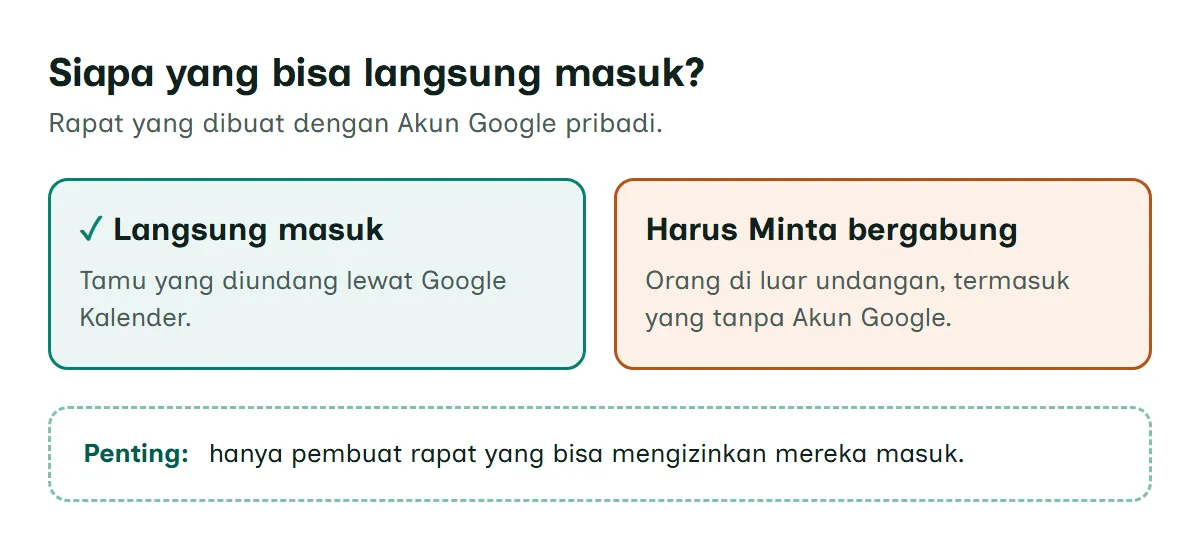
Satu catatan penting dari Bantuan Google Meet: tamu bisa meneruskan link rapat ke orang lain. Untuk rapat yang dibuat dengan Akun Google pribadi, hanya pembuat rapat yang bisa mengizinkan orang yang tidak diundang. Jadi kalau kamu penyelenggaranya, tetap pantau layar saat ada permintaan bergabung.
Cara bergabung ke rapat Google Meet
Bergabung ke rapat lebih mudah daripada membuatnya. Ada tiga cara yang paling umum.
Lewat link rapat. Buka chat atau email yang berisi link, klik link-nya, lalu klik Gabung sekarang di jendela yang terbuka. Di HP, ketuk link-nya, lalu ketuk Gabung.
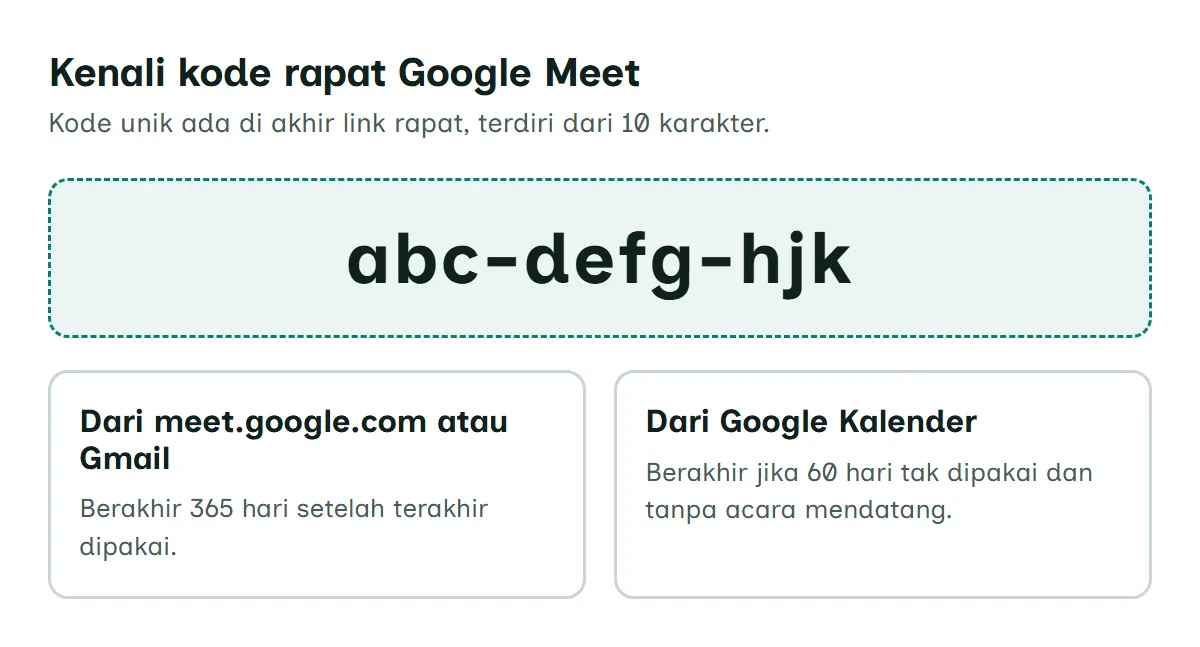
Lewat kode rapat. Di laptop, buka meet.google.com, masukkan kode atau judul rapat, lalu klik Gabung. Halaman produk Google Workspace menjelaskan bahwa kode unik itu ada di akhir link rapat dan bentuknya seperti ini: abc-defg-hjk. Di aplikasi Meet, ketuk ikon Keyboard di samping kotak penelusuran, masukkan kode, lalu ketuk Gabung.
Lewat Google Kalender. Buka acara rapat di Google Kalender, klik Bergabung dengan Google Meet, lalu klik Gabung sekarang.
Bagaimana kalau peserta tidak punya Akun Google? Di komputer maupun HP, mereka tetap bisa bergabung. Setelah membuka link atau memasukkan kode, mereka mengisi nama, lalu klik atau ketuk Minta bergabung. Penyelenggara atau peserta rapat harus mengizinkan mereka masuk, tetapi untuk rapat yang dibuat dengan Akun Google pribadi, hanya pembuat rapat yang bisa mengizinkan. Hal yang sama berlaku untuk siapa saja yang tidak tercantum di undangan kalender.
Detail kecil yang sering bikin kaget: saat 5 peserta pertama bergabung, kamu akan mendengar suara lonceng. Setelah itu, peserta baru hanya muncul sebagai notifikasi tanpa suara.
Batas Google Meet gratis: durasi dan jumlah peserta
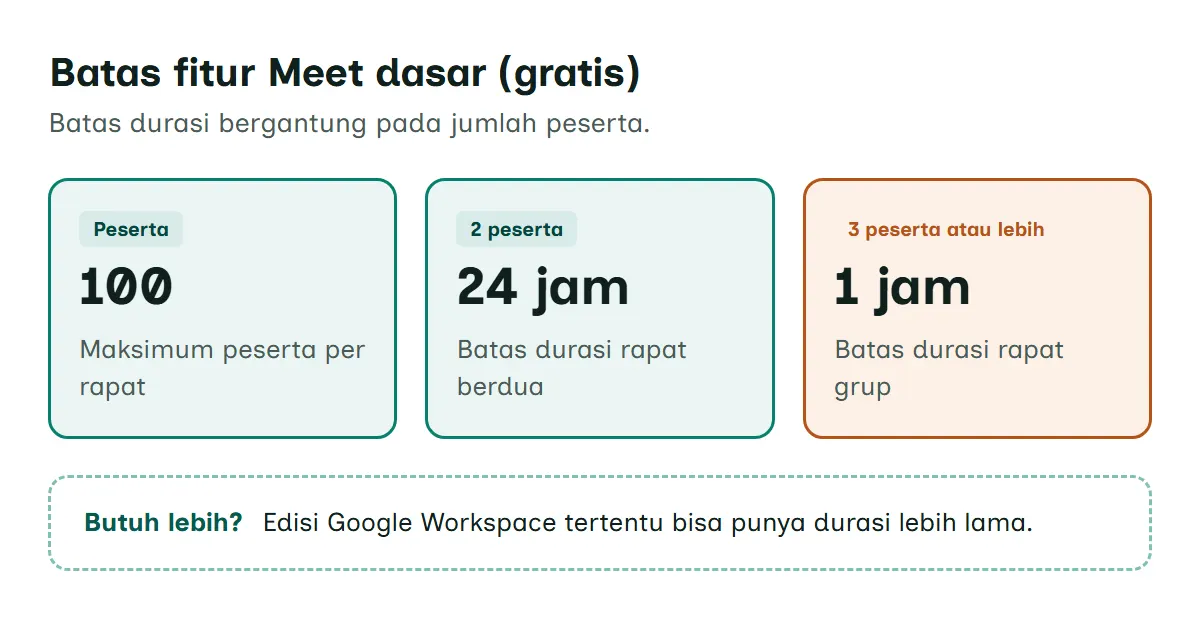
Ini bagian yang paling sering ditanyakan, dan jawabannya bergantung pada jumlah peserta. Menurut Bantuan Google Meet, fitur dasar yang tersedia di akun pribadi maupun Workspace punya batas berikut:
| Hal | Fitur Meet dasar |
|---|---|
| Jumlah peserta | Maksimum 100 peserta |
| Rapat berisi 2 peserta | Batas durasi 24 jam |
| Rapat berisi 3 peserta atau lebih | Batas durasi satu jam |
| Edisi Google Workspace tertentu | Bisa punya durasi lebih lama dan peserta lebih banyak |
Halaman produk Google Workspace, di bagian tanya jawabnya, menulis angka yang lebih ringkas: tanpa biaya, kamu bisa mengundang maksimal 100 peserta dan rapat hingga 60 menit per rapat. Angka 60 menit itu cocok dengan batas satu jam untuk rapat grup (3 peserta atau lebih) di tabel atas. Halaman yang sama menambahkan bahwa panggilan seluler dan 1:1 tidak dibatasi waktu, sedangkan Bantuan Google Meet menulis batas 24 jam untuk rapat berdua. Karena lebih rinci, kami memakai tabel Bantuan Google Meet di atas sebagai patokan. Untuk paket premium, halaman yang sama menyebut panggilan grup hingga 24 jam dan maksimal 1.000 peserta.
Jujur saja, batas satu jam ini jarang jadi masalah untuk rapat keluarga atau kerja kelompok singkat. Masalahnya baru terasa saat kelas online atau rapat panjang. Kalau rapat kamu sering terputus di menit ke-60, baca penjelasan lengkapnya di halaman Google Meet dibatasi 1 jam.
Fitur yang paling sering dipakai saat rapat
Setelah rapat berjalan, ada beberapa fitur yang hampir selalu dibutuhkan.
Presentasi layar
Di laptop, klik Presentasikan sekarang di bagian bawah layar rapat, lalu pilih Tab, Jendela, atau Seluruh layar, dan klik Bagikan. Kalau kamu ingin peserta ikut mendengar suara video, presentasikan tab Chrome, karena audio tab itu dibagikan secara default.
Ada jebakan yang sering terjadi. Bantuan Google menjelaskan bahwa kalau kamu mengklik Presentasikan di ruang persiapan sebelum bergabung, kamu masuk dalam mode Pendamping, dan mikrofon serta speaker tidak tersedia. Jadi kalau suaramu tidak terdengar, cek dulu apakah kamu masuk lewat jalur itu. Google juga menyarankan membagikan tab atau jendela tertentu, bukan jendela rapat, supaya tampilan tidak memantul berulang-ulang.
Kalau bahan presentasimu masih dalam bentuk slide PowerPoint, panduan membuat PPT untuk pemula bisa membantu menyiapkannya sebelum rapat.
Merekam rapat
Fitur rekam tidak tersedia di semua akun. Menurut Bantuan Google Meet, perekaman tersedia untuk edisi Google Workspace tertentu, pelanggan Workspace Individual, dan pelanggan Google One dengan penyimpanan 2 TB atau lebih. Rekaman hanya bisa dimulai dari komputer atau perangkat Android.
Hasil rekaman disimpan di Google Drive penyelenggara rapat, di dalam folder "Google Meet", dengan subfolder untuk setiap rapat. Karena rekaman memakan kuota Drive, pastikan ruangnya cukup. Cara mengelola file di Drive dijelaskan di panduan mengupload file ke Google Drive.
Pintasan keyboard
Di laptop, mematikan mikrofon atau kamera lewat keyboard jauh lebih cepat daripada mencari tombolnya dengan mouse. Daftar lengkapnya ada di halaman shortcut Google Meet.
Cara menjaga rapat Google Meet tetap aman
Link rapat ibarat kunci pintu. Siapa pun yang memegangnya bisa mencoba masuk, jadi perlakukan dengan hati-hati.
Google sendiri sudah memasang beberapa pengaman. Menurut halaman Keamanan dan Privasi Google Meet, setiap kode rapat terdiri dari 10 karakter, sehingga sulit ditebak. Peserta yang tidak ada di undangan kalender harus meminta bergabung, dan hanya penyelenggara yang bisa langsung mengeluarkan atau membisukan peserta. Semua data Meet juga dienkripsi saat dikirim antara perangkat dan Google, baik di browser maupun aplikasi Android dan iOS.
Sebagai penyelenggara, kebiasaan berikut layak kamu terapkan:
- Jangan menyebar link rapat di grup publik atau media sosial. Kirim langsung ke peserta, atau undang lewat Google Kalender.
- Undang peserta lewat Kalender untuk rapat penting. Tamu yang diundang bisa langsung masuk, sementara orang lain harus mengetuk dulu.
- Periksa setiap permintaan bergabung. Untuk rapat yang dibuat dengan akun pribadi, hanya kamu sebagai pembuat rapat yang bisa mengizinkan orang di luar undangan.
- Kenali Kontrol host. Di sini ada pilihan akses rapat Terbuka, Tepercaya, dan Dibatasi. Bantuan Google mencatat ada pilihan yang tidak tersedia untuk pengguna versi konsumen, dan rapat baru di akun konsumen disetel ke Tepercaya secara default.
Menurut kami, langkah paling efektif justru yang paling sederhana: jangan pernah menempel link rapat di tempat yang bisa dibaca orang asing.
Kalau Google Meet tidak bisa dibuka atau gagal bergabung
Sebelum menyalahkan aplikasi, cek beberapa hal dasar ini secara berurutan:
- Akun yang dipakai. Pastikan kamu login dengan Akun Google yang benar. Akun kantor atau sekolah bisa dibatasi admin.
- Izin kamera dan mikrofon. Kalau dulu pernah memblokir akses, klik Kamera diblokir di kanan atas, pilih Selalu izinkan https://meet.google.com untuk mengakses kamera dan mikrofon, lalu klik Selesai.
- Browser. Pakai versi terbaru Chrome, Firefox, Edge, atau Safari.
- Kode rapat masih berlaku. Kode dari meet.google.com dan Gmail berakhir 365 hari setelah penggunaan terakhir. Kode dari Google Kalender berakhir bila belum dipakai selama 60 hari dan tidak terkait acara kalender mendatang.
- Versi aplikasi di HP. Perbarui aplikasi Meet dari toko aplikasi resmi.
Kalau masih gagal, langkah pemecahan masalah yang lebih lengkap ada di panduan Google Meet tidak bisa dibuka.
Ringkasan: cara mana yang paling pas untukmu?
Google Meet adalah salah satu cara paling mudah untuk rapat video, karena peserta di laptop cukup membuka link di browser. Pegangan singkat dari kami:
- Rapat sekarang juga di laptop: Rapat baru, lalu Mulai rapat instan.
- Rapat nanti, cukup kirim link: Rapat baru, lalu Buat rapat untuk nanti. Di HP: Baru, lalu Buat link.
- Rapat resmi dengan banyak peserta: jadwalkan lewat Google Kalender supaya tamu bisa langsung masuk.
- Rapat lebih dari satu jam dengan 3 orang atau lebih: bagi rapat menjadi beberapa sesi. Durasi lebih panjang hanya ada di edisi Google Workspace tertentu dan, untuk Google One, di paket Premium 2 TB atau lebih serta AI Pro dan AI Ultra; paket Google One yang lebih kecil tidak termasuk.
- Butuh rekaman: pastikan akun penyelenggara termasuk paket yang mendukung perekaman.
Untuk tutorial Google Workspace dan Microsoft Office lainnya, buka kumpulan panduan Office dan Google Workspace.
Pertanyaan yang sering diajukan
Apakah Google Meet gratis?
Ya, untuk fitur dasarnya. Siapa pun yang memiliki Akun Google dapat membuat rapat video dan mengundang maksimal 100 peserta tanpa biaya. Batas durasinya bergantung pada jumlah peserta: menurut Bantuan Google Meet, rapat berisi 3 peserta atau lebih dibatasi satu jam (halaman produk Google Workspace menulisnya 60 menit per rapat), sedangkan rapat yang hanya berisi 2 peserta dibatasi 24 jam. Fitur seperti perekaman dan rapat yang lebih lama ada di paket Google One atau Google Workspace tertentu.
Berapa lama batas waktu Google Meet gratis?
Menurut Bantuan Google Meet, rapat yang hanya berisi 2 peserta dibatasi 24 jam, sedangkan rapat berisi 3 peserta atau lebih dibatasi satu jam. Edisi Google Workspace tertentu dapat memiliki durasi rapat yang lebih lama.
Bisakah bergabung ke Google Meet tanpa Akun Google?
Bisa, di komputer maupun HP. Di komputer, buka link rapat, atau buka meet.google.com, klik Masukkan kode, isi kode rapat, klik Gabung, masukkan nama, lalu klik Minta bergabung. Di aplikasi Meet di HP, ketuk Kode, masukkan kode rapat, ketuk Gabung, isi nama, lalu ketuk Minta bergabung. Penyelenggara atau peserta rapat harus mengizinkan kamu masuk. Khusus rapat yang dibuat dengan Akun Google pribadi, hanya pembuat rapat yang bisa mengizinkan.
Berapa lama link Google Meet bisa dipakai?
Tergantung tempat rapat dibuat. Kode rapat yang dibuat dari meet.google.com atau Gmail berakhir 365 hari setelah penggunaan terakhir. Kode dari Google Kalender berakhir bila belum dipakai selama 60 hari dan tidak terkait acara kalender mendatang.
Apakah rapat Google Meet bisa direkam?
Bisa, tetapi tidak di semua akun. Perekaman tersedia untuk edisi Google Workspace tertentu, pelanggan Workspace Individual, dan pelanggan Google One dengan penyimpanan 2 TB atau lebih. Rekaman hanya bisa dimulai dari komputer atau perangkat Android, lalu disimpan di Google Drive penyelenggara.
Kenapa kamera atau mikrofon tidak terdeteksi di Google Meet?
Biasanya karena izin browser belum diberikan. Buka beranda Meet, klik Rapat baru, lalu klik Izinkan. Kalau dulu pernah memblokir akses, klik Kamera diblokir di kanan atas, pilih Selalu izinkan https://meet.google.com untuk mengakses kamera dan mikrofon, lalu klik Selesai.
Apakah harus install aplikasi untuk memakai Google Meet di laptop?
Tidak perlu. Di laptop atau komputer, Google Meet dibuka lewat browser di meet.google.com tanpa menginstal software. Google menyarankan versi terbaru Chrome, Firefox, Edge, atau Safari. Aplikasi Google Meet hanya perlu dipasang di HP Android dan iPhone.
Apa bedanya Mulai rapat instan dan Buat rapat untuk nanti?
Mulai rapat instan langsung membuat rapat dan memasukkanmu ke dalamnya, cocok untuk rapat dadakan. Buat rapat untuk nanti hanya memberimu link rapat yang bisa disalin dan dibagikan dulu ke peserta. Untuk rapat bertanggal dengan daftar tamu, pilih Jadwalkan di Google Kalender.
Sumber
- Memulai atau menjadwalkan rapat video Google Meet (Komputer) (Bantuan Google Meet)support.google.com
- Memulai atau menjadwalkan rapat video Google Meet (Ponsel & tablet Android) (Bantuan Google Meet)support.google.com
- Memulai atau menjadwalkan rapat video Google Meet (iPhone & iPad) (Bantuan Google Meet)support.google.com
- Bergabung ke rapat (Komputer) (Bantuan Google Meet)support.google.com
- Bergabung ke rapat (Ponsel & tablet Android) (Bantuan Google Meet)support.google.com
- Mempelajari fitur Google Meet (Bantuan Google Meet)support.google.com
- Mempelajari persyaratan yang diperlukan untuk menggunakan Google Meet (Bantuan Google Meet)support.google.com
- Melakukan presentasi selama rapat video (Komputer) (Bantuan Google Meet)support.google.com
- Merekam rapat video (Bantuan Google Meet)support.google.com
- Fitur Meet Premium untuk Google Workspace (Bantuan Google Meet)support.google.com
- Mempelajari kode rapat di Google Meet (Bantuan Google Meet)support.google.com
- Keamanan & Privasi Google Meet untuk pengguna (Bantuan Google Meet)support.google.com
- Google Meet: Panggilan Konferensi Video dan Web Online (Google Workspace)workspace.google.com
- Google Meet di App Store (Apple App Store)apps.apple.com
Artikel terkait
Cara Mengupload File ke Google Drive di HP Android, iPhone, dan Laptop
Cara Membuat Google Docs di HP Android, iPhone, dan Laptop
Cara Membuat Daftar Tabel Otomatis di Word untuk Skripsi dan Laporan
Tim Redaksi Jelajah TeknologiStockSnap, CC0 1.0Foto: Negative Space / StockSnap, CC0 1.0Cara Menambahkan Kolom di Word (Kolom Tabel dan Kolom Teks)
Tim Redaksi Jelajah TeknologiStockSnap, CC0 1.0Foto: Negative Space / StockSnap, CC0 1.0Cara Membuat Tabel di Word (Laptop dan HP)
Tim Redaksi Jelajah TeknologiStockSnap, CC0 1.0Foto: WDnet Studio / StockSnap, CC0 1.0