WhatsApp Tidak Menanggapi atau Tidak Bisa Dibuka? Ini Cara Mengatasinya (Android dan iPhone)
Jawaban cepat
Kalau WhatsApp tidak menanggapi, mulai dari langkah yang paling aman: cek koneksi internet, tutup paksa WhatsApp, lalu mulai ulang HP. Jika masih macet, perbarui WhatsApp dari Google Play atau App Store, pastikan versi Android atau iOS masih didukung, dan kosongkan ruang penyimpanan. Hapus lalu pasang ulang WhatsApp hanya sebagai langkah terakhir, setelah cadangan chat terbaru dipastikan ada.
Daftar isi

WhatsApp tidak menanggapi biasanya bisa dibereskan tanpa kehilangan chat, asal urutannya benar: cek koneksi dulu, tutup paksa WhatsApp, mulai ulang HP, perbarui aplikasi, lalu urus penyimpanan. Menghapus dan memasang ulang WhatsApp sengaja kami taruh paling akhir, karena hanya langkah itu yang berisiko membuat chat hilang. Panduan ini berlaku untuk HP Android dan iPhone, dan setiap langkahnya kami cocokkan dengan pusat bantuan resmi WhatsApp, Google, dan Apple.
Gejalanya bisa macam-macam. Ada yang layarnya membeku saat membuka chat, ada yang muncul pesan bahwa aplikasi tidak merespons, ada juga yang WhatsApp-nya langsung tertutup sendiri begitu ikonnya diketuk. Kabar baiknya, sebagian besar penyebabnya sama dan bisa kamu periksa sendiri. Kalau kamu lebih sering mengurus masalah aplikasi pesan, kumpulan panduan lain ada di halaman WhatsApp, Telegram, dan media sosial.
Kenapa WhatsApp tidak menanggapi atau tidak bisa dibuka?
Sebelum menekan tombol apa pun, ada baiknya kamu tahu dulu kemungkinan penyebabnya. Halaman bantuan resmi WhatsApp, Google, dan Apple menyebut beberapa penyebab berikut, dan masing-masing punya langkah pertama yang berbeda.
| Gejala yang kamu lihat | Kemungkinan penyebab | Langkah pertama |
|---|---|---|
| Pesan tertahan dengan ikon jam | Koneksi internet buruk | Cek koneksi, pindah Wi-Fi atau data seluler |
| Layar membeku, aplikasi tidak merespons | Proses aplikasi macet | Tutup paksa lalu buka lagi |
| Semua aplikasi terasa berat | Ruang penyimpanan hampir habis | Hapus video besar, bersihkan cache |
| Macet setelah update | Update belum tuntas atau sistem terlalu lama | Mulai ulang HP, cek versi Android atau iOS |
| Muncul layar pemeliharaan di Android | Pemeliharaan harian WhatsApp | Tunggu sampai selesai |
| Diminta memakai versi resmi | Memakai aplikasi tidak resmi | Hapus aplikasi itu, pasang dari toko resmi |
Soal penyimpanan, Bantuan Android menyebut ponsel bisa mulai bermasalah kalau sisa ruang penyimpanan kurang dari 10%. Untuk memasang atau memperbarui WhatsApp, Pusat Bantuan WhatsApp menyarankan ruang kosong minimal 1 GB. Dua angka ini berguna sebagai patokan cepat: kalau memori HP kamu hampir penuh, besar kemungkinan itu ikut berperan.
Yang jarang disadari, versi aplikasi yang lama juga sering jadi biang macet. WhatsApp sendiri menyebut versi terbaru membawa perbaikan bug, jadi menunda update terlalu lama justru membuat masalah lama terus terbawa.
Cek dulu: WhatsApp gangguan atau masalah di HP kamu?
Banyak orang langsung menyimpulkan "WhatsApp lagi down" begitu chat tidak terkirim. Menurut kami, kesimpulan itu terlalu cepat. Kamu bisa mengeceknya sendiri dengan cara yang dianjurkan halaman masalah koneksi WhatsApp:
- Buka sebuah chat dan kirim pesan. Kalau di sebelah pesan muncul ikon jam, bukan tanda centang, artinya pesan belum tersampaikan.
- Lihat bar sinyal di HP. Kalau berkedip atau kosong, masalahnya ada di jaringan.
- Buka satu halaman web di browser. Kalau halaman termuat, HP kamu sebenarnya terhubung ke internet.
- Coba aplikasi lain yang butuh internet.
- Bandingkan WhatsApp saat memakai Wi-Fi dan saat memakai data seluler. Kalau hanya satu yang gagal, masalahnya ada di koneksi itu, bukan di WhatsApp.
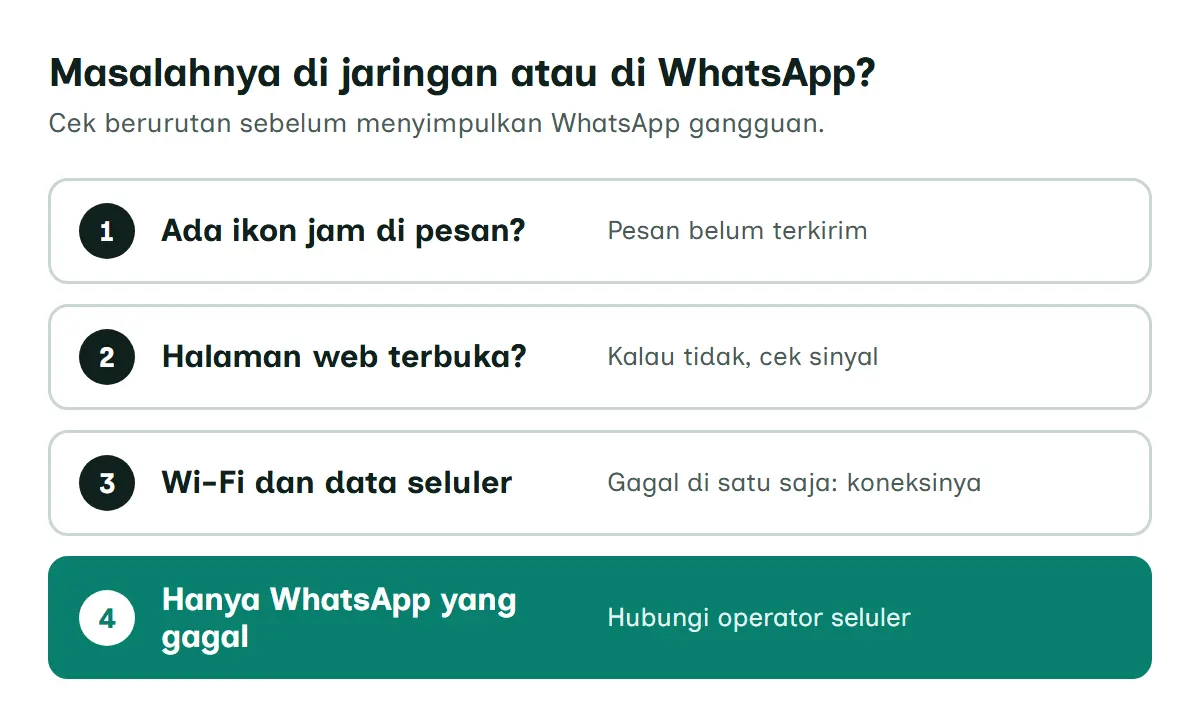
Kalau aplikasi lain lancar tetapi WhatsApp tetap tidak tersambung, WhatsApp menyarankan kamu menghubungi operator seluler, karena mereka mungkin bisa membantu mengubah beberapa pengaturan. Wi-Fi kantor atau kampus juga kadang memblokir koneksi, jadi coba jaringan lain atau hotspot.
Satu trik yang sering terlewat: minta orang yang ingin kamu hubungi melakukan pengecekan yang sama. WhatsApp sendiri menganjurkan ini, karena bisa saja masalahnya justru ada di sisi mereka. Jadi sebelum ikut panik membaca kabar "WhatsApp gangguan" di grup keluarga, pastikan dulu sumber masalahnya memang bukan di jaringan kamu.
Di Android muncul layar pemeliharaan? Tunggu, jangan ditutup
Ini detail yang hampir tidak pernah dibahas. Di Android, WhatsApp menjalankan pemeliharaan aplikasi harian secara otomatis untuk meningkatkan kinerja. Selama proses itu berjalan, WhatsApp memang tidak bisa dipakai.
Pusat Bantuan WhatsApp meminta kamu tidak menutup WhatsApp dan menunggu sampai prosesnya selesai, yang biasanya hanya sebentar. Jadi kalau yang kamu lihat adalah layar pemeliharaan, menutup paksa aplikasi bukan solusi. Beri waktu beberapa saat dulu. Kalau layar itu tidak juga hilang dan WhatsApp tetap tidak menanggapi, barulah lanjut ke langkah di bawah.
Cara mengatasi WhatsApp tidak menanggapi, langkah demi langkah
Langkah di bawah disusun dari yang paling aman sampai yang paling berisiko. Setelah setiap langkah, buka WhatsApp lagi dan lihat apakah sudah normal. Kalau sudah, berhenti di situ. Tidak perlu menjalankan semuanya. Pilih tab sesuai HP kamu.
Cara mengatasi WhatsApp tidak menanggapi di Android dan iPhone
Perkiraan waktu 20 menit.
Android
- Cek koneksi internet
Buka satu halaman web di browser HP. Kalau halaman tidak termuat, masalahnya ada di koneksi. Coba beralih antara Wi-Fi dan data seluler, atau nyalakan lalu matikan Mode terbang.
- Tutup paksa WhatsApp
Buka Setelan (di sebagian HP bernama Pengaturan), pilih Aplikasi > Lihat semua aplikasi > WhatsApp, lalu ketuk Paksa berhenti > Oke. Setelah itu buka WhatsApp lagi.
Diagram jalur menu Android: Aplikasi, lalu Lihat semua aplikasi, lalu WhatsApp, lalu Paksa berhenti (Diagram: Jelajah Teknologi) - Matikan HP lalu nyalakan kembali
Matikan perangkat, lalu nyalakan kembali. Kalau layar macet dan tetap menyala, tahan tombol daya selama sekitar 60 detik untuk memulai ulang.
- Perbarui WhatsApp dari Google Play
Buka Google Play Store, ketuk ikon profil di kanan atas, pilih Kelola aplikasi & perangkat, lalu di bagian Update tersedia ketuk Lihat detail dan Update di samping WhatsApp.
- Pastikan versi Android masih didukung
Lihat dulu versi Android di HP kamu: buka Setelan, lalu ketuk Tentang ponsel > Versi Android. Sejak 8 September 2026, WhatsApp hanya mendukung Android 6 dan yang lebih baru. Kalau versinya lebih rendah, cek update lewat Setelan > Sistem > Update software. Perlu diingat, menurut Bantuan Android, perangkat lama tidak selalu bisa menjalankan versi Android yang lebih baru.
- Cadangkan chat bila WhatsApp masih bisa terbuka
Di WhatsApp, buka Pengaturan > Obrolan > Cadangan obrolan, lalu ketuk Cadangkan. Tunggu sampai selesai sebelum mencoba langkah berikutnya. WhatsApp sendiri menyarankan mencadangkan chat sebelum membersihkan cache.
Diagram jalur menu WhatsApp Android: Obrolan, lalu Cadangan obrolan, lalu Cadangkan (Diagram: Jelajah Teknologi) - Bersihkan cache WhatsApp
Buka Pengaturan telepon > Aplikasi > WhatsApp > Penyimpanan dan cache, lalu ketuk Bersihkan cache. Menurut Pusat Bantuan WhatsApp, membersihkan cache tidak menghapus pesan atau obrolan.
Diagram jalur menu Android: Aplikasi, lalu WhatsApp, lalu Penyimpanan dan cache, lalu Bersihkan cache (Diagram: Jelajah Teknologi) - Hapus lalu pasang ulang WhatsApp
Buka Google Play Store, ketuk ikon profil > Kelola aplikasi & perangkat > Kelola, pilih WhatsApp, lalu ketuk Uninstal (menurut Bantuan Google Play, sebagian langkah ini khusus Android 13 atau lebih baru). Setelah itu pasang lagi dari Google Play dan verifikasi nomor telepon yang sama dengan nomor saat cadangan dibuat. Saat WhatsApp menawarkan pemulihan, ketuk Pulihkan. Cadangan hanya bisa dipulihkan lewat Akun Google atau penyimpanan cloud WhatsApp.
Langkah ini bisa menghapus data
Menghapus WhatsApp bisa membuat chat yang belum dicadangkan hilang. Chat hanya bisa dipulihkan dari cadangan terakhir yang berhasil dibuat, jadi pastikan cadangan itu ada dulu.
iPhone
- Cek koneksi internet
Buka satu halaman web di Safari. Kalau tidak termuat, nyalakan lalu matikan Mode pesawat dan coba jaringan Wi-Fi lain atau data seluler. WhatsApp juga menyarankan penyegaran latar diizinkan untuk WhatsApp: buka Pengaturan > Umum > Segarkan App di Latar, lalu pastikan fitur ini tidak dimatikan.
- Tutup WhatsApp lalu buka lagi
Di iPhone X atau yang lebih baru, gesek ke atas dari bagian bawah layar dan berhenti sebentar di tengah. Gesek ke kanan atau kiri sampai menemukan WhatsApp, lalu gesek ke atas pada pratinjaunya. Di iPhone dengan tombol Utama, klik dua kali tombol Utama dulu.
- Mulai ulang iPhone
Di iPhone X atau yang lebih baru, tekan dan tahan salah satu tombol volume dan tombol samping sampai penggeser daya mati muncul. Di iPhone 6, 7, 8, atau SE (generasi ke-2 atau ke-3), cukup tekan dan tahan tombol samping. Seret penggeser, lalu tunggu 30 detik. Nyalakan lagi dengan menahan tombol samping sampai logo Apple tampil. Kalau iPhone tidak merespons, tekan cepat volume naik, volume turun, lalu tahan tombol samping.
- Perbarui WhatsApp dari App Store
Buka App Store, ketuk tombol Akun Saya atau foto kamu di bagian atas, ketuk Pembaruan App, lalu ketuk Perbarui di sebelah WhatsApp.
Diagram jalur App Store di iPhone: App Store, lalu Akun Saya, lalu Pembaruan App, lalu Perbarui (Diagram: Jelajah Teknologi) - Pastikan versi iOS masih didukung
Buka Pengaturan > Umum > Pembaruan Perangkat Lunak. WhatsApp mendukung iPhone dengan iOS 15.1 atau yang lebih baru, dan mulai 30 November 2026 hanya iOS 15.5 dan yang lebih baru yang didukung.
- Cadangkan chat bila WhatsApp masih bisa terbuka
Di WhatsApp, ketuk Pengaturan > Obrolan > Cadangan obrolan > Cadangkan sekarang. Tunggu sampai proses selesai sebelum menghapus apa pun dari iPhone.
- Periksa ruang penyimpanan
Buka Pengaturan > Umum > Penyimpanan iPhone. Lihat rekomendasi yang muncul dan aplikasi atau video besar yang bisa kamu hapus untuk memberi ruang.
Diagram jalur menu iPhone: Pengaturan, lalu Umum, lalu Penyimpanan iPhone (Diagram: Jelajah Teknologi) - Hapus WhatsApp lalu unduh ulang
Sentuh dan tahan ikon WhatsApp, ketuk Hapus App, ketuk Hapus App lagi, lalu Hapus untuk mengonfirmasi. Setelah itu unduh ulang dari App Store, lalu verifikasi nomor telepon dan ID Apple kamu. Nomor telepon dan akun iCloud-nya harus sama dengan yang dipakai saat cadangan dibuat. Ketuk Pulihkan Riwayat Chat untuk mengembalikan chat. Cadangan hanya bisa dipulihkan lewat iCloud atau penyimpanan cloud WhatsApp.
Langkah ini bisa menghapus data
Apple mengingatkan bahwa menghapus app bisa membuat data di dalamnya hilang. Pastikan cadangan chat WhatsApp terakhir sudah berhasil dibuat sebelum langkah ini.
Kenapa urutannya seperti itu?
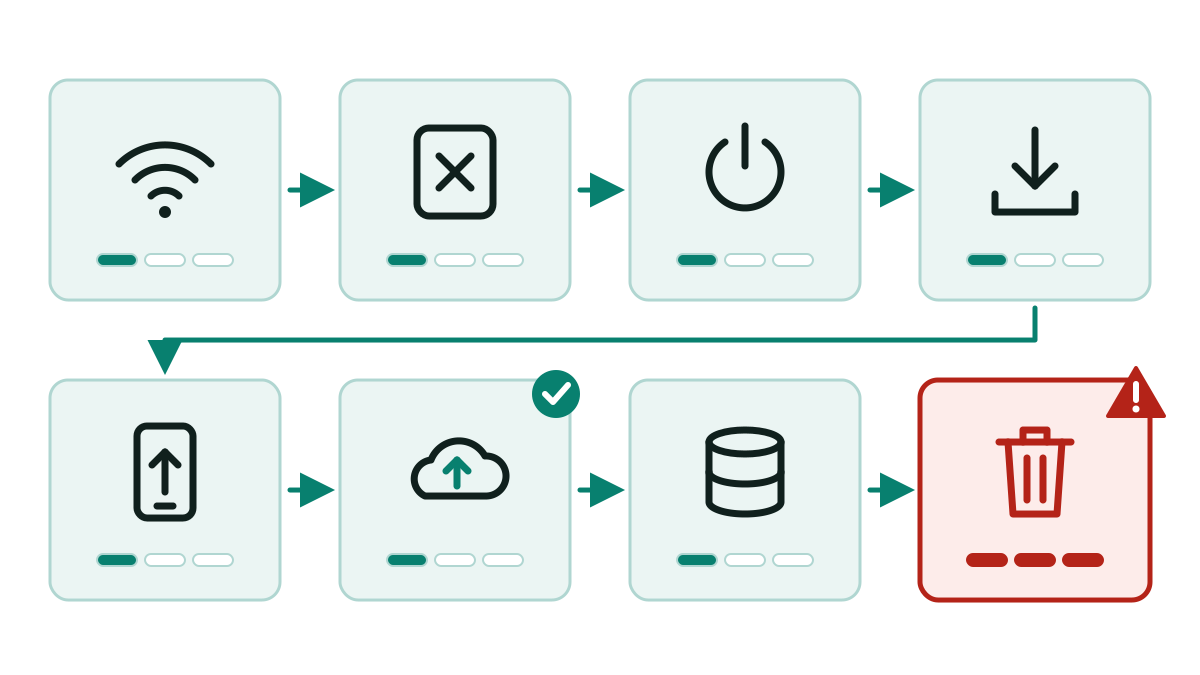
Urutan ini bukan asal. Setiap langkah dipilih supaya kamu tidak mengorbankan data lebih dulu daripada yang perlu.
Tutup paksa dan mulai ulang menyelesaikan banyak kasus
Saat WhatsApp macet, sering kali yang bermasalah hanya proses aplikasinya, bukan data di dalamnya. Menutup paksa dan memulai ulang perangkat membersihkan proses itu tanpa menyentuh chat. Pusat Bantuan WhatsApp menyebut mematikan lalu menyalakan perangkat dapat membantu mengatur ulang aplikasi. Untuk iPhone, Apple Support menegaskan bahwa aplikasi cukup ditutup bila memang tidak merespons, dan menutup semua aplikasi tidak memengaruhi kinerja keseluruhan perangkat. Jadi kebiasaan rajin menutup semua aplikasi di latar belakang ternyata tidak membantu. Lakukan hanya pada WhatsApp yang macet.
Kalau iPhone sampai tidak bisa dimatikan biasa, ikuti cara memulai ulang iPhone dengan paksa dari Panduan Pengguna iPhone. Di Android, Bantuan Android menyarankan menahan tombol daya sekitar 60 detik bila layar tetap menyala dan macet.
Update aplikasi dan sistem sering jadi penentu
Kalau aplikasi lain lancar tetapi WhatsApp terus macet, cek versinya. Di Android, ikuti panduan update aplikasi dari Bantuan Google Play. Di iPhone, ikuti cara memperbarui app secara manual dari Apple. Bila update aplikasi tidak tersedia, Apple menyarankan memperbarui iOS lewat Pengaturan > Umum > Pembaruan Perangkat Lunak.
Perhatikan juga batas versi sistem di halaman Perangkat yang Didukung. WhatsApp berhenti mendukung sistem operasi lama secara berkala dan akan memberi tahu penggunanya sebelumnya. Kalau HP kamu sudah berada di bawah batas itu, WhatsApp meminta perangkat diperbarui agar aplikasinya bisa terus digunakan, jadi langkah lain di artikel ini kemungkinan besar tidak cukup.
Kosongkan ruang tanpa menghapus chat
Untuk Android, membersihkan cache WhatsApp adalah cara paling aman mendapatkan ruang tambahan, karena menurut Pusat Bantuan WhatsApp langkah ini tidak menghapus pesan atau obrolan. Selebihnya, hapus media lama atau video besar yang memang tidak kamu perlukan. Ingat bahwa foto, pesan suara, atau video WhatsApp yang sudah dihapus tidak bisa dilihat atau didengarkan lagi.
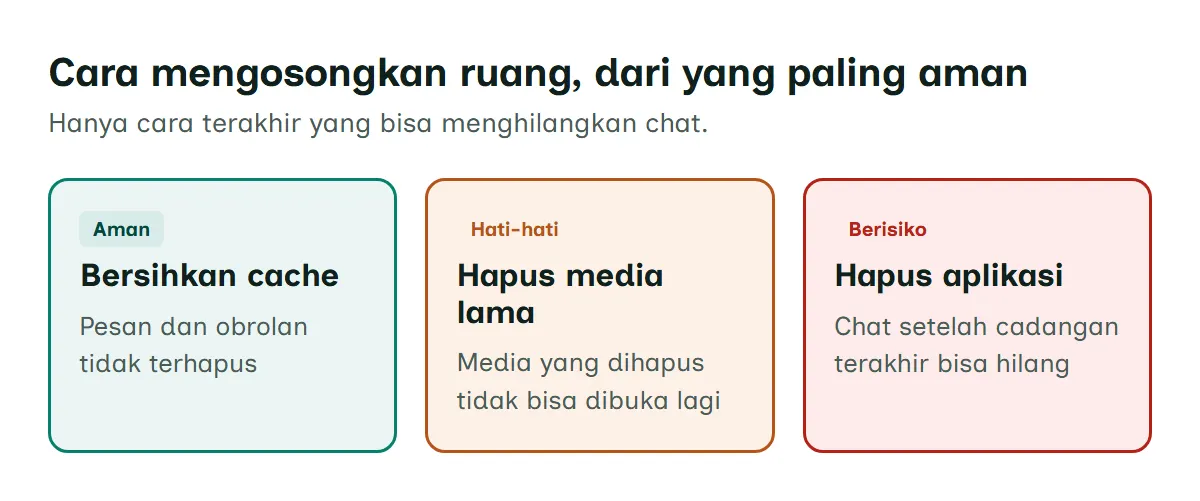
Di iPhone, buka halaman penyimpanan seperti dijelaskan dalam panduan memeriksa penyimpanan dari Apple. Dalam tampilan detail sebuah aplikasi, Apple menyediakan pilihan untuk menghapus penginstalan aplikasi tetapi tetap menyimpan dokumen dan datanya. Pilihan ini lebih lunak daripada menghapus aplikasi beserta datanya, meski kami tetap menyarankan cadangan dibuat lebih dulu.
Cadangan dulu, baru hapus aplikasi
Inilah alasan langkah hapus dan pasang ulang selalu kami taruh paling bawah. Panduan cadangan WhatsApp menyebut obrolan dan media hanya bisa dipulihkan dari cadangan terakhir yang berhasil dibuat. Artinya, pesan yang masuk setelah cadangan terakhir bisa ikut hilang.
Tantangannya, kalau WhatsApp sama sekali tidak bisa dibuka, kamu juga tidak bisa membuat cadangan baru. Karena itu, kalau WhatsApp masih sempat terbuka walau hanya beberapa detik, gunakan momen itu untuk mencadangkan. Pusat Bantuan WhatsApp juga menyarankan mencadangkan obrolan sebelum membersihkan cache, karena itu langkah cadangan kami taruh sebelum langkah cache.
Lalu bagaimana memulihkannya? Menurut panduan cara memulihkan riwayat obrolan, pemulihan ditawarkan setelah WhatsApp dipasang ulang dan nomor teleponmu diverifikasi. Di Android, ketuk Pulihkan saat diminta. Di iPhone, verifikasi nomor telepon dan ID Apple, lalu ketuk Pulihkan Riwayat Chat. Nomor telepon yang dipakai harus sama dengan nomor saat cadangan dibuat, dan cadangannya hanya bisa diambil dari Akun Google (Android), iCloud (iPhone), atau penyimpanan cloud WhatsApp. WhatsApp juga mencatat bahwa cadangan yang usianya lebih dari 120 hari mungkin tidak bisa dipulihkan, jadi rutinlah mencadangkan.
Kalau cadanganmu sering gagal, baca juga panduan saat WhatsApp tidak bisa backup. Untuk menghapus aplikasi, ikuti cara resmi dari Bantuan Google Play atau dari Apple. Apple juga mencantumkan langkah hapus lalu unduh ulang di panduan aplikasi yang tidak merespons, lengkap dengan peringatan bahwa data di dalam aplikasi bisa hilang.
WhatsApp tidak bisa dibuka setelah update
Kasus ini cukup khas. Aplikasinya baru saja diperbarui, lalu malah tidak mau terbuka. Ada tiga hal yang perlu kamu periksa.
Pertama, mulai ulang HP. Bantuan Google Play menyebut bahwa untuk mengupdate aplikasi, kamu mungkin perlu memulai ulang perangkat. Langkah sederhana ini sering langsung menyelesaikan masalah.
Kedua, pastikan versi sistemnya masih didukung. Untuk Android, sejak 8 September 2026 WhatsApp hanya mendukung Android 6 dan yang lebih baru, menurut halaman Perangkat yang Didukung. Nomor versinya bisa kamu lihat di Setelan > Tentang ponsel > Versi Android, sesuai panduan memeriksa versi Android dari Bantuan Android. Untuk iPhone, syaratnya iOS 15.1 atau lebih baru, dan mulai 30 November 2026 hanya iOS 15.5 dan yang lebih baru. WhatsApp juga menegaskan tidak mendukung iPhone yang di-jailbreak atau dimodifikasi.
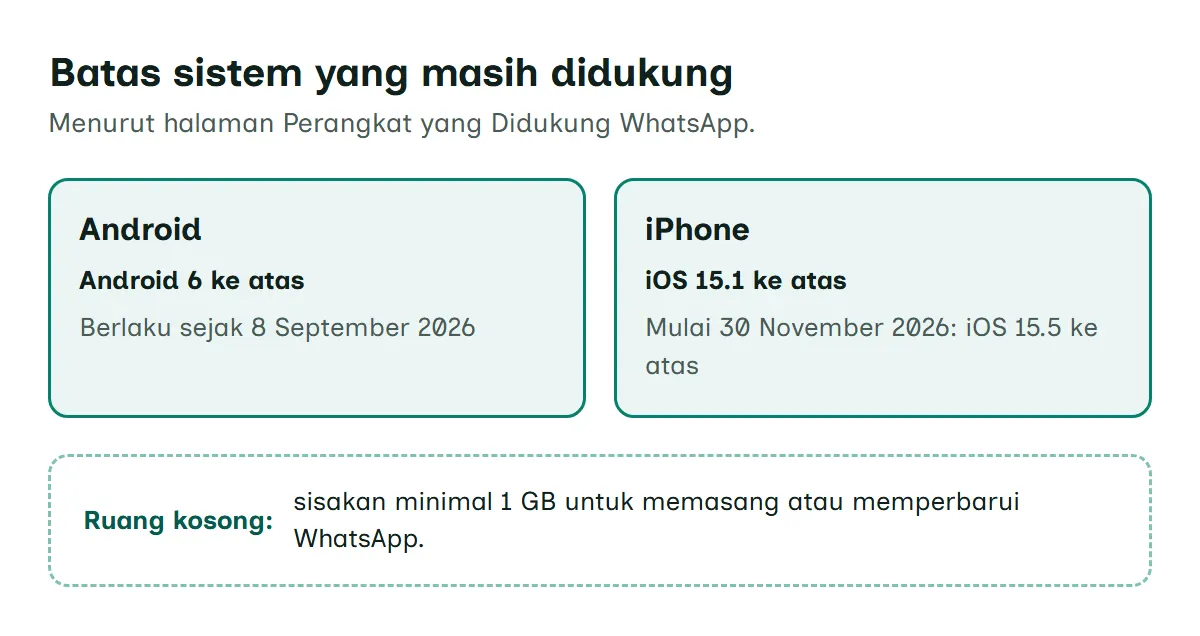
Ketiga, cek apakah update-nya benar-benar tuntas. Kalau Google Play menampilkan pesan error atau update tidak mau berjalan, ikuti panduan khusus saat WhatsApp tidak bisa diupdate. Pastikan juga kamu memperbarui lewat toko resmi. Pusat Bantuan WhatsApp menyarankan memperbarui WhatsApp secara manual dengan mencari WhatsApp Messenger di Google Play Store atau Apple App Store, lalu mengetuk Perbarui.
Hindari jalan pintas yang malah merugikan
Saat WhatsApp macet berhari-hari, godaan untuk mencari jalan pintas biasanya muncul. Ada dua yang perlu kamu tolak.
Yang pertama adalah aplikasi WhatsApp tidak resmi buatan pihak ketiga. Pusat Bantuan WhatsApp menyebut aplikasi semacam itu melanggar Ketentuan Layanan, bisa membawa malware yang mencuri data, dan membuat akun diblokir sementara atau permanen. Riwayat obrolan dari aplikasi tidak resmi juga tidak dijamin bisa dipindahkan dengan aman. Kalau akunmu sudah telanjur dibatasi, lihat panduan saat akun WhatsApp diblokir.
Yang kedua adalah orang yang menawarkan bantuan lalu meminta kode verifikasi. WhatsApp menegaskan kode verifikasi tidak boleh dibagikan kepada orang lain, karena kode itulah yang dibutuhkan seseorang untuk mengambil alih akun. Memperbaiki WhatsApp yang macet tidak pernah membutuhkan kode itu. Kalau tiba-tiba kamu menerima kode verifikasi padahal tidak memintanya, WhatsApp menjelaskan bahwa itu bisa berarti seseorang salah mengetik nomor, atau sedang mencoba mengambil alih akunmu. Dalam kedua kasus, jangan teruskan kodenya ke siapa pun.
Kalau semua langkah gagal, laporkan ke WhatsApp
Kalau semua langkah sudah dicoba dan WhatsApp tetap tidak menanggapi, saatnya melapor. Menurut panduan melaporkan masalah teknis, kamu bisa membuka Pengaturan > Bantuan dan masukan > Kirim masukan, lalu menjelaskan masalah dan tindakan yang sedang kamu lakukan saat masalah muncul. Isinya minimal 10 karakter, dan kamu bisa melampirkan tangkapan atau rekaman layar. WhatsApp mencatat fitur ini diperkenalkan bertahap, jadi mungkin belum muncul di semua akun.
Kalau WhatsApp sama sekali tidak bisa dibuka, laporan bisa dikirim lewat formulir kontak di situs web WhatsApp. Buka halaman Hubungi WhatsApp, klik hubungi kami di bawah Tim Dukungan WhatsApp, jelaskan masalahmu, lalu klik Langkah selanjutnya dan Kirim pertanyaan.
Balasannya akan datang dari alamat email yang berakhiran @support.whatsapp.com. Patokan ini berguna untuk membedakan balasan resmi dari pesan palsu yang mengaku sebagai tim WhatsApp.
Saran kami, tulis laporan sejelas mungkin: jenis HP, versi Android atau iOS, kapan masalah mulai muncul, dan langkah apa saja yang sudah kamu coba dari panduan ini. WhatsApp sendiri meminta detail selengkap mungkin, jadi laporan rinci jauh lebih berguna daripada laporan singkat seperti "WA error".
Ringkasan
Urutan aman saat WhatsApp tidak menanggapi: cek koneksi, tutup paksa, mulai ulang HP, perbarui WhatsApp dan sistem, cadangkan chat, bersihkan cache atau kosongkan penyimpanan, dan baru terakhir hapus lalu pasang ulang aplikasi. Di Android, kalau yang muncul layar pemeliharaan, cukup tunggu. Unduh WhatsApp hanya dari toko resmi dan jangan pernah bagikan kode verifikasi. Untuk masalah WhatsApp lain yang lebih spesifik, jelajahi juga halaman WhatsApp di Jelajah Teknologi.
Pertanyaan yang sering diajukan
Apakah membersihkan cache WhatsApp akan menghapus chat?
Tidak. Pusat Bantuan WhatsApp menjelaskan bahwa membersihkan cache hanya mengosongkan sebagian ruang penyimpanan dan tidak menghapus pesan atau obrolan kamu.
Bagaimana cara tahu WhatsApp sedang gangguan atau masalahnya di HP saya?
Kirim satu pesan dan lihat ikonnya. Ikon jam berarti pesan belum terkirim. Lalu buka halaman web di browser dan cek aplikasi lain. Kalau aplikasi lain lancar tetapi WhatsApp tidak, minta kontak kamu mencoba hal yang sama dan hubungi operator seluler.
Kenapa WhatsApp tidak bisa dibuka setelah update?
Mulai ulang HP dulu, karena update aplikasi kadang butuh perangkat dimulai ulang. Pastikan juga versi Android atau iOS masih didukung WhatsApp dan ruang kosong cukup. WhatsApp menyarankan minimal 1 GB ruang kosong untuk memasang atau memperbarui aplikasi.
Apakah chat hilang kalau WhatsApp dihapus lalu dipasang ulang?
Chat yang sudah dicadangkan bisa dipulihkan, tetapi hanya dari cadangan terakhir yang berhasil dibuat. Pesan yang masuk setelah cadangan terakhir bisa hilang, jadi cadangkan dulu kalau WhatsApp masih bisa terbuka.
Kenapa WhatsApp di Android menampilkan layar pemeliharaan?
WhatsApp menjalankan pemeliharaan aplikasi harian secara otomatis untuk meningkatkan kinerja. Prosesnya sebentar dan WhatsApp tidak bisa dipakai selama berjalan, jadi jangan tutup aplikasinya dan tunggu sampai selesai.
Ke mana melapor kalau semua cara sudah dicoba?
Di WhatsApp, buka Pengaturan, ketuk Bantuan dan masukan, lalu Kirim masukan. Kalau WhatsApp sama sekali tidak bisa dibuka, buka halaman Hubungi WhatsApp di www.whatsapp.com/contact, lalu klik hubungi kami di bawah Tim Dukungan WhatsApp. Balasan resmi datang dari alamat email berakhiran @support.whatsapp.com.
Versi Android dan iOS berapa yang masih didukung WhatsApp?
Menurut halaman Perangkat yang Didukung, sejak 8 September 2026 WhatsApp hanya mendukung Android 6 dan yang lebih baru. Untuk iPhone, syaratnya iOS 15.1 atau lebih baru, dan mulai 30 November 2026 hanya iOS 15.5 dan yang lebih baru.
Bolehkah memakai WhatsApp versi tidak resmi kalau WhatsApp asli terus macet?
Jangan. Pusat Bantuan WhatsApp menyebut aplikasi tidak resmi buatan pihak ketiga melanggar Ketentuan Layanan, bisa membawa malware yang mencuri data, dan membuat akun diblokir sementara atau permanen. Perbaiki WhatsApp resmi dengan langkah di panduan ini, lalu unduh hanya dari Google Play Store atau App Store.
Sumber
- Memperbaiki Masalah di WhatsApp (Pusat Bantuan WhatsApp)faq.whatsapp.com
- Cara Memperbaiki Masalah Koneksi (Pusat Bantuan WhatsApp)faq.whatsapp.com
- Tidak Bisa Mengunduh atau Memperbarui WhatsApp (Pusat Bantuan WhatsApp)faq.whatsapp.com
- Cara Memperbarui WhatsApp Secara Manual (Pusat Bantuan WhatsApp)faq.whatsapp.com
- Perangkat yang Didukung (Pusat Bantuan WhatsApp)faq.whatsapp.com
- Cara Mencadangkan Riwayat Obrolan (Pusat Bantuan WhatsApp)faq.whatsapp.com
- Pemeliharaan Aplikasi Harian (Pusat Bantuan WhatsApp)faq.whatsapp.com
- Tentang Aplikasi Tidak Resmi (Pusat Bantuan WhatsApp)faq.whatsapp.com
- Menerima Kode Verifikasi yang Tidak Diminta (Pusat Bantuan WhatsApp)faq.whatsapp.com
- Cara Melaporkan Masalah Teknis ke WhatsApp (Pusat Bantuan WhatsApp)faq.whatsapp.com
- Memperbaiki perangkat Android yang berhenti berfungsi atau tidak merespons (Bantuan Android)support.google.com
- Cara mengupdate aplikasi di Android (Bantuan Google Play)support.google.com
- Menghapus aplikasi di perangkat Android (Bantuan Google Play)support.google.com
- Jika app di iPhone atau iPad berhenti merespons, tiba-tiba tertutup, atau tidak dapat dibuka (Apple Support)support.apple.com
- Menutup app di iPhone atau iPod touch (Apple Support)support.apple.com
- Memulai ulang iPhone (Apple Support)support.apple.com
- Memulai ulang iPhone dengan paksa (Apple Support)support.apple.com
- Cara memperbarui app secara manual dari App Store (Apple Support)support.apple.com
- Memperbarui iPhone atau iPad (Apple Support)support.apple.com
- Cara memeriksa penyimpanan di iPhone dan iPad (Apple Support)support.apple.com
- Menghapus app di iPhone atau iPad (Apple Support)support.apple.com
- Memeriksa & mengupdate versi Android (Bantuan Android)support.google.com
- Beralih app di iPhone, iPad, atau iPod touch (Apple Support)support.apple.com
- Cara Memulihkan Riwayat Obrolan (Pusat Bantuan WhatsApp)faq.whatsapp.com
- Hubungi WhatsApp (WhatsApp)whatsapp.com
Artikel terkait
Cara Buat Stiker WA Sendiri Tanpa Aplikasi Tambahan di Android dan iPhone
Cara Mengatasi HP Lemot di Android dan iPhone, Urut dari Langkah Paling Ringan
Tim Redaksi Jelajah TeknologiIlustrasi: Jelajah TeknologiCara Mengatasi Laptop Lemot di Windows 11 dan Windows 10
Tim Redaksi Jelajah TeknologiIlustrasi: Jelajah TeknologiKode OTP WhatsApp: Kenapa Tidak Boleh Dibagikan dan Cara Mengenali Penipuan
Tim Redaksi Jelajah TeknologiIlustrasi: Jelajah Teknologi