Cara Menambahkan Kolom di Word (Kolom Tabel dan Kolom Teks)
Jawaban cepat
Cara menambahkan kolom di Word pada tabel adalah mengklik sel di sebelah tempat kolom baru, membuka tab Tata Letak Tabel, lalu memilih Sisipkan ke Kiri atau Sisipkan di Kanan. Kalau yang kamu maksud kolom teks seperti koran, pilih paragrafnya, lalu buka Tata Letak, Kolom, dan pilih jumlah kolom yang kamu mau.
Daftar isi
 StockSnap, CC0 1.0Foto: Negative Space / StockSnap, CC0 1.0
Cara menambahkan kolom di Word tergantung kolom mana yang kamu maksud. Kalau kolomnya ada di dalam tabel, klik sel di sebelah posisi kolom baru, buka tab Tata Letak Tabel, lalu pilih Sisipkan ke Kiri atau Sisipkan di Kanan. Kalau yang kamu mau adalah teks yang dibagi dua atau tiga lajur seperti koran, pilih paragrafnya, lalu buka Tata Letak > Kolom.
Dua hal ini sering tertukar karena sama-sama disebut "kolom". Panduan ini membahas keduanya secara terpisah, lengkap dengan langkah untuk Word di laptop Windows, Mac, dan HP Android atau iPhone. Semua nama menu mengikuti halaman bantuan resmi Microsoft yang tercantum di bagian Sumber. Kalau tabelnya sendiri belum ada, baca dulu cara membuat tabel di Word dari awal, lalu kembali ke sini.
Kolom tabel atau kolom teks? Kenali dulu bedanya
Sebelum mengklik apa pun, pastikan dulu kolom jenis apa yang kamu butuhkan. Salah memilih jalur sering membuat orang merasa "menu kolomnya tidak ada".

Kolom tabel adalah lajur tegak di dalam tabel. Misalnya tabel nilai dengan kolom Nama, Kelas, dan Nilai, lalu kamu ingin menambah kolom Keterangan. Perintahnya ada di tab Tata Letak Tabel, yang hanya muncul saat kursor berada di dalam tabel.
Kolom teks adalah cara menata paragraf biasa supaya mengalir dalam beberapa lajur, seperti tata letak buletin, koran, atau brosur. Teks otomatis mengalir dari satu kolom ke kolom berikutnya. Perintahnya ada di tab Tata Letak, tombol Kolom.
| Yang ingin kamu lakukan | Jenis kolom | Jalur menu |
|---|---|---|
| Menambah lajur baru di tabel yang sudah ada | Kolom tabel | Tata Letak Tabel > Sisipkan ke Kiri atau Sisipkan di Kanan |
| Menambah beberapa lajur tabel sekaligus | Kolom tabel | Pilih beberapa kolom, lalu perintah yang sama |
| Membagi seluruh dokumen menjadi dua atau tiga lajur | Kolom teks | Tata Letak > Kolom |
| Membagi hanya beberapa paragraf | Kolom teks | Pilih paragrafnya, lalu Tata Letak > Kolom |
| Mengatur lebar dan jarak antarlajur teks | Kolom teks | Tata Letak > Kolom > Kolom Lainnya |
Saran kami, kalau isinya berupa data yang dibaca per baris (nama, tanggal, angka), pakai tabel. Kalau isinya berupa tulisan yang dibaca dari atas ke bawah, pakai kolom teks. Memaksa data ke dalam kolom teks biasanya berakhir berantakan begitu satu baris isinya lebih panjang dari yang lain.
Langkah singkat menambah kolom tabel ada di bawah. Pilih tab sesuai perangkatmu, lalu lanjutkan ke penjelasan lengkap di bagian berikutnya.
Cara menambahkan kolom tabel di Word per perangkat
Perkiraan waktu 1 menit.
Windows
- Klik sel di sebelah posisi kolom baru
Buka dokumen, lalu klik sel di sebelah kiri atau kanan tempat kolom baru ingin kamu tambahkan.
- Buka tab Tata Letak Tabel
Pilih tab Tata Letak Tabel. Tab ini hanya muncul di pita selama kursor berada di dalam tabel.
- Pilih arah kolom baru
Di grup Baris dan Kolom, pilih Sisipkan ke Kiri untuk kolom di sebelah kiri sel, atau Sisipkan di Kanan untuk kolom di sebelah kanannya.
Diagram jalur menu: tab Tata Letak Tabel, lalu Sisipkan di Kanan (Diagram: Jelajah Teknologi)
Mac
- Pilih tempat kolom baru
Klik sel di dalam tabel, di sebelah tempat kolom baru ingin kamu tambahkan.
- Buka tab Tata Letak Tabel
Pilih tab Tata Letak Tabel. Perintah untuk mengelola baris dan kolom ada di tab ini.
- Sisipkan kolom
Pilih Sisipkan Kiri atau Sisipkan Kanan. Kolom baru langsung muncul di sisi yang kamu pilih.
Diagram jalur menu Word untuk Mac: tab Tata Letak Tabel, lalu Sisipkan Kanan (Diagram: Jelajah Teknologi)
Android
- Ketuk di dalam tabel
Buka dokumen di aplikasi Word, lalu ketuk sel di dalam tabel sampai tab Tabel muncul. Kalau pita belum terlihat di ponsel, ketuk ikon Edit dulu.
- Ketuk Sisipkan
Di tab Tabel, ketuk Sisipkan.
Diagram jalur menu Word di ponsel: tab Tabel, lalu Sisipkan (Diagram: Jelajah Teknologi) - Pilih kolom ke kiri atau ke kanan
Dari menu yang muncul, pilih kolom ke kiri atau kolom ke kanan. Cara cepatnya, ketuk blok pilihan di atas kolom, lalu ketuk tanda tambah.
iPhone
- Ketuk di dalam tabel
Buka dokumen di aplikasi Word, lalu ketuk sel di dalam tabel sampai tab Tabel muncul. Kalau pita belum terlihat di ponsel, ketuk ikon Edit dulu.
- Ketuk Sisipkan
Di tab Tabel, ketuk Sisipkan.
Diagram jalur menu Word di ponsel: tab Tabel, lalu Sisipkan (Diagram: Jelajah Teknologi) - Pilih kolom ke kiri atau ke kanan
Dari menu yang muncul, pilih kolom ke kiri atau kolom ke kanan sesuai posisi yang kamu perlukan.
Cara menambahkan kolom di tabel Word di laptop Windows
Halaman bantuan Microsoft untuk langkah ini berlaku bagi Word untuk Microsoft 365, Word 2024, Word 2021, Word 2019, dan Word 2016. Tab Desain Tabel dan Tata Letak Tabel hanya terlihat setelah kamu mengklik di dalam tabel. Jadi kalau kamu mencarinya di pita dan tidak ketemu, klik dulu salah satu sel.
Lewat tombol Sisipkan ke Kiri atau Sisipkan di Kanan
Ini cara yang paling sering dipakai:
- Klik sel di sebelah kiri atau kanan tempat kolom baru ingin kamu tambahkan.
- Buka tab Tata Letak Tabel.
- Di grup Baris dan Kolom, pilih Sisipkan ke Kiri untuk menambah kolom di sebelah kiri sel, atau Sisipkan di Kanan untuk menambah kolom di sebelah kanannya.
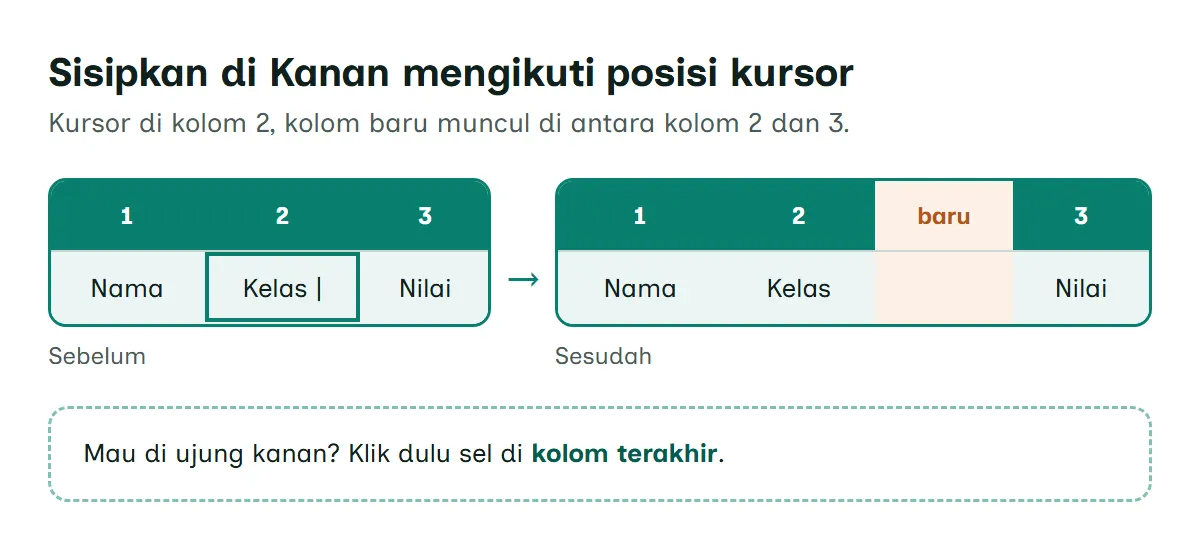
Patokannya selalu sel tempat kursor berada, bukan kolom terakhir tabel. Jadi kalau kursormu ada di kolom kedua dan kamu memilih Sisipkan di Kanan, kolom baru muncul di antara kolom kedua dan ketiga. Mau menambah kolom di ujung paling kanan? Klik sel di kolom terakhir dulu, baru pilih Sisipkan di Kanan.
Menambah beberapa kolom sekaligus
Butuh tiga kolom baru? Tidak perlu mengklik tombol yang sama tiga kali. Pilih kolom sebanyak jumlah kolom yang ingin kamu tambahkan, lalu klik perintah sisipkan. Contohnya, pilih tiga kolom yang berdampingan, lalu klik Sisipkan di Kanan, dan Word menambahkan tiga kolom sekaligus.
Untuk memilih kolom, klik batas atau garis kisi bagian atas kolom.
Lewat panah di grup Baris dan Kolom, dan jebakan yang perlu diwaspadai
Di grup Baris dan Kolom ada panah kecil di sudut bawah. Panah itu membuka pilihan tambahan, salah satunya Menyisipkan seluruh kolom, yang menyisipkan kolom di sebelah kiri sel yang kamu klik.
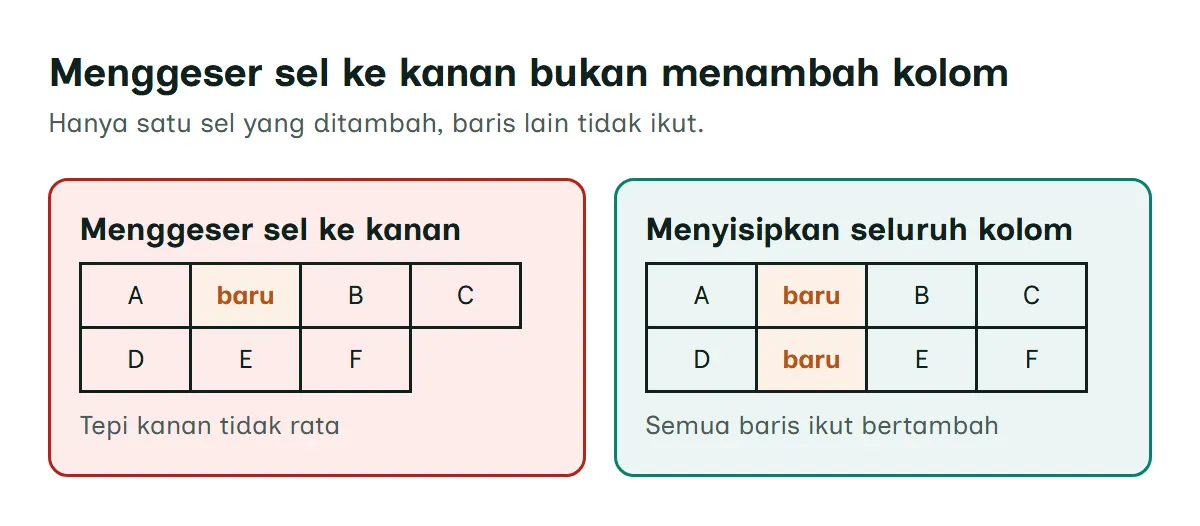
Hati-hati dengan pilihan Menggeser sel ke kanan di daftar pilihan yang sama. Banyak orang mengira pilihan ini menambah kolom, padahal tidak. Halaman bantuan Microsoft menjelaskan bahwa Word hanya menyisipkan satu sel dan menggeser sel lain di baris itu ke kanan, tanpa menyisipkan kolom baru. Akibatnya, baris itu bisa punya lebih banyak sel daripada baris lain, dan tabel terlihat "gigi gergaji" di sisi kanan. Kalau ini sudah terjadi, batalkan langkah tadi, lalu ulangi dengan Sisipkan di Kanan atau Menyisipkan seluruh kolom.
Menambah kolom tabel di Word untuk Mac
Halaman bantuan Mac berlaku untuk Word 2021 untuk Mac dan Word 2019 untuk Mac. Langkahnya hampir sama dengan Windows, hanya nama tombolnya sedikit lebih ringkas:
- Pilih tempat di dalam tabel, di sebelah posisi kolom baru, lalu pilih tab Tata Letak Tabel.
- Untuk menambah kolom, pilih Sisipkan Kiri atau Sisipkan Kanan.
Tab yang sama dipakai untuk baris: Sisipkan Di Atas dan Sisipkan Di Bawah. Ada juga trik kecil yang tercantum di halaman bantuan Mac: untuk menambah baris di akhir tabel, pilih sel terakhir di baris terakhir, lalu tekan tombol Tab. Trik ini hanya untuk baris, ya, bukan kolom.
Menariknya, halaman bantuan itu berlaku untuk Word dan PowerPoint untuk Mac sekaligus. Jadi kalau tabelmu nanti dipakai di slide PowerPoint untuk Mac, cara menambah kolomnya sama. Panduan membuat PPT dari nol bisa membantu kalau kamu sedang menyiapkan presentasi.
Menambah kolom tabel di Word HP Android dan iPhone
Aplikasi Word di ponsel juga bisa menambah kolom tabel. Menurut halaman bantuan Microsoft untuk Word Mobile, caranya sama di Android dan iPhone:
- Di dokumen, ketuk di dalam tabel. Kalau pita belum terlihat di ponsel, ketuk ikon Edit dulu. Halaman bantuan yang sama memakai ikon ini untuk membuka menu seperti Beranda > Sisipkan di ponsel Android dan iPhone.
- Di tab Tabel, ketuk Sisipkan.
- Pilih opsi dari menu. Kamu bisa menambah baris di atas atau di bawah baris tempat kursor berada, serta kolom ke kiri atau kolom ke kanan.
Di Android ada jalan pintas. Ketuk blok pilihan di bagian atas kolom, lalu ketuk tanda tambah untuk menambah kolom dengan cepat. Blok pilihan yang sama juga dipakai untuk memotong, menyalin, menempelkan, membersihkan, atau menghapus kolom tersebut.
Jujur saja, mengedit tabel lebar di layar ponsel itu melelahkan. Begitu tabel punya lebih dari empat atau lima kolom, kamu harus menggeser layar ke kiri dan kanan terus-menerus. Kalau memungkinkan, atur struktur tabel di laptop, lalu pakai HP hanya untuk mengisi atau mengoreksi isinya.
Merapikan lebar kolom setelah ditambah
Kolom baru sering membuat tabel terasa sempit, karena kolom lain ikut menyusut. Halaman bantuan Microsoft untuk Word di Windows menyediakan beberapa cara merapikannya:
| Tujuan | Cara |
|---|---|
| Mengubah lebar satu kolom dengan mouse | Arahkan kursor ke sisi kanan batas kolom sampai bentuknya berubah, lalu seret |
| Mengatur lebar dengan ukuran pasti | Pilih sel di kolom itu, lalu isi kotak Lebar Kolom Tabel di grup Ukuran Sel, tab Tata Letak Tabel |
| Lebar kolom mengikuti isinya | Pilih tabel, lalu Tata Letak Tabel > Paskan Otomatis > Paskan Otomatis Konten |
| Tabel selebar halaman | Tata Letak Tabel > Paskan Otomatis > Paskan Otomatis Jendela |
| Menyamakan lebar beberapa kolom | Pilih kolomnya, lalu Tata Letak Tabel > Distribusikan Kolom |
Kalau kamu menyeret penanda di penggaris sambil menahan tombol Alt, Word menampilkan ukuran kolom yang tepat. Ini berguna untuk dokumen resmi yang mensyaratkan ukuran tertentu.
Menurut kami, Distribusikan Kolom adalah perintah yang paling sering terlupa. Setelah menambah dua atau tiga kolom, lebar kolom biasanya jadi tidak seragam. Satu klik di perintah ini membuat semua kolom yang dipilih sama lebar, jauh lebih rapi daripada menyeret garis satu per satu. Menurut halaman bantuan Microsoft, saat memilih kolom yang ingin disamakan ukurannya, kamu bisa menahan Ctrl selagi memilih untuk memilih beberapa bagian yang tidak berdampingan.
Cara membuat kolom di Word seperti koran
Sekarang beralih ke jenis kolom kedua. Fitur ini cocok untuk buletin sekolah, brosur sederhana, atau artikel yang ingin terlihat seperti halaman majalah. Halaman bantuan Microsoft untuk kolom teks berlaku bagi Word untuk Microsoft 365, Word 2024, Word 2021, Word 2019, dan Word 2016.
Membagi seluruh dokumen menjadi kolom
- Pilih Tata Letak > Kolom.
- Pilih opsi yang kamu inginkan, atau pilih Kolom Lainnya untuk mengatur format kolom sendiri.
Teks akan mengalir secara otomatis dari satu kolom ke kolom berikutnya. Artinya, kamu tidak perlu memindahkan kalimat secara manual saat isi kolom pertama bertambah atau berkurang.
Membagi sebagian dokumen saja
Sering kali kamu hanya ingin bagian tertentu yang berkolom, misalnya judul tetap selebar halaman sementara isinya dibagi dua. Caranya:
- Pilih paragraf yang ingin kamu tata dalam kolom.
- Pilih Tata Letak > Kolom, lalu pilih opsi yang kamu inginkan.
Paragraf yang tidak dipilih tetap satu kolom. Perlu diingat, kalau dokumenmu memiliki lebih dari satu bagian, tata letak kolom hanya diterapkan ke bagian tempat kursor berada saat ini.
Mengatur jumlah, lebar, dan jarak kolom
Pilihan siap pakai kadang tidak pas. Buka Tata Letak > Kolom > Kolom Lainnya untuk membuka kotak dialog Kolom.
Di kotak itu ada dua cara. Pertama, pilih salah satu tata letak di bawah Prasetel, yang langsung mengubah jumlah kolom, lebar, dan penspasian sekaligus, lalu klik OK. Kedua, isi angka di Jumlah kolom, lalu sesuaikan pengaturan di bawah Lebar dan penspasian untuk menentukan lebar kolom dan jarak antarkolom.
Catatan penting dari Microsoft: isi kotak dialog ini ditulis untuk Word di Windows, dan langkah serta opsinya mungkin berbeda di Word untuk Mac atau Word untuk web. Kalau kamu memakai Mac dan tampilannya tidak sama, cari tombol Kolom di pita, lalu sesuaikan dengan yang ada di layarmu.
Memindahkan teks ke kolom berikutnya dengan hentian kolom
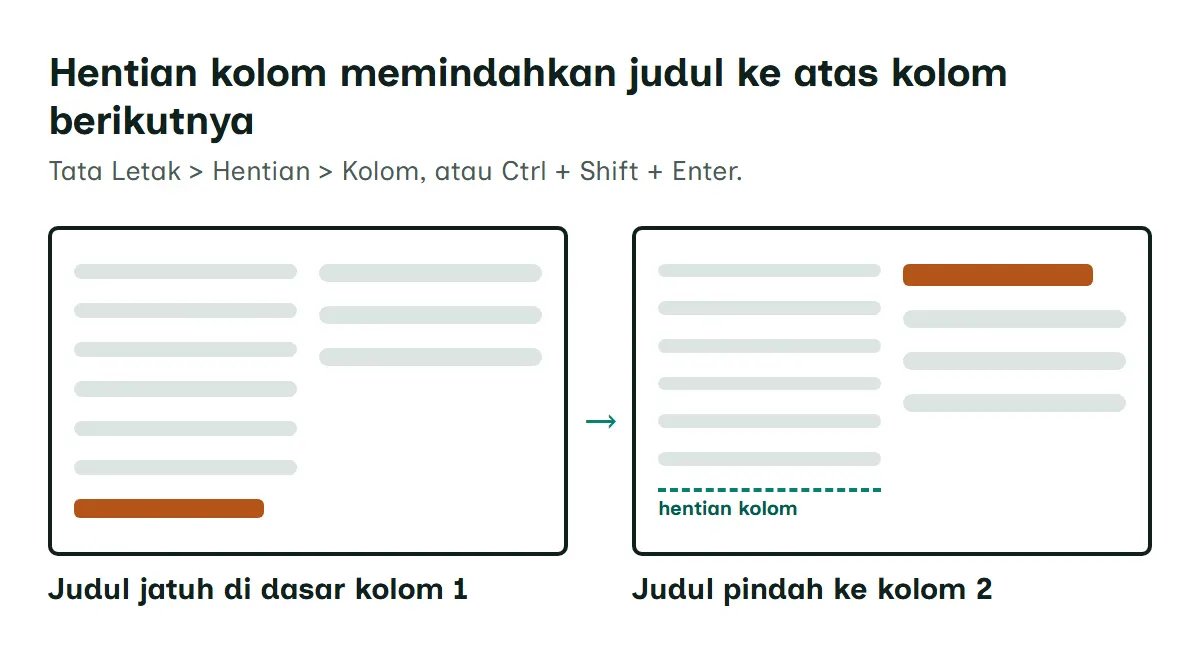
Teks di kolom koran mengalir sendiri, dan kadang alirannya tidak sesuai keinginan. Contohnya, judul subbagian jatuh tepat di dasar kolom pertama, sementara isinya ada di kolom kedua. Solusinya adalah hentian kolom:
- Letakkan kursor di tempat kolom ingin dipecah.
- Klik Tata Letak > Hentian.
- Dari menu yang muncul, klik Kolom.
Semua teks setelah kursor pindah ke bagian atas kolom berikutnya. Pintasan keyboard Ctrl + Shift + Enter melakukan hal yang sama lebih cepat. Untuk melihat tanda hentian yang tersembunyi, klik Beranda > Perlihatkan/Sembunyikan. Halaman bantuan Microsoft mencatat langkah ini berlaku untuk Word di Windows dalam tampilan Tata Letak Cetak.
Godaan yang sering muncul adalah mendorong teks ke kolom sebelah dengan menekan Enter berkali-kali. Hasilnya memang terlihat benar, sampai kamu mengedit satu kalimat di atasnya dan semua baris kosong ikut bergeser. Hentian kolom jauh lebih awet karena posisinya terkunci di tempat yang kamu pilih. Kalau kamu sering memakai pintasan seperti ini, kumpulan shortcut keyboard Word layak disimpan.
Menghapus kolom yang tidak jadi dipakai
Salah menambah kolom itu wajar. Cara membatalkannya tergantung jenis kolomnya.
Kolom tabel di Windows. Klik kanan sel di kolom yang ingin dihapus, klik Hapus pada toolbar Mini, lalu pilih Hapus Kolom. Kalau yang ingin kamu buang hanya isinya, pilih kolomnya lalu tekan tombol Delete. Struktur tabel tetap utuh, hanya teksnya yang hilang.
Kolom tabel di Mac. Pilih sel di kolom itu, buka tab Tata Letak Tabel, pilih Hapus, lalu pilih opsi yang kamu butuhkan di menu.
Kolom tabel di HP. Ketuk di kolom yang ingin dihapus, lalu di tab Tabel, ketuk Hapus. Kamu bisa memilih menghapus baris, kolom, atau seluruh tabel.
Kolom teks. Buka Tata Letak > Kolom > Kolom Lainnya, isi Jumlah kolom dengan angka 1, lalu klik OK. Teks kembali mengalir dalam satu lajur selebar halaman.
Tips memilih kolom yang tepat untuk dokumenmu
Setelah tahu cara menambahkan kolom di Word, pertanyaan berikutnya adalah kapan sebaiknya kolom dipakai. Beberapa pegangan berikut membantu dokumenmu tetap mudah dibaca:
- Data pakai tabel, cerita pakai kolom teks. Jadwal, daftar nilai, atau inventaris lebih jelas dalam tabel. Berita kegiatan atau artikel buletin lebih enak dalam kolom teks.
- Jangan terlalu banyak lajur. Tiga kolom teks di kertas A4 membuat tiap baris hanya berisi beberapa kata, dan mata pembaca sering berpindah baris. Dua kolom biasanya cukup.
- Tabel lebar, pertimbangkan Excel. Kalau tabelmu terus bertambah kolom dan berisi banyak angka, mulai belajar Excel bisa lebih menghemat waktu daripada memaksakan semuanya di Word.
- Rapikan setelah menambah. Setiap kali menambah kolom tabel, cek lagi lebarnya dan pakai Distribusikan Kolom kalau perlu.
Untuk panduan Word dan aplikasi kantor lainnya, jelajahi kategori Office dan Google Workspace atau halaman panduan Microsoft Word.
Pertanyaan yang sering diajukan
Kenapa tab Tata Letak Tabel tidak muncul di Word?
Tab Desain Tabel dan Tata Letak Tabel hanya terlihat setelah kamu mengklik di dalam tabel. Klik salah satu sel lebih dulu, lalu kedua tab itu akan muncul di pita bagian atas layar.
Bagaimana cara menambahkan dua kolom sekaligus di tabel Word?
Pilih kolom sebanyak jumlah kolom baru yang kamu perlukan, misalnya dua kolom yang berdampingan, lalu klik Sisipkan ke Kiri atau Sisipkan di Kanan di tab Tata Letak Tabel. Word menambahkan kolom sejumlah yang kamu pilih.
Kenapa setelah menyisipkan sel, tabelku jadi tidak rata?
Kemungkinan kamu memilih Menggeser sel ke kanan. Pilihan itu hanya menambah satu sel dan menggeser sel lain di baris yang sama, bukan menambah kolom baru, sehingga satu baris bisa punya lebih banyak sel daripada baris lain. Untuk menambah kolom utuh, pakai Sisipkan ke Kiri, Sisipkan di Kanan, atau Menyisipkan seluruh kolom.
Bagaimana cara membuat kolom seperti koran hanya di sebagian halaman?
Pilih paragraf yang ingin dibagi menjadi kolom, lalu pilih Tata Letak, Kolom, dan pilih opsi yang kamu inginkan. Bagian lain dokumen tetap satu kolom. Kalau dokumenmu punya lebih dari satu bagian, tata letak kolom hanya diterapkan ke bagian tempat kursor berada.
Bagaimana cara memindahkan teks ke kolom berikutnya?
Letakkan kursor di tempat teks ingin dipindah, lalu pilih Tata Letak, Hentian, dan Kolom. Pintasan keyboard Ctrl+Shift+Enter juga menyisipkan hentian kolom. Klik Beranda, lalu Perlihatkan/Sembunyikan untuk melihat tanda hentiannya.
Bagaimana cara menghapus kolom tabel di Word?
Di Word untuk Windows, klik kanan sel di kolom yang ingin dihapus, klik Hapus pada toolbar Mini, lalu pilih Hapus Kolom. Kalau hanya ingin mengosongkan isinya tanpa membuang kolom, pilih kolomnya lalu tekan tombol Delete.
Apa beda kolom tabel dan kolom teks di Word?
Kolom tabel adalah lajur tegak di dalam tabel dan ditambah lewat tab Tata Letak Tabel. Kolom teks membagi paragraf biasa menjadi beberapa lajur seperti koran, dan diatur lewat Tata Letak, lalu Kolom. Pakai tabel untuk data per baris, dan kolom teks untuk tulisan yang dibaca dari atas ke bawah.
Bagaimana cara menyamakan lebar kolom tabel setelah menambah kolom?
Pilih kolom yang ingin disamakan, lalu buka tab Tata Letak Tabel dan pilih Distribusikan Kolom. Kalau ingin lebar tabel pas dengan halaman, pilih Paskan Otomatis, lalu Paskan Otomatis Jendela. Langkah ini mengacu pada Word untuk Windows.
Sumber
- Menambahkan sel, baris, atau kolom ke tabel di Word (Microsoft Support)support.microsoft.com
- Menambahkan atau menghapus baris atau kolom dalam tabel di Word atau PowerPoint untuk Mac (Microsoft Support)support.microsoft.com
- Menambahkan tabel di aplikasi Office di perangkat seluler (Microsoft Support)support.microsoft.com
- Membuat beberapa kolom di Word (Microsoft Support)support.microsoft.com
- Kotak dialog Kolom (Microsoft Support)support.microsoft.com
- Menyisipkan hentian kolom (Microsoft Support)support.microsoft.com
- Menghapus baris, kolom, atau sel dari tabel (Microsoft Support)support.microsoft.com
- Mengubah ukuran tabel, kolom, atau baris (Microsoft Support)support.microsoft.com
Artikel terkait

Cara Membuat Tabel di Word (Laptop dan HP)

Cara Membuat PPT di PowerPoint untuk Pemula (Windows dan Mac)
Cara Membuat Daftar Tabel Otomatis di Word untuk Skripsi dan Laporan
Tim Redaksi Jelajah TeknologiStockSnap, CC0 1.0Foto: Negative Space / StockSnap, CC0 1.0Cara Membuat Google Docs di HP Android, iPhone, dan Laptop
Tim Redaksi Jelajah TeknologiIlustrasi: Jelajah TeknologiGoogle Meet Adalah: Fungsi dan Cara Membuat Rapat (HP dan Laptop)
Tim Redaksi Jelajah TeknologiIlustrasi: Jelajah Teknologi