Cara Membuat Google Docs di HP Android, iPhone, dan Laptop
Jawaban cepat
Cara membuat Google Docs di laptop adalah membuka docs.google.com, lalu klik Kosong di bagian Mulai dokumen baru. Di HP Android dan iPhone, buka aplikasi Google Dokumen, ketuk Buat di kanan bawah, lalu pilih dokumen baru atau template. Dokumen tersimpan otomatis di Akun Google kamu selama perangkat terhubung ke internet.
Daftar isi
 Ilustrasi: Jelajah Teknologi
Cara membuat Google Docs cukup satu sampai dua langkah: di laptop, buka docs.google.com lalu klik Kosong; di HP Android atau iPhone, buka aplikasi Google Dokumen lalu ketuk Buat di kanan bawah. Setelah itu kamu tinggal mengetik, karena dokumen tersimpan otomatis di Akun Google kamu. Tidak ada tombol simpan yang perlu dicari.
Panduan ini membahas langkahnya per perangkat, lalu hal-hal yang perlu kamu tahu setelah dokumen pertama jadi: memberi judul, merapikan format, memakai template, mengetik dengan suara, membuka file Word, membagikan link dengan aman, sampai memulihkan versi lama. Semua langkah dicek terhadap halaman bantuan resmi Google yang tercantum di bagian Sumber, bukan dicoba di satu perangkat saja.
Google Docs adalah editor dokumen online, bukan aplikasi yang dipasang
Di Indonesia, Google Docs tampil dengan nama Google Dokumen, meski di App Store namanya tetap tampil sebagai Google Docs. Menurut bantuan resminya, Google Dokumen adalah editor dokumen online untuk membuat dan memformat dokumen sekaligus berkolaborasi dengan orang lain. Kata kuncinya ada di "online": dokumenmu tidak tersimpan sebagai file di laptop, melainkan di akun Google, sehingga bisa dibuka lagi dari HP atau komputer lain.
Sebelum mempraktikkan cara membuat Google Docs, pastikan syaratnya terpenuhi. Halaman produk Google Workspace menyebut siapa saja yang memiliki Akun Google dapat menggunakan Dokumen. Kalau kamu belum punya akun, buat dulu lewat panduan membuat email Gmail baru, karena alamat Gmail sekaligus menjadi Akun Google.
Yang perlu kamu siapkan per perangkat:
| Perangkat | Yang dibutuhkan | Catatan dari sumber resmi |
|---|---|---|
| Laptop atau PC | Browser dan Akun Google | Google menyarankan browser versi terbaru (salah satu dari dua versi terakhir), dengan cookie dan JavaScript aktif |
| HP Android | Aplikasi Google Dokumen dari Google Play | Bisa membuat, melihat, dan mengedit dokumen Google maupun file Word |
| iPhone dan iPad | Aplikasi Google Dokumen dari App Store | Halaman App Store mencantumkan syarat iOS 17.0 atau yang lebih baru |
Menurut kami, perbedaan "online" ini yang paling mudah membingungkan pemakai yang terbiasa dengan Microsoft Word. Di Word, kamu membuat file lalu menyimpannya ke folder. Di Google Dokumen, file sudah ada sejak detik pertama kamu membuatnya, dan setiap ketikan langsung tercatat.
Cara membuat Google Docs di laptop, HP Android, dan iPhone
Pilih tab sesuai perangkat yang kamu pakai. Nama tombol mengikuti halaman bantuan resmi Google Dokumen berbahasa Indonesia.
Cara membuat Google Docs di laptop, HP Android, dan iPhone
Perkiraan waktu 2 menit.
Laptop atau PC (browser)
- Buka docs.google.com
Di laptop atau komputer, buka docs.google.com di browser dan masuk dengan Akun Google kamu.
- Klik Kosong
Di kiri atas, pada bagian Mulai dokumen baru, klik Kosong. Cara singkatnya, buka alamat docs.google.com/create.
Diagram jalur menu Google Dokumen di browser: buka docs.google.com, bagian Mulai dokumen baru, lalu klik Kosong (Diagram: Jelajah Teknologi) - Beri judul dokumen
Dokumen baru bernama Dokumen tanpa judul. Klik nama itu di bagian atas, ketik judul baru, lalu tekan Enter.
- Mulai menulis
Ketik isi dokumen. Saat online, perubahan tersimpan otomatis ketika kamu mengetik, jadi tidak ada tombol simpan.
HP Android
- Pasang aplikasi Google Dokumen
Buka Google Play, cari aplikasi Google Dokumen, lalu ketuk Instal. Lewati langkah ini kalau aplikasinya sudah ada.
- Ketuk Buat di kanan bawah
Buka aplikasi Google Dokumen, lalu ketuk Buat di kanan bawah.
Diagram jalur menu aplikasi Google Dokumen di HP: buka Google Dokumen, lalu ketuk Buat di kanan bawah (Diagram: Jelajah Teknologi) - Pilih dokumen baru atau template
Pilih apakah akan membuat file baru atau memakai template. Aplikasi langsung membuka file barunya.
- Ketik isi dokumen
Mulai mengetik. Untuk dokumen yang sudah ada, buka dokumennya lalu ketuk Edit. Perubahan tersimpan otomatis saat online.
iPhone dan iPad
- Pasang aplikasi Google Dokumen
Buka App Store, cari aplikasi Google Dokumen (di App Store namanya tampil sebagai Google Docs), lalu instal. Lewati langkah ini kalau aplikasinya sudah ada.
- Ketuk Buat di kanan bawah
Buka aplikasi Google Dokumen, lalu ketuk Buat di kanan bawah.
Diagram jalur menu aplikasi Google Dokumen di HP: buka Google Dokumen, lalu ketuk Buat di kanan bawah (Diagram: Jelajah Teknologi) - Pilih dokumen baru atau template
Pilih apakah akan memakai template atau membuat dokumen baru.
- Isi nama, lalu ketuk Buat
Kalau membuat dokumen baru, masukkan nama dokumen, lalu ketuk Buat. Kalau memakai template, aplikasi langsung membuka template itu.
Belum punya aplikasinya di HP? Pasang dari toko aplikasi resmi berikut, jangan dari situs pihak ketiga.
Catatan untuk laptop dan PC
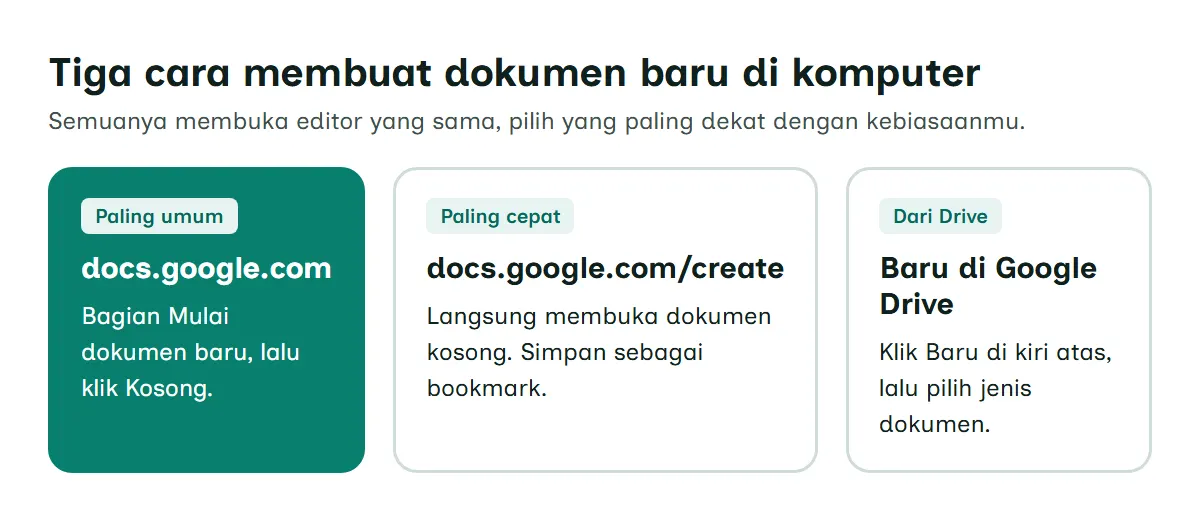
Jalur tercepat di komputer adalah halaman utama docs.google.com, bagian Mulai dokumen baru, lalu Kosong.
Ada dua jalan pintas yang layak kamu kenal. Pertama, alamat docs.google.com/create langsung membuka dokumen kosong baru, jadi bisa kamu simpan sebagai bookmark. Kedua, kalau kamu sedang membuka Google Drive, klik Baru di kiri atas lalu pilih jenis dokumen. Cara ini praktis kalau kamu memang sedang merapikan file di Drive.
Catatan untuk cara membuat Google Docs di HP
Di Android maupun iPhone, alurnya sama: buka aplikasi Google Dokumen, ketuk Buat di kanan bawah, lalu pilih file baru atau template.
Bedanya ada di urutan memberi nama. Di iPhone dan iPad, kamu diminta mengisi nama dokumen sebelum mengetuk Buat. Di Android, aplikasi langsung membuka dokumen baru, dan namanya bisa diganti belakangan dari daftar file: ketuk Lainnya di samping file, pilih ganti nama, isi nama baru, lalu ketuk Oke.
Satu hal kecil yang perlu kamu tahu di HP: dokumen yang sudah ada tidak langsung bisa diketik. Buka dokumennya dulu, lalu ketuk Edit. Untuk memilih kata, ketuk dua kali, lalu geser penanda biru untuk memperluas pilihan.
Memberi judul dan memahami simpan otomatis
Setiap dokumen baru otomatis bernama Dokumen tanpa judul. Di komputer, klik nama itu di bagian atas, ketik judul baru, lalu tekan Enter.
Jujur saja, ini kebiasaan yang paling layak kamu bentuk dari hari pertama. Kalau dibiarkan, beberapa bulan kemudian Drive kamu bisa berisi belasan file bernama sama, dan mencari satu laporan terasa seperti mencari jarum di tumpukan jerami. Pola nama yang praktis: tanggal, topik, lalu versi, misalnya "2026-10 Laporan Kas RT".
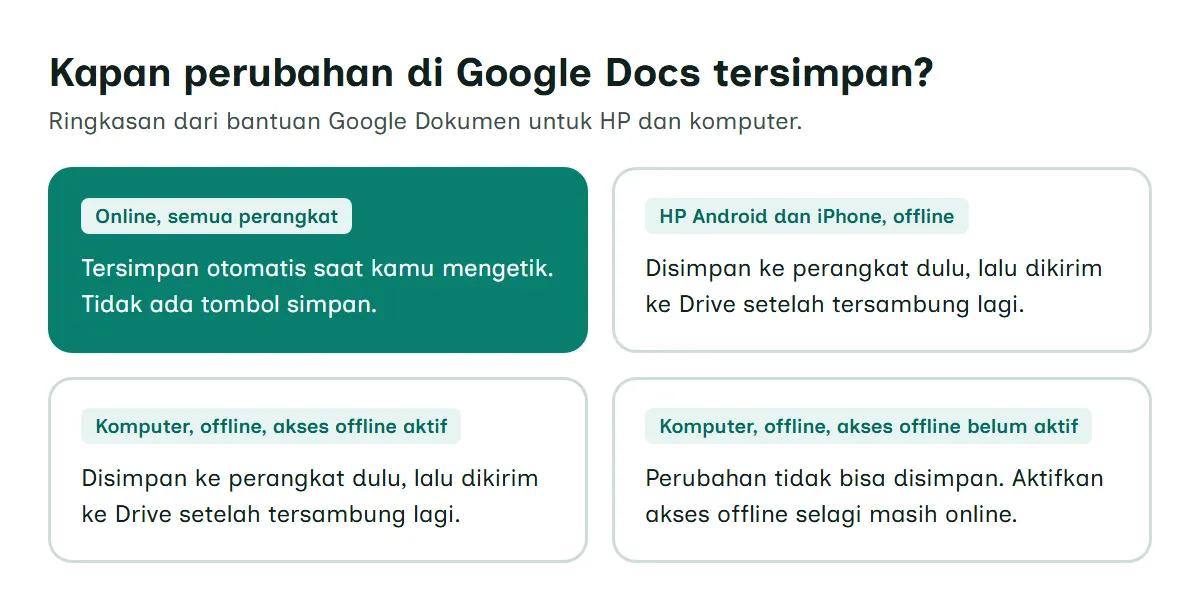
Soal menyimpan, bantuan Google membedakan aplikasi HP dan komputer:
- Saat online (semua perangkat): perubahan disimpan otomatis ketika kamu mengetik. Tidak ada tombol simpan.
- Di aplikasi HP Android dan iPhone saat offline: perubahan disimpan ke perangkat dulu, lalu dikirim ke Drive setelah tersambung lagi.
- Di komputer saat offline, dengan akses offline aktif: perubahan juga disimpan ke perangkat dulu, lalu dikirim ke Drive setelah tersambung lagi.
- Di komputer, kalau akses offline belum aktif: perubahan tidak bisa disimpan saat koneksi putus. Aktifkan akses offline selagi masih online (caranya ada di bagian bawah).
Kalau kamu tidak menemukan tombol Simpan, itu memang wajar. Kamu tidak perlu menyalin seluruh isi dokumen ke Word "untuk jaga-jaga". Selama ada koneksi internet, dokumen kamu sudah tersimpan di akun.
Cara menggunakan Google Docs untuk merapikan tulisan
Membuat dokumen itu mudah. Yang membedakan dokumen rapi dan dokumen berantakan adalah cara kamu memakai gaya teks. Di komputer, pilih teks, klik Format, lalu Gaya paragraf, kemudian pilih Teks normal, Judul, Subjudul, atau Tajuk 1-6, lalu klik opsi Terapkan pada gaya tersebut.
Kenapa repot memakai tajuk, padahal bisa saja menebalkan huruf dan memperbesar ukurannya? Karena tajuk bisa dibaca mesin. Begitu bab-bab kamu memakai Tajuk 1 dan Tajuk 2, Google Dokumen bisa membuat daftar isi otomatis: klik tempat daftar isi akan diletakkan, lalu klik Sisipkan, Elemen halaman, Daftar isi. Kalau kamu menambah bab baru, klik Muat ulang pada daftar isi agar ikut diperbarui.
Beberapa pengaturan format lain yang berguna:
- Spasi baris: buka menu Format, pilih Spasi baris & paragraf, lalu pilih Tunggal, 1,15, 1,5, atau Ganda. Pilihan ini berguna untuk tugas sekolah yang mensyaratkan spasi tertentu.
- Perataan: di menu Format, pilih Perataan & indentasi, lalu Kiri, Tengah, Kanan, atau Rata kanan kiri.
- Urungkan dan Ulangi: tombolnya ada di bagian atas, berguna kalau kamu tidak sengaja menghapus paragraf.
- Menu Format lewat keyboard: tekan Alt + Shift + O di Windows dan ChromeOS, atau Control + Option + O di Mac.
Kalau kamu sering mengetik, daftar lengkap pintasan keyboard Google Docs akan menghemat banyak waktu. Logika gaya teks dan tabel di sini mirip dengan Word, jadi panduan membuat tabel di Word tetap relevan kalau kamu berpindah di antara keduanya.
Mulai dari template supaya tidak menatap halaman kosong
Untuk dokumen dengan bentuk baku, cara membuat Google Docs yang paling cepat justru lewat template, bukan halaman kosong. Bantuan Google menyebut contoh template buatan Google seperti CV, anggaran, dan formulir pesanan, dan template tersedia dalam beberapa bahasa, termasuk bahasa Indonesia.
Di komputer: buka Google Dokumen, klik Galeri Template di kanan atas, lalu klik template yang diinginkan. Salinan template akan terbuka dan siap kamu isi.
Di HP Android dan iPhone: buka aplikasi Google Dokumen, ketuk Buat di kanan bawah (tombol yang sama dengan langkah membuat dokumen di atas), pilih template, lalu ketuk template yang ingin dipakai. Catatan: halaman bantuan template Google menyebut tombol di sudut bawah ini dengan nama Baru, lalu pilihan Pilih template. Jadi kalau label yang muncul di HP kamu berbeda, yang dimaksud tetap tombol yang sama.
Ada batasan yang perlu kamu tahu sebelum terlalu bergantung pada template. Beberapa fitur template hanya tersedia untuk akun kantor atau sekolah, dan membuat template kustom sendiri juga memerlukan akun kantor atau sekolah serta komputer. Untuk akun Gmail pribadi, siasatnya mudah: simpan satu dokumen sebagai "induk", lalu setiap kali butuh, buka dokumen itu dan klik File, lalu Buat salinan.
Menurut kami, template paling berguna untuk CV dan surat. Untuk laporan atau makalah, struktur bab yang kamu susun sendiri dengan tajuk biasanya lebih pas daripada template yang tata letaknya sudah terkunci.
Mengetik dengan suara dalam bahasa Indonesia
Fitur ini sangat membantu untuk mencatat rapat atau menyalin naskah panjang. Google Dokumen bisa mengetik dari suara kamu lewat fitur Dikte.
Caranya di komputer: buka dokumen di browser yang didukung, klik Alat, lalu Dikte. Kotak mikrofon akan muncul. Klik mikrofon saat siap berbicara, bicara dengan jelas dengan volume dan kecepatan normal, lalu klik mikrofon lagi setelah selesai. Mikrofon komputer harus aktif dan berfungsi.
Beberapa fakta dari halaman bantuannya:
- Fitur ini berfungsi dengan versi terbaru Chrome, Edge, dan Safari.
- Daftar bahasanya mencakup Bahasa Indonesia, Jawa, dan Sunda.
- Kalau ada kata yang salah tangkap, kamu bisa memindahkan kursor dan memperbaikinya tanpa mematikan mikrofon.
- Di akun kantor atau sekolah, fitur ini bisa saja dinonaktifkan oleh administrator.
Saran kami, pakai dikte untuk draf kasar, bukan hasil akhir. Hasilnya cepat, tetapi tetap perlu dibaca ulang, terutama untuk nama orang dan istilah teknis.
Membuka file Word dan menyimpan dokumen ke format lain
Google Dokumen tidak memaksa kamu meninggalkan Word. Di Google Drive, klik dua kali file Office, dan file itu akan terbuka di Google Dokumen. Kalau file Word kamu masih di laptop, upload dulu ke Drive lewat panduan mengupload file ke Google Drive.
Format yang bisa dibuka dan disimpan berbeda per perangkat:
| Perangkat | Bisa membuka | Bisa menyimpan sebagai |
|---|---|---|
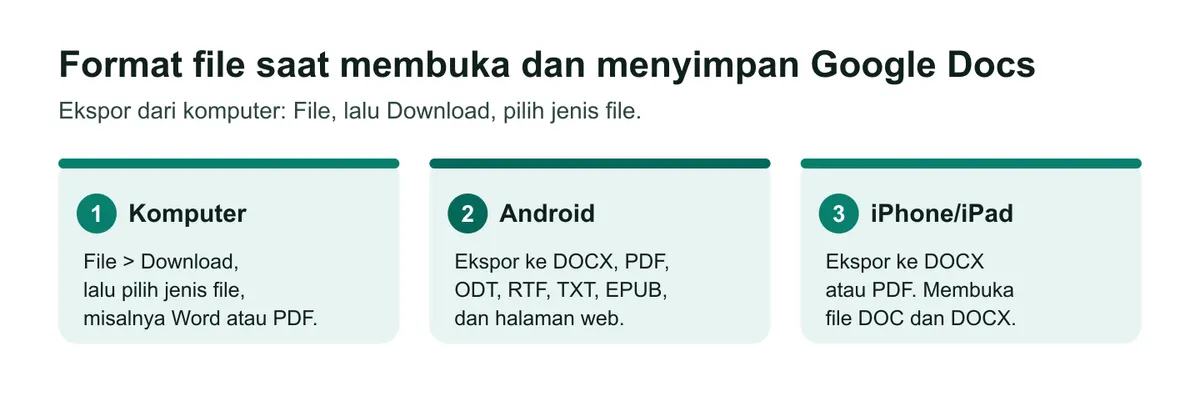
| Aplikasi Android | DOC, DOCX, ODT, TXT, RTF, HTML | DOCX, EPUB, RTF, TXT, PDF, ODT, halaman web (HTML dalam ZIP) |
| Aplikasi iPhone dan iPad | DOC, DOCX | DOCX, PDF |
| Komputer (browser) | Klik dua kali file Office di Drive | File, lalu Download, lalu pilih jenis file |
Ada dua hal yang perlu diwaspadai saat berpindah antara Word dan Google Dokumen. Pertama, makro di file Word tidak didukung. Kedua, dokumen asli Google Dokumen tidak mendukung sandi. Jadi kalau kamu terbiasa mengunci file Word dengan password, perlindungannya di Google Dokumen berpindah ke pengaturan berbagi, yang dibahas di bagian berikutnya.
Cara membagikan Google Docs tanpa membuka data ke orang yang salah
Kekuatan utama Google Dokumen ada di kerja bersama: beberapa orang bisa mengedit satu dokumen tanpa bolak-balik mengirim salinan. Justru karena mudah dibagikan, di sinilah kamu perlu paling berhati-hati.
Google memakai tiga peran untuk orang yang kamu undang:
| Peran | Melihat | Memberi komentar | Mengedit | Membagikan ke orang lain |
|---|---|---|---|---|
| Pelihat | Ya | Tidak | Tidak | Tidak |
| Pengomentar | Ya | Ya | Tidak | Tidak |
| Editor | Ya | Ya | Ya | Ya, secara default |
Di komputer: buka dokumen, klik Bagikan, masukkan alamat email penerima, pilih perannya, lalu klik Kirim atau Bagikan. Di HP Android: ketuk Lainnya di samping nama file, lalu Bagikan. Di iPhone dan iPad: ketuk Lainnya di samping nama file, ketuk Bagikan, lalu Bagikan sekali lagi.
Bagian yang paling menentukan adalah Akses umum. Pilihan Dibatasi berarti hanya orang yang punya akses yang bisa membuka file. Pilihan Siapa saja yang memiliki link berarti siapa pun yang memegang link bisa memakai file tanpa login.
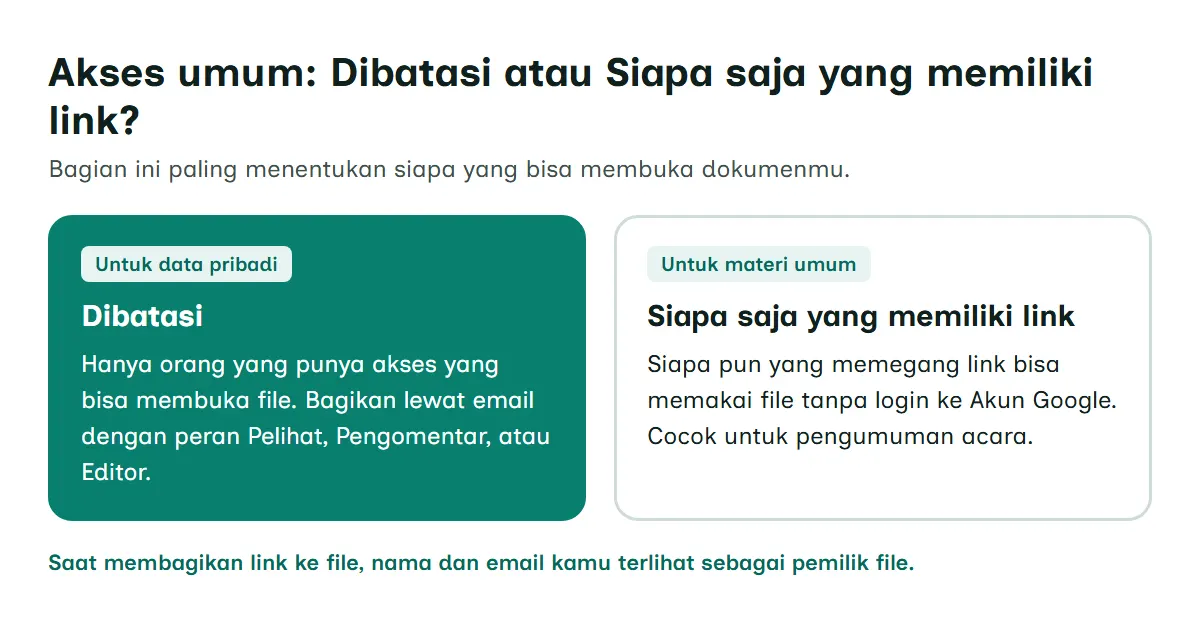
Pegangan kami sederhana: dokumen yang memuat data pribadi selalu Dibatasi dan dibagikan lewat email. Link terbuka hanya untuk materi yang memang boleh dibaca siapa saja, misalnya pengumuman acara. Sebagai gambaran skala, satu file bisa dibagikan ke maksimum 600 alamat email, dan satu dokumen bisa diedit di maksimal 100 perangkat atau tab yang terbuka pada saat bersamaan.
Bekerja offline dan memulihkan versi lama
Dua fitur ini berguna saat sinyal hilang atau isi dokumen terhapus.
Akses offline di komputer. Syaratnya: tersambung ke internet saat mengaktifkan, memakai Google Chrome atau Microsoft Edge, tidak dalam mode penjelajahan rahasia, ekstensi Google Dokumen Offline terpasang dan aktif, serta ruang penyimpanan perangkat cukup. Cara mengaktifkannya: buka Google Drive, klik Setelan di kanan atas, pilih Setelan, lalu aktifkan Setelan offline. Untuk memastikan satu file siap dipakai tanpa internet, buka dokumennya dan klik File, lalu Jadikan tersedia secara offline.
Memulihkan versi lama. Di komputer, buka dokumen, klik Terakhir diedit di kanan atas, pilih versi sebelumnya di panel kanan, lalu klik Pulihkan versi ini dan Pulihkan.
Kalau dokumen penting sudah mencapai tahap tertentu, misalnya draf yang sudah disetujui atasan, beri nama versinya lewat Lainnya, lalu Beri nama versi ini. Kamu bisa menambahkan hingga 40 versi bernama per dokumen. Yang perlu diingat, histori versi hanya bisa dilihat oleh orang yang punya izin mengedit file. Pelihat dan pengomentar tidak bisa melihatnya.
Kalau dokumen tidak bisa dibuat atau tidak tersimpan
Kalau ada yang tidak jalan, periksa hal-hal berikut secara berurutan, dari yang paling mudah:
- Akun yang dipakai. Pastikan kamu masuk dengan Akun Google yang benar, terutama kalau di browser ada lebih dari satu akun.
- Browser. Google menyarankan browser versi terbaru dengan cookie dan JavaScript aktif. Browser lain mungkin bisa dipakai, tetapi mungkin tidak semua fiturnya bisa dipakai.
- Mode offline. Mode offline hanya bisa dipakai di Chrome atau Edge dan tidak berjalan di mode samaran atau pribadi.
- Pesan "Pengguna lain telah mengaktifkan akses offline di komputer ini." Artinya hanya satu akun per profil browser yang bisa memakai mode offline. Buat profil browser terpisah untuk akun kedua.
- Dokumen terlalu besar. Kalau dokumen gagal disinkronkan, salin sebagian isinya ke dokumen baru yang lebih kecil.
- Akun kantor atau sekolah. Administrator bisa membatasi mode offline, fitur dikte, atau berbagi ke luar organisasi. Kalau muncul pesan bahwa sinkronisasi offline dinonaktifkan oleh administrator, hubungi pengelola akunmu.
Menurut kami, nomor 1 dan 4 paling mudah terlewat. Kalau dokumen kamu seolah hilang, cek dulu apakah Drive sedang terbuka dengan akun lain.
Mana yang paling pas untuk kebutuhanmu?
Semua cara di atas berujung pada hal yang sama: dokumen tersimpan di Akun Google dan bisa dibuka dari perangkat mana pun. Pegangan singkat dari kami:
- Menulis panjang, laporan, atau makalah: pakai laptop di docs.google.com, rapikan dengan tajuk, lalu buat daftar isi otomatis.
- Mencatat cepat saat di jalan: aplikasi Google Dokumen di HP, ketuk Buat, lalu langsung ketik. Rapikan formatnya nanti di laptop.
- CV dan surat: mulai dari Galeri Template.
- Kerja kelompok: bagikan lewat email dengan peran yang tepat, bukan link terbuka.
- Sinyal tidak stabil: aktifkan akses offline sebelum berangkat.
Sekarang kamu sudah tahu cara membuat Google Docs di semua perangkat, sekaligus cara menjaganya tetap rapi dan aman. Untuk tutorial Microsoft Office dan Google Workspace lainnya, buka kumpulan panduan Office dan Google Workspace.
Pertanyaan yang sering diajukan
Apakah Google Docs gratis dipakai?
Halaman produk Google Workspace menyebut siapa saja yang memiliki Akun Google dapat menggunakan Dokumen. Beberapa fitur, misalnya bergabung ke panggilan Meet langsung dari dokumen, hanya tersedia di paket Google Workspace.
Kenapa tidak ada tombol simpan di Google Docs?
Karena Google Dokumen menyimpan perubahan secara otomatis saat kamu mengetik, selama perangkat terhubung ke internet. Di aplikasi HP, perubahan saat offline disimpan ke perangkat dulu lalu dikirim ke Drive setelah tersambung lagi. Di komputer, hal itu baru berlaku kalau akses offline sudah diaktifkan selagi masih online.
Bagaimana cara membuat Google Docs di HP tanpa laptop?
Pasang aplikasi Google Dokumen dari Google Play atau App Store, buka aplikasinya, ketuk Buat di kanan bawah, lalu pilih dokumen baru atau template. Di iPhone, isi nama dokumen lalu ketuk Buat.
Apakah file Word bisa dibuka dan diedit di Google Docs?
Bisa. Di Google Drive, klik dua kali file Office untuk membukanya di Google Dokumen. Aplikasi Android bisa membuka DOC, DOCX, ODT, TXT, RTF, dan HTML, sedangkan aplikasi iPhone dan iPad bisa membuka DOC dan DOCX.
Bisakah aku mengembalikan isi dokumen yang terhapus?
Bisa lewat histori versi di komputer. Klik Terakhir diedit di kanan atas, pilih versi sebelumnya di panel kanan, lalu klik Pulihkan versi ini dan Pulihkan. Fitur ini butuh izin mengedit file tersebut.
Bagaimana cara menyimpan Google Docs menjadi file Word atau PDF?
Di komputer, buka dokumennya, klik File lalu Download, kemudian pilih jenis file. Dari aplikasi iPhone dan iPad, dokumen bisa diekspor sebagai DOCX atau PDF, sedangkan aplikasi Android menyediakan pilihan yang lebih banyak, termasuk DOCX, PDF, ODT, dan EPUB.
Apakah Google Docs bisa dipakai tanpa internet?
Bisa, asalkan akses offline diaktifkan selagi masih online. Di komputer, pakai Google Chrome atau Microsoft Edge di luar mode penjelajahan rahasia, pasang ekstensi Google Dokumen Offline, lalu aktifkan Setelan offline di Google Drive. Di aplikasi HP, perubahan saat offline disimpan ke perangkat dulu lalu dikirim ke Drive setelah tersambung lagi.
Sumber
- Cara menggunakan Google Dokumen (Komputer) (Bantuan Editor Google Dokumen)support.google.com
- Membuat, melihat, atau mendownload file (Ponsel & tablet Android) (Bantuan Editor Google Dokumen)support.google.com
- Membuat, melihat, atau mendownload file (iPhone & iPad) (Bantuan Editor Google Dokumen)support.google.com
- Membuat, melihat, atau mendownload file (Komputer) (Bantuan Editor Google Dokumen)support.google.com
- Membuat file dari template (Komputer) (Bantuan Editor Google Dokumen)support.google.com
- Membuat file dari template (Ponsel & tablet Android) (Bantuan Editor Google Dokumen)support.google.com
- Membagikan file dari Google Drive (Komputer) (Bantuan Editor Google Dokumen)support.google.com
- Bekerja di Google Dokumen, Spreadsheet, & Slide secara offline (Bantuan Editor Google Dokumen)support.google.com
- Menemukan perubahan dalam sebuah file (Bantuan Editor Google Dokumen)support.google.com
- Mengetik & mengedit dengan suara Anda (Bantuan Editor Google Dokumen)support.google.com
- Bekerja dengan file Office (Bantuan Editor Google Dokumen)support.google.com
- Menambahkan judul, tajuk, atau daftar isi dalam dokumen (Bantuan Editor Google Dokumen)support.google.com
- Mengubah tampilan paragraf & font (Bantuan Editor Google Dokumen)support.google.com
- Cara menggunakan Google Dokumen (Ponsel & tablet Android) (Bantuan Editor Google Dokumen)support.google.com
- Cara menggunakan Google Dokumen (iPhone & iPad) (Bantuan Editor Google Dokumen)support.google.com
- Pelajari persyaratan sistem & browser (Bantuan Editor Google Dokumen)support.google.com
- Google Dokumen: Dokumen Online & Editor PDF (Google Workspace)workspace.google.com
- Google Docs (App Store)apps.apple.com
- Cara menggunakan Google Drive (Komputer) (Bantuan Google Drive)support.google.com
- Membagikan file dari Google Drive (Ponsel & tablet Android) (Bantuan Editor Google Dokumen)support.google.com
- Membagikan file dari Google Drive (iPhone & iPad) (Bantuan Editor Google Dokumen)support.google.com
Artikel terkait
Cara Mengupload File ke Google Drive di HP Android, iPhone, dan Laptop

Google Meet Adalah: Fungsi dan Cara Membuat Rapat (HP dan Laptop)
Tim Redaksi Jelajah TeknologiIlustrasi: Jelajah TeknologiCara Membuat Daftar Tabel Otomatis di Word untuk Skripsi dan Laporan
Tim Redaksi Jelajah TeknologiStockSnap, CC0 1.0Foto: Negative Space / StockSnap, CC0 1.0Cara Menambahkan Kolom di Word (Kolom Tabel dan Kolom Teks)
Tim Redaksi Jelajah TeknologiStockSnap, CC0 1.0Foto: Negative Space / StockSnap, CC0 1.0