Cara Hapus APK di Laptop sampai Bersih (Windows 11 dan Windows 10)
Jawaban cepat
Cara hapus APK di laptop Windows 11 paling mudah lewat Pengaturan: pilih Mulai > Pengaturan > Aplikasi > Aplikasi yang diinstal, pilih ikon Lainnya di samping aplikasinya, lalu pilih Hapus instalan. Di Windows 10 menunya bernama Aplikasi & fitur, sedangkan program lama yang tidak bisa dihapus dari Pengaturan bisa dihapus lewat Panel Kontrol > Program > Program dan Fitur.
Daftar isi
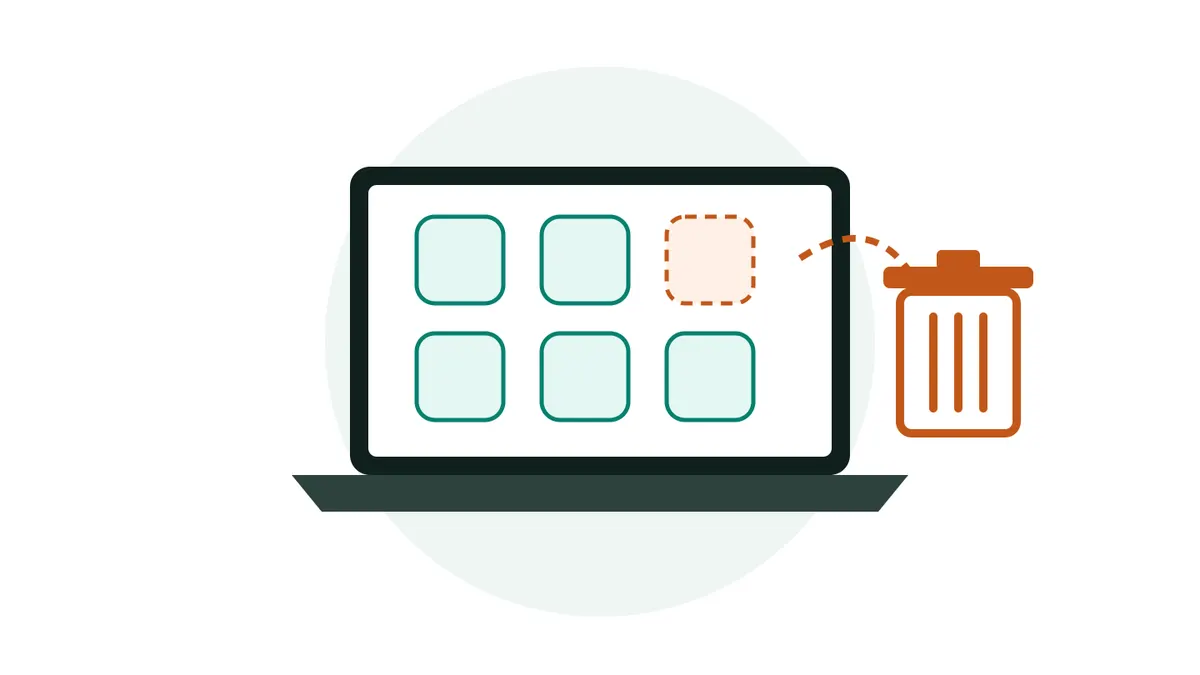 Ilustrasi: Jelajah Teknologi
Cara hapus APK di laptop Windows yang paling mudah adalah lewat Pengaturan: buka Mulai > Pengaturan > Aplikasi > Aplikasi yang diinstal, pilih ikon Lainnya di samping aplikasinya, lalu pilih Hapus instalan. Ada dua jalur cadangan kalau aplikasinya tidak muncul di sana, yaitu klik kanan langsung dari menu Mulai, atau lewat Panel Kontrol untuk program lama. Ketiganya fitur bawaan Windows 11 dan Windows 10, jadi kamu tidak perlu memasang aplikasi tambahan.
Panduan ini membahas ketiga jalur itu satu per satu, lalu masuk ke bagian yang sering terlewat: membersihkan sisa ruang penyimpanan, menangani aplikasi yang menolak dihapus, dan menyingkirkan aplikasi mencurigakan dengan urutan yang aman. Setiap langkah sudah dicek terhadap halaman bantuan resmi Microsoft dan Apple yang tercantum di bagian Sumber.
"APK" di laptop maksudnya apa?
Banyak orang menyebut semua aplikasi sebagai "APK", jadi wajar kalau pencarian seperti "cara hapus APK di laptop" sebenarnya berarti "cara menghapus aplikasi di laptop". Secara teknis, APK adalah format milik Android. Dokumentasi Android Developers menjelaskan bahwa paket Android berupa berkas arsip berakhiran .apk yang dipakai perangkat Android untuk memasang aplikasi.
Windows tidak lagi menyediakan cara bawaan untuk memasang aplikasi Android sejak 5 Maret 2025. Microsoft mencatat bahwa mulai tanggal itu, Windows Subsystem for Android dan Amazon Appstore tidak lagi tersedia di Microsoft Store. Aplikasi di laptop Windows masuk lewat Microsoft Store atau lewat file installer dari situs pembuatnya, dan keduanya dihapus dengan cara yang sama di bawah ini. Kalau kamu belum yakin bagaimana sebuah aplikasi dulu dipasang, tidak masalah: kalau aplikasinya tidak ketemu di satu tempat, Microsoft menyarankan mencoba lokasi lain.
Untuk menghapus aplikasi, yang kamu butuhkan hanyalah fitur Hapus instalan bawaan Windows. Microsoft menyediakannya di tiga tempat, yaitu menu Mulai, Pengaturan, dan Panel Kontrol, yang kita bahas satu per satu di bawah.
Kalau kamu memang pernah mengunduh berkas .apk ke laptop
Sebagian orang mencari kata kunci ini secara harfiah: mereka pernah mengunduh berkas berakhiran .apk ke laptop, misalnya untuk dipindahkan ke HP, lalu ingin membuangnya. Berkas hasil unduhan seperti itu hanyalah file biasa yang memakan ruang. Hapus dengan cara yang Microsoft jelaskan untuk file pribadi: buka File Explorer dari taskbar, cari berkasnya (Microsoft menyebut folder Unduhan termasuk folder yang biasanya berisi file terbesar), lalu hapus. Setelah itu kosongkan Keranjang Sampah, karena menurut Microsoft file baru benar-benar hilang dari perangkat dan ruangnya kembali setelah Keranjang Sampah dikosongkan.
Kalau dulu kamu sempat menjalankan aplikasi Android lewat Windows Subsystem for Android, Microsoft menjelaskan bahwa aplikasi dari Amazon Appstore dihapus seperti aplikasi Windows biasa. Menghapus Windows Subsystem for Android sendiri akan ikut menghapus Amazon Appstore beserta semua aplikasi Android di dalamnya. Untuk aplikasi Android yang berjalan di dalam emulator, hapus aplikasinya dari dalam emulator tersebut, atau hapus emulatornya sekalian lewat Pengaturan > Aplikasi > Aplikasi yang diinstal bila sudah tidak dipakai.
Cara hapus aplikasi di laptop Windows 11 lewat Pengaturan
Jalur Pengaturan adalah yang kami sarankan untuk pemula, karena aplikasi yang terpasang tampil dalam satu daftar dan kamu bisa membaca namanya dengan tenang sebelum memutuskan. Langkah di bawah mengikuti halaman bantuan Microsoft untuk Windows 11.
Cara menghapus aplikasi di laptop Windows 11 lewat Pengaturan
Berlaku untuk Windows 11. Perkiraan waktu 3 menit.
- Buka Pengaturan
Pilih Mulai, lalu pilih Pengaturan.
Diagram jalur menu Windows 11: Mulai, lalu Pengaturan, lalu Aplikasi, lalu Aplikasi yang diinstal (Diagram: Jelajah Teknologi) - Buka daftar aplikasi yang terpasang
Pilih Aplikasi, lalu Aplikasi yang diinstal. Di sebagian halaman bantuan Microsoft, menu ini tertulis Aplikasi terinstal.
- Temukan aplikasinya
Cari aplikasi yang ingin kamu hapus di daftar. Pastikan namanya benar-benar aplikasi yang kamu maksud, bukan aplikasi lain dengan nama mirip.
- Pilih ikon Lainnya
Pilih ikon Lainnya di samping nama aplikasi tersebut. Kalau kamu hanya ingin memperbaiki aplikasi yang bermasalah, pilih Opsi tingkat lanjut dulu dan coba Perbaiki.
- Pilih Hapus instalan
Pilih Hapus instalan, lalu ikuti petunjuk di layar sampai selesai.
Hati-hati
Simpan dulu dokumen penting yang kamu buat di aplikasi itu sebagai cadangan sebelum menghapusnya.
Setelah memilih Hapus instalan, Microsoft hanya berpesan untuk mengikuti petunjuk di layar. Apa yang muncul berikutnya bisa berbeda dari satu aplikasi ke aplikasi lain, jadi saran kami sederhana: baca setiap pilihan sebelum melanjutkan, terutama kalau ada pertanyaan soal data atau pengaturan aplikasinya.
Microsoft juga mencatat bahwa beberapa aplikasi belum bisa dihapus dari aplikasi Pengaturan. Kalau tombol Hapus instalan tidak ada atau tidak bisa dipilih, jangan khawatir. Lompat ke bagian Panel Kontrol di bawah.
Jangan buru-buru menghapus aplikasi yang hanya error
Menurut kami, ini kebiasaan yang sebaiknya dihindari. Aplikasi yang tiba-tiba tidak mau terbuka belum tentu harus dihapus. Microsoft menyediakan opsi Perbaiki dan Atur ulang di halaman yang sama. Caranya, pilih ikon Lainnya di samping aplikasi, pilih Opsi tingkat lanjut, lalu pilih Perbaiki bila tersedia. Kalau tidak tersedia atau tidak berhasil, pilih Atur ulang.
Tidak semua aplikasi punya opsi ini, dan Microsoft sendiri menyebut beberapa aplikasi tidak memiliki Opsi tingkat lanjut. Tapi kalau ada, mencobanya lebih dulu bisa menghemat waktu memasang ulang dan mengatur aplikasinya dari awal.
Cara tercepat: hapus aplikasi langsung dari menu Mulai
Kalau kamu sudah tahu persis aplikasi mana yang ingin dihapus, menu Mulai adalah jalan pintas. Langkahnya hanya dua menurut halaman bantuan Microsoft:
- Pilih Mulai > Semua aplikasi, lalu cari aplikasinya di daftar yang tampil.
- Tekan dan tahan, atau klik kanan, pada aplikasi itu, lalu pilih Hapus instalan.
Cara ini praktis untuk aplikasi yang namanya jelas, misalnya aplikasi yang baru saja kamu pasang. Kekurangannya, kamu tidak melihat daftar lengkap seperti di Pengaturan, jadi untuk "bersih-bersih" banyak aplikasi sekaligus, jalur Pengaturan tetap lebih nyaman.

Cara menghapus aplikasi di laptop Windows 10
Di Windows 10, prinsipnya sama tetapi nama menunya sedikit berbeda. Daftar aplikasi berada di Aplikasi & fitur, bukan di Aplikasi yang diinstal.
- Pilih Mulai > Pengaturan > Aplikasi > Aplikasi & fitur.
- Pilih aplikasi yang ingin kamu hapus dari daftar.
- Pilih Hapus instalan, lalu ikuti petunjuk di layar.
Di tab Windows 10 halaman bantuannya, Microsoft menulis bahwa pilihan Opsi tingkat lanjut ada di bawah nama aplikasi setelah kamu memilihnya. Dari situ kamu bisa mencoba Perbaiki atau Atur ulang lebih dulu, sama seperti di Windows 11.
Satu catatan penting untuk pemakai Windows 10: Microsoft menyatakan dukungan Windows 10 berakhir pada 14 Oktober 2025. Setelah tanggal itu, Windows 10 tidak lagi mendapat pembaruan perangkat lunak gratis, bantuan teknis, maupun perbaikan keamanan dari Windows Update, kecuali PC yang ikut program Extended Security Updates (ESU) konsumen, yang melindungi Windows 10 sampai 12 Oktober 2027. Laptopmu tetap bisa dipakai, tetapi Microsoft menyarankan pindah ke Windows 11.
Hapus program lama lewat Panel Kontrol
Panel Kontrol adalah jalur yang paling "klasik", dan justru sering jadi penyelamat untuk program desktop lama yang tidak bisa dihapus dari Pengaturan.
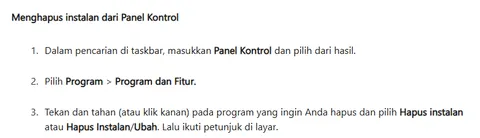
- Di kotak pencarian pada taskbar, ketik Panel Kontrol, lalu pilih dari hasil pencarian.
- Pilih Program > Program dan Fitur.
- Tekan dan tahan, atau klik kanan, pada program yang ingin kamu hapus, lalu pilih Hapus instalan atau Hapus Instalan/Ubah.
- Ikuti petunjuk di layar sampai selesai.
Sama seperti di Pengaturan, baca setiap pilihan yang muncul sebelum melanjutkan. Jalur ini juga punya opsi perbaikan: klik kanan program, lalu pilih Perbaiki, atau Ubah bila Perbaiki tidak tersedia, kalau programnya hanya bermasalah dan belum perlu dihapus.
Kasus khusus: Microsoft Office
Office punya aturan sendiri. Microsoft menjelaskan bahwa aplikasi yang termasuk dalam satu paket, misalnya Word di dalam Microsoft 365, biasanya tidak bisa dihapus satu per satu. Satu-satunya cara menghapus aplikasi tunggal adalah bila kamu membelinya sebagai aplikasi mandiri. Jadi di Program dan Fitur, cari nama paketnya, bukan nama Word atau Excel.
Kalau penghapusan lewat Panel Kontrol tidak tuntas, Microsoft menyediakan pemecah masalah penghapusan instalan khusus untuk Microsoft 365, Office 2021, Office 2019, dan Office 2016. Pemecah masalah ini saat ini belum bisa menghapus Office 2024, dan hanya berjalan di Windows 10 atau yang lebih baru.
Supaya benar-benar bersih setelah aplikasi dihapus
Ini bagian yang sering dicari orang dengan kata "sampai bersih". Kabar baiknya, kamu tidak perlu alat tambahan untuk sebagian besar kebutuhan. Di Windows 11, ada fitur Rekomendasi pembersihan yang membantu menemukan sisa-sisa yang memakan ruang.
Pilih Mulai > Pengaturan > Sistem > Penyimpanan > Rekomendasi pembersihan. Microsoft menjelaskan bahwa kamu bisa meninjau tiap kategori, yaitu File sementara, File besar atau tidak digunakan, file yang disinkronkan ke cloud, dan Aplikasi yang tidak digunakan. Windows lalu menunjukkan berapa banyak ruang yang akan kamu hemat. Setelah memilih item, pilih Bersihkan di setiap bagian.
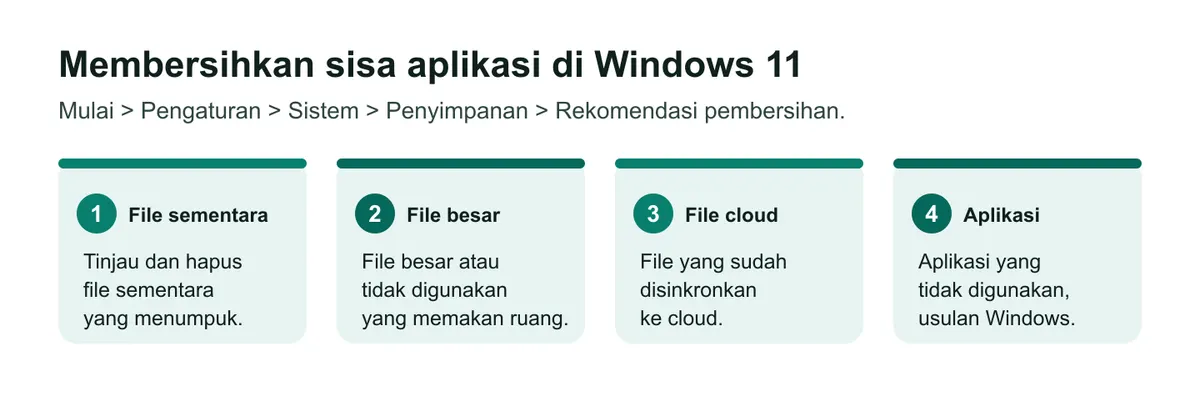
Kategori Aplikasi yang tidak digunakan sangat membantu kalau kamu tidak ingat aplikasi apa saja yang jarang dibuka. Daripada menebak-nebak dari daftar panjang, biarkan Windows yang mengusulkan kandidatnya, lalu putuskan sendiri mana yang memang tidak kamu perlukan.
Di Windows 10: Sensor Penyimpanan atau Pembersihan Disk
Di tab Windows 10 halaman bantuan Microsoft tentang mengosongkan ruang drive, Rekomendasi pembersihan tidak disebut. Gantinya, Microsoft menunjuk dua alat:
- Sensor Penyimpanan, yang bisa otomatis mengosongkan ruang drive dengan menyingkirkan item yang tidak kamu perlukan, seperti file sementara dan item di Keranjang Sampah.
- Pembersihan Disk, bila sistemmu tidak memiliki Sensor Penyimpanan. Di kotak pencarian pada taskbar, ketik disk cleanup lalu pilih dari hasil. Pilih drive yang ingin dibersihkan, pilih OK, centang jenis file yang ingin dihapus, lalu pilih OK dan Hapus file di jendela konfirmasi.
Satu hal yang perlu diperhatikan di Pembersihan Disk: secara bawaan, Downloaded Program Files, Temporary Internet Files, dan Thumbnails sudah tercentang, jadi kosongkan centangnya kalau kamu tidak ingin menghapus file tersebut. Kalau kamu memilih Bersihkan file sistem dan muncul versi Windows sebelumnya, ingat bahwa Microsoft menyebut penghapusannya tidak dapat dibatalkan dan kamu tidak bisa kembali ke versi Windows sebelumnya.
Di Windows 11 maupun Windows 10, ada dua kebiasaan kecil lain yang membuat hasilnya lebih tuntas:
- Kosongkan Keranjang Sampah. Microsoft mengingatkan bahwa file yang kamu hapus baru benar-benar hilang dari perangkat dan membebaskan ruang setelah Keranjang Sampah dikosongkan.
- Periksa folder data pribadi. Dokumen, foto, atau video yang kamu buat dengan aplikasi itu tidak ikut hilang saat aplikasinya dihapus, setidaknya untuk Microsoft 365 menurut Microsoft. Pindahkan atau hapus sendiri bila memang tidak dibutuhkan lagi.
Yang jarang dibahas: banyak orang mengira semakin banyak aplikasi dihapus, laptop pasti makin cepat. Tidak selalu begitu. Menghapus aplikasi yang memang tidak dipakai jelas membebaskan ruang, tetapi kalau laptopmu lambat karena sebab lain, lihat juga panduan mengatasi laptop lemot yang membahas penyebabnya satu per satu.
Aplikasi tidak bisa dihapus? Coba urutan ini
Kadang tombol Hapus instalan sudah dipilih tetapi muncul pesan kesalahan, atau prosesnya berhenti di tengah jalan. Microsoft menyusun urutan pemecahan masalah untuk aplikasi desktop di Windows 11, dan kami rangkum dalam tabel berikut:
| Urutan | Yang dicoba | Cara singkatnya |
|---|---|---|
| 1 | Hidupkan ulang PC | Mulai > Daya > Hidupkan ulang |
| 2 | Perbaiki atau atur ulang | Pengaturan > Aplikasi > Aplikasi yang diinstal, pilih aplikasi, Opsi tingkat lanjut, lalu Perbaiki atau Atur ulang |
| 3 | Hapus lagi dari Pengaturan | Pilih aplikasi, pilih Hapus Instalan, ikuti petunjuk di layar |
| 4 | Ikuti saran pemecah masalah | Windows 11 bisa otomatis merekomendasikan langkah saat penghapusan gagal |
| 5 | Jalur Panel Kontrol | Program > Program dan Fitur, klik kanan, Hapus Instalan/Ubah |
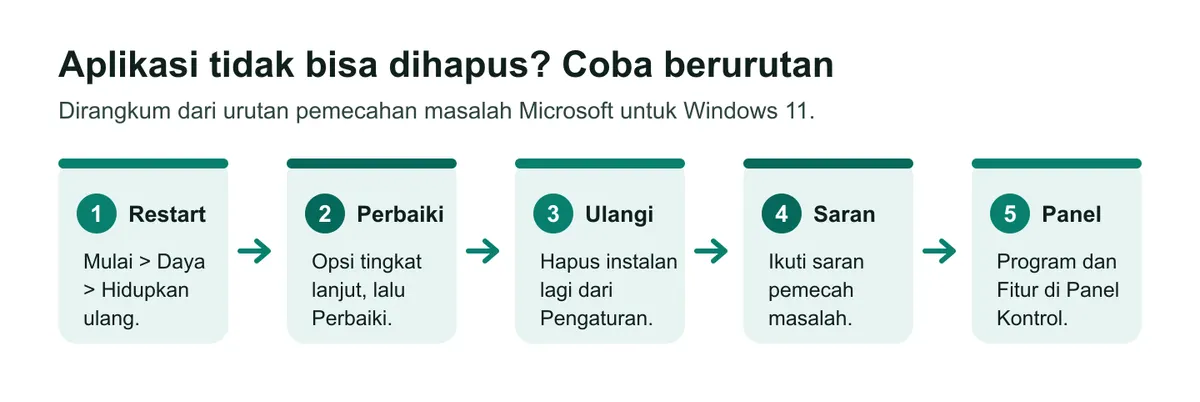
Untuk Windows 10, Microsoft menyediakan Pemecah Masalah Penginstalan dan Hapus Instalan Program. Menurut halaman bantuannya, alat ini bisa memperbaiki kunci registri yang rusak dan masalah yang mencegah program dihapus sepenuhnya, termasuk program yang tidak bisa dihapus lewat Program dan Fitur. Alat ini diunduh dari halaman bantuan Microsoft tersebut. Kalau programmu tidak tercantum, alat ini bisa meminta kode produk program, yang menurut Microsoft biasanya hanya bisa dibaca oleh profesional TI.
Kalau semua cara gagal, Microsoft menyarankan menghubungi penerbit aplikasinya, atau sebagai jalan terakhir menginstal ulang Windows dengan Atur ulang PC ini sambil memilih opsi menyimpan file. Langkah terakhir ini besar, jadi pastikan cadanganmu lengkap sebelum melakukannya.
Kalau masalahmu justru kebalikannya, yaitu aplikasi gagal dipasang, misalnya Chrome, lihat solusi Chrome tidak bisa diinstal di Windows.
Menghapus aplikasi mencurigakan dengan aman
Ada kalanya kamu ingin menghapus aplikasi yang muncul tiba-tiba dan tidak pernah merasa memasangnya. Untuk kasus seperti ini, urutannya penting. Microsoft menyarankan memakai Keamanan Windows untuk menjalankan pemindaian lebih dulu, lalu menghapus aplikasinya setelah ancamannya dibersihkan.
Di aplikasi Keamanan Windows, buka Perlindungan dari virus & ancaman. Kamu bisa memulai pemindaian cepat, atau membuka Opsi pemindaian untuk Pemindaian penuh yang memeriksa setiap file dan program di perangkatmu. Menurut kami, untuk aplikasi yang benar-benar asing, pemindaian penuh lebih menenangkan walaupun memakan waktu lebih lama.
Setelah laptop bersih, jaga supaya hal yang sama tidak terulang. Ambil aplikasi hanya dari Microsoft Store atau situs resmi pembuatnya, seperti yang kami jelaskan di panduan cara download aplikasi di laptop. Untuk gambaran lebih luas tentang malware dan cara melindungi diri, baca penjelasan kami soal keamanan siber.
Alternatif untuk yang terbiasa mengetik perintah: winget uninstall
Bagian ini opsional. Windows punya alat baris perintah WinGet dengan perintah winget uninstall untuk mencopot pemasangan aplikasi. Microsoft menjelaskan bahwa perintah ini mengharuskan kamu menyebut nama aplikasi yang tepat, dan bila hasilnya ambigu, kamu akan diminta mempersempitnya ke satu aplikasi tertentu.
Contoh pola penggunaannya: winget uninstall <nama aplikasi>. Saat dipakai, kamu mungkin melihat perjanjian Microsoft Store karena cara WinGet menelusuri sumber paket. Kalau tidak nyaman dengan itu, Microsoft sendiri menyebut kamu bisa menghapus aplikasi lewat Pengaturan > Aplikasi > Aplikasi & fitur seperti biasa. Jujur saja, untuk pemula cara lewat Pengaturan tetap lebih aman karena kamu bisa melihat nama aplikasinya dengan jelas sebelum menghapus.
Kalau laptopmu MacBook
Langkah di atas khusus Windows. Di Mac, Apple menjelaskan caranya sedikit berbeda:
- Tutup aplikasinya bila sedang terbuka.
- Cari aplikasi di Finder. Sebagian besar aplikasi ada di folder Aplikasi di bar samping Finder.
- Kalau aplikasinya bukan buatan Apple, cek apakah ada aplikasi "Uninstall" atau "Uninstaller" di folder yang sama. Menurut Apple, itulah cara terbaik untuk menghapus aplikasi beserta data pendukung yang disimpan di lokasi lain.
- Kalau tidak ada uninstaller, seret aplikasinya ke Tong Sampah, atau pilih aplikasinya lalu pilih File > Pindahkan ke Tong Sampah.
- Masukkan nama dan kata sandi akun administrator Mac bila diminta.
- Pilih Finder > Kosongkan Tong Sampah untuk menghapusnya secara permanen.
Apple juga mencatat bahwa app bawaan macOS, seperti Mail, Music, dan Catatan, tidak bisa dihapus lewat Finder. Menghapus app juga tidak membatalkan langganan yang kamu beli lewat app tersebut, jadi urus langganannya secara terpisah.
Ingin memasang lagi aplikasi yang sudah dihapus?
Salah hapus bukan akhir dunia. Untuk aplikasi dari Microsoft Store, buka Microsoft Store, pilih Pustaka, temukan aplikasinya, lalu pilih Instal. Untuk program dari situs resmi, unduh lagi installernya dari situs pembuatnya.
Pegangan kami sederhana: hapus lewat Pengaturan dulu, pakai menu Mulai untuk yang cepat, dan simpan Panel Kontrol untuk program lama yang membandel. Setelah terbiasa, cara hapus APK di laptop ini akan terasa serutin merapikan aplikasi di HP. Untuk panduan laptop lainnya, jelajahi kumpulan tutorial Windows & Komputer.
Pertanyaan yang sering diajukan
Apakah menghapus aplikasi juga menghapus dokumen yang saya buat?
Untuk Microsoft 365, Microsoft menyatakan penghapusan instalan hanya menghapus aplikasinya, tidak menghapus file, dokumen, atau buku kerja yang kamu buat. Apple menyatakan hal serupa untuk app di Mac. Karena tidak semua pembuat aplikasi menjelaskannya, simpan dulu cadangan dokumen pentingmu sebelum menghapus aplikasi apa pun.
Kenapa ada aplikasi di laptop yang tidak bisa dihapus?
Microsoft menjelaskan bahwa beberapa aplikasi dan program disertakan dalam Windows dan tidak dapat dihapus instalannya. Ada juga aplikasi yang belum bisa dihapus dari aplikasi Pengaturan; untuk aplikasi seperti itu, Microsoft menyarankan menghapusnya lewat Panel Kontrol > Program > Program dan Fitur.
Perlukah memasang aplikasi uninstaller pihak ketiga di PC?
Untuk kebutuhan sehari-hari, tidak. Windows sudah menyediakan Hapus instalan di menu Mulai, Pengaturan, dan Panel Kontrol. Kalau penghapusan gagal, Microsoft menyediakan langkah pemecahan masalah resmi, termasuk Pemecah Masalah Penginstalan dan Hapus Instalan Program untuk Windows 10.
Apa bedanya Perbaiki, Atur ulang, dan Hapus instalan?
Perbaiki dan Atur ulang ada di Opsi tingkat lanjut sebuah aplikasi dan dipakai saat aplikasi tidak berjalan dengan benar. Microsoft menyarankan mencoba Perbaiki dulu, lalu Atur ulang bila Perbaiki tidak tersedia atau tidak berhasil. Hapus instalan mengeluarkan aplikasi dari laptop sepenuhnya.
Bagaimana memasang lagi aplikasi Microsoft Store yang terlanjur dihapus?
Buka Microsoft Store, pilih Pustaka, temukan aplikasi yang ingin dipasang lagi, lalu pilih Instal. Untuk program yang dipasang dari situs resmi, unduh lagi installernya dari situs pembuatnya.
Bagaimana cara menghapus program lewat Panel Kontrol?
Ketik Panel Kontrol di kotak pencarian taskbar dan buka hasilnya. Pilih Program, lalu Program dan Fitur. Klik kanan program yang ingin dihapus, pilih Hapus instalan atau Hapus Instalan/Ubah, lalu ikuti petunjuk di layar.
Apa yang harus dilakukan kalau aplikasi gagal dihapus?
Microsoft menyarankan urutan ini: hidupkan ulang PC, coba Perbaiki atau Atur ulang lewat Opsi tingkat lanjut, hapus lagi dari Pengaturan, ikuti saran pemecah masalah yang muncul, lalu coba jalur Panel Kontrol. Untuk Windows 10 tersedia Pemecah Masalah Penginstalan dan Hapus Instalan Program.
Apakah aplikasi bawaan Windows bisa dihapus?
Tidak semua. Microsoft menulis bahwa beberapa aplikasi dan program disertakan dalam Windows dan tidak dapat dihapus instalannya. Kalau aplikasi bawaan bermasalah, Microsoft menyarankan mencoba memperbaikinya lebih dulu.
Sumber
- Menghapus instalan atau menghapus aplikasi dan program di Windows (Microsoft Support)support.microsoft.com
- Memperbaiki aplikasi dan program di Windows (Microsoft Support)support.microsoft.com
- Memperbaiki masalah yang memblokir penginstalan atau penghapusan program (Microsoft Support)support.microsoft.com
- Mengosongkan ruang drive di Windows (Microsoft Support)support.microsoft.com
- Menghapus instalan Microsoft 365 atau Office dari PC (Microsoft Support)support.microsoft.com
- Perlindungan dari virus dan ancaman di aplikasi Keamanan Windows (Microsoft Support)support.microsoft.com
- Memperbaiki masalah dengan aplikasi dari Microsoft Store (Microsoft Support)support.microsoft.com
- Perintah uninstall (winget) (Microsoft Learn)learn.microsoft.com
- Menghapus atau mencopot app di Mac (Dukungan Apple)support.apple.com
- Application fundamentals (Android Developers)developer.android.com
- Windows Subsystem for Android (Microsoft Learn)learn.microsoft.com
Artikel terkait
Cara Download Aplikasi di Laptop dengan Aman (Windows 11 dan Windows 10)

Cara Mengatasi Laptop Lemot di Windows 11 dan Windows 10
Keamanan Siber Adalah: Pengertian, Ancaman Umum, dan Cara Melindungi Diri
Tim Redaksi Jelajah TeknologiStockSnap, CC0 1.0Foto: Alexey Topolyanskiy / StockSnap, CC0 1.0Cara Ganti Password Laptop di Windows 11 dan Windows 10
Tim Redaksi Jelajah TeknologiStockSnap, CC0 1.0Foto: Jaroslaw Puszczyński / StockSnap, CC0 1.0Cara Install Ulang Windows 11 (Reset PC dan Media Instalasi)
Tim Redaksi Jelajah TeknologiIlustrasi: Jelajah Teknologi