Cara Mengatasi Laptop Lemot di Windows 11 dan Windows 10
Jawaban cepat
Cara mengatasi laptop lemot paling aman dimulai dari menutup aplikasi yang tidak dipakai lalu menghidupkan ulang laptop. Setelah itu instal pembaruan Windows, jalankan pemindaian malware di Keamanan Windows, matikan aplikasi pengaktifan yang tidak perlu, dan kosongkan ruang penyimpanan dengan Sensor Penyimpanan. Atur ulang PC hanya dipakai paling akhir, setelah file penting dicadangkan.
Daftar isi
 Ilustrasi: Jelajah Teknologi
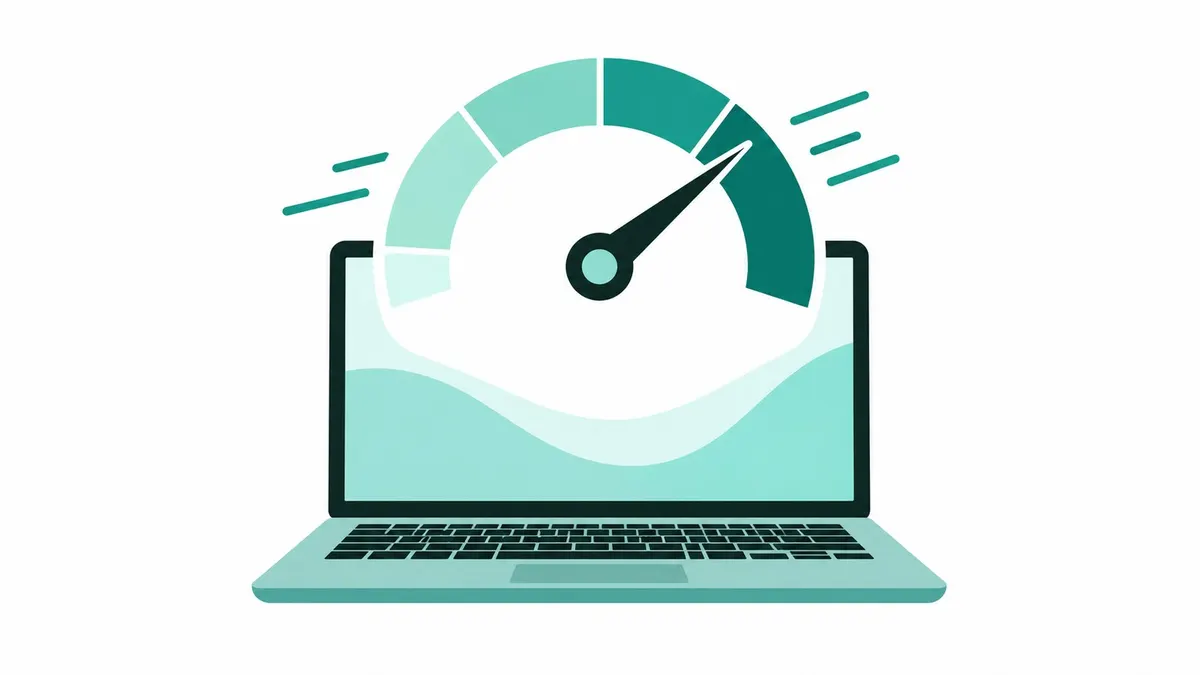
Cara mengatasi laptop lemot yang paling aman adalah mencari penyebabnya dulu, lalu membereskannya berurutan dari langkah yang tidak berisiko: tutup aplikasi dan hidupkan ulang, perbarui Windows, pindai malware, matikan aplikasi yang ikut menyala saat laptop dinyalakan, lalu kosongkan ruang penyimpanan. Semua langkah di panduan ini memakai fitur bawaan Windows 11 dan Windows 10, jadi kamu tidak perlu memasang aplikasi tambahan apa pun.
Panduan ini disusun dari halaman bantuan resmi Microsoft tentang performa PC dan beberapa halaman bantuan Microsoft lain yang tercantum di bagian Sumber. Nama menu ditulis sesuai halaman bantuan berbahasa Indonesia. Kalau tampilan di laptopmu sedikit berbeda, cari menu dengan nama yang paling mirip.
Penyebab laptop lemot yang paling umum
Sebelum mengutak-atik pengaturan, ada baiknya kamu tahu dulu kenapa laptop bisa melambat. Microsoft merangkum penyebab paling umum dalam empat kelompok: ruang penyimpanan yang terbatas, terlalu banyak aplikasi startup yang berjalan di latar belakang, perangkat lunak yang usang, dan perangkat keras yang tidak lagi memenuhi kebutuhan performa modern. Malware juga masuk daftar, karena program jahat bisa menghabiskan sumber daya CPU dan disk.
Yang jarang disadari, penyebabnya sering lebih dari satu sekaligus. Laptop yang penyimpanannya hampir penuh biasanya juga punya banyak aplikasi yang menyala sendiri saat dihidupkan. Karena itu Microsoft sendiri menyarankan untuk mencoba semua solusi, bukan cuma satu.
Tabel berikut membantu kamu mencocokkan gejala dengan langkah yang paling masuk akal untuk dicoba duluan.
| Gejala yang kamu rasakan | Kemungkinan penyebab | Langkah yang dicoba duluan |
|---|---|---|
| Lambat sejak baru dinyalakan | Banyak aplikasi pengaktifan | Matikan aplikasi pengaktifan |
| Lambat setelah lama dipakai | Terlalu banyak aplikasi dan tab terbuka | Tutup aplikasi, hidupkan ulang |
| Muncul peringatan ruang disk rendah | Penyimpanan hampir penuh | Sensor Penyimpanan, hapus aplikasi |
| Tetap berat walau hanya sedikit aplikasi dibuka | Ada proses berat atau malware | Cek Manajer Tugas, pindai malware |
| Gagal memasang pembaruan | Ruang disk kurang | Kosongkan ruang, lalu perbarui |
Kalau yang lambat hanya internet, misalnya halaman web lama terbuka tapi aplikasi lain lancar, masalahnya kemungkinan ada di jaringan. Untuk kasus itu, baca panduan mengatasi WiFi lemot di laptop dan HP.
Cek dulu sumber masalahnya lewat Manajer Tugas
Menurut kami, langkah yang paling sering dilewati justru yang paling berguna: melihat apa yang sebenarnya sedang memakan tenaga laptop. Tekan Ctrl + Shift + Esc untuk membuka Manajer Tugas. Di tab Proses, kamu bisa melihat aplikasi mana yang memakai CPU, memori, dan disk paling besar, lalu menutup yang tidak sedang kamu pakai.
Tab Performa membantu kamu mengenali komponen yang pemakaiannya tinggi. Kalau memori terlihat hampir penuh, mulailah dengan saran paling sederhana dari Microsoft: tutup aplikasi dan tab browser yang tidak diperlukan. Kalau disk terus sibuk, kembali ke tab Proses untuk mencari aplikasi yang memakai disk paling banyak, lalu tutup bila tidak sedang kamu pakai.
Manajer Tugas juga punya tab Aplikasi pengaktifan (di halaman bantuan Microsoft lain ditulis Aplikasi startup). Di sini setiap aplikasi diberi label dampak terhadap proses menyalakan laptop. Microsoft menjelaskan arti labelnya sebagai berikut.
| Label dampak | Arti menurut Microsoft |
|---|---|
| Tidak ada | Aplikasi startup dinonaktifkan |
| Tidak Terukur | Belum ada data untuk mengukur, aplikasi startup aktif |
| Dampak Rendah | Penggunaan CPU kurang dari 300 milidetik dan disk kurang dari 292 kilobyte |
| Dampak Sedang | CPU antara 300 milidetik dan 1 detik, atau disk antara 292 kilobyte dan 3 megabyte |
| Dampak Tinggi | CPU lebih dari 1 detik atau disk lebih dari 3 megabyte |
Mulailah dari aplikasi berlabel Dampak Tinggi yang tidak kamu perlukan begitu laptop menyala. Hasil pengecekan ini menentukan langkah mana di bawah yang paling perlu kamu dahulukan.
Cara mengatasi laptop lemot, urut dari yang paling aman
Langkah di bawah diurutkan dari yang tidak berisiko sampai yang paling berisiko. Coba satu per satu, lalu rasakan apakah laptop sudah lebih ringan sebelum lanjut. Dua langkah terakhir menghapus data, jadi baca catatannya baik-baik.
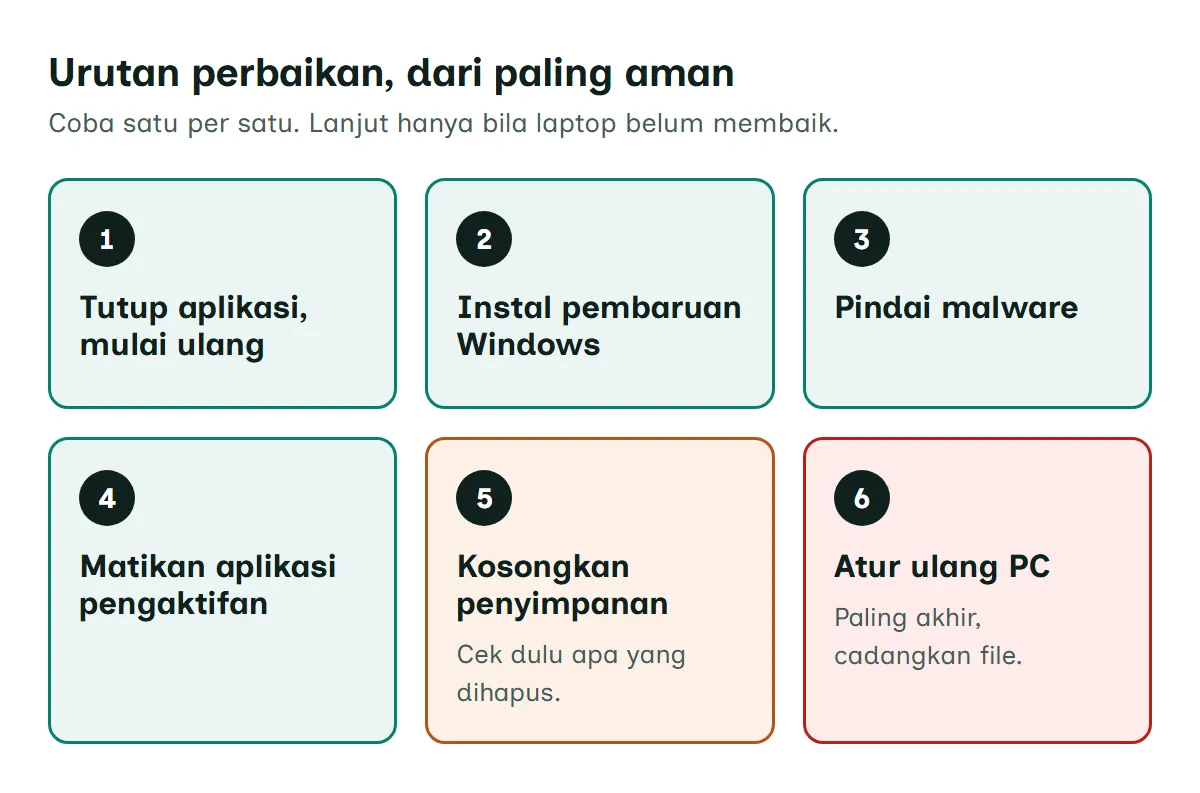
Cara mengatasi laptop lemot di Windows 11 dan Windows 10
Berlaku untuk Windows 11 (beda menu Windows 10 di teks).
- Tutup aplikasi lalu hidupkan ulang
Tutup aplikasi dan tab browser yang tidak kamu pakai. Kalau laptop masih berat, pilih Mulai, lalu Daya, lalu Mulai ulang. Setelah menyala, buka hanya aplikasi yang kamu perlukan.
- Cek pemakaian di Manajer Tugas
Tekan Ctrl + Shift + Esc untuk membuka Manajer Tugas. Di tab Proses, klik kanan aplikasi yang tidak kamu pakai lalu tutup. Lihat juga tab Performa untuk tahu apakah CPU, memori, atau disk yang paling sibuk.
- Instal pembaruan Windows
Pilih Mulai > Pengaturan > Windows Update > Periksa pembaruan, lalu Unduh & instal bila ada. Di Windows 10 jalurnya Pengaturan > Pembaruan & Keamanan > Windows Update.
Diagram jalur menu: Pengaturan, lalu Windows Update, lalu Periksa pembaruan (Diagram: Jelajah Teknologi) - Jalankan pemindaian malware
Pilih Mulai > Pengaturan > Privasi & keamanan > Keamanan Windows > Perlindungan virus & ancaman, lalu Pemindaian cepat. Di Windows 10 lewat Pembaruan & keamanan > Keamanan Windows, lalu Pindai cepat.
Diagram jalur menu: Privasi & keamanan, lalu Keamanan Windows, lalu Perlindungan virus & ancaman, lalu Pemindaian cepat (Diagram: Jelajah Teknologi) - Matikan aplikasi pengaktifan yang tidak perlu
Buka Pengaturan > Aplikasi > Pengaktifan, lalu geser tombol alih ke Nonaktif untuk aplikasi yang tidak perlu menyala sendiri. Cara lain: di Manajer Tugas, buka tab Aplikasi pengaktifan, klik kanan aplikasinya, lalu pilih Nonaktifkan.
Diagram jalur menu: Pengaturan, lalu Aplikasi, lalu Pengaktifan (Diagram: Jelajah Teknologi) - Batasi aplikasi latar belakang
Buka Pengaturan > Aplikasi > Aplikasi yang diinstal, pilih Opsi lainnya (...) pada aplikasi, lalu Opsi tingkat lanjut. Di Izin aplikasi latar belakang, pilih Jangan Pernah. Di Windows 10 lewat Pengaturan > Privasi > Aplikasi latar belakang.
- Kurangi efek visual
Pilih Mulai, ketik Sesuaikan tampilan dan performa Windows, lalu buka. Di tab Efek Visual, pilih Sesuaikan untuk performa terbaik.
- Atur mode daya saat laptop dicolok
Buka Pengaturan > Sistem > Daya & baterai. Di Mode daya, pilih Performa terbaik bila laptop sedang tersambung ke charger. Pilihan ini membuat baterai lebih cepat habis dan laptop lebih hangat.
Diagram jalur menu: Pengaturan, lalu Sistem, lalu Daya & baterai, lalu Mode daya (Diagram: Jelajah Teknologi) - Optimalkan drive
Pilih Mulai, ketik Defragment dan Optimalkan Drive, lalu buka. Pilih drive yang ingin kamu rapikan, lalu pilih Optimalkan.
- Kosongkan ruang dengan Sensor Penyimpanan
Buka Pengaturan > Sistem > Penyimpanan > Sensor Penyimpanan, lalu pilih Jalankan Sensor Penyimpanan sekarang. Periksa dulu pilihan penghapusan folder Unduhan dan Keranjang Sampah supaya tidak ada berkas penting yang ikut terhapus.
Diagram jalur menu: Pengaturan, lalu Sistem, lalu Penyimpanan, lalu Sensor Penyimpanan (Diagram: Jelajah Teknologi) - Hapus instalan aplikasi yang tidak dipakai
Buka Pengaturan > Aplikasi > Aplikasi yang diinstal, pilih Opsi lainnya (...) pada aplikasi yang sudah tidak kamu pakai, lalu Hapus Instalan. Di Windows 10 menunya Aplikasi & fitur.
- Atur ulang PC sebagai jalan terakhir
Bila semua langkah di atas tidak membantu, buka Pengaturan > Sistem > Pemulihan, lalu di Opsi pemulihan pilih Atur ulang PC. Pilih Simpan file saya bila ingin dokumen tetap ada. Di Windows 10 lewat Pembaruan & Keamanan > Pemulihan > Atur ulang PC ini > Mulai.
Langkah ini bisa menghapus data
Cadangkan dulu semua file penting ke drive eksternal atau penyimpanan cloud. Atur ulang PC menghapus aplikasi dan pengaturan, dan opsi Hapus semuanya juga menghapus file pribadi.
Penjelasan tiap langkah agar laptop tidak lemot
Bagian ini menjelaskan kenapa tiap langkah membantu, plus hal yang perlu kamu perhatikan.
Hidupkan ulang, bukan sekadar menutup layar
Microsoft menyebut bahwa membuka banyak aplikasi atau tab browser bisa memperlambat kinerja. Saran resminya: tutup yang tidak perlu, dan bila performa tidak membaik, hidupkan ulang PC. Setelah menyala, buka hanya aplikasi yang kamu perlukan dan tutup setelah selesai. Kebiasaan menutup layar laptop berhari-hari tanpa pernah memulai ulang membuat banyak aplikasi tetap berjalan tanpa kamu sadari.
Pembaruan Windows dan driver opsional
Pembaruan Windows sering menyertakan perbaikan dan peningkatan kinerja. Selain pembaruan biasa, cek juga Pembaruan opsional di Windows Update > Opsi tingkat lanjut, karena di sana kadang tersedia driver baru yang bisa membantu. Laptop mungkin perlu dihidupkan ulang untuk menyelesaikan pemasangan.
Catatan penting untuk pengguna Windows 10: dukungan Windows 10 sudah berakhir pada 14 Oktober 2025. Laptop tetap bisa dipakai, tetapi tidak lagi mendapat pembaruan keamanan dan perbaikan gratis dari Windows Update. Microsoft menyarankan pindah ke Windows 11 bila perangkatnya memenuhi syarat, atau mendaftar program Extended Security Updates (ESU) konsumen yang melindungi perangkat Windows 10 hingga 12 Oktober 2027.
Pindai malware dengan Keamanan Windows
Pemindaian cepat cocok untuk pemeriksaan awal. Bila Keamanan Windows menyarankan jenis pemindaian lain, kamu akan diberi tahu setelah pemindaian cepat selesai. Ada juga Pemindaian penuh yang memeriksa setiap file dan program, serta Microsoft Defender Offline yang memindai sebelum Windows dimuat. Pemindaian offline akan menghidupkan ulang laptop, jadi simpan dulu pekerjaanmu.
Satu hal yang perlu kamu hindari: mematikan perlindungan real-time supaya laptop terasa lebih cepat. Microsoft menjelaskan bahwa selama perlindungan itu mati, file yang kamu buka atau unduh tidak dipindai. Kalau kamu melihat pesan bahwa perlindungan dikelola organisasi, ikuti panduan khusus untuk pesan tersebut, jangan mematikan perlindungannya.
Aplikasi pengaktifan dan aplikasi latar belakang
Aplikasi yang berjalan saat startup bisa memperlambat waktu menyalakan laptop dan menambah pemakaian di latar belakang. Pengaturan di Pengaturan > Aplikasi > Pengaktifan dan tab di Manajer Tugas berisi daftar yang sama, hanya Manajer Tugas menampilkan label dampaknya. Mematikan aplikasi dari daftar ini tidak menghapus aplikasinya. Kamu tetap bisa membukanya secara manual kapan saja.
Beberapa aplikasi juga tetap menjalankan proses di latar belakang walau tidak sedang dipakai. Atur izinnya ke Jangan Pernah hanya untuk aplikasi yang memang tidak perlu mengirim notifikasi atau menyinkronkan data diam-diam.
Efek visual dan mode daya
Efek visual Windows memakai sumber daya sistem. Memilih Sesuaikan untuk performa terbaik membuat tampilan lebih polos, tetapi Windows terasa lebih responsif di laptop yang spesifikasinya pas-pasan.
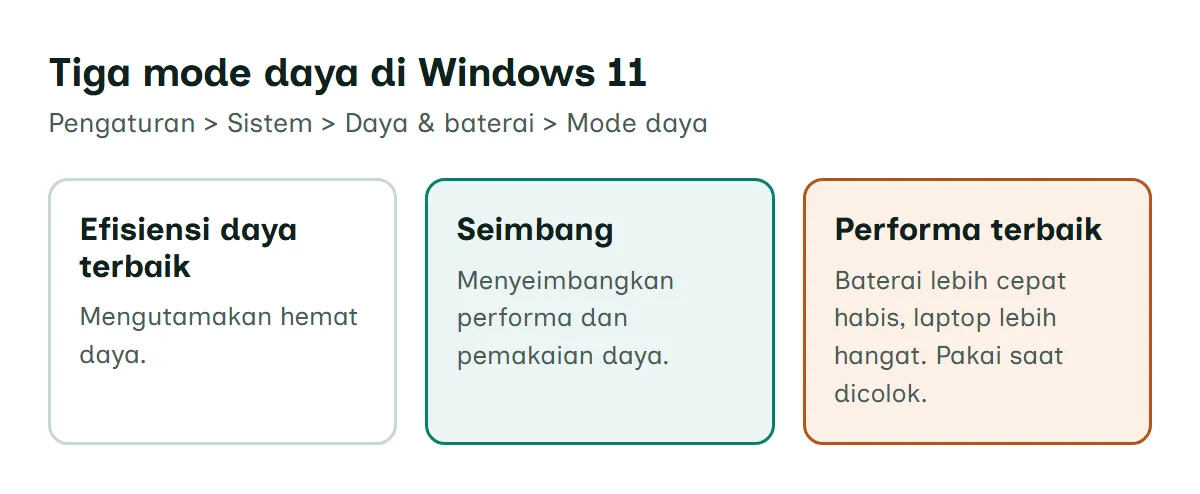
Untuk mode daya, Windows 11 punya tiga pilihan: Efisiensi daya terbaik, Seimbang, dan Performa terbaik. Jujur saja, kami tidak menyarankan Performa terbaik sebagai pengaturan permanen di laptop. Microsoft sendiri mengingatkan bahwa pilihan ini menguras baterai lebih cepat dan bisa membuat perangkat lebih hangat. Pakai saat laptop dicolok dan kamu sedang menjalankan aplikasi berat. Kalau mode daya tidak bisa diubah, kemungkinan rencana daya kustom sedang aktif. Buka Panel Kontrol > Sistem dan Keamanan > Opsi Daya, lalu pilih Seimbang.
Kosongkan ruang penyimpanan dengan hati-hati
Microsoft menulis bahwa PC yang kehabisan ruang penyimpanan bisa berjalan lebih lambat dan bermasalah saat memasang pembaruan Windows. Untuk melihat sisa ruang, buka File Explorer, lalu pilih PC ini. Sisa ruang tampil di bawah Perangkat dan drive.
Ada beberapa fakta tentang Sensor Penyimpanan yang perlu kamu tahu sebelum memakainya:
- Sensor Penyimpanan nonaktif secara default, dan hanya bekerja di drive sistem (biasanya C:).
- Dengan pengaturan default, folder Unduhan dan berkas OneDrive tidak disentuh kecuali kamu mengaturnya sendiri.
- Fitur ini hanya berjalan bila kamu masuk dan online lebih dari 10 menit.
Kalau tidak ingin memakai Sensor Penyimpanan, buka Pengaturan > Sistem > Penyimpanan > Rekomendasi Pembersihan. Windows akan mengelompokkan berkas sementara, berkas besar atau tidak dipakai, dan aplikasi yang tidak digunakan, lengkap dengan perkiraan ruang yang bisa dihemat.
Hati-hati dengan satu item di sana. Jika kamu baru memutakhirkan Windows kurang dari 10 hari, versi Windows sebelumnya akan muncul sebagai file yang bisa dihapus. Menghapusnya berarti membuang folder Windows.old, dan kamu tidak bisa lagi kembali ke versi Windows sebelumnya.
Yang sebaiknya tidak kamu lakukan
Banyak tips di internet justru menambah masalah baru. Ini beberapa yang kami sarankan untuk dihindari.
- Memasang aplikasi pembersih atau booster dari sumber sembarangan. Semua fungsi utamanya sudah ada di Windows: Sensor Penyimpanan, Pembersihan Disk, Manajer Tugas, dan Keamanan Windows. Kalau suatu saat perlu memasang aplikasi, ambil hanya dari Microsoft Store atau situs resmi pengembangnya.
- Menghapus berkas di folder sistem secara manual. Gunakan alat pembersihan bawaan yang memang menandai berkas mana yang aman dihapus.
- Mematikan antivirus demi kecepatan. Untung sedikit, risikonya besar.
- Langsung mengatur ulang PC. Atur ulang adalah langkah terakhir, bukan pertama, karena aplikasi dan pengaturanmu akan hilang.
Perbedaan menu di Windows 10
Kalau kamu mencari cara mengatasi laptop lemot di Windows 10, langkahnya hampir sama. Bedanya ada di letak menu, seperti tabel berikut.
| Langkah | Windows 11 | Windows 10 |
|---|---|---|
| Pembaruan | Pengaturan > Windows Update | Pengaturan > Pembaruan & Keamanan > Windows Update |
| Pindai malware | Privasi & keamanan > Keamanan Windows | Pembaruan & keamanan > Keamanan Windows |
| Aplikasi latar belakang | Aplikasi > Aplikasi yang diinstal > Opsi tingkat lanjut | Privasi > Aplikasi latar belakang |
| Sensor Penyimpanan | Sistem > Penyimpanan > Sensor Penyimpanan | Sistem > Penyimpanan, lalu Bersihkan sekarang |
| Hapus aplikasi | Aplikasi > Aplikasi yang diinstal | Aplikasi > Aplikasi & fitur |
| Mode daya | Sistem > Daya & baterai | Ikon baterai di taskbar, geser slider |
| Atur ulang | Sistem > Pemulihan > Atur ulang PC | Pembaruan & Keamanan > Pemulihan > Atur ulang PC ini |
Untuk slider mode daya di Windows 10, Microsoft mencatat bahwa pengaturan ini tidak tersedia di semua PC dan butuh Windows 10 versi 1703 atau yang lebih baru.
Kalau laptop tetap lemot setelah semua langkah
Ada kalanya semua langkah perangkat lunak sudah dicoba, tetapi laptop tetap lambat. Di titik ini ada dua kemungkinan.
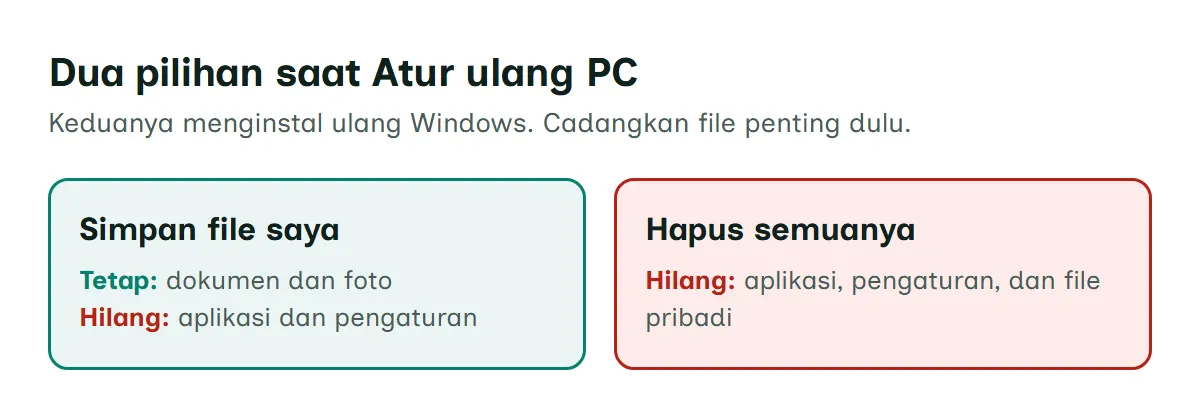
Pertama, Windows-nya sendiri bermasalah. Fitur Atur ulang PC menginstal ulang Windows. Opsi Simpan file saya mempertahankan dokumen dan foto tetapi menghapus aplikasi dan pengaturan. Opsi Hapus semuanya menghapus file pribadi juga. Microsoft mengingatkan agar file penting dicadangkan dulu, dan menyiapkan kunci pemulihan BitLocker bila perangkat terenkripsi. Selama proses, layar bisa hitam cukup lama (terkadang lebih dari 15 menit). Jangan matikan laptop secara paksa karena pengaturan ulang bisa gagal.
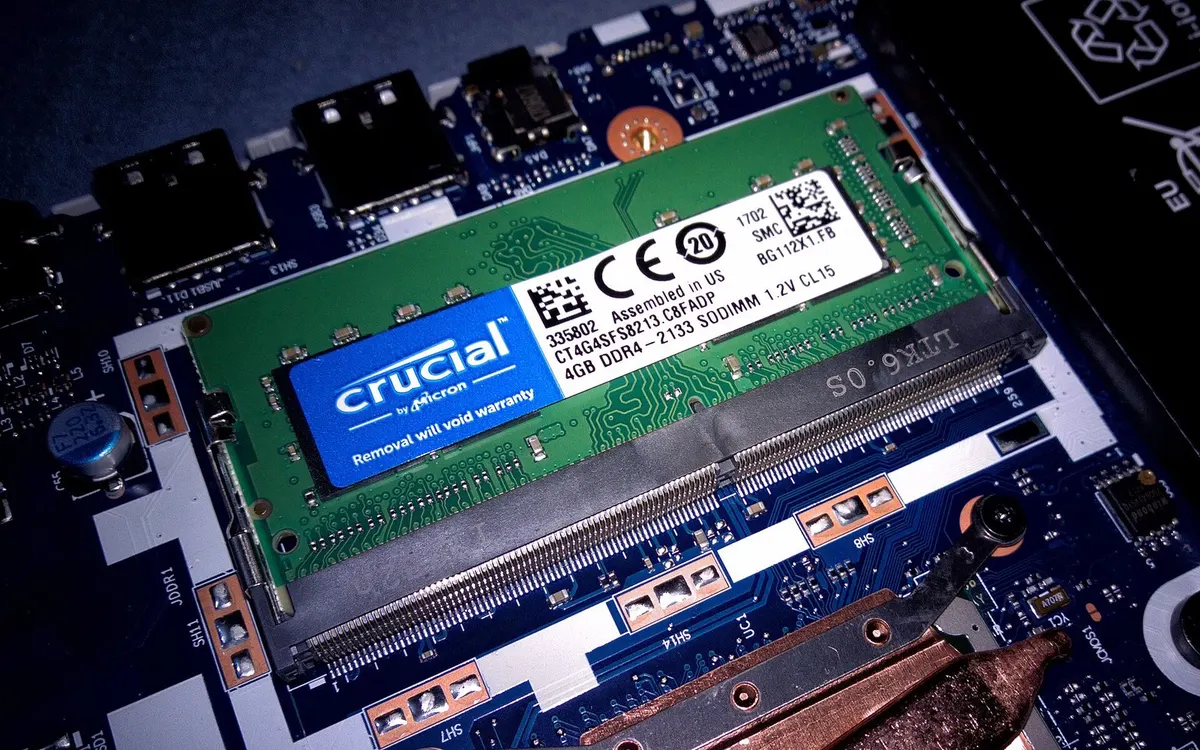
Kedua, perangkat kerasnya memang sudah tertinggal. Microsoft mencatat bahwa PC lama dengan perangkat keras usang mungkin tidak melihat peningkatan berarti dari langkah-langkah ini. Sebagai patokan, persyaratan minimum Windows 11 adalah RAM 4 GB dan penyimpanan 64 GB. Laptop yang hanya pas di batas minimum wajar terasa berat saat membuka banyak aplikasi sekaligus. Pada sebagian PC ada opsi untuk menambah RAM atau mengganti drive. Cek situs produsen laptopmu untuk tahu apakah perangkatmu bisa ditingkatkan.
Kalau gejalanya spesifik, misalnya File Explorer sering macet atau tidak merespons, langkah umum di atas mungkin tidak cukup. Coba panduan khusus File Explorer not responding di Windows.
Kebiasaan agar laptop tidak lemot lagi
Cara mengatasi laptop lemot di atas akan cepat sia-sia kalau kebiasaannya tetap sama. Beberapa kebiasaan kecil ini membantu menjaga laptop tetap ringan.
- Hidupkan ulang laptop secara berkala, terutama setelah memasang pembaruan.
- Aktifkan Sensor Penyimpanan dan atur jadwalnya, supaya berkas sementara dibersihkan otomatis.
- Simpan berkas baru yang besar, seperti video, di drive lain atau drive eksternal lewat Pengaturan penyimpanan tingkat lanjut > Tempat konten baru disimpan.
- Setiap kali memasang aplikasi baru, cek apakah ia ikut masuk daftar aplikasi pengaktifan.
- Biasakan memakai pintasan keyboard untuk membuka alat bawaan dengan cepat. Daftarnya ada di halaman shortcut keyboard Windows.
Satu hal kecil yang sering terlupa: kalau kamu menghapus berkas besar, kosongkan juga Keranjang Sampah. Selama berkas masih di sana, ruangnya belum benar-benar kembali.
Masih ingin merapikan laptop Windows lebih jauh? Jelajahi panduan lain di kategori Windows dan komputer, termasuk cara screenshot di laptop untuk merekam pesan error yang muncul di layar sebelum kamu menanyakannya ke orang lain.
Pertanyaan yang sering diajukan
Apa penyebab laptop lemot yang paling sering?
Microsoft menyebut beberapa penyebab umum: ruang penyimpanan yang terbatas, terlalu banyak aplikasi startup yang berjalan di latar belakang, perangkat lunak yang usang, dan perangkat keras yang tidak lagi memenuhi kebutuhan performa modern. Malware juga bisa menghabiskan sumber daya CPU dan disk.
Apakah aplikasi pembersih atau booster pihak ketiga perlu dipasang?
Tidak perlu. Windows 11 dan Windows 10 sudah punya alat bawaan untuk pekerjaan yang sama: Sensor Penyimpanan dan Pembersihan Disk untuk berkas sementara, Manajer Tugas untuk aplikasi pengaktifan, serta Keamanan Windows untuk pemindaian malware.
Apakah Sensor Penyimpanan aktif dengan sendirinya?
Menurut halaman bantuan Microsoft, Sensor Penyimpanan nonaktif secara default. Windows bisa menyalakannya untuk mengelola berkas sementara tertentu saat disk hampir penuh, lalu memberi tahu kamu. Fitur ini juga hanya berjalan bila kamu masuk dan online lebih dari 10 menit.
Laptop saya masih Windows 10, apakah langkahnya tetap berlaku?
Sebagian besar langkah tetap sama, hanya nama menunya sedikit berbeda, misalnya Windows Update ada di Pembaruan & Keamanan. Perlu diingat, dukungan Windows 10 berakhir pada 14 Oktober 2025, sehingga Windows 10 tidak lagi mendapat pembaruan keamanan gratis dari Windows Update, kecuali PC yang ikut program Extended Security Updates (ESU) konsumen, yang melindungi Windows 10 sampai 12 Oktober 2027.
Kapan laptop lemot sebaiknya diatur ulang atau diganti?
Atur ulang PC baru masuk akal setelah semua langkah aman dicoba dan file sudah dicadangkan. Microsoft juga mencatat bahwa PC lama dengan perangkat keras usang mungkin tidak banyak membaik lewat langkah perangkat lunak, sehingga meningkatkan perangkat bisa jadi solusi jangka panjang.
Bagaimana cara melihat aplikasi yang membuat laptop lemot?
Tekan Ctrl + Shift + Esc untuk membuka Manajer Tugas. Di tab Proses, kamu bisa melihat aplikasi yang memakai CPU, memori, dan disk paling besar, lalu menutup yang tidak sedang dipakai. Tab Performa menunjukkan komponen mana yang pemakaiannya paling tinggi.
Apakah mematikan aplikasi pengaktifan akan menghapus aplikasinya?
Tidak. Mematikan aplikasi dari daftar Pengaktifan hanya membuatnya tidak menyala sendiri saat laptop dihidupkan. Aplikasinya tetap terpasang dan bisa kamu buka secara manual kapan saja.
Apakah mode Performa terbaik membuat laptop lebih cepat?
Mode Performa terbaik di Pengaturan > Sistem > Daya & baterai bisa membantu saat menjalankan aplikasi berat. Microsoft mengingatkan pilihan ini menguras baterai lebih cepat dan bisa membuat perangkat lebih hangat, jadi pakai saat laptop tersambung ke charger.
Sumber
- Tips untuk meningkatkan performa PC di Windows (Microsoft Support)support.microsoft.com
- Perlindungan dari virus dan ancaman di aplikasi Keamanan Windows (Microsoft Support)support.microsoft.com
- Konfigurasikan aplikasi Pengaktifan di Windows (Microsoft Support)support.microsoft.com
- Mengosongkan ruang drive di Windows (Microsoft Support)support.microsoft.com
- Kelola ruang drive dengan Sensor Penyimpanan (Microsoft Support)support.microsoft.com
- Mengubah mode daya untuk PC Windows Anda (Microsoft Support)support.microsoft.com
- Menginstal pembaruan Windows (Microsoft Support)support.microsoft.com
- Mengatur ulang PC (Microsoft Support)support.microsoft.com
- Windows 10 dukungan telah berakhir pada 14 Oktober 2025 (Microsoft Support)support.microsoft.com
- Persyaratan Sistem Windows 11 (Microsoft Support)support.microsoft.com
Artikel terkait
Cara Screenshot di Laptop dan PC (Windows 11 dan Windows 10)
Cara Mengatasi "Your Virus and Threat Protection Is Managed by Your Organization" di Windows
Cara Hapus APK di Laptop sampai Bersih (Windows 11 dan Windows 10)
Tim Redaksi Jelajah TeknologiIlustrasi: Jelajah TeknologiCara Screen Recorder Laptop Tanpa Aplikasi Tambahan (Windows 11 dan Windows 10)
Tim Redaksi Jelajah TeknologiIlustrasi: Jelajah TeknologiCara Install Ulang Windows 11 (Reset PC dan Media Instalasi)
Tim Redaksi Jelajah TeknologiIlustrasi: Jelajah Teknologi