Cara Ganti Password Laptop di Windows 11 dan Windows 10
Jawaban cepat
Cara ganti password laptop Windows 11 dan Windows 10 yang paling mudah adalah membuka Pengaturan, lalu Akun, lalu Opsi masuk, pilih Kata Sandi, lalu Ubah, dan masukkan sandi lama sebelum membuat sandi baru. Jalur ini sama untuk akun Microsoft maupun akun lokal. Kalau lupa sandi lama, pakai pilihan Saya lupa kata sandi di layar masuk.
Daftar isi
 StockSnap, CC0 1.0Foto: Jaroslaw Puszczyński / StockSnap, CC0 1.0
Cara ganti password laptop Windows 11 dan Windows 10 paling mudah adalah lewat aplikasi Pengaturan: buka Akun, lalu Opsi masuk, pilih Kata Sandi, lalu Ubah. Windows akan meminta kata sandi lama dulu, baru kemudian kamu bisa membuat kata sandi baru. Pengguna Windows 11 yang lebih suka jalan pintas juga bisa menekan Ctrl + Alt + Delete, karena Microsoft mencantumkannya di daftar pintasan Windows 11 sebagai cara membuka layar keamanan yang menyediakan pilihan untuk mengubah kata sandi.
Sebelum mulai, ada satu hal yang sering bikin bingung: password laptop bisa berupa kata sandi akun Microsoft atau kata sandi akun lokal. Jalur di Pengaturan untuk mengganti sandinya sama, tetapi dampak dan cara memulihkannya saat lupa berbeda. Panduan ini disusun dari halaman bantuan resmi Microsoft tentang kata sandi di Windows dan halaman bantuan lain yang tercantum di bagian Sumber. Panduan ini ditujukan untuk laptop milikmu sendiri.
Akun Microsoft atau akun lokal? Cek dulu sebelum ganti password
Windows mengenal dua jenis akun untuk masuk ke laptop. Menurut Microsoft, akun lokal dibuat di perangkat, tidak memerlukan internet untuk masuk, dan tidak tersambung ke layanan cloud. Akun Microsoft terhubung ke alamat email dan kata sandi yang sama untuk Outlook.com, Hotmail, Office, OneDrive, Skype, Xbox, dan Windows.
Artinya, kalau kamu masuk dengan akun Microsoft, mengganti password laptop sama dengan mengganti kata sandi akun Microsoft-mu. Begitu sandinya berubah, sandi yang sama juga berlaku saat kamu membuka Outlook.com atau OneDrive di perangkat lain. Hal ini mudah terlupa, padahal sandi lama yang tersimpan di aplikasi Microsoft lain tidak akan diterima lagi.
Tabel berikut merangkum bedanya.
| Hal | Akun Microsoft | Akun lokal |
|---|---|---|
| Berlaku di mana | Windows dan layanan Microsoft lain (Outlook.com, OneDrive, Office, Xbox) | Hanya di satu laptop itu |
| Tersambung ke cloud | Ya, tersambung ke layanan cloud Microsoft | Tidak, dan tidak butuh internet untuk masuk |
| Cara mengganti sandi yang diketahui | Pengaturan > Akun > Opsi masuk, atau lewat account.microsoft.com | Pengaturan > Akun > Opsi masuk |
| Kalau lupa sandi | Saya lupa kata sandi, atau halaman atur ulang kata sandi Microsoft | Pertanyaan keamanan atau disk pengaturan ulang kata sandi |
Cara mengeceknya ada di langkah pertama di bawah. Buka Pengaturan > Akun > “Info Anda”. Tautan Masuk dengan akun Microsoft saja hanya muncul bila kamu memakai akun lokal, sedangkan tautan Masuk dengan akun lokal hanya muncul bila kamu memakai akun Microsoft. Jangan klik tautan itu, cukup baca saja, karena keduanya untuk berpindah jenis akun.
Cara ganti password laptop lewat Pengaturan
Ini cara yang dituliskan Microsoft untuk mengganti kata sandi yang masih kamu ingat, saat kamu sudah masuk ke Windows. Halaman bantuan untuk akun Microsoft berlaku untuk Windows 11 dan Windows 10, sedangkan halaman bantuan untuk akun lokal (saat ini hanya berbahasa Inggris) menuliskan jalur yang sama: Akun, Opsi masuk, Kata Sandi, lalu Ubah. Kalau kamu memakai akun Microsoft, biasa masuk dengan PIN, dan lupa kata sandinya, cara ini juga tetap bisa dipakai karena pilihan Lupa kata sandi saya saat ini tersedia di langkah yang sama.
Cara ganti password laptop lewat Pengaturan Windows 11 dan Windows 10
Berlaku untuk Windows 11 dan Windows 10. Perkiraan waktu 5 menit.
- Pastikan jenis akun yang kamu pakai
Buka Pengaturan, pilih Akun, lalu “Info Anda”. Kalau di sana muncul tautan Masuk dengan akun Microsoft saja, berarti laptopmu memakai akun lokal. Kalau muncul Masuk dengan akun lokal, berarti kamu memakai akun Microsoft. Langkah berikutnya sama untuk kedua jenis akun, jadi pemakai akun lokal juga tinggal lanjut ke langkah 2.
- Buka Opsi masuk
Di Pengaturan, pilih Akun, lalu Opsi masuk. Jalur ini sama di Windows 11 dan Windows 10.
Diagram jalur menu: Pengaturan, lalu Akun, lalu Opsi masuk, lalu Kata Sandi (Diagram: Jelajah Teknologi) - Pilih Kata Sandi lalu Ubah
Pilih Kata Sandi, lalu Ubah, dan ikuti petunjuk di layar. Kamu harus memasukkan kata sandi lama dulu sebelum bisa membuat kata sandi baru.
- Pakai pemulihan bila lupa sandi lama
Kalau kamu lupa kata sandi yang sekarang, pakai pilihan lupa kata sandi di bagian yang sama. Pada akun Microsoft namanya Lupa kata sandi saya saat ini, lalu ikuti petunjuk untuk memverifikasi akun dan membuat kata sandi baru. Pada akun lokal, kamu akan diminta menjawab pertanyaan keamanan.
- Kunci laptop lalu masuk dengan sandi baru
Tekan Windows + L untuk mengunci laptop, lalu masuk lagi memakai kata sandi baru. Kalau layar masuk langsung meminta PIN atau wajah, pilih Opsi masuk di layar masuk, lalu pilih cara masuk dengan kata sandi. Pengecekan ini saran kami, bukan bagian dari petunjuk Microsoft, supaya kamu tahu sandi barunya sudah bisa dipakai sebelum laptop ditinggal.
Kalau nama menu di laptopmu sedikit berbeda, cari menu dengan nama yang paling mirip.
Menurut kami, langkah terakhir (mengunci laptop lalu masuk lagi) adalah yang paling sering dilewati padahal paling murah. Mencoba sandi baru selagi kamu masih ingat betul apa yang barusan diketik jauh lebih aman daripada baru sadar salah ketik keesokan paginya.
Cara ganti password komputer dengan Ctrl + Alt + Delete di Windows 11
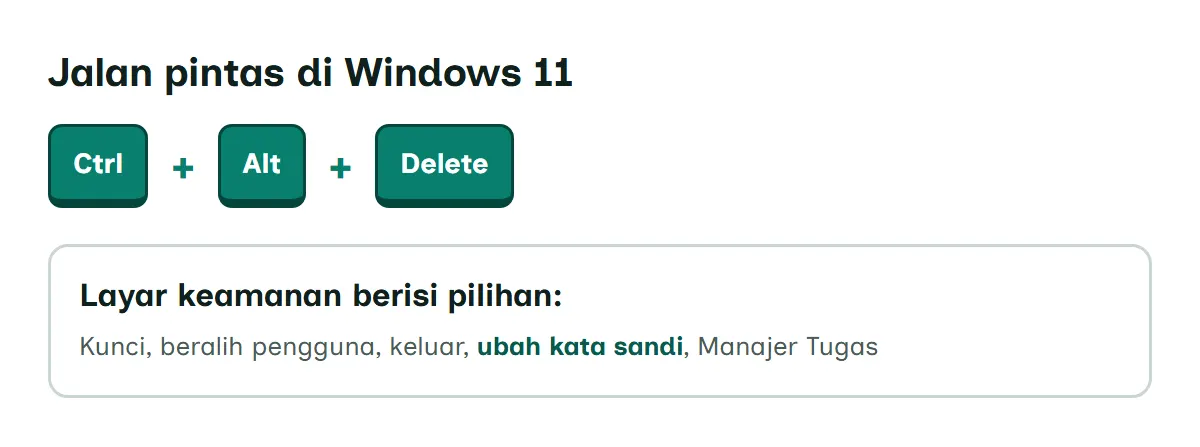
Kalau laptop atau PC-mu memakai Windows 11 dan kamu ingin cara yang lebih cepat, gunakan layar keamanan Windows. Di daftar pintasan keyboard Windows 11, Microsoft menjelaskan bahwa Ctrl + Alt + Delete membawamu ke layar keamanan tempat kamu bisa mengunci desktop, beralih pengguna, keluar, mengubah kata sandi, atau membuka Manajer Tugas. Daftar pintasan Windows 10 di halaman yang sama tidak mencantumkan pintasan ini, jadi pengguna Windows 10 sebaiknya memakai cara lewat Pengaturan di atas.
Caranya begini:
- Tekan Ctrl + Alt + Delete bersamaan.
- Di layar keamanan yang muncul, pilih opsi untuk mengubah kata sandi.
- Ikuti petunjuk di layar untuk membuat kata sandi baru.
Di layar itu, pilihan mengubah kata sandi ada di antara pilihan untuk mengunci, beralih pengguna, keluar, dan membuka Manajer Tugas.
Daftar pintasan Windows lain yang berguna sehari-hari, termasuk untuk membuka layar keamanan Windows, bisa kamu lihat di halaman shortcut keyboard Windows.
Ganti password akun Microsoft lewat browser
Ada cara ketiga yang tidak membutuhkan laptopnya sama sekali, khusus untuk akun Microsoft. Karena kata sandi akun Microsoft berlaku di semua layanan Microsoft, kamu bisa menggantinya dari browser di HP atau komputer lain. Ini berguna kalau laptopmu sedang tidak di tangan, misalnya dipinjam saudara atau sedang diservis.
Menurut halaman bantuan Microsoft, langkahnya:
- Masuk ke account.microsoft.com dengan akun Microsoft-mu.
- Pilih Ubah Kata Sandi di bagian atas halaman.
- Masukkan kata sandi baru.
- Pilih Simpan.
Saat mengisi kata sandi baru, ada kotak centang opsional untuk memperbarui kata sandi setiap 72 hari. Menurut kami, pengingat ini lebih cocok untuk orang yang memang sering lupa mengganti sandi. Kalau sandimu sudah panjang, unik, dan tidak pernah bocor, memaksa diri mengganti tiap 72 hari justru bisa membuatmu memilih sandi yang lebih mudah ditebak.
Setelah sandi diganti lewat browser, laptopmu akan memakai sandi baru itu saat kamu masuk dengan kata sandi akun Microsoft. Jadi pastikan kamu benar-benar mengingatnya sebelum menutup halaman.
Lupa password laptop? Begini cara mengatur ulangnya
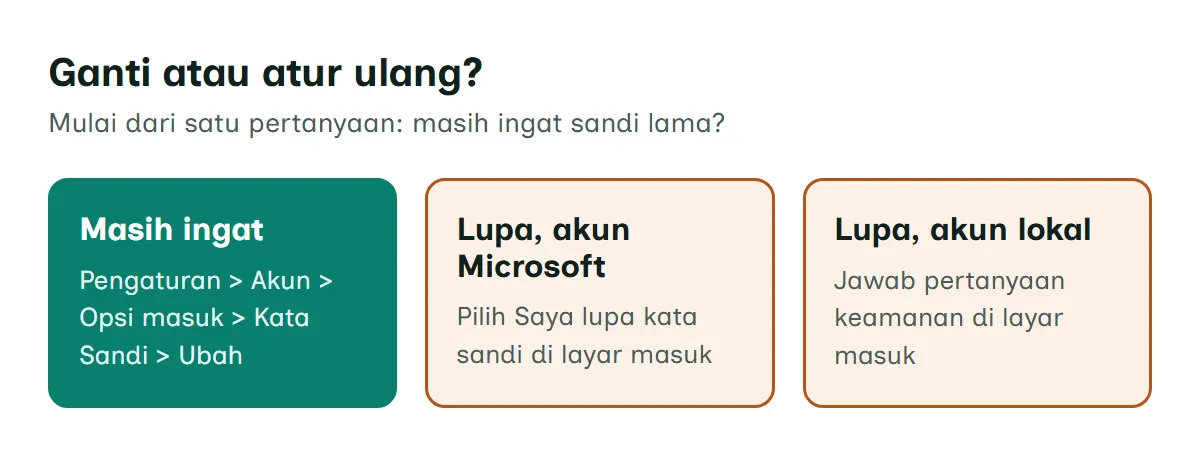
Mengganti dan mengatur ulang itu berbeda. Mengganti berarti kamu masih tahu sandi lama. Mengatur ulang berarti kamu lupa dan perlu membuktikan bahwa akun itu milikmu.
Akun Microsoft
Microsoft memberi tiga pilihan bila kamu lupa kata sandi akun Microsoft:
- Di layar masuk, pilih Saya lupa kata sandi.
- Di layar masuk, pilih Opsi masuk, lalu Masuk Web. Ikuti perintah untuk masuk, lalu pilih Lupa kata sandi saya.
- Dari browser apa pun, buka halaman Atur ulang kata sandi Microsoft.
Setelah itu, ikuti petunjuk untuk memverifikasi bahwa akun itu milikmu, lalu buat kata sandi baru. Microsoft menyarankan menambahkan cara lain untuk masuk atau memverifikasi diri, karena hal itu memudahkan pemulihan akun. Kalau kamu belum pernah mengisinya, tambahkan setelah berhasil masuk lagi.
Akun lokal
Untuk akun lokal, pengaturan ulang dilakukan dari layar masuk Windows. Microsoft meminta laptop dalam keadaan terkunci, lalu:
- Pilih panah di samping kolom kata sandi.
- Pilih OK, lalu Atur ulang kata sandi.
- Jawab pertanyaan keamanan yang kamu buat saat membuat akun.
Bila sebelumnya kamu pernah membuat disk pengaturan ulang kata sandi, ada pilihan untuk memakainya. Microsoft memberi peringatan yang cukup tegas di sini: saat memakai akun lokal, sebaiknya buat disk pengaturan ulang kata sandi, karena tanpa itu kamu tidak akan dapat memulihkannya bila lupa.
Satu hal yang perlu kamu tahu sejak awal: Microsoft menyatakan dukungannya tidak dapat membantu mengambil atau melewati kata sandi yang hilang atau terlupakan. Agen dukungan Microsoft juga tidak diizinkan mengirim tautan atur ulang kata sandi. Jadi kalau ada orang yang mengaku petugas Microsoft dan menawarkan "membuka" laptopmu, anggap itu tanda bahaya.
Password, PIN, dan Windows Hello itu berbeda
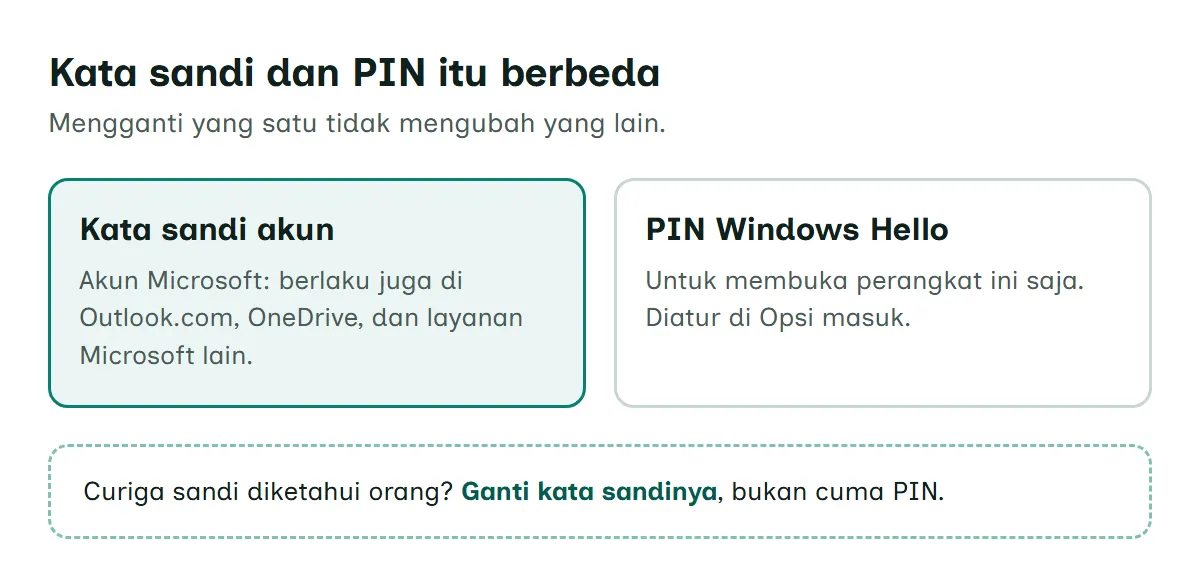
Banyak orang mengira PIN di layar masuk adalah password laptopnya. Padahal Microsoft menegaskan bahwa PIN yang kamu pakai untuk membuka perangkat berbeda dari kata sandi akun Microsoft.
Windows Hello adalah cara masuk memakai pengenalan wajah, sidik jari, atau PIN sebagai pengganti kata sandi. Microsoft menyebut Windows Hello sebagai cara yang lebih pribadi dan aman untuk mengakses perangkat Windows. Pengaturannya ada di tempat yang sama, yaitu Pengaturan > Akun > Opsi masuk.
Kalau yang ingin kamu ganti sebenarnya PIN, buka bagian PIN (Windows Hello) di Opsi masuk, lalu pilih opsi untuk mengubah PIN. Kamu harus memasukkan PIN lama dulu. Halaman bantuan Microsoft untuk topik PIN saat ini hanya tersedia dalam bahasa Inggris, dan di sana tombolnya tertulis Change PIN.
Yang jarang dibahas: mengganti PIN tidak mengubah kata sandi akunmu. Kalau kamu curiga sandimu diketahui orang lain, mengganti PIN saja tidak cukup. Kata sandi akun Microsoft tetap bisa dipakai untuk masuk ke layanan Microsoft dari perangkat lain, jadi yang harus diganti adalah kata sandinya.
Laptop kantor atau sekolah
Laptop yang diberikan kantor atau sekolah biasanya masuk dengan akun kerja atau sekolah, bukan akun pribadi. Menurut Microsoft, saat akun kerja atau sekolah disambungkan, perangkatmu tersambung ke organisasi. Microsoft juga mencatat bahwa ketersediaan pengaturan tertentu bisa berbeda tergantung konfigurasi perangkat.
Untuk mengubah atau mengatur ulang kata sandi akun kerja atau sekolah, Microsoft mengarahkan ke passwordreset.microsoftonline.com. Kalau halaman itu tidak bisa dipakai, ikuti kebijakan dan prosedur dari tim IT kantormu. Jangan mencoba trik dari internet untuk melewati sandi di laptop kantor, karena laptop itu bukan milik pribadimu dan aturannya ditentukan organisasi.
Tips membuat password laptop yang kuat
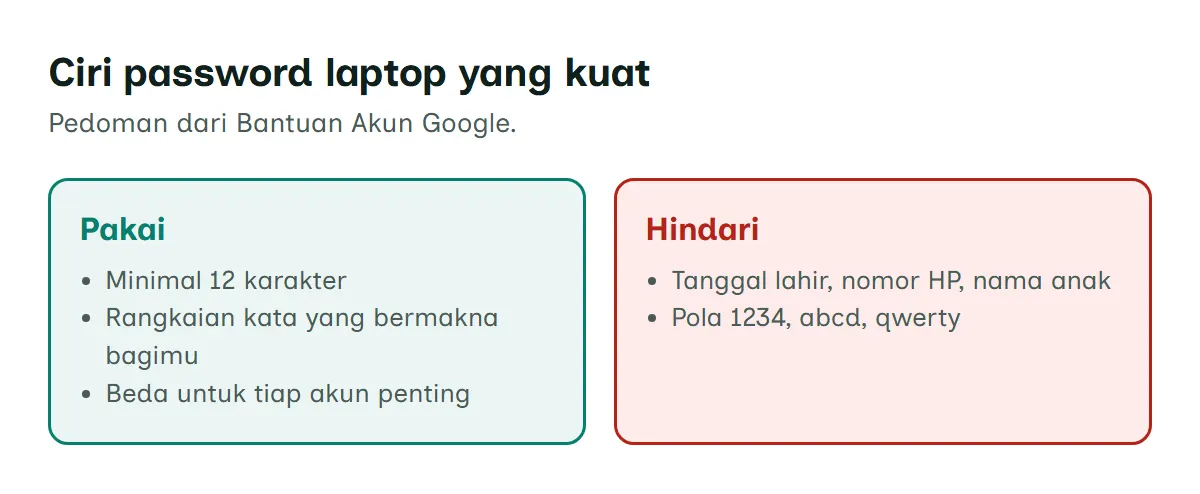
Mengganti password tidak banyak gunanya kalau sandi barunya mudah ditebak. Beberapa pedoman dari Bantuan Akun Google tentang sandi yang kuat berikut berlaku juga untuk password laptop:
- Buat minimal 12 karakter. Sandi yang panjang lebih kuat. Agar tetap mudah diingat, kamu bisa memakai serangkaian kata yang bermakna bagimu.
- Jangan pakai ulang. Gunakan sandi yang berbeda untuk setiap akun penting. Kalau satu sandi bocor, orang bisa mencobanya di email dan akun keuanganmu.
- Hindari info pribadi. Nama panggilan, nama anak atau hewan peliharaan, tanggal lahir, nama jalan, dan nomor HP mudah ditemukan orang lain.
- Hindari pola umum. Urutan seperti "1234" atau "abcd" dan pola keyboard seperti "qwerty" termasuk yang paling mudah ditebak.
- Simpan dengan aman. Kalau harus menulis sandi, jangan tempel di laptop atau meja. Pengelola sandi tepercaya bisa membantu kalau sandimu banyak.
Ingin tahu seberapa kuat sandi barumu sebelum dipakai? Coba alat cek kekuatan password di Jelajah Teknologi. Untuk gambaran lebih luas soal ancaman di internet, baca juga penjelasan kami tentang keamanan siber untuk pengguna sehari-hari.
Kesalahan yang sering terjadi saat ganti password laptop
Berikut beberapa kesalahan yang mudah dihindari kalau kamu sudah tahu dari awal.
- Mengganti PIN, bukan kata sandi. Seperti dijelaskan di atas, keduanya berbeda. Pastikan kamu memilih Kata Sandi di Opsi masuk.
- Lupa bahwa sandi akun Microsoft dipakai di banyak tempat. Setelah ganti, aplikasi Microsoft di HP atau komputer lain mungkin meminta sandi baru. Itu normal.
- Tidak menyiapkan info pemulihan. Akun Microsoft tanpa email atau nomor pemulihan lebih sulit dipulihkan. Halaman keamanan akun Microsoft menyarankan menambahkan cara lain untuk masuk atau memverifikasi diri.
- Akun lokal tanpa cadangan apa pun. Isi pertanyaan keamanan dengan jawaban yang kamu ingat, dan buat disk pengaturan ulang kata sandi sesuai saran Microsoft.
- Membagikan sandi lewat chat. Microsoft tidak pernah meminta kata sandi lewat email. Pola yang sama berlaku untuk pesan WhatsApp yang meminta kode atau sandi, seperti dijelaskan di panduan kode OTP dan penipuan WhatsApp.
Pengguna Windows 10 juga perlu tahu bahwa dukungan Windows 10 sudah berakhir pada 14 Oktober 2025. Menurut Microsoft, setelah tanggal itu tidak ada lagi pembaruan perangkat lunak gratis dari Windows Update maupun perbaikan keamanan, kecuali PC yang ikut program Extended Security Updates (ESU) konsumen, yang melindungi Windows 10 sampai 12 Oktober 2027. Mengganti password tetap penting, tetapi sandi yang kuat tidak menggantikan sistem yang masih mendapat pembaruan keamanan.
Ringkasan cara ganti password PC dan laptop
Kalau kamu cuma ingin jawaban singkat, pilih sesuai kondisimu:
- Masih ingat sandi, akun Microsoft atau akun lokal: Pengaturan > Akun > Opsi masuk > Kata Sandi > Ubah. Khusus akun Microsoft, bisa juga lewat account.microsoft.com.
- Jalan pintas di Windows 11: tekan Ctrl + Alt + Delete, lalu pilih opsi mengubah kata sandi.
- Lupa sandi, akun Microsoft: Saya lupa kata sandi di layar masuk, atau halaman atur ulang kata sandi Microsoft.
- Lupa sandi, akun lokal: panah di samping kolom kata sandi, OK, Atur ulang kata sandi, lalu jawab pertanyaan keamanan.
- Akun kantor atau sekolah: passwordreset.microsoftonline.com atau tim IT.
Setelah password laptop aman, langkah berikutnya biasanya merapikan akun email yang tersambung. Kalau kamu ingin memisahkan email untuk urusan pribadi dan kerja, ikuti panduan membuat email baru. Panduan Windows lainnya bisa kamu temukan di kategori Windows dan komputer.
Pertanyaan yang sering diajukan
Kalau saya ganti password laptop, apakah password Outlook dan OneDrive ikut berubah?
Ikut berubah bila kamu masuk ke Windows dengan akun Microsoft. Menurut Microsoft, akun Microsoft memakai alamat email dan kata sandi yang sama untuk Outlook.com, Hotmail, Office, OneDrive, Skype, Xbox, dan Windows. Akun lokal hanya berlaku di satu laptop itu.
Apa bedanya PIN Windows Hello dengan password laptop?
Keduanya berbeda. Microsoft menulis bahwa PIN untuk membuka perangkat tidak sama dengan kata sandi akun Microsoft. Mengubah PIN tidak mengubah kata sandi, dan sebaliknya. PIN diatur lewat bagian PIN (Windows Hello) di Opsi masuk.
Bisakah layanan pelanggan Microsoft mengirimkan password saya yang lupa?
Tidak bisa. Microsoft menyatakan dukungannya tidak dapat membantu mengambil kata sandi yang hilang atau terlupakan, dan agen dukungan tidak diizinkan mengirim tautan atur ulang kata sandi. Pulihkan sendiri lewat pilihan Saya lupa kata sandi atau halaman atur ulang kata sandi Microsoft.
Saya pakai akun lokal dan lupa password. Apa yang bisa dilakukan?
Di layar masuk, pilih panah di samping kolom kata sandi, pilih OK, lalu Atur ulang kata sandi dan jawab pertanyaan keamanan yang kamu buat saat membuat akun. Bila kamu punya disk pengaturan ulang kata sandi, pilihan itu juga bisa dipakai.
Seberapa sering password laptop perlu diganti?
Halaman bantuan resmi tidak menetapkan jadwal wajib untuk akun pribadi. Saat mengubah sandi akun Microsoft di account.microsoft.com, ada kotak centang opsional untuk memperbarui kata sandi setiap 72 hari. Yang lebih penting, ganti segera bila sandimu pernah dibagikan atau dipakai di akun lain.
Laptop dari kantor, kenapa saya tidak bisa ganti password sendiri?
Akun kerja atau sekolah dikelola organisasimu, sehingga pengaturannya bisa berbeda. Microsoft mengarahkan perubahan atau pengaturan ulang kata sandi akun kerja dan sekolah ke passwordreset.microsoftonline.com. Bila tetap tidak bisa, hubungi tim IT kantormu.
Bagaimana cara ganti password laptop di Windows 10?
Caranya sama dengan Windows 11: buka Pengaturan, pilih Akun, lalu Opsi masuk, pilih Kata Sandi, lalu Ubah, dan masukkan kata sandi lama sebelum membuat yang baru. Jalan pintas Ctrl + Alt + Delete tidak tercantum di daftar pintasan Windows 10 dari Microsoft, jadi cara lewat Pengaturan paling aman.
Bisakah ganti password akun Microsoft tanpa membuka laptop?
Bisa. Masuk ke account.microsoft.com dari browser di HP atau komputer lain, pilih Ubah Kata Sandi di bagian atas halaman, masukkan kata sandi baru, lalu pilih Simpan. Laptopmu akan memakai sandi baru itu saat kamu masuk dengan kata sandi akun Microsoft.
Sumber
- Ubah atau atur ulang kata sandi akun Microsoft Anda di Windows (Microsoft Support)support.microsoft.com
- Mengubah kata sandi akun Microsoft Anda (Microsoft Support)support.microsoft.com
- Ubah dari akun lokal menjadi akun Microsoft di Windows (Microsoft Support)support.microsoft.com
- Pintasan keyboard di Windows (Microsoft Support)support.microsoft.com
- Opsi Sign-In di Windows (Microsoft Support)support.microsoft.com
- Akses Akun Pengguna di Windows (Microsoft Support)support.microsoft.com
- Change or reset your PIN in Windows (Microsoft Support)support.microsoft.com
- Cara membantu menjaga akun Microsoft Anda tetap aman (Microsoft Support)support.microsoft.com
- Membuat sandi yang kuat dan akun yang lebih aman (Bantuan Akun Google)support.google.com
- Change or reset your Microsoft account password in Windows (Microsoft Support)support.microsoft.com
- Bantuan untuk akun di Windows (Microsoft Support)support.microsoft.com
- Kelola Akun Pengguna di Windows (Microsoft Support)support.microsoft.com
- Change or reset your local account password in Windows (Microsoft Support)support.microsoft.com
Artikel terkait

Keamanan Siber Adalah: Pengertian, Ancaman Umum, dan Cara Melindungi Diri

Cara Hapus APK di Laptop sampai Bersih (Windows 11 dan Windows 10)
Tim Redaksi Jelajah TeknologiIlustrasi: Jelajah TeknologiCara Download Aplikasi di Laptop dengan Aman (Windows 11 dan Windows 10)
Tim Redaksi Jelajah TeknologiIlustrasi: Jelajah TeknologiCara Install Ulang Windows 11 (Reset PC dan Media Instalasi)
Tim Redaksi Jelajah TeknologiIlustrasi: Jelajah Teknologi