Cara Install Ulang Windows 11 (Reset PC dan Media Instalasi)
Jawaban cepat
Cara install ulang Windows 11 yang paling mudah adalah lewat Pengaturan, Sistem, Pemulihan, lalu Atur ulang PC, dengan pilihan Simpan file saya atau Hapus semuanya, tanpa perlu flashdisk. Kalau Windows tidak bisa masuk atau kamu ingin instal bersih, buat flashdisk instalasi kosong minimal 8 GB dengan Media Creation Tool dari situs Microsoft. Sebelum mulai, cadangkan file, siapkan kunci pemulihan BitLocker, dan pastikan lisensi Windows tertaut ke akun Microsoft-mu.
Daftar isi
 Ilustrasi: Jelajah Teknologi
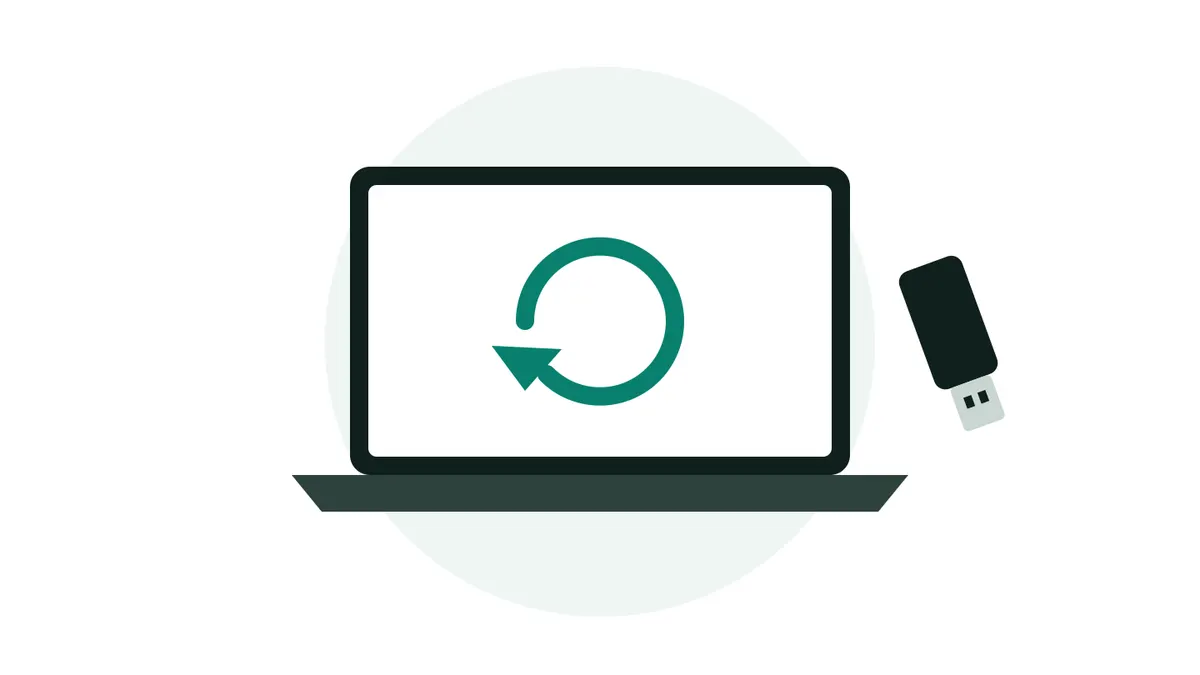
Cara install ulang Windows 11 yang paling mudah tidak butuh flashdisk sama sekali. Buka Pengaturan > Sistem > Pemulihan, pilih Atur ulang PC, lalu tentukan apakah file pribadimu disimpan atau dihapus. Windows akan memasang dirinya kembali dari file di PC atau dari internet. Flashdisk instalasi baru diperlukan kalau Windows sudah tidak bisa masuk sama sekali, atau kalau kamu ingin instal bersih yang benar-benar mengosongkan disk.
Panduan ini membahas semua jalur resmi dari Microsoft, mulai dari yang paling ringan sampai yang paling menyeluruh. Kamu juga akan menemukan persiapan yang sering terlewat, seperti kunci pemulihan BitLocker dan lisensi digital, padahal dua hal itu yang paling sering membuat orang panik di tengah proses. Semua nama menu di sini mengikuti halaman bantuan Microsoft yang tercantum di bagian Sumber.
Pilih cara install ulang Windows 11 yang paling sesuai
Microsoft menyusun opsi pemulihan secara berurutan, dari yang paling tidak mengganggu sampai yang paling menyeluruh. Halaman Opsi pemulihan di Windows bahkan menyarankan untuk mulai dari opsi pertama dan baru pindah ke opsi berikutnya bila perlu. Artinya, "install ulang" tidak selalu harus berarti menghapus semuanya.
| Cara | Kapan dipakai | Apa yang tersisa |
|---|---|---|
| Instal ulang sekarang (lewat Windows Update) | Windows masih jalan, tapi file sistem bermasalah | Aplikasi, file, dan pengaturan tetap ada |
| Atur ulang PC > Simpan file saya | PC lambat atau error dan ingin mulai segar | File pribadi tetap ada, aplikasi dan pengaturan dihapus |
| Atur ulang PC > Hapus semuanya | Mau menjual PC atau benar-benar mulai dari nol | Tidak ada, semuanya dihapus |
| Instal bersih dari flashdisk | Windows tidak bisa dimulai, atau dicurigai kena malware | Tidak ada, disk dikosongkan |
Pendapat kami, banyak orang langsung melompat ke instal bersih karena merasa itu cara yang "paling tuntas". Padahal kalau masalahnya hanya PC terasa berat, coba dulu langkah ringan di panduan mengatasi laptop yang lemot. Halaman bantuan Microsoft sendiri menyebut ruang disk yang hampir penuh bisa menjadi penyebab Windows bermasalah, jadi mengosongkan ruang disk layak dicoba sebelum menginstal ulang.
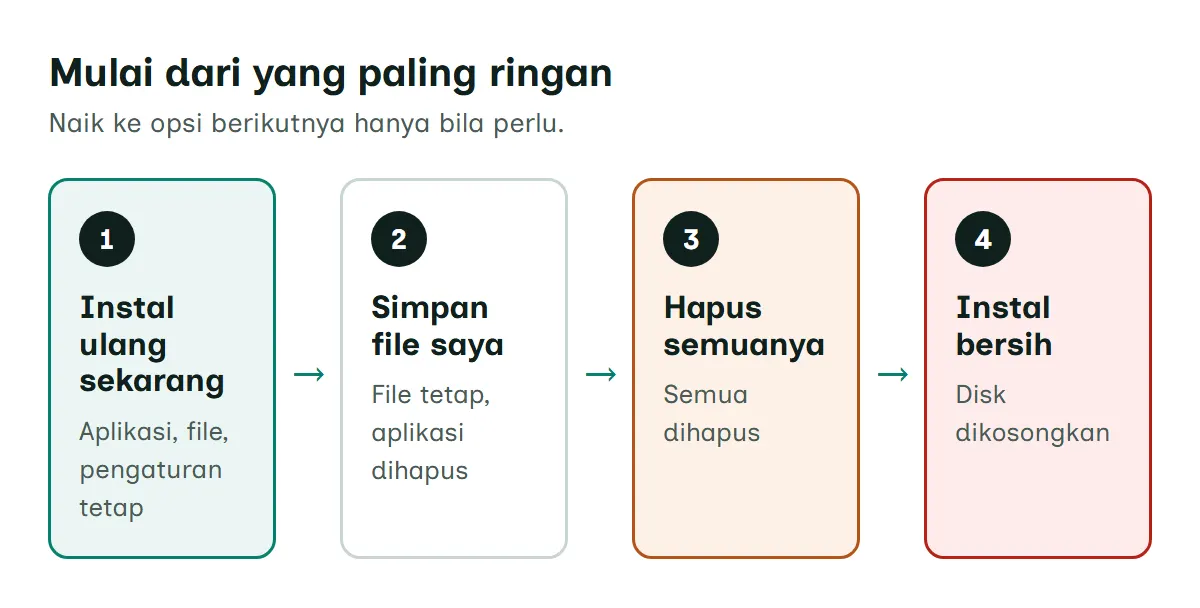
Instal bersih dari flashdisk baru masuk akal bila opsi lain gagal. Microsoft juga menyarankannya bila kamu mencurigai perangkat terinfeksi malware.
Persiapan sebelum install ulang Windows
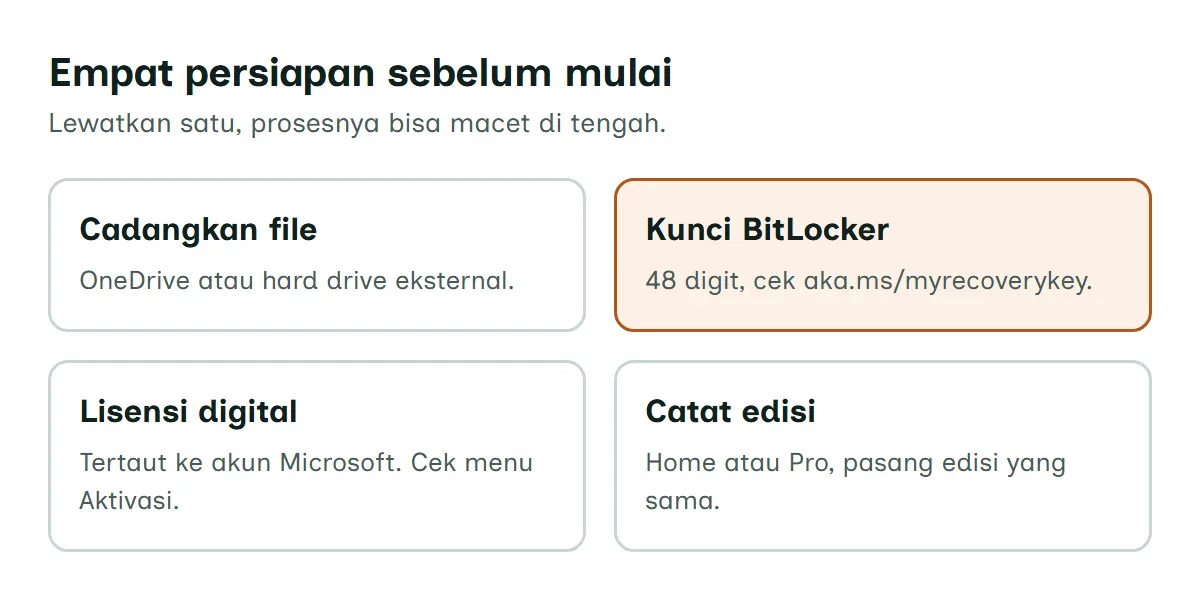
Bagian ini terlihat membosankan, tapi justru di sinilah kebanyakan masalah bisa dicegah. Ada empat hal yang perlu kamu pastikan sebelum menekan tombol apa pun.
Cadangkan file pentingmu
Microsoft menyediakan aplikasi cadangan Windows untuk mencadangkan folder seperti Desktop, Dokumen, Gambar, Video, dan Musik ke OneDrive. Akun Microsoft gratis mendapat penyimpanan OneDrive sebesar 5 GB. Kalau file-mu lebih besar dari itu, salin juga ke hard drive eksternal atau flashdisk. Aplikasi ini juga bisa mencadangkan daftar aplikasi terinstal, jaringan Wi-Fi beserta kata sandinya, serta personalisasi seperti wallpaper dan tema.
Satu catatan dari halaman bantuannya: cadangan Windows hanya bekerja dengan akun Microsoft pribadi. Akun kerja atau sekolah tidak akan berfungsi di aplikasi ini.
Simpan kunci pemulihan BitLocker
Ini yang paling sering dilupakan. Kalau perangkatmu terenkripsi BitLocker, kamu memerlukan kunci pemulihannya, terutama saat mengatur ulang PC dari Lingkungan Pemulihan Windows. Kunci ini berupa angka 48 digit. Kamu bisa menemukannya di akun Microsoft lewat aka.ms/myrecoverykey, di hasil cetak, atau di flashdisk tempat kamu dulu menyimpannya.
Yang membuat bagian ini penting: Microsoft menegaskan bahwa dukungannya tidak bisa mengambil, menyediakan, atau membuat ulang kunci yang hilang. Bila PC-mu dulu disiapkan orang lain, kuncinya mungkin tersimpan di akun Microsoft orang tersebut.
Pastikan Windows aktif dan tertaut ke akun Microsoft
Microsoft menulis bahwa Windows harus diaktifkan setelah diinstal ulang, dan biasanya aktivasi terjadi otomatis begitu PC tersambung ke internet. Syaratnya, lisensi digital sudah tertaut ke akun Microsoft. Cek di Mulai > Pengaturan > Sistem > Aktivasi.
Status yang ideal berbunyi "Windows diaktifkan dengan lisensi digital yang ditautkan ke akun Microsoft Anda". Kalau akunnya belum tertaut, tautkan dulu sebelum mulai. Pastikan juga kamu ingat kata sandi akun Microsoft tersebut. Kalau lupa, ikuti dulu panduan mengganti password laptop dan akun sebelum melanjutkan.
Catat edisi Windows yang terpasang
Untuk instal bersih, Microsoft meminta kamu memilih edisi yang sama dengan lisensi digitalmu. Jika sekarang Home, pasang Home lagi. Lihat edisinya di Pengaturan > Sistem > Tentang, pada bagian spesifikasi Windows di samping Edisi.
Cara install ulang Windows 11 tanpa flashdisk lewat Atur ulang PC
Atur ulang PC adalah jalur yang paling banyak dipakai, karena semuanya terjadi dari dalam Windows. Fitur ini menginstal ulang Windows, dan tergantung opsi yang kamu pilih, aplikasi, pengaturan, serta file pribadi bisa ikut dihapus.
Langkah lengkapnya ada di bawah. Baca dulu kotak keamanan sebelum memulai.
Cara install ulang Windows 11 tanpa flashdisk lewat Atur ulang PC
Berlaku untuk Windows 11 (Atur ulang PC).
- Cadangkan file penting
Pilih Mulai, ketik backup, lalu pilih cadangan Windows. Perluas Folder, aktifkan folder yang ingin dicadangkan ke OneDrive, lalu pilih Cadangkan. Kamu juga bisa menyalin file ke hard drive eksternal atau flashdisk.
- Cek aktivasi dan kunci BitLocker
Buka Mulai > Pengaturan > Sistem > Aktivasi, lalu pastikan statusnya berbunyi "Windows diaktifkan dengan lisensi digital yang ditautkan ke akun Microsoft Anda". Bila perangkatmu terenkripsi, catat dulu kunci pemulihan BitLocker.
Diagram jalur menu Windows 11: Mulai, lalu Pengaturan, lalu Sistem, lalu Aktivasi (Diagram: Jelajah Teknologi) - Buka pengaturan Pemulihan
Di aplikasi Pengaturan, pilih Sistem > Pemulihan.
Diagram jalur menu Windows 11: Pengaturan, lalu Sistem, lalu Pemulihan, lalu Atur ulang PC (Diagram: Jelajah Teknologi) - Pilih Atur ulang PC
Di bawah Opsi pemulihan, pilih Atur ulang PC. Jendela pilihan pengaturan ulang akan muncul.
- Pilih Simpan file saya atau Hapus semuanya
Pilih Simpan file saya untuk mempertahankan dokumen dan foto (aplikasi serta pengaturan tetap dihapus), atau Hapus semuanya untuk mengosongkan PC sepenuhnya.
Langkah ini bisa menghapus data
Kedua pilihan menghapus aplikasi dan pengaturan, dan Hapus semuanya juga menghapus semua file pribadimu. Pastikan cadangan file sudah selesai sebelum memilih.
- Pilih Unduhan cloud atau Penginstalan ulang lokal
Pilih Unduhan cloud untuk mengambil salinan Windows terbaru dari internet, atau Penginstalan ulang lokal untuk memakai file yang sudah ada di PC.
Langkah ini bisa menghapus data
Setelah langkah ini proses pengaturan ulang tinggal dikonfirmasi, jadi periksa sekali lagi bahwa cadangan file pentingmu sudah lengkap.
- Ikuti petunjuk sampai selesai
Ikuti petunjuk di layar untuk menyelesaikan pengaturan ulang. Layar bisa hitam cukup lama, kadang lebih dari 15 menit, dan PC bisa menyala ulang sendiri. Jangan matikan atau nyalakan ulang PC secara manual.
Langkah ini bisa menghapus data
Menyalakan ulang PC secara manual di tengah proses bisa membuat pengaturan ulang gagal. Kalau cadangan belum ada, jangan mulai langkah ini.
Simpan file saya atau Hapus semuanya?
Simpan file saya menginstal ulang Windows sambil mempertahankan dokumen, foto, dan data pribadi lainnya. Aplikasi dan pengaturan tetap dihapus, jadi siapkan daftar aplikasi yang perlu dipasang lagi. Ada sub-opsi Pulihkan aplikasi yang telah diinstal sebelumnya yang mengembalikan kustomisasi bawaan produsen PC.
Hapus semuanya menghapus semua file, aplikasi, dan pengaturan pribadi. Microsoft menyebut opsi ini ideal untuk awal yang benar-benar baru atau saat kamu memberikan atau menjual PC. Untuk keperluan jual, aktifkan juga Membersihkan data. Prosesnya lebih lama, tapi membuat file yang dihapus lebih sulit dipulihkan orang lain.
Unduhan cloud atau Penginstalan ulang lokal?
Unduhan cloud mengambil salinan Windows baru dari internet, sehingga kamu langsung mendapat versi terbaru beserta pembaruannya. Pilihan ini juga berguna kalau file Windows di PC sudah rusak. Penginstalan ulang lokal memakai file yang sudah ada di PC, lebih cepat untuk koneksi yang lambat, tapi mungkin belum memuat pembaruan terbaru.
Saran kami, pilih Unduhan cloud bila koneksimu stabil dan tidak dibatasi kuota. Alasannya sederhana: kalau masalahmu berasal dari file sistem yang rusak, menginstal ulang dari file yang sama berisiko membawa masalah yang sama.
Masih memakai Windows 10? Jalurnya sedikit berbeda, yaitu Pengaturan > Pembaruan & Keamanan > Pemulihan, lalu Mulai di bawah Atur ulang PC ini. Ingat juga bahwa Windows 10 sudah tidak mendapat perbaikan keamanan sejak 14 Oktober 2025, kecuali PC yang ikut program Extended Security Updates (ESU) konsumen, yang melindungi Windows 10 sampai 12 Oktober 2027. Status lengkapnya ada di panduan download Windows 10 resmi.
Instal ulang Windows tanpa kehilangan aplikasi lewat Windows Update
Ada jalur yang lebih ringan lagi dan jarang dibahas. Windows 11 punya opsi Perbaiki masalah menggunakan Windows Update yang menginstal ulang versi Windows yang sama, memperbaiki file dan komponen sistem, dan mempertahankan aplikasi, file, serta pengaturanmu.
- Buka Pengaturan > Sistem > Pemulihan.
- Di bawah Perbaiki masalah menggunakan Windows Update, pilih Instal ulang sekarang.
- Tentukan apakah PC boleh menyala ulang otomatis 15 menit setelah penginstalan selesai, lalu pilih OK.
- Windows membawamu ke halaman Windows Update dan mulai mengunduh versi perbaikan. Biarkan PC tetap tersambung ke listrik dan internet sampai selesai.
Opsi ini tidak selalu muncul. Menurut Microsoft, opsi ini mungkin tidak tersedia di PC yang dikelola kantor atau sekolah. Opsi ini juga butuh Windows 11 dengan pembaruan tahunan 2022 atau lebih baru, plus pembaruan opsional Februari 2024 atau yang lebih baru. Kalau tujuanmu memperbaiki Windows yang sering error tanpa repot memasang ulang aplikasi, coba jalur ini lebih dulu.
Kalau Windows tidak bisa masuk: atur ulang dari Windows RE
Lingkungan Pemulihan Windows (Windows RE) adalah kumpulan alat bawaan untuk memperbaiki masalah saat Windows gagal dimulai. Ada beberapa cara masuk ke sana:
- Otomatis. Jika Windows gagal dimulai beberapa kali, Windows masuk ke Windows RE sendiri. Kamu juga bisa memaksanya: nyalakan PC, tahan tombol daya sampai mati begitu logo muncul, ulangi sekali lagi, lalu nyalakan untuk ketiga kalinya. Di layar Perbaikan Otomatis, pilih Opsi tingkat lanjut.
- Dari Pengaturan. Buka Sistem > Pemulihan, lalu di samping Mulai lanjutan pilih Hidupkan ulang sekarang.
- Tombol Shift. Tahan Shift saat kamu memilih Hidupkan Ulang.
Setelah masuk Windows RE, pilih Memecahkan Masalah (Troubleshoot) > Atur ulang PC ini (Reset this PC), lalu pilih opsi yang sama seperti di tabel tadi.
Jika perangkatmu terenkripsi, langkah ini meminta kunci BitLocker. Inilah alasan kunci itu kami taruh di urutan atas daftar persiapan.
Cara install Windows 11 dengan flashdisk (instal bersih)
Instal bersih adalah pilihan paling menyeluruh. Microsoft menyebutnya opsi lanjutan dan menyarankan untuk mengikutinya hanya bila kamu yakin, karena prosesnya menghapus file pribadi, aplikasi, kustomisasi produsen, dan semua perubahan di Pengaturan.
Membuat flashdisk instalasi Windows 11
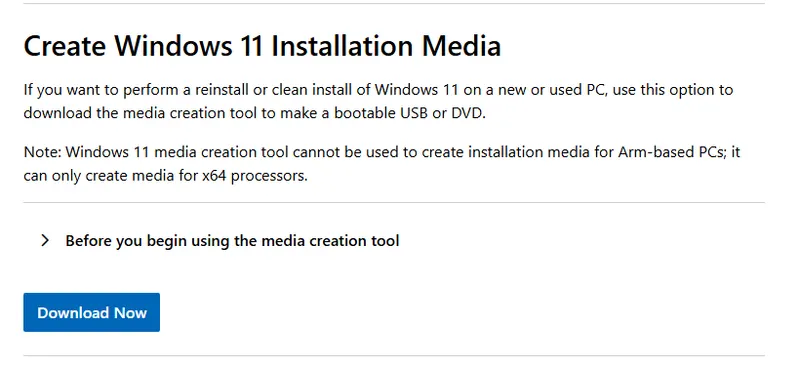
Siapkan flashdisk USB kosong dengan ruang minimal 8 GB, karena semua isinya akan dihapus. Buka halaman Download Windows 11 lewat tombol unduh resmi di bawah, lalu di bagian Create Windows 11 Installation Media pilih Download Now. Berkas yang terunduh bernama MediaCreationTool.exe.
- Jalankan Media Creation Tool dengan akun administrator, lalu pilih Accept bila kamu setuju dengan ketentuan lisensinya.
- Di halaman What do you want to do?, pilih Create installation media for another PC, lalu Next.
- Pilih bahasa, edisi, dan arsitektur (64-bit). Microsoft meminta bahasa yang sama dengan Windows yang sedang dipakai.
- Pilih USB flash drive, colokkan flashdisk kosong, lalu ikuti petunjuknya sampai media selesai dibuat.
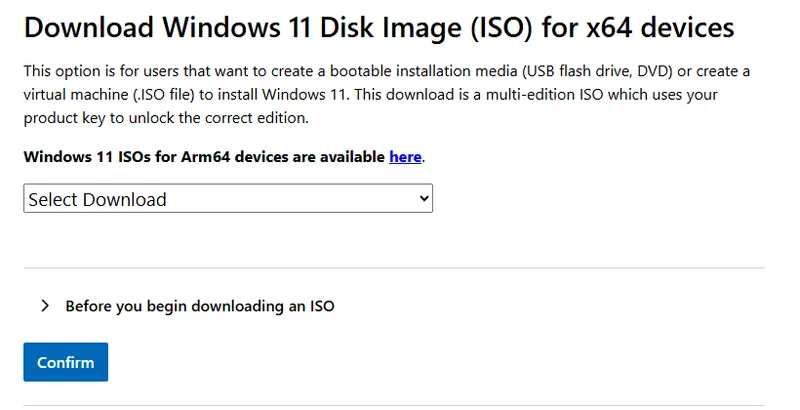
Perhatikan dua batasan dari halaman resmi. Windows 11 hanya berjalan di prosesor 64-bit, dan Media Creation Tool hanya membuat media untuk prosesor x64, bukan PC berbasis Arm. Kamu bisa mengecek jenis prosesor di Pengaturan > Sistem > Tentang. Kalau memilih berkas ISO, cocokkan nilai SHA256-nya dengan tabel Verify your download di halaman yang sama untuk memastikan berkas tidak rusak atau diubah.
Boot dari flashdisk
Colokkan flashdisk ke PC tujuan, lalu nyalakan ulang. Kalau PC tidak langsung memulai dari flashdisk, buka menu boot atau ubah urutan boot di pengaturan BIOS atau UEFI. Biasanya caranya dengan menekan tombol seperti F2, F12, Delete, atau Esc sesaat setelah PC menyala. Tombol pastinya berbeda per merek, jadi cek dokumentasi atau situs produsen PC-mu.
Kalau PC langsung masuk lagi ke Windows lama, mungkin PC tadi belum benar-benar mati. Microsoft menyarankan memilih tombol daya di layar masuk atau menu Mulai, lalu Shut down, sebelum mencoba lagi.
Langkah instal bersih di Penyiapan Windows 11
- Di jendela Pilih pengaturan bahasa, pilih bahasa, lalu Berikutnya. Di jendela Pilih pengaturan keyboard, pilih keyboard, lalu Berikutnya.
- Di jendela Pilih opsi penyiapan, pilih Instal Windows 11, centang Saya setuju semuanya akan dihapus termasuk file, aplikasi, dan pengaturan, lalu Berikutnya.
- Bila jendela Kunci produk muncul, pilih Saya tidak memiliki kunci produk. Di jendela Pilih Gambar, pilih edisi yang sesuai lisensimu.
- Di jendela Pemberitahuan dan ketentuan lisensi yang berlaku, pilih Terima.
- Di jendela Pilih lokasi untuk menginstal Windows 11, hapus satu per satu partisi di Disk 0 dengan Hapus Partisi sampai hanya tersisa Ruang yang Tidak Dialokasikan. Pilih ruang itu, lalu Berikutnya.
- Di jendela Siap diinstal, pilih Instal. PC akan menyala ulang beberapa kali.
Dua peringatan penting dari Microsoft. Pertama, jangan mengubah atau menghapus partisi di disk selain Disk 0, karena bisa jadi itu disk data milikmu. Kedua, kalau kamu tidak punya kunci produk dan kuncinya juga tidak tertaut ke akun Microsoft, jangan lanjutkan penyiapan. Tutup dulu jendelanya, tautkan lisensi digital ke akun Microsoft, baru ulangi.
Alternatif: pemutakhiran di tempat dari flashdisk
Punya flashdisk instalasi tapi Windows masih bisa masuk? Kamu bisa menginstal ulang tanpa menghapus semuanya. Buka File Explorer, buka drive flashdisk, jalankan setup.exe, lalu pilih Ya. Pilih Ubah apa yang akan disimpan, kemudian salah satu dari Pertahankan file dan aplikasi pribadi, Pertahankan file pribadi saja, atau Tidak menyimpan apa pun. Selesaikan dengan Instal.
Syarat PC untuk Windows 11
Sebelum memasang Windows 11 di PC lain atau PC lama, cek dulu persyaratan minimumnya. Ini ringkasan dari halaman Persyaratan Sistem Windows 11:
| Komponen | Syarat minimum |
|---|---|
| Prosesor | 1 GHz atau lebih, 2 inti atau lebih, masuk daftar CPU yang disetujui |
| RAM | 4 GB |
| Penyimpanan | 64 GB atau lebih |
| Firmware | UEFI dengan kemampuan Secure Boot |
| TPM | Trusted Platform Module versi 2.0 |
| Kartu grafis | Kompatibel DirectX 12 atau lebih baru dengan driver WDDM 2.0 |
| Layar | Lebih dari 9 inci, resolusi 720p |
Ada satu syarat yang sering mengejutkan: Windows 11 Home dan Windows 11 Pro untuk penggunaan pribadi membutuhkan koneksi internet dan akun Microsoft saat penyiapan awal. Jadi siapkan Wi-Fi sebelum instal bersih.
Halaman unduhan Windows 11 juga memberi peringatan tegas. Memasang Windows 11 di PC yang tidak memenuhi syarat tidak disarankan, PC itu tidak lagi didukung, tidak berhak menerima pembaruan, dan kerusakannya tidak ditanggung garansi produsen. Kalau pemasangan ditolak karena syarat ini, panduan solusi tidak bisa instal Windows 11 membahas penyebab umumnya.
Yang perlu dicek setelah install ulang
Setelah Windows terpasang dan kamu masuk dengan akun Microsoft, lakukan pengecekan berikut:
- Status aktivasi. Buka lagi Pengaturan > Sistem > Aktivasi. Kalau Windows belum aktif setelah tersambung internet, kamu masih bisa memasukkan kunci produk lewat Ubah kunci produk. Untuk PC yang motherboard-nya pernah diganti, Microsoft menyediakan pemecah masalah Aktivasi.
- Pembaruan dan driver. Buka Pengaturan > Windows Update, lalu pilih Periksa pembaruan. Untuk driver tambahan, kunjungi situs dukungan produsen PC-mu.
- Urutan boot. Kalau tadi kamu mengubah urutan boot dan layar instalasi muncul lagi setelah selesai, kembalikan urutan boot seperti semula.
- Pulihkan cadangan. Masuk ke OneDrive atau salin kembali file dari hard drive eksternal, lalu pasang lagi aplikasi yang kamu perlukan.
Saran kami, jangan buru-buru menghapus cadangan lama. Simpan dulu sampai kamu yakin semua file sudah kembali dan aplikasi penting sudah terpasang lagi.
Kesimpulan
Cara install ulang Windows 11 tidak harus rumit. Untuk kebanyakan masalah, mulai dari Instal ulang sekarang lewat Windows Update, lalu Atur ulang PC dengan Simpan file saya, dan baru pakai Hapus semuanya atau instal bersih dari flashdisk bila perlu. Kunci keberhasilannya ada di persiapan: cadangan file, kunci pemulihan BitLocker, dan lisensi digital yang tertaut ke akun Microsoft.
Masih ingin merapikan laptop setelah Windows terpasang ulang? Jelajahi kumpulan tutorial Windows dan komputer untuk langkah-langkah lanjutan yang sama mudahnya.
Pertanyaan yang sering diajukan
Apakah install ulang Windows 11 menghapus semua file?
Tergantung opsi yang kamu pilih. Simpan file saya mempertahankan dokumen, foto, dan data pribadi, tetapi menghapus aplikasi dan pengaturan. Hapus semuanya dan instal bersih dari flashdisk menghapus file, aplikasi, dan pengaturan. Jalur Instal ulang sekarang lewat Windows Update justru mempertahankan aplikasi, file, dan pengaturan.
Apakah perlu product key saat install ulang Windows 11?
Biasanya tidak. Microsoft menjelaskan, PC dengan lisensi digital bisa dipasangi ulang edisi Windows 11 yang sama tanpa kunci produk. Saat instal bersih, pilih Saya tidak memiliki kunci produk, dan Windows akan menerapkan kunci yang tertaut ke akun Microsoft-mu. Banyak PC modern juga menyimpan kunci produk di firmware.
Bisakah install ulang Windows 11 tanpa flashdisk?
Bisa. Pakai Atur ulang PC di Pengaturan, Sistem, Pemulihan, lalu pilih Unduhan cloud agar Windows diunduh dari internet. Kalau tujuanmu hanya memperbaiki file sistem tanpa kehilangan aplikasi, pakai Instal ulang sekarang di bagian Perbaiki masalah menggunakan Windows Update.
Berapa kapasitas flashdisk untuk install Windows 11?
Microsoft meminta flashdisk USB kosong dengan ruang minimal 8 GB. Semua isi flashdisk akan dihapus saat media instalasi dibuat, jadi pindahkan dulu file yang ada di dalamnya.
Kenapa layar hitam lama saat reset Windows 11?
Itu bisa terjadi. Menurut Microsoft, layar bisa hitam dalam waktu lama, kadang lebih dari 15 menit, dan perangkat bisa menyala ulang sendiri. Jangan nyalakan ulang secara manual, karena justru bisa membuat proses pengaturan ulang gagal.
Bolehkah instal Windows 11 di PC yang tidak memenuhi syarat?
Microsoft tidak menyarankannya. Halaman unduhan Windows 11 menyebut PC seperti itu tidak lagi didukung, tidak berhak menerima pembaruan, dan kerusakan akibat ketidakcocokan tidak ditanggung garansi produsen. Cek dulu syarat seperti TPM 2.0, Secure Boot, RAM 4 GB, dan penyimpanan 64 GB.
Di mana mencari kunci pemulihan BitLocker sebelum install ulang?
Kunci pemulihan BitLocker berupa angka 48 digit. Kamu bisa menemukannya di akun Microsoft lewat aka.ms/myrecoverykey, di hasil cetak, atau di flashdisk tempat kamu dulu menyimpannya. Simpan sebelum mulai, karena dukungan Microsoft tidak bisa mengambil atau membuat ulang kunci yang hilang.
Pilih Unduhan cloud atau Penginstalan ulang lokal?
Unduhan cloud mengambil salinan Windows baru dari internet, sehingga cocok bila file sistem di PC sudah rusak. Penginstalan ulang lokal memakai file yang ada di PC, lebih cepat untuk koneksi lambat, tetapi mungkin belum memuat pembaruan terbaru. Pilih Unduhan cloud bila koneksimu stabil.
Sumber
- Mengatur ulang PC (Microsoft Support)support.microsoft.com
- Instal ulang Windows dengan media penginstalan (Microsoft Support)support.microsoft.com
- Persyaratan Sistem Windows 11 (Microsoft Support)support.microsoft.com
- Download Windows 11 (Microsoft)microsoft.com
- Buat media penginstalan untuk Windows (Microsoft Support)support.microsoft.com
- Perbaiki masalah dengan menginstal ulang versi Windows saat ini (Microsoft Support)support.microsoft.com
- Opsi pemulihan di Windows (Microsoft Support)support.microsoft.com
- Lingkungan pemulihan Windows (Microsoft Support)support.microsoft.com
- Temukan kunci pemulihan BitLocker (Microsoft Support)support.microsoft.com
- Aktifkan Windows (Microsoft Support)support.microsoft.com
- Cadangkan dan pulihkan dengan cadangan Windows (Microsoft Support)support.microsoft.com
Artikel terkait
Windows 10 Download Resmi dari Microsoft: Cara Unduh dan Status Dukungannya
Cara Mengatasi Laptop Lemot di Windows 11 dan Windows 10
Cara Ganti Password Laptop di Windows 11 dan Windows 10
Tim Redaksi Jelajah TeknologiStockSnap, CC0 1.0Foto: Jaroslaw Puszczyński / StockSnap, CC0 1.0Cara Hapus APK di Laptop sampai Bersih (Windows 11 dan Windows 10)
Tim Redaksi Jelajah TeknologiIlustrasi: Jelajah TeknologiCara Download Aplikasi di Laptop dengan Aman (Windows 11 dan Windows 10)
Tim Redaksi Jelajah TeknologiIlustrasi: Jelajah Teknologi