Cara Membuat Tabel di Word (Laptop dan HP)
Jawaban cepat
Cara membuat tabel di Word yang paling cepat adalah membuka tab Sisipkan, memilih Tabel, lalu menyorot jumlah kolom dan baris di kisi dan mengkliknya. Untuk tabel besar, pilih Sisipkan Tabel (di Word untuk web: Pilih baris dan kolom), isi jumlahnya, lalu klik OK. Di HP Android atau iPhone, ketuk ikon Edit, lalu Beranda, Sisipkan, dan Tabel.
Daftar isi
 StockSnap, CC0 1.0Foto: WDnet Studio / StockSnap, CC0 1.0
Cara membuat tabel di Word pada dasarnya hanya butuh beberapa klik: buka tab Sisipkan, pilih Tabel, lalu sorot jumlah kolom dan baris yang kamu perlukan di kisi kotak-kotak kecil. Langkah ini sama di Word untuk Windows, Word untuk Mac, dan Word untuk web. Di HP Android dan iPhone jalurnya sedikit berbeda, karena menu penyuntingan tersimpan di balik ikon Edit.
Panduan ini membahas semua jalur itu satu per satu, mulai dari tabel kecil untuk jadwal piket sampai tabel panjang berhalaman-halaman untuk laporan. Setiap nama menu di sini mengikuti halaman bantuan resmi Microsoft yang tercantum di bagian Sumber, jadi kamu bisa mencocokkannya dengan layarmu sendiri. Kalau kamu baru mulai memakai aplikasi ini, halaman panduan Microsoft Word merangkum tutorial lain yang masih berhubungan.
Pilih cara membuat tabel yang cocok dengan kebutuhanmu
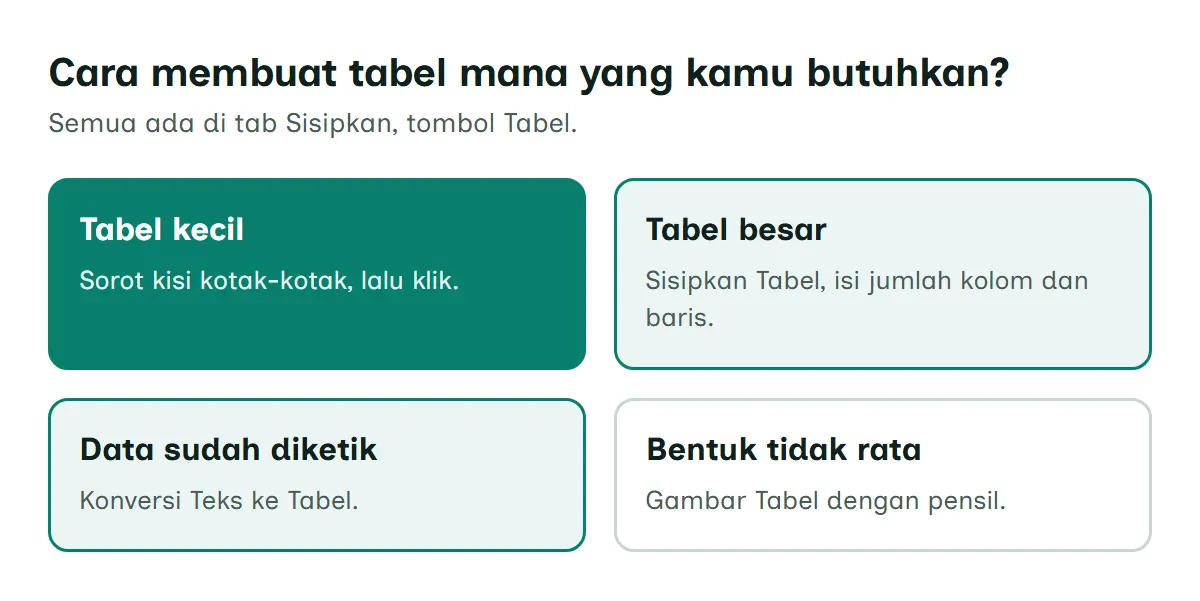
Word punya beberapa pintu masuk untuk membuat tabel. Hasil akhirnya sama-sama tabel biasa yang bisa diedit. Bedanya ada di seberapa besar tabelnya dan dari mana datanya berasal. Rangkuman di bawah membantu kamu memilih sebelum mulai.
| Situasi | Cara yang paling pas | Jalur menu |
|---|---|---|
| Tabel kecil, misalnya 4 kolom dan 5 baris | Kisi cepat | Sisipkan > Tabel, lalu sorot kisi |
| Tabel besar, atau lebar kolom ingin diatur sejak awal | Kotak dialog | Sisipkan > Tabel > Sisipkan Tabel |
| Bentuk tidak rata, misalnya sel di dalam sel | Menggambar sendiri | Sisipkan > Tabel > Gambar Tabel |
| Data sudah diketik dan dipisah tab atau koma | Mengubah teks | Sisipkan > Tabel > Konversi Teks ke Tabel |
| Mengetik di ponsel Android atau iPhone | Menu ponsel | ikon Edit > Beranda > Sisipkan > Tabel |
Saran kami, mulailah dari kisi cepat untuk hampir semua kebutuhan sehari-hari. Baris dan kolom bisa ditambah kapan saja setelah tabel jadi, jadi kamu tidak perlu menebak ukuran yang pas sejak awal. Cara lain baru terasa gunanya kalau tabelnya besar, bentuknya tidak biasa, atau datanya sudah ada.
Langkah ringkas per perangkat ada di bawah ini. Pilih tab sesuai perangkat yang sedang kamu pakai, lalu baca bagian berikutnya untuk penjelasan yang lebih lengkap.
Cara membuat tabel di Word per perangkat
Perkiraan waktu 2 menit.
Windows
- Letakkan kursor
Buka dokumen di Word, lalu klik tempat tabel ingin kamu taruh.
- Buka menu Tabel
Pilih tab Sisipkan, lalu klik Tabel. Sebuah kisi kotak-kotak kecil akan muncul.
Diagram jalur menu: tab Sisipkan, lalu Tabel. Setelah itu sorot kisi kolom dan baris yang muncul (Diagram: Jelajah Teknologi) - Sorot jumlah kolom dan baris
Gerakkan kursor di atas kisi sampai jumlah kolom dan baris yang kamu mau tersorot, lalu klik. Tabel langsung muncul di dokumen.
- Untuk tabel besar, pakai kotak dialog
Pilih Sisipkan > Tabel > Sisipkan Tabel, isi jumlah kolom dan baris, lalu klik OK.
Diagram jalur menu: tab Sisipkan, lalu Tabel, lalu Sisipkan Tabel (Diagram: Jelajah Teknologi)
Mac
- Letakkan kursor
Buka dokumen di Word untuk Mac, lalu klik tempat tabel ingin kamu taruh.
- Sorot kisi tabel
Klik Sisipkan > Tabel, gerakkan kursor di atas kisi sampai jumlah kolom dan baris yang kamu mau tersorot, lalu klik.
- Buka Sisipkan Tabel untuk tabel besar
Untuk tabel yang lebih besar, klik Sisipkan > Tabel > Sisipkan Tabel, lalu pilih jumlah kolom dan baris di bawah Ukuran Tabel.
Diagram jalur menu: tab Sisipkan, lalu Tabel, lalu Sisipkan Tabel (Diagram: Jelajah Teknologi) - Atur lebar kolom lalu klik OK
Di bagian Perilaku Paskan Otomatis, pilih cara lebar kolom diatur, lalu klik OK. Tabel baru muncul di dokumen.
Word untuk web
- Letakkan kursor
Buka dokumen di Word untuk web, lalu klik tempat tabel ingin kamu taruh.
- Sorot kisi tabel
Pada tab Sisipkan, pilih Tabel, sorot jumlah kolom dan baris yang kamu inginkan, lalu klik.
- Untuk tabel besar, isi jumlahnya
Pilih Sisipkan > Tabel > Pilih baris dan kolom, masukkan jumlah kolom dan baris di kotak dialog, lalu klik OK.
Diagram jalur menu Word untuk web: Sisipkan, lalu Tabel, lalu Pilih baris dan kolom (Diagram: Jelajah Teknologi)
Android
- Ketuk tempat tabel
Buka dokumen di aplikasi Word, lalu ketuk tempat tabel ingin kamu sisipkan.
- Buka menu Sisipkan
Di ponsel, ketuk ikon Edit, lalu ketuk Beranda > Sisipkan > Tabel. Di tablet Android, cukup ketuk Sisipkan > Tabel.
Diagram jalur menu Word di ponsel: ikon Edit, lalu Beranda, lalu Sisipkan, lalu Tabel (Diagram: Jelajah Teknologi) - Atur baris dan kolom
Tab Tabel akan muncul. Untuk menambah baris atau kolom, ketuk di dalam tabel, ketuk Sisipkan di tab Tabel, lalu pilih posisinya.
iPhone
- Ketuk tempat tabel
Buka dokumen di aplikasi Word, lalu ketuk tempat tabel ingin kamu sisipkan.
- Buka menu Sisipkan
Di iPhone, ketuk ikon Edit, lalu ketuk Beranda > Sisipkan > Tabel. Di iPad, cukup ketuk Sisipkan > Tabel.
Diagram jalur menu Word di ponsel: ikon Edit, lalu Beranda, lalu Sisipkan, lalu Tabel (Diagram: Jelajah Teknologi) - Atur baris dan kolom
Tab Tabel akan muncul. Untuk menambah baris atau kolom, ketuk di dalam tabel, ketuk Sisipkan di tab Tabel, lalu pilih posisinya.
Cara membuat tabel di Microsoft Word versi laptop Windows
Halaman bantuan Microsoft untuk Windows berlaku bagi Word untuk Microsoft 365, Word 2024, Word 2021, Word 2019, dan Word 2016. Di semua versi itu, semua cara membuat tabel berkumpul di satu tempat, yaitu tombol Tabel di tab Sisipkan.
Kisi cepat untuk tabel kecil
Klik tempat tabel ingin kamu taruh. Pilih Sisipkan > Tabel, lalu gerakkan kursor di atas kisi sampai jumlah kolom dan baris yang kamu mau tersorot. Klik sekali, dan tabel langsung muncul di dokumen.
Kisi ini praktis, tapi ukurannya terbatas. Halaman bantuan Word untuk Mac menyebut perintah Sisipkan Tabel dipakai bila kamu butuh tabel dengan lebih dari sepuluh kolom dan delapan baris. Jadi kalau tabel absen kelasmu berisi 30 baris, tidak perlu repot menyeret kisi. Buat tabel kecil lalu tambah barisnya, atau langsung pakai kotak dialog di bawah.
Kotak dialog Sisipkan Tabel untuk tabel besar
Pilih Sisipkan > Tabel > Sisipkan Tabel. Isi jumlah kolom dan baris, lalu klik OK. Kalau tulisan di layarmu sedikit berbeda, cari pilihan yang membuka kotak isian jumlah kolom dan baris.
Menggambar tabel sendiri
Kalau tabelmu tidak berbentuk kotak rapi, misalnya formulir dengan sel yang ukurannya berbeda-beda, pilih Sisipkan > Tabel > Gambar Tabel. Penunjuk berubah menjadi pensil. Gambar persegi untuk batas luar, lalu tarik garis untuk kolom dan baris di dalamnya. Menurut halaman bantuan Word untuk Mac, kamu bahkan bisa menggambar garis diagonal dan sel di dalam sel.
Jujur saja, cara menggambar ini jarang dibutuhkan pemula. Garis yang ditarik dengan mouse atau touchpad mudah meleset, dan hasilnya sering perlu dirapikan lagi. Untuk formulir sederhana, membuat tabel biasa lalu memakai Gabungkan Sel (dibahas di bawah) biasanya lebih cepat dan lebih rapi.
Mengubah teks yang sudah diketik menjadi tabel
Banyak orang mengetik data dulu, baru sadar datanya lebih enak dibaca dalam bentuk tabel. Kabar baiknya, kamu tidak perlu mengetik ulang. Word bisa mengubah teks menjadi tabel, asalkan pemisah antarkolomnya konsisten. Ikuti urutan ini:
- Di tab Beranda, klik Tampilkan/Sembunyikan tanda paragraf supaya tab dan tanda paragraf terlihat di layar.
- Pisahkan isi tiap kolom dengan karakter pemisah, misalnya tab atau koma. Kalau teksmu sendiri mengandung koma, pakai tab.
- Akhiri tiap baris tabel dengan Enter, karena tanda paragraf menandai awal baris baru.
- Pilih teksnya, lalu klik Sisipkan > Tabel > Konversi Teks ke Tabel.
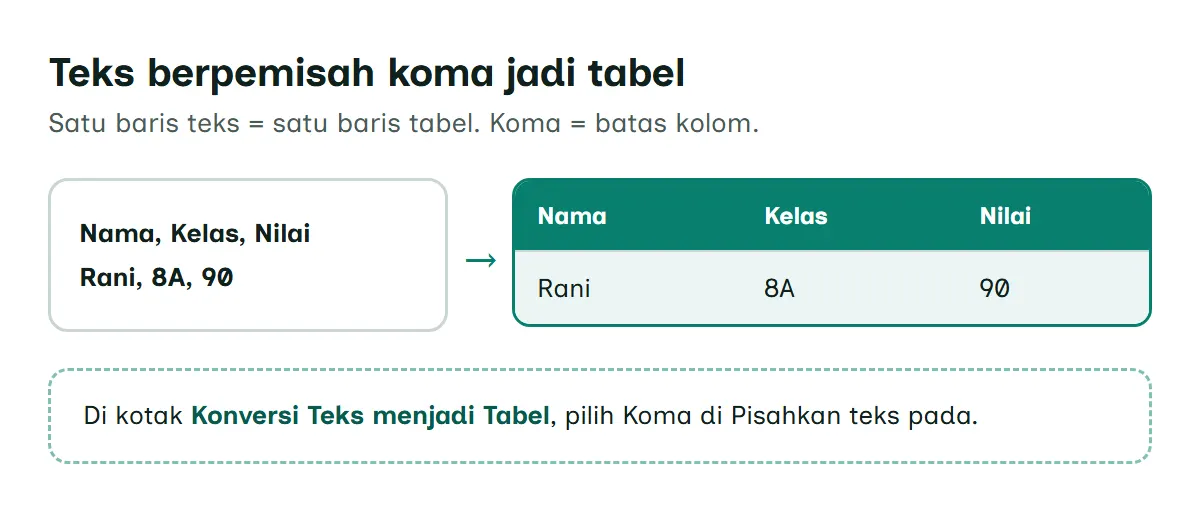
- Di kotak Konversi Teks menjadi Tabel, pastikan angka di Ukuran Tabel sesuai, pilih pemisah yang kamu pakai di Pisahkan teks pada, lalu klik OK.
Contohnya, dua baris teks "Nama, Kelas, Nilai" dan "Rani, 8A, 90" yang dipisah koma akan menjadi tabel 3 kolom dan 2 baris.
Di kotak Konversi Teks menjadi Tabel juga ada Perilaku Paskan Otomatis dengan pilihan Lebar kolom tetap, Paskan Otomatis ke konten, dan Paskan Otomatis ke jendela. Kalau ragu, biarkan saja, karena Word memilih lebar kolom secara otomatis.
Cara ini juga bisa dibalik. Pilih tabelnya, lalu buka tab khusus tabel yang muncul saat kursor ada di dalam tabel, yaitu Tata Letak Tabel (di beberapa versi hanya tertulis Tata Letak, letaknya di samping tab Desain Tabel). Di bagian Data, klik Konversi ke Teks. Tab ini baru muncul di pita setelah kamu mengklik di dalam tabel, jadi klik dulu salah satu selnya supaya tidak tertukar dengan tab lain yang namanya mirip. Menurut kami, inilah cara paling hemat waktu untuk data yang kamu salin dari catatan, surel, atau pesan, karena satu-satunya pekerjaan tambahan hanyalah merapikan pemisahnya.
Cara membuat tabel di Word untuk Mac
Halaman bantuan Mac berlaku untuk Word untuk Microsoft 365 untuk Mac, Word 2024 untuk Mac, dan Word 2021 untuk Mac. Kisi cepatnya sama dengan Windows: klik Sisipkan > Tabel, sorot jumlah kolom dan baris, lalu klik. Setelah tabel muncul, tab Desain Tabel dan Tata Letak Tabel akan tampil saat kamu mengklik di dalam tabel.
Untuk tabel yang lebih besar, klik Sisipkan > Tabel > Sisipkan Tabel, lalu pilih jumlah kolom dan baris di bawah Ukuran Tabel. Kotak ini punya tiga pilihan di Perilaku Paskan Otomatis yang menentukan lebar kolom:
| Pilihan | Yang terjadi | Cocok untuk |
|---|---|---|
| Lebar kolom awal | Word mengatur lebar kolom otomatis, atau kamu menentukan lebar yang sama untuk semua kolom | Tabel dengan isi seragam, misalnya jadwal |
| Paskan Otomatis ke konten | Kolom dibuat sangat sempit lalu meluas saat isinya bertambah | Tabel berisi angka pendek |
| Paskan Otomatis ke jendela | Lebar seluruh tabel diubah otomatis agar pas dengan ukuran dokumen | Dokumen yang akan dicetak |
Banyak orang mengira Paskan Otomatis ke konten pilihan paling praktis. Kenyataannya, kolom awalnya sangat sempit dan baru melebar saat isinya bertambah. Untuk dokumen yang akan dicetak, Paskan Otomatis ke jendela biasanya lebih aman karena tabel selalu menyesuaikan lebar dokumen.
Kalau kamu ingin setiap tabel berikutnya memakai pengaturan yang sama, centang Atur sebagai default untuk tabel baru sebelum klik OK. Mac juga punya Sisipkan > Tabel > Gambar Tabel. Untuk menghapus garis yang salah, pilih Tata Letak Tabel > Penghapus, lalu klik garis yang ingin dihapus.
Cara membuat tabel di Word HP Android dan iPhone
Halaman bantuan Microsoft untuk Word Mobile menjelaskan bahwa di Word, Excel, dan PowerPoint untuk perangkat seluler, kamu bisa menambahkan tabel dan memilih dari galeri templat tabel yang sudah diformat. Letak menunya tergantung ukuran layar:
- Ponsel Android dan iPhone: ketuk tempat tabel akan disisipkan, ketuk ikon Edit, lalu ketuk Beranda > Sisipkan > Tabel.
- Tablet Android dan iPad: ketuk tempat tabel akan disisipkan, lalu langsung ketuk Sisipkan > Tabel.
Setelah tabel masuk, tab Tabel muncul. Untuk menambah baris atau kolom, ketuk di dalam tabel, ketuk Sisipkan di tab Tabel, lalu pilih baris di atas, baris di bawah, kolom ke kiri, atau kolom ke kanan. Untuk membuang, ketuk di kolom atau baris yang ingin dihapus, ketuk Hapus, lalu pilih baris, kolom, atau seluruh tabel. Di Android, kamu juga bisa mengetuk blok pilihan di atas kolom atau di sisi kiri baris, lalu mengetuk tanda tambah untuk menambah kolom atau baris dengan cepat.
Satu saran praktis: layar ponsel sempit, jadi tabel dengan lebih dari empat atau lima kolom akan terasa sesak saat diedit. Kalau tabelnya besar, buat kerangkanya di laptop, lalu pakai HP hanya untuk mengisi atau mengoreksi isinya. Belum punya aplikasinya? Unduh Word hanya dari toko resmi berikut.
Membuat tabel di Word untuk web
Word untuk web dibuka lewat peramban, jadi berguna kalau kamu sedang memakai komputer yang tidak terpasang aplikasi Word. Kisi cepatnya sama: pada tab Sisipkan, pilih Tabel, sorot jumlah kolom dan baris, lalu klik. Bedanya ada di pilihan untuk tabel besar, yang di sini bernama Pilih baris dan kolom. Masukkan jumlah kolom dan baris di kotak dialog, lalu klik OK.
Tampilan pita (deretan menu di bagian atas) di Word untuk web bisa berbeda. Di pita baris tunggal, alat pengeditan tabel ada di tab Tabel. Di pita klasik, alatnya terbagi ke tab Desain Tabel dan Tata Letak Tabel. Kalau tabel tidak jadi dipakai, klik di dalam tabel, buka Tata Letak Tabel, lalu di grup Baris & Kolom pilih Hapus Tabel.
Perlu diingat, halaman bantuan Microsoft untuk penggabungan sel menyebut beberapa fitur tabel mungkin tidak tersedia di Word untuk web atau aplikasi seluler. Kalau ada perintah di panduan ini yang tidak kamu temukan di Word untuk web, coba buka dokumennya di aplikasi Word versi desktop.
Merapikan tabel: ukuran, sel gabungan, dan tampilan
Tabel yang baru dibuat biasanya masih polos. Saat kamu mengklik di dalam tabel, tab Desain Tabel dan Tata Letak Tabel muncul di pita. Kedua tab itu hanya terlihat selama kursor ada di dalam tabel, jadi kalau kamu mencarinya dan tidak ketemu, klik dulu salah satu sel. Berikut perintah yang paling sering dipakai di Word untuk Windows:
| Tujuan | Langkah |
|---|---|
| Menambah baris | Tata Letak Tabel > Sisipkan di Atas atau Sisipkan di Bawah |
| Menggabungkan beberapa sel | Pilih sel yang berdekatan, lalu Tata Letak Tabel > Gabungkan Sel |
| Membagi satu sel | Pilih sel, lalu Pisahkan Sel, isi jumlah kolom atau baris, klik OK |
| Lebar kolom mengikuti isi | Tata Letak Tabel > Paskan Otomatis > Paskan Otomatis Konten |
| Tabel selebar halaman | Tata Letak Tabel > Paskan Otomatis > Paskan Otomatis Jendela |
| Menyamakan ukuran kolom atau baris | Tata Letak Tabel > Distribusikan Kolom atau Distribusikan Baris |
| Tabel tanpa garis batas, sulit melihat sel | Tata Letak Tabel > Tampilkan Garis Kisi |
Menambah kolom memakai tab yang sama, lewat Sisipkan ke Kiri atau Sisipkan di Kanan. Penggabungan sel juga bisa dilakukan dengan klik kanan pada sel yang dipilih, lalu memilih Gabungkan Sel. Kalau perintah itu tidak muncul, pastikan sel yang kamu pilih saling berdekatan.
Untuk tampilan, halaman bantuan Word untuk Mac menyebut tab Desain Tabel sebagai tempat memilih warna, gaya tabel, serta menambah atau menghapus batas. Saran kami, pilih satu gaya sederhana dan pakai untuk semua tabel di dokumen yang sama. Tabel dengan warna berbeda-beda di tiap halaman justru membuat pembaca sibuk menebak apakah warnanya punya arti tertentu.
Cara memisahkan tabel di Word menjadi dua
Memisahkan tabel berguna kalau kamu ingin menyisipkan penjelasan di tengah tabel panjang, atau membagi satu tabel besar menjadi beberapa tabel kecil per kategori. Langkahnya di Word untuk Windows:
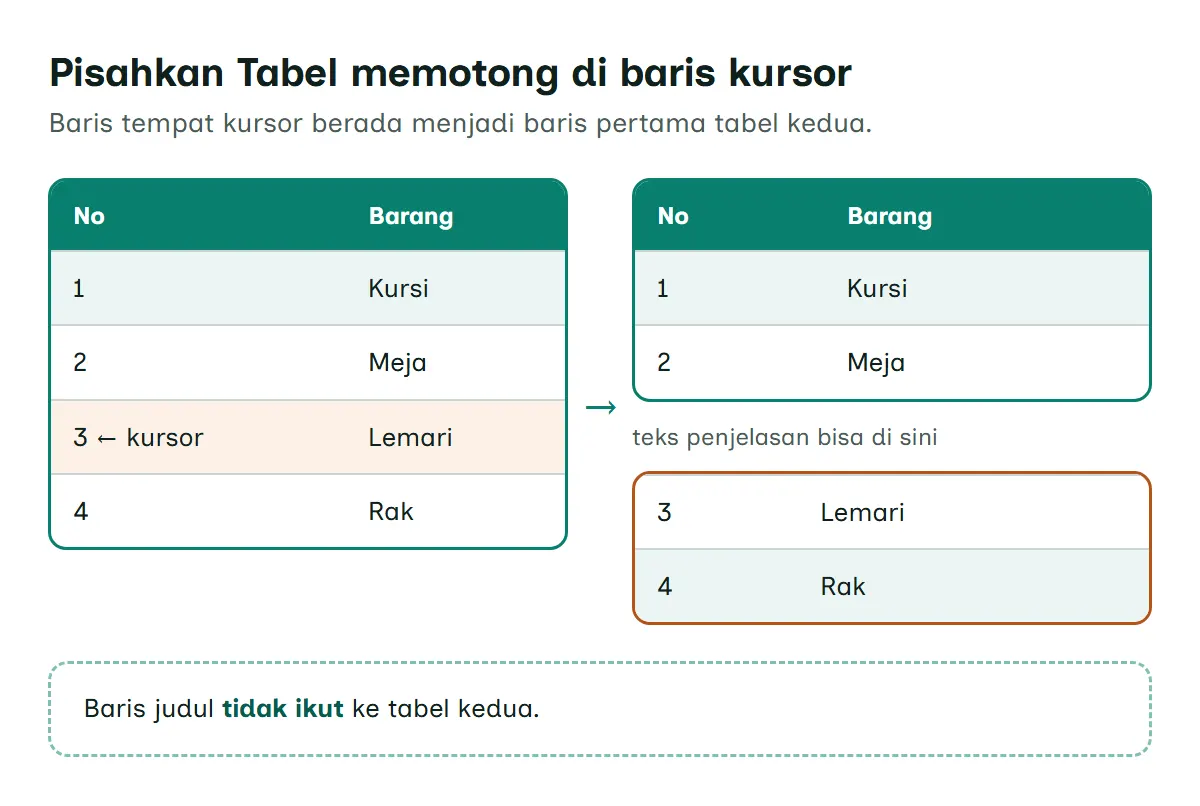
- Letakkan kursor di baris yang akan menjadi baris pertama tabel kedua.
- Buka tab Tata Letak Tabel, lalu di grup Gabungkan, pilih Pisahkan Tabel.
Tabel langsung terbagi menjadi dua, dan kamu bisa menambahkan teks di antara keduanya. Kamu bisa memisahkan tabel lagi selama masih ada beberapa baris. Halaman bantuan Microsoft mencatat bahwa langkah ini ditulis untuk Word di Windows, dan langkahnya bisa berbeda di Word untuk Mac, Word untuk web, atau aplikasi seluler.
Satu hal yang jarang dibahas: baris pertama tabel kedua adalah baris tempat kursor tadi berada, jadi baris judul dari tabel pertama tidak ikut pindah. Kalau kedua tabel butuh judul kolom, salin baris judul ke tabel kedua, atau pertimbangkan memakai fitur pengulangan judul di bagian berikut.
Mengulang baris judul tabel di setiap halaman
Tabel panjang, misalnya daftar inventaris atau rekap nilai satu angkatan, sering melintasi beberapa halaman. Tanpa pengaturan khusus, halaman kedua dan seterusnya hanya berisi angka tanpa judul kolom. Word bisa mengulang baris judul secara otomatis:
- Pilih baris judul yang ingin diulang. Pilihan ini harus menyertakan baris pertama tabel.
- Di tab Tata Letak Tabel, grup Data, pilih Ulangi Baris Header.
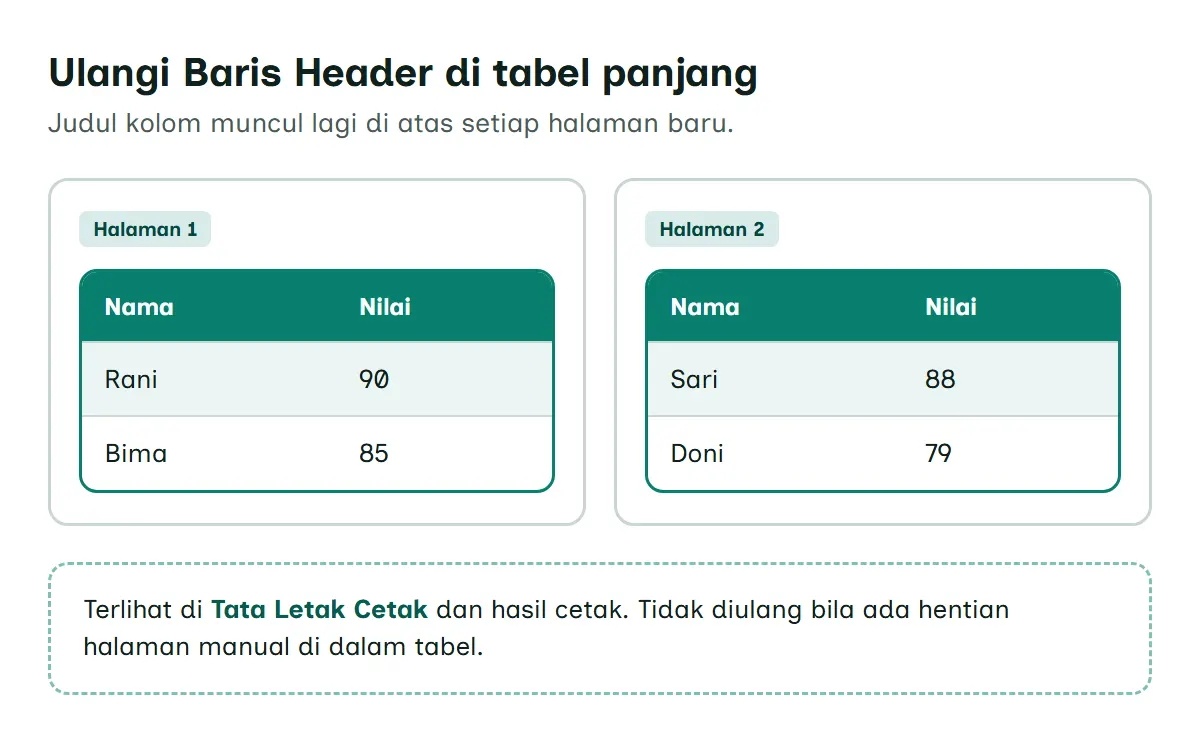
Cara lainnya, klik kanan di baris yang ingin diulang, pilih Properti Tabel, buka tab Baris, centang Ulangi sebagai baris header di bagian atas setiap halaman, lalu pilih OK.
Ada tiga catatan penting dari halaman bantuan Microsoft. Pertama, judul berulang hanya terlihat di tampilan Tata Letak Cetak atau saat dokumen dicetak. Kedua, judul hanya bisa diubah di halaman pertama, dan perubahannya ikut tampil di halaman lain. Ketiga, judul tidak diulang kalau kamu menyisipkan hentian halaman manual di dalam tabel.
Kesalahan yang sering terjadi adalah menyalin baris judul secara manual ke awal setiap halaman. Begitu ada baris yang ditambah atau dihapus di atasnya, salinan judul itu ikut bergeser ke tengah halaman dan harus dirapikan ulang. Fitur Ulangi Baris Header menghindari masalah ini sepenuhnya.
Menghitung angka dan memberi keterangan pada tabel
Tabel Word bisa menjumlahkan angka sederhana tanpa perlu membuka Excel. Klik sel tempat hasil akan ditaruh, pilih tab Tata Letak Tabel, lalu pilih Rumus. Pastikan isi di dalam tanda kurung sesuai kebutuhan:
- =SUM(ABOVE) menjumlahkan angka di kolom di atas sel.
- =SUM(LEFT) menjumlahkan angka di baris di sebelah kiri sel.
- =SUM(BELOW) dan =SUM(RIGHT) menjumlahkan angka di bawah atau di sebelah kanan sel.
Hasil rumus tidak berubah sendiri saat angkanya kamu ganti. Pilih hasil penjumlahan lalu tekan F9 di Windows (di Mac: fn + F9) supaya hasilnya diperbarui. Word juga mendukung fungsi lain seperti AVERAGE dan PRODUCT. Untuk perhitungan yang lebih rumit, Excel tetap pilihan yang lebih tepat, dan kamu bisa mempelajarinya lewat kumpulan rumus Excel kami.
Untuk dokumen resmi seperti laporan atau tugas sekolah, tabel biasanya diberi keterangan bernomor seperti "Tabel 1". Pilih tabelnya, buka tab Referensi, lalu di grup Keterangan pilih Sisipkan Keterangan. Pilih label Tabel di daftar Label, ketik keterangannya, lalu pilih OK. Kalau nanti kamu menambah, menghapus, atau memindahkan keterangan, nomor keterangan bisa diperbarui sekaligus dengan mudah.
Tips agar tabel Word tetap rapi
Setelah menguasai cara membuat tabel di Word, beberapa kebiasaan kecil ini membuat hasilnya terlihat lebih profesional:
- Rencanakan judul kolom dulu. Tabel yang judul kolomnya jelas jauh lebih mudah dibaca daripada tabel dengan banyak kolom tanpa nama.
- Jangan memakai spasi untuk merapikan isi sel. Atur lebar kolom lewat tab Tata Letak Tabel, bukan dengan menekan spasi berkali-kali.
- Simpan tabel besar di dokumen, bukan di gambar. Tabel asli bisa dicari dan diedit, sedangkan gambar tabel tidak. Kalau kamu memang perlu membagikan potongan tabel lewat chat, ambil tangkapan layar di laptop setelah tabelnya rapi.
- Hafalkan beberapa pintasan. Kalau kamu sering bolak-balik antarmenu, daftar shortcut keyboard Word membantu menghemat banyak klik.
- Cek batas ukuran sebelum mengunggah. Dokumen bertabel sering berakhir sebagai PDF untuk portal pendaftaran atau tugas yang membatasi ukuran berkas. Kalau PDF-mu melebihi batas, alat Kompres PDF sesuai batas ukuran di Dokurapi bisa mengecilkannya ke target KB tertentu. Pengungkapan: Dokurapi adalah situs lain milik pengelola Jelajah Teknologi (lihat Kebijakan Tautan).
Tabel hanyalah satu bagian dari dokumen yang rapi. Untuk panduan lain seputar Word, Excel, dan aplikasi kantor sejenisnya, jelajahi kategori Office dan Google Workspace.
Pertanyaan yang sering diajukan
Kenapa kisi tabel di Word tidak bisa dibuat lebih besar?
Kisi cepat memang terbatas ukurannya. Halaman bantuan Word untuk Mac menyebut perintah Sisipkan Tabel dipakai untuk membuat tabel dengan lebih dari sepuluh kolom dan delapan baris. Pilih Sisipkan, Tabel, lalu Sisipkan Tabel (di Word untuk web: Pilih baris dan kolom) dan isi jumlah yang kamu perlukan.
Apakah bisa membuat tabel di Word lewat HP?
Bisa. Di aplikasi Word untuk ponsel Android atau iPhone, ketuk tempat tabel akan disisipkan, ketuk ikon Edit, lalu ketuk Beranda, Sisipkan, dan Tabel. Di tablet Android atau iPad, menu Sisipkan sudah terlihat, jadi cukup ketuk Sisipkan lalu Tabel.
Bagaimana mengubah teks yang sudah diketik menjadi tabel?
Pisahkan isi tiap kolom dengan tab atau koma dan akhiri tiap baris dengan Enter. Pilih teksnya, klik Sisipkan, Tabel, lalu Konversi Teks ke Tabel. Cek jumlah kolom di Ukuran Tabel, pilih karakter pemisah di Pisahkan teks pada, lalu klik OK.
Bagaimana cara memisahkan tabel di Word menjadi dua?
Letakkan kursor di baris yang akan menjadi baris pertama tabel kedua. Pada tab Tata Letak Tabel, di grup Gabungkan, pilih Pisahkan Tabel. Langkah ini berlaku untuk Word di Windows; di Mac, web, atau HP langkahnya bisa berbeda.
Kenapa judul tabel tidak muncul lagi di halaman berikutnya?
Pilih baris judul (termasuk baris pertama tabel), lalu pilih Ulangi Baris Header di tab Tata Letak Tabel. Judul berulang hanya terlihat di tampilan Tata Letak Cetak atau saat dicetak, dan tidak diulang bila kamu menyisipkan hentian halaman manual di dalam tabel.
Bisakah Word menjumlahkan angka di dalam tabel?
Bisa. Klik sel tempat hasil akan ditaruh, buka tab Tata Letak Tabel, pilih Rumus, lalu pakai rumus seperti =SUM(ABOVE) untuk angka di atas sel. Kalau angkanya berubah, pilih hasil penjumlahan dan tekan F9 (di Mac: fn + F9) supaya hasilnya diperbarui.
Bagaimana cara menambah baris atau kolom di tabel Word yang sudah jadi?
Klik sel di dekat tempat baris atau kolom baru akan ditambahkan, lalu buka tab Tata Letak Tabel. Pilih Sisipkan di Atas atau Sisipkan di Bawah untuk baris, dan Sisipkan ke Kiri atau Sisipkan di Kanan untuk kolom. Jadi kamu tidak perlu menebak ukuran tabel yang pas sejak awal.
Bagaimana cara menghapus tabel di Word?
Di Word untuk web, klik di mana saja dalam tabel untuk membuka Tata Letak Tabel, lalu di grup Baris & Kolom pilih Hapus Tabel. Di aplikasi Word untuk HP, ketuk di dalam tabel, ketuk Hapus di tab Tabel, lalu pilih untuk menghapus seluruh tabel.
Sumber
- Menyisipkan tabel (Microsoft Support)support.microsoft.com
- Menyisipkan tabel di Word untuk Mac (Microsoft Support)support.microsoft.com
- Menambahkan tabel di aplikasi Office di perangkat seluler (Microsoft Support)support.microsoft.com
- Menyisipkan tabel dan gambar (Microsoft Support)support.microsoft.com
- Mengonversi teks menjadi tabel atau tabel menjadi teks (Microsoft Support)support.microsoft.com
- Memisahkan tabel di Word (Microsoft Support)support.microsoft.com
- Menambahkan sel, baris, atau kolom ke tabel di Word (Microsoft Support)support.microsoft.com
- Menggabungkan atau memisahkan sel dalam tabel (Microsoft Support)support.microsoft.com
- Mengubah ukuran tabel, kolom, atau baris (Microsoft Support)support.microsoft.com
- Mengulangi header tabel pada halaman berikutnya (Microsoft Support)support.microsoft.com
- Menjumlahkan kolom atau baris angka dalam tabel dalam Word (Microsoft Support)support.microsoft.com
- Menambahkan, memformat, atau menghapus keterangan di Word (Microsoft Support)support.microsoft.com
- Menghapus tabel (Microsoft Support)support.microsoft.com
Artikel terkait

Cara Membuat Daftar Tabel Otomatis di Word untuk Skripsi dan Laporan

Cara Menambahkan Kolom di Word (Kolom Tabel dan Kolom Teks)
Cara Membuat Google Docs di HP Android, iPhone, dan Laptop
Tim Redaksi Jelajah TeknologiIlustrasi: Jelajah TeknologiGoogle Meet Adalah: Fungsi dan Cara Membuat Rapat (HP dan Laptop)
Tim Redaksi Jelajah TeknologiIlustrasi: Jelajah TeknologiCara Mengupload File ke Google Drive di HP Android, iPhone, dan Laptop
Tim Redaksi Jelajah TeknologiIlustrasi: Jelajah Teknologi