Cara Membuat PPT di PowerPoint untuk Pemula (Windows dan Mac)
Jawaban cepat
Cara membuat PPT di PowerPoint dimulai dengan membuat presentasi baru: di Windows pilih Baru lalu Presentasi Kosong atau salah satu templat, sedangkan di Mac pilih File > Baru dari Templat lalu Buat. Setelah itu tambahkan slide lewat Beranda > Slide Baru, isi tiap slide dengan teks dan gambar, lalu simpan filenya. Tayangkan lewat Peragaan Slide > Dari Awal (di Mac: Putar dari Mulai), atau tekan F5 di Windows.
Daftar isi
 StockSnap, CC0 1.0Foto: Direct Media / StockSnap, CC0 1.0
Cara membuat PPT di PowerPoint sebenarnya cukup lima langkah: buat presentasi baru, tambahkan slide, isi teks dan gambar, simpan, lalu tayangkan. Di Windows kamu mulai dari Baru > Presentasi Kosong, sedangkan di Mac dari File > Baru dari Templat. Sisanya, seperti menambah slide di tab Beranda dan menayangkan lewat tab Peragaan Slide, hampir sama di kedua sistem.
Panduan ini ditulis untuk kamu yang baru pertama kali menyiapkan ppt presentasi, entah untuk tugas sekolah, sidang, atau rapat kantor. Semua nama menu mengikuti halaman bantuan resmi Microsoft yang tercantum di bagian Sumber, jadi kamu bisa mencocokkannya langsung dengan layarmu. Kalau kamu ingin melihat panduan lain seputar aplikasi ini, mampir ke halaman panduan Microsoft PowerPoint.
Langkah ringkas per perangkat ada di bawah. Pilih tab sesuai komputer yang kamu pakai, lalu baca bagian berikutnya untuk penjelasan yang lebih lengkap.
Cara membuat PPT di PowerPoint untuk Windows dan Mac
Perkiraan waktu 10 menit.
Windows
- Buat presentasi baru
Buka PowerPoint, pilih Baru di panel samping, lalu pilih Presentasi Kosong atau salah satu templat.
Diagram jalur menu PowerPoint untuk Windows: File, lalu Baru, lalu Presentasi Kosong (Diagram: Jelajah Teknologi) - Tambahkan slide
Pilih slide di panel gambar mini, lalu di tab Beranda pilih Slide Baru. Ganti susunannya lewat Tata Letak Slide.
Diagram jalur menu: tab Beranda, lalu Slide Baru, lalu Tata Letak Slide (Diagram: Jelajah Teknologi) - Isi teks dan gambar
Klik kotak teks lalu mulai mengetik. Untuk gambar, buka tab Sisipkan, pilih Gambar, pilih sumbernya, lalu pilih Sisipkan.
- Simpan presentasi
Pada tab File, pilih Simpan, pilih folder, ketik nama di kotak Nama file, lalu pilih Simpan.
- Tayangkan presentasi
Pada tab Peragaan Slide, di grup Mulai Peragaan Slide, pilih Dari Awal. Tekan Esc untuk keluar.
Diagram jalur menu: tab Peragaan Slide, lalu Dari Awal (Diagram: Jelajah Teknologi)
Mac
- Buat presentasi dari templat
Pilih File > Baru dari Templat, pilih templat dari galeri, lalu pilih Buat.
Diagram jalur menu PowerPoint untuk Mac: File, lalu Baru dari Templat, lalu Buat (Diagram: Jelajah Teknologi) - Pilih tema
Pada tab Desain, pilih tema yang kamu inginkan untuk seluruh presentasi.
- Tambahkan slide
Pada tab Beranda, klik Slide Baru. Untuk tata letak lain, klik panah di samping Slide Baru, lalu pilih tata letaknya.
- Isi teks dan gambar
Ketik isi slide di kotak tempat penampung. Untuk gambar dari komputer, pada tab Sisipkan arahkan ke Gambar, pilih Gambar Dari File, pilih gambarnya, lalu pilih Sisipkan.
- Simpan presentasi
Pilih File > Simpan Sebagai, ketik nama file, pilih Presentasi PowerPoint (.pptx) di kotak Format File, pilih folder di kotak Di mana, lalu simpan.
- Tayangkan presentasi
Pada tab Peragaan Slide, klik Putar dari Mulai. Tekan Esc saat selesai.
Sebelum membuka PowerPoint: siapkan isinya dulu
Microsoft menjelaskan presentasi PowerPoint bekerja seperti peragaan slide. Pesan atau cerita dibagi ke beberapa slide, dan setiap slide ibarat kanvas kosong untuk gambar dan kata-kata. Artinya, yang menentukan bagus tidaknya presentasi adalah urutan ceritanya, bukan seberapa banyak efek yang dipakai.
Saran kami, jangan langsung membuka PowerPoint sebelum tahu isi slide pertama. Tulis dulu kerangkanya di kertas atau catatan HP. Cukup daftar pendek seperti ini:
- Judul dan siapa yang presentasi.
- Masalah atau latar belakang, cukup satu slide.
- Dua sampai empat poin utama, masing-masing satu slide.
- Kesimpulan atau ajakan, satu slide.
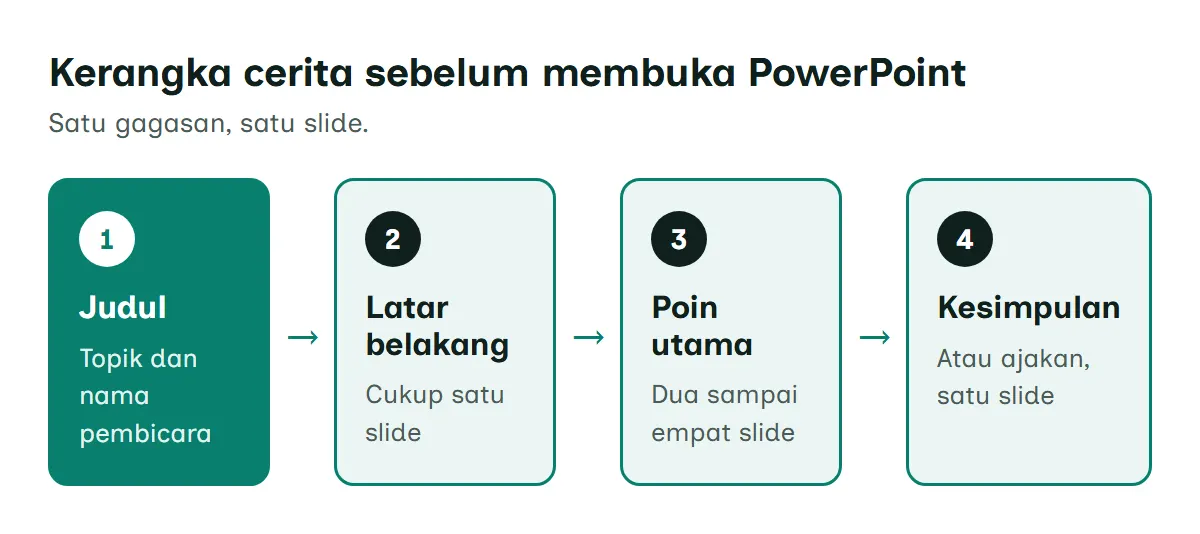
Dengan kerangka seperti itu, kamu sudah tahu kira-kira butuh berapa slide. Ini sejalan dengan saran di halaman bantuan Microsoft untuk meminimalkan jumlah slide supaya pesanmu tetap jelas dan penonton tetap memperhatikan. Menurut kami, sepuluh slide yang padat isinya jauh lebih enak ditonton daripada tiga puluh slide yang setengahnya cuma berisi judul.
Cara membuat PPT baru: presentasi kosong atau templat
Begitu kerangka siap, saatnya membuat file presentasi. Halaman bantuan Microsoft untuk Windows berlaku bagi PowerPoint untuk Microsoft 365, PowerPoint 2024, PowerPoint 2021, PowerPoint 2019, dan PowerPoint 2016.
Di Windows
Buka PowerPoint, lalu di panel samping pilih Baru. Ada tiga pilihan:
- Presentasi Kosong untuk memulai dari nol.
- Salah satu templat kalau kamu ingin desain yang sudah disiapkan.
- Ikuti Tur, lalu Buat, kalau kamu ingin mendapat tips memakai PowerPoint.
Kalau PowerPoint sudah terbuka, jalannya lewat tab File, lalu Baru. Saat kamu memilih tema di sini, PowerPoint menampilkan pratinjau dengan beberapa variasi warna. Pilih variasinya, lalu klik Buat.
Di Mac
Di PowerPoint untuk Mac, pilih File > Baru dari Templat, pilih templat dari galeri, lalu pilih Buat. Setelah itu kamu bisa langsung mulai membuat slide di file baru tersebut.
Ukuran slide: 16:9 atau 4:3
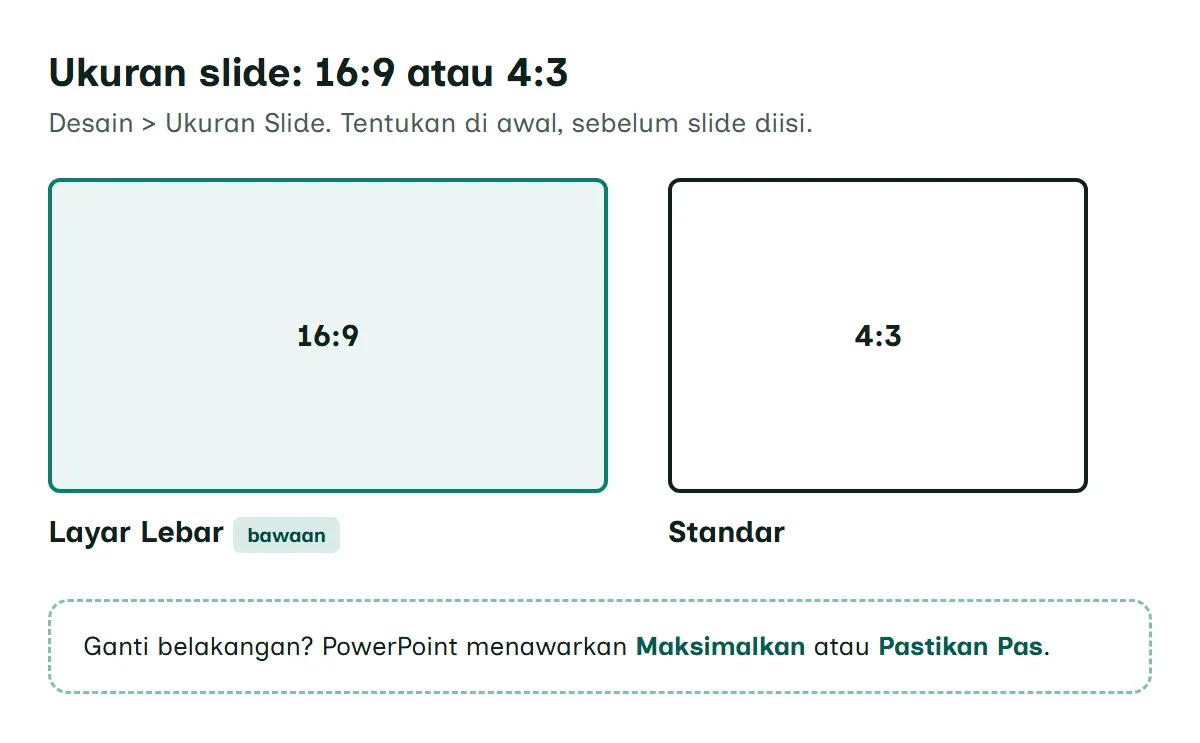
Presentasi baru otomatis memakai ukuran layar lebar 16:9. Kalau layar atau proyektor yang akan dipakai berformat 4:3, ubah lewat tab Desain, pilih Ukuran Slide, lalu pilih Standar (4:3). Saran kami, tentukan ukuran ini di awal. Saat ukurannya diganti belakangan, PowerPoint akan menawarkan Maksimalkan atau Pastikan Pas, dan isi slide bisa jadi tidak muat atau tampak mengecil.
Menambah slide dan memilih tata letak
Slide pertama biasanya berupa slide judul. Untuk menambah slide berikutnya, pilih slide di panel gambar mini sebelah kiri yang ingin diikuti slide baru. Lalu di tab Beranda, pilih Slide Baru. Di Windows, kamu bisa memilih susunannya lewat Tata Letak Slide. Di Mac, klik panah di samping Slide Baru, lalu pilih tata letaknya.
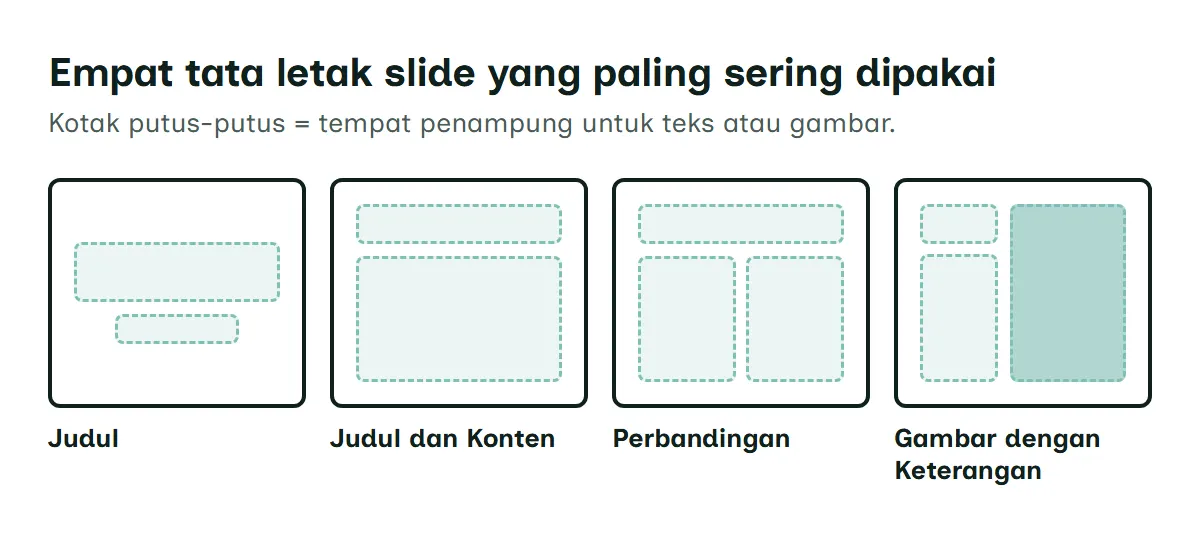
Setiap tema punya sekumpulan tata letak, yaitu susunan kotak isi yang sudah ditentukan. Kotak-kotak ini disebut tempat penampung (placeholder), wadah teks atau gambar yang sudah rapi posisinya. Beberapa tata letak yang paling sering dipakai:
| Tata letak | Cocok untuk |
|---|---|
| Judul | Slide pembuka berisi judul presentasi dan nama pembicara |
| Judul dan Konten | Slide berisi judul dan daftar poin atau satu gambar |
| Perbandingan | Dua hal yang dibandingkan secara berdampingan |
| Gambar dengan Keterangan | Foto atau gambar yang perlu penjelasan singkat |
Kalau tata letak sebuah slide berantakan setelah kamu ubah, pilih slide itu lalu klik Beranda > Pengaturan Ulang. Menurut halaman bantuan Microsoft, perintah ini mengembalikan tata letak asli tanpa menghapus konten yang sudah kamu tambahkan.
Mengisi slide dengan teks, poin, dan gambar
Klik tempat penampung teks, lalu mulai mengetik. Untuk mengubah tampilan teks, pilih teksnya, lalu pakai pilihan di bagian Font pada tab Beranda, seperti jenis font, ukuran, Tebal, Miring, atau Garis Bawah. Untuk membuat daftar, pilih teks lalu klik Poin atau Penomoran.
Untuk menambahkan gambar, buka tab Sisipkan lalu pilih Gambar. Di Windows ada beberapa sumber:
- Perangkat Ini untuk gambar yang tersimpan di komputer.
- Gambar Saham untuk gambar dari pustaka Microsoft, khusus pelanggan Microsoft 365.
- Gambar Online untuk mencari gambar dari web.
Pilih gambarnya, lalu pilih Sisipkan. Di Mac, pada tab Sisipkan arahkan ke Gambar, lalu pilih Gambar Dari File untuk gambar di komputer atau Gambar Online untuk gambar dari web, pilih gambarnya, lalu pilih Sisipkan.
Di Windows, bagian Ilustrasi pada tab yang sama juga menyediakan Bentuk, Ikon, Model 3D, SmartArt, dan Bagan.
Untuk presentasi tutorial atau laporan kerja, gambar paling berguna sering kali justru tangkapan layar, misalnya tampilan aplikasi atau hasil pencarian. Caranya ada di panduan mengambil screenshot di laptop, lalu tempelkan hasilnya ke slide. Kalau datamu berbentuk angka yang banyak, kamu juga bisa merapikannya dulu dengan membuat tabel di Word sebelum memindahkannya ke slide.
Satu catatan soal gambar dari internet: pastikan kamu boleh memakainya. Gambar yang kamu temukan di hasil pencarian belum tentu bebas dipakai, apalagi untuk presentasi yang dibagikan ke publik.
Cara membuat PPT yang menarik tanpa berlebihan
Banyak orang mengira PPT yang menarik berarti penuh warna, animasi, dan efek suara. Kenyataannya, halaman bantuan Microsoft justru menyarankan kebalikannya. Ringkasan sarannya:
| Saran resmi | Yang bisa kamu lakukan |
|---|---|
| Minimalkan jumlah slide | Satu slide untuk satu gagasan |
| Ukuran font yang lebih kecil dari 30 mungkin sulit dilihat dari jauh | Pakai ukuran 30 ke atas untuk isi slide |
| Sederhanakan teks | Poin atau kalimat pendek, usahakan satu baris |
| Pakai visual yang bermakna | Gambar, bagan, atau SmartArt, tapi jangan terlalu banyak |
| Latar belakang lembut dan konsisten | Satu tema untuk seluruh presentasi, dengan kontras teks yang jelas |
| Periksa ejaan dan tata bahasa | Baca ulang semua slide sebelum tampil |
Microsoft juga mengingatkan bahwa beberapa proyektor memotong tepi slide, sehingga kalimat panjang bisa terpotong. Ini alasan praktis untuk menjaga teks tetap pendek.
Pilih tema dan varian warna
Tema adalah desain slide yang berisi kombinasi warna, font, dan efek. Di tab Desain, pilih satu tema. Untuk variasi warna dari tema yang sama, pilih varian di grup Varian. Kalau tidak ada varian yang muncul, kemungkinan kamu memakai tema kustom atau tema lama.
Transisi antar slide
Transisi adalah efek visual saat berpindah dari satu slide ke slide berikutnya. Pilih slide, buka tab Transisi, lalu pilih salah satu efek. Opsi Efek mengatur arahnya, dan Pratinjau menampilkan hasilnya. Kalau ingin semua slide memakai transisi yang sama, pilih Terapkan Ke Semua. Untuk menghapusnya, pilih Tidak Ada.
Perlu diingat, transisi berlaku untuk cara sebuah slide masuk. Jadi kalau kamu tidak ingin ada efek di antara slide 2 dan 3, hapus transisi di slide 3, bukan di slide 2.
Animasi pada teks atau objek
Animasi berbeda dengan transisi. Animasi dipasang pada teks, gambar, atau objek di dalam satu slide, misalnya agar poin muncul satu per satu. Pilih objeknya, buka tab Animasi, pilih efek, lalu atur Opsi Efek. Cara mulainya bisa Saat Mengklik, Dengan Sebelumnya, atau Setelah Sebelumnya.
Saran kami, pakai satu jenis transisi yang halus untuk seluruh presentasi, dan simpan animasi hanya untuk poin yang memang perlu dimunculkan bertahap. Penonton datang untuk mendengar isi, bukan menonton efek berputar.
Menambahkan catatan pembicara
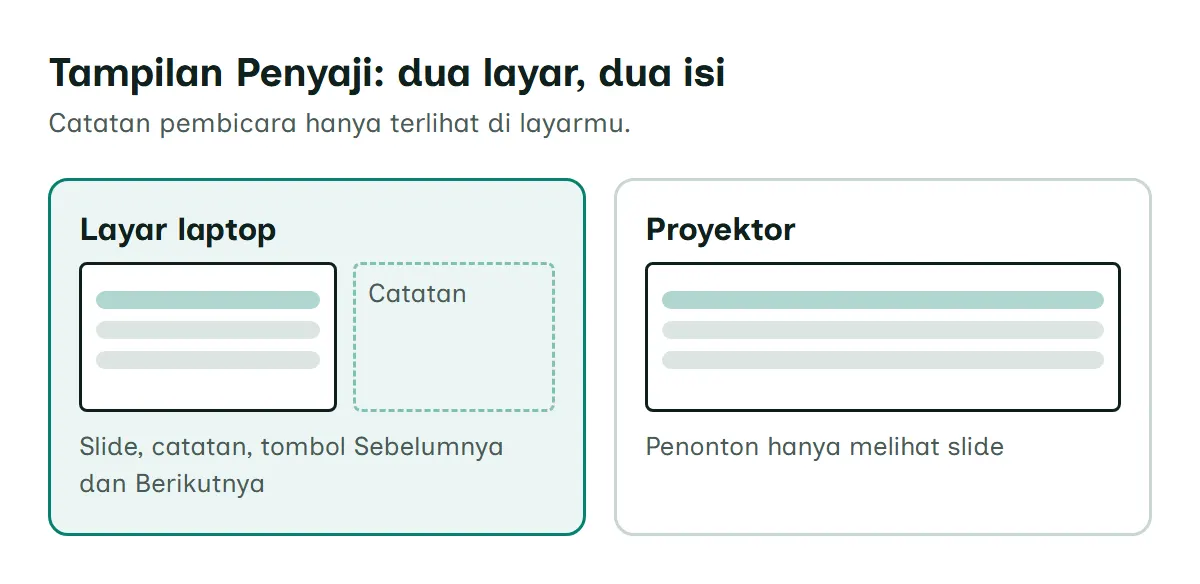
Catatan pembicara adalah tempat menaruh poin-poin yang ingin kamu ucapkan tanpa harus menuliskannya di slide. Di Windows, panel Catatan muncul di bawah setiap slide dengan tulisan "Klik untuk menambahkan catatan". Kalau panelnya tidak terlihat, klik Catatan di bilah bawah jendela PowerPoint. Di Mac, buka menu Tampilan, klik Normal, lalu ketik di panel catatan di bawah slide.
Bagian terbaiknya, catatan ini hanya terlihat olehmu. Saat laptop tersambung ke proyektor dan peragaan slide dimulai, Tampilan Penyaji muncul di layar laptop, sementara proyektor hanya menampilkan slide. Jadi slide bisa tetap ringkas, dan detailnya ada di catatan.
Menyimpan file presentasi
Jangan tunggu presentasi selesai untuk menyimpan. Di Windows, pilih tab File, pilih Simpan, pilih folder, ketik nama di kotak Nama file, lalu pilih Simpan. Setelah itu, tekan Ctrl+S sesering mungkin selama bekerja.
Pilihan lain adalah menyimpan ke OneDrive lewat File > Simpan Sebagai > OneDrive. Menurut halaman bantuan Microsoft, saat kamu online Simpan Otomatis selalu aktif dan menyimpan perubahan selama kamu bekerja. File di awan juga bisa dibuka dari komputer, tablet, atau ponsel.
Di Mac, pilih File > Simpan Sebagai, ketik nama file, pilih Presentasi PowerPoint (.pptx) di kotak Format File, lalu pilih folder di kotak Di mana. Kalau presentasinya perlu dikirim ke teman satu kelompok, kamu bisa mengunggah filenya ke Google Drive lalu membagikan tautannya.
Menayangkan presentasi dan memakai Tampilan Penyaji
Untuk mulai dari slide pertama di Windows, buka tab Peragaan Slide, lalu di grup Mulai Peragaan Slide pilih Dari Awal. Kalau ingin mulai dari slide yang sedang dibuka, pilih Dari Slide Saat Ini. Di Mac, tombolnya bernama Putar dari Mulai dan Putar dari Slide Saat Ini.
Selama tayang, tekan Esc kapan saja untuk keluar. Untuk berpindah slide, klik mouse, tekan tombol panah, atau tekan N untuk slide berikutnya dan P untuk slide sebelumnya.
Kalau kamu memakai versi PowerPoint yang lebih baru, cukup sambungkan monitor atau proyektor, dan PowerPoint otomatis menyiapkan Tampilan Penyaji. Di sana ada tombol Sebelumnya dan Berikutnya, Lihat semua slide untuk melompat ke slide tertentu, Perbesar ke slide, serta alat penunjuk laser dan pena. Kalau Tampilan Penyaji muncul di layar yang salah, pilih Pengaturan Tampilan, lalu Ganti Tampilan Penyaji dan Peragaan Slide.
Tips dari kami: lakukan geladi singkat dengan laptop yang sama sebelum hari presentasi. Dengan begitu kamu bisa memastikan layar tidak tertukar dan kabel ke proyektor cocok sebelum penonton datang.
Membuat PPT lewat web tanpa memasang aplikasi
Kalau di komputermu belum terpasang PowerPoint, cara membuat PPT tanpa aplikasi adalah lewat PowerPoint untuk web yang berjalan di peramban. Buka powerpoint.cloud.microsoft, atau masuk ke microsoft365.com lalu pilih PowerPoint dari peluncur aplikasi. Cara yang lebih cepat lagi: ketik ppt.new di bilah alamat peramban, lalu tekan Enter.
Di sana kamu bisa memilih Presentasi kosong baru, membuka file terbaru, atau memulai dari tema dan templat. Menambah slide caranya sama, yaitu Beranda > Slide Baru. Pekerjaanmu disimpan otomatis ke OneDrive setiap beberapa detik, jadi tidak ada tombol simpan yang perlu kamu ingat.
Ada satu keterbatasan yang perlu kamu tahu. PowerPoint untuk web bisa dipakai menulis catatan pembicara, tetapi tidak bisa menampilkannya saat peragaan slide. Kalau kamu sangat bergantung pada catatan saat tampil, gunakan PowerPoint versi desktop untuk presentasinya.
Shortcut keyboard yang paling sering dipakai
Menghafal beberapa pintasan berikut menghemat banyak klik. Daftar ini mengacu pada tata letak keyboard AS sesuai halaman bantuan Microsoft.
| Tindakan | Windows | Mac |
|---|---|---|
| Membuat presentasi baru | Ctrl+N | Command+N |
| Menambah slide baru | Ctrl+M | Command+Shift+N |
| Menyimpan presentasi | Ctrl+S | Command+S |
| Membatalkan tindakan terakhir | Ctrl+Z | Command+Z |
| Memulai peragaan slide | F5 | Command+Shift+Return |
| Keluar dari peragaan slide | Esc | Esc |
Di Windows, Alt+F5 langsung membuka Tampilan Penyaji. Daftar yang lebih lengkap ada di halaman shortcut keyboard PowerPoint.
Kesalahan yang sering terjadi saat membuat PowerPoint
Setelah tahu cara membuat powerpoint dari awal sampai tayang, perhatikan beberapa kebiasaan yang membuat hasilnya terasa kurang rapi:
- Menyalin paragraf utuh ke slide. Slide bukan dokumen. Pindahkan penjelasan panjang ke catatan pembicara.
- Ganti tema di tengah jalan. Tema mengatur warna, latar belakang, font, dan posisi tempat penampung, jadi mengganti tema di akhir bisa mengubah tampilan semua slide sekaligus. Pilih tema di awal, setelah itu fokus pada isi.
- Setiap slide punya transisi berbeda. Hasilnya terasa ramai. Satu transisi untuk semua slide sudah cukup.
- Lupa menyimpan. Biasakan Ctrl+S, atau simpan ke OneDrive agar Simpan Otomatis bekerja.
- Tidak mencoba di layar sebenarnya. Tayangkan dulu di layar yang akan dipakai, lalu pastikan teks masih terbaca dari kursi paling belakang.
Panduan ini sengaja membahas cara membuat PPT secara manual, supaya kamu paham setiap bagiannya. Kalau yang kamu cari adalah slide yang dibuatkan otomatis dengan AI, itu topik terpisah yang dibahas di Soluslide.
Setelah menguasai cara membuat PPT ini, kamu bisa lanjut ke tutorial lain seputar Word, Excel, PowerPoint, dan aplikasi kantor sejenisnya di kategori Office dan Google Workspace.
Pertanyaan yang sering diajukan
Apa langkah paling singkat untuk membuat PPT?
Di Windows, buka PowerPoint, pilih Baru, lalu Presentasi Kosong. Tambahkan slide lewat Beranda > Slide Baru, ketik isi di kotak teks, simpan lewat File > Simpan, lalu tayangkan dengan Peragaan Slide > Dari Awal atau tombol F5. Di Mac, pilih File > Baru dari Templat lalu Buat, tambahkan slide lewat Beranda > Slide Baru, simpan lewat File > Simpan Sebagai, lalu tayangkan dengan Peragaan Slide > Putar dari Mulai atau Command+Shift+Return.
Apakah bisa membuat PPT tanpa memasang aplikasi PowerPoint?
Bisa, lewat PowerPoint untuk web yang berjalan di peramban. Buka powerpoint.cloud.microsoft, atau masuk ke microsoft365.com lalu pilih PowerPoint. Cara cepatnya, ketik ppt.new di bilah alamat. Pekerjaanmu tersimpan otomatis ke OneDrive setiap beberapa detik.
Ukuran slide yang dipakai PowerPoint secara bawaan berapa?
Presentasi baru memakai ukuran layar lebar 16:9. Kalau perlu ukuran lain, buka tab Desain, pilih Ukuran Slide, lalu pilih Standar (4:3), Layar Lebar (16:9), atau Ukuran Slide Kustom. Perubahan ini hanya berlaku untuk presentasi yang sedang kamu buka.
Apa beda transisi dan animasi di PowerPoint?
Transisi adalah efek saat berpindah dari satu slide ke slide berikutnya dan diatur di tab Transisi. Animasi adalah efek pada teks, gambar, atau objek di dalam satu slide, misalnya membuat poin muncul satu per satu, dan diatur di tab Animasi.
Bagaimana cara melihat catatan tanpa terlihat penonton?
Ketik catatan di panel Catatan di bawah setiap slide, lalu pakai Tampilan Penyaji. Di versi PowerPoint yang lebih baru, cukup sambungkan laptop ke proyektor atau monitor kedua, dan PowerPoint otomatis menyiapkan Tampilan Penyaji di layarmu, sementara penonton hanya melihat slide. Di Mac, kamu juga bisa membukanya lewat menu Tampilan > Tampilan Penyaji.
Ukuran huruf berapa yang aman untuk slide?
Halaman bantuan Microsoft menyebut ukuran font yang lebih kecil dari 30 mungkin terlalu sulit dibaca penonton dari kejauhan. Pakai poin atau kalimat pendek, dan usahakan setiap poin cukup satu baris supaya tidak terpotong di tepi layar proyektor.
Apa shortcut untuk menambah slide baru di PowerPoint?
Di Windows, tekan Ctrl+M untuk menambah slide baru setelah slide yang sedang dipilih. Di Mac, pintasannya Command+Shift+N. Kalau lebih suka memakai menu, buka tab Beranda lalu pilih Slide Baru.
Bagaimana cara memulai tayangan dari slide tertentu, bukan dari awal?
Buka slide yang ingin ditayangkan lebih dulu, lalu di tab Peragaan Slide pilih Dari Slide Saat Ini. Di PowerPoint untuk Mac, tombolnya bernama Putar dari Slide Saat Ini. Tekan Esc kapan saja untuk keluar dari tayangan.
Sumber
- Membuat presentasi di PowerPoint (Microsoft Support)support.microsoft.com
- Tugas dasar untuk membuat presentasi PowerPoint (Microsoft Support)support.microsoft.com
- Menerapkan templat ke presentasi yang sudah ada (Microsoft Support)support.microsoft.com
- Membuat presentasi dalam empat langkah sederhana di PowerPoint (Microsoft Support)support.microsoft.com
- Menerapkan tata letak slide (Microsoft Support)support.microsoft.com
- Menambahkan warna dan desain ke slide dengan Tema (Microsoft Support)support.microsoft.com
- Menambahkan, mengubah, atau menghapus transisi antar slide (Microsoft Support)support.microsoft.com
- Menganimasikan teks atau objek (Microsoft Support)support.microsoft.com
- Menambahkan catatan pembicara ke slide (Microsoft Support)support.microsoft.com
- Memulai presentasi dan melihat catatan dalam tampilan Penyaji (Microsoft Support)support.microsoft.com
- Menyajikan peragaan slide (Microsoft Support)support.microsoft.com
- Menyimpan di PowerPoint (Microsoft Support)support.microsoft.com
- Mengubah ukuran slide PowerPoint (Microsoft Support)support.microsoft.com
- Menggunakan pintasan keyboard untuk membuat presentasi PowerPoint (Microsoft Support)support.microsoft.com
- Membuat presentasi di PowerPoint di web (Microsoft Support)support.microsoft.com
- Menyisipkan gambar di PowerPoint (Microsoft Support)support.microsoft.com
Artikel terkait
Cara Membuat Tabel di Word (Laptop dan HP)

Cara Membuat Google Sheet (HP Android, iPhone, dan Laptop)
Cara Membuat Google Docs di HP Android, iPhone, dan Laptop
Tim Redaksi Jelajah TeknologiIlustrasi: Jelajah TeknologiCara Membuat Daftar Tabel Otomatis di Word untuk Skripsi dan Laporan
Tim Redaksi Jelajah TeknologiStockSnap, CC0 1.0Foto: Negative Space / StockSnap, CC0 1.0Google Meet Adalah: Fungsi dan Cara Membuat Rapat (HP dan Laptop)
Tim Redaksi Jelajah TeknologiIlustrasi: Jelajah Teknologi