Cara Reset HP ke Setelan Pabrik dengan Aman (Android dan iPhone)
Jawaban cepat
Cara reset HP ke setelan pabrik: cadangkan data dulu, pastikan kamu ingat Akun Google atau Akun Apple beserta sandinya, lalu buka menu reset di Setelan. Di ponsel Google Pixel lewat Setelan > Sistem > Opsi reset > Reset ke setelan pabrik; di Samsung lewat Pengaturan > Manajemen umum > Reset > Reset data pabrik (nama menu berbeda per merek). Di iPhone lewat Pengaturan > Umum > Transfer atau Atur Ulang iPhone > Hapus Konten & Pengaturan.
Daftar isi
 StockSnap.io, CC0 1.0Foto: Kaboompics.com / StockSnap.io, CC0 1.0
Cara reset HP ke setelan pabrik pada dasarnya sama di semua ponsel: cadangkan data, pastikan kamu ingat akun dan sandinya, lalu jalankan menu reset dari aplikasi Setelan. Di ponsel Google Pixel, menunya ada di Setelan > Sistem > Opsi reset; di Samsung ada di Pengaturan > Manajemen umum > Reset (nama menu berbeda di tiap merek). Di iPhone, menunya ada di Pengaturan > Umum > Transfer atau Atur Ulang iPhone. Yang membuat reset terasa "berbahaya" bukan tombolnya, melainkan persiapan yang terlewat.
Panduan ini membahas langkah resmi untuk Android dan iPhone, lalu nama menu persis untuk Samsung, OPPO, dan realme sesuai halaman dukungan masing-masing merek, ditambah apa yang tertulis di dukungan resmi vivo. Kamu juga akan menemukan cara reset saat ponsel tidak bisa dibuka, apa yang terjadi setelah reset, dan hal yang wajib dilakukan sebelum HP dijual.
Apa arti reset HP ke setelan pabrik?
Reset ke setelan pabrik berarti mengembalikan ponsel ke kondisi seperti saat pertama dibeli. Bantuan Android Google menjelaskan bahwa reset ini menghapus semua data dari ponsel, dan juga disebut "pemformatan" atau "hard reset". Aplikasi yang kamu pasang ikut terhapus, begitu juga foto, berkas, dan pengaturan yang hanya tersimpan di memori internal.
Halaman dukungan realme merumuskannya dengan jelas: pengaturan sistem dan ruang penyimpanan dikembalikan ke kondisi saat ponsel baru dibeli. Apple menyebut hal yang sama untuk iPhone, yaitu informasi pribadi, konten, dan pengaturan dihapus lalu pengaturannya dipulihkan ke pengaturan pabrik.
Kapan reset layak dilakukan? Ada tiga situasi umum:
- Ponsel bermasalah terus. Halaman Samsung menyebut reset pabrik bisa menjadi solusi bila ponsel tiba-tiba freeze atau terus mengalami error.
- Ponsel akan dijual, diberikan, atau ditukar tambah. Data pribadimu harus hilang sebelum pindah tangan.
- Kamu lupa kunci layar dan tidak ada cara lain untuk membuka ponsel.
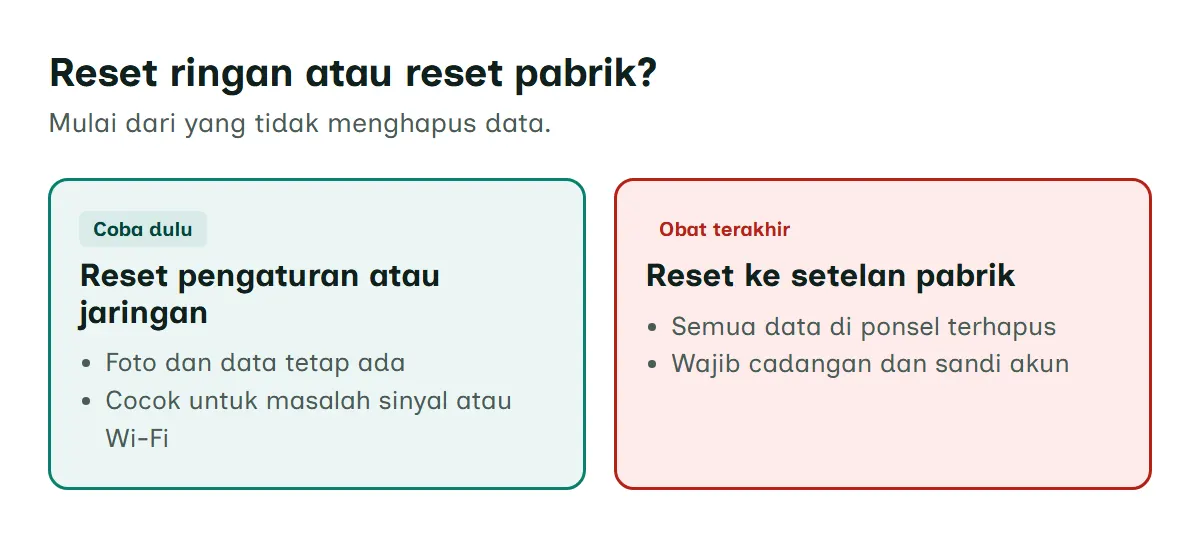
Untuk alasan pertama, kami sarankan jangan langsung memilih reset penuh. Google sendiri menulis bahwa bila reset dilakukan untuk memperbaiki masalah, sebaiknya coba solusi lain terlebih dahulu. Reset pabrik itu obat terakhir, bukan langkah pertama.
Coba reset ringan dulu sebelum menghapus semua data
Sebelum mencari cara reset HP secara penuh, cek dulu apakah reset sebagian sudah cukup. iPhone, OPPO, realme, dan vivo menyediakan opsi yang hanya mengembalikan pengaturan tanpa menghapus foto dan data.
| Perangkat | Opsi reset ringan | Apa yang terjadi |
|---|---|---|
| iPhone | Atur Ulang Pengaturan | Pengaturan jaringan, kamus papan ketik, lokasi, privasi, dan kartu Apple Pay diatur ulang ke default. Tidak ada data atau media yang dihapus. |
| iPhone | Atur Ulang Jaringan | Semua pengaturan jaringan dihapus, dan nama perangkat kembali menjadi "iPhone". |
| OPPO | Reset Pengaturan Jaringan dan Reset Pengaturan Sistem | Jaringan Wi-Fi, Bluetooth, dan seluler diatur ulang, atau pengaturan ponsel dikembalikan tanpa menghapus data dan file media. |
| realme | Setel ulang pengaturan jaringan dan Setel ulang semua pengaturan | Hanya pengaturan jaringan atau pengaturan sistem yang dikembalikan ke bawaan. |
| vivo | Atur ulang semua pengaturan | Pengaturan sistem kembali ke default (misalnya alarm, jaringan, kecerahan) tanpa menghapus data di ponsel. |
Di iPhone, opsi ini ada di Pengaturan > Umum > Transfer atau Atur Ulang iPhone > Atur Ulang. Apple mengingatkan, jangan sampai salah pilih Hapus Konten & Pengaturan karena opsi itu menghapus semua konten.
Urutan yang masuk akal: kalau masalahnya sinyal atau Wi-Fi, mulai dari reset jaringan. Kalau ponsel terasa aneh setelah mengubah banyak pengaturan, coba reset pengaturan sistem. Baru kalau keduanya gagal, lanjutkan ke reset pabrik. Perlu diingat juga, reset pengaturan di vivo tidak mengembalikan versi sistem ke versi asli, menurut FAQ resmi vivo.
Persiapan wajib sebelum reset ke setelan pabrik
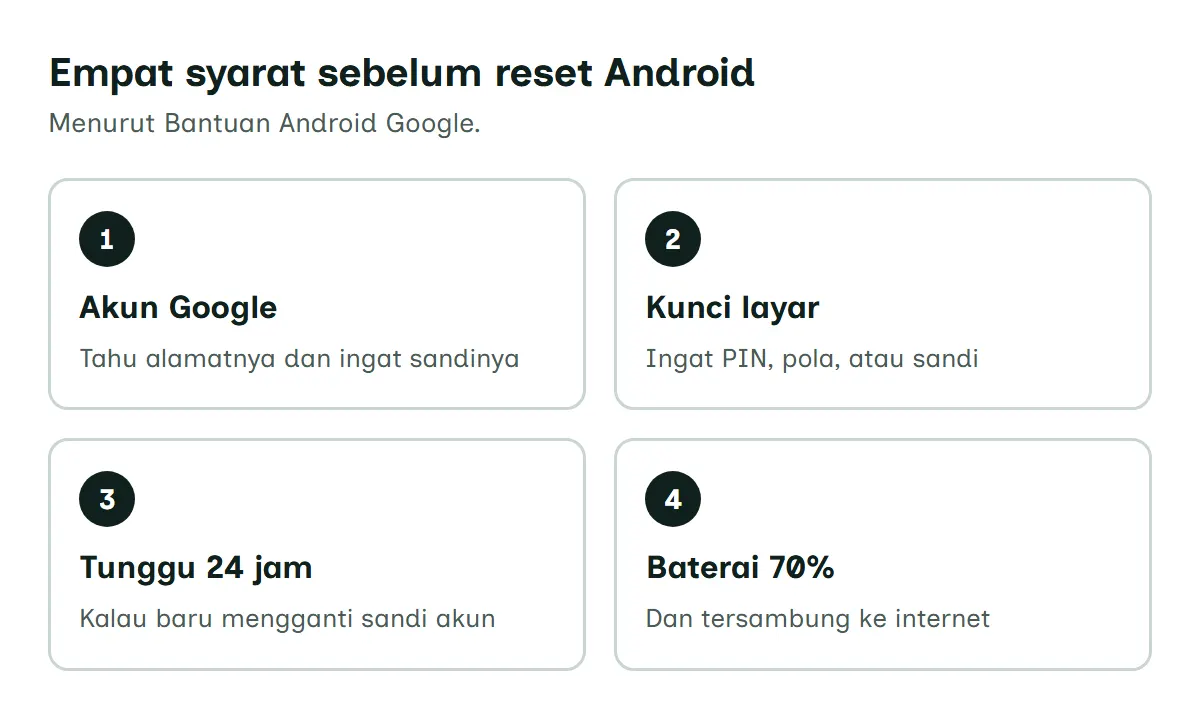
Persiapan ini yang menentukan apakah ponselmu bisa dipakai lagi setelah reset. Bantuan Android Google mencantumkan empat persiapan:
- Ketahui Akun Google di ponsel. Buka Setelan > Akun untuk melihat nama penggunanya, lalu pastikan kamu ingat sandinya. Cara paling aman untuk mengujinya adalah login ke akun itu di komputer atau perangkat lain.
- Ingat PIN, pola, atau sandi kunci layar. Informasi ini dipakai untuk membuktikan bahwa kamu pemiliknya.
- Tunggu 24 jam bila baru mengganti sandi Akun Google. Ini tips resmi dari Google sebelum reset.
- Isi daya minimal 70% dan sambungkan ke internet. Reset bisa memakan waktu hingga satu jam, dan ponsel harus online agar kamu bisa login ke Akun Google setelahnya.
Kalau kamu lupa sandi akun, selesaikan masalah itu dulu sebelum menyentuh menu reset. Kalau akun Google bermasalah saat dimasukkan ke ponsel, baca solusi akun Google yang tidak bisa ditambahkan.
Cadangkan data Android ke Akun Google
Google mencadangkan aplikasi dan data aplikasi, histori panggilan, kontak, setelan perangkat, serta pesan SMS dan MMS ke Akun Google. Untuk mencadangkan secara manual, buka Setelan > Google > Semua layanan, lalu di bagian Pencadangan dan pemulihan ketuk Pencadangan > Cadangkan sekarang. Diagram jalurnya ada di langkah 2 tab Android di bawah.
Ada dua catatan penting dari halaman yang sama. Pertama, Akun Google mendapat ruang gratis hingga 15 GB (akun yang dibuat sejak 9 Maret 2026 mulai dari 5 GB, dan baru mendapat tambahan 10 GB setelah nomor ponsel diverifikasi, menurut bantuan Google One), jadi cek dulu apakah ruangnya cukup. Kedua, cadangan dari versi Android yang lebih tinggi tidak bisa dipulihkan ke ponsel dengan versi Android yang lebih rendah. Saat menyalakan pencadangan otomatis, kamu bisa memilih Foto & video, Data perangkat, atau keduanya, jadi pastikan foto ikut terpilih.
Cadangkan iPhone ke iCloud
Di iPhone, buka Pengaturan, ketuk nama kamu, lalu iCloud > Cadangan iCloud. Nyalakan Cadangkan iPhone Ini, lalu ketuk Cadangkan Sekarang untuk membuat cadangan saat itu juga. Apple juga menyediakan pencadangan lewat komputer bila ruang iCloud kamu terbatas.
Cadangkan chat WhatsApp secara terpisah
Chat WhatsApp punya cadangan sendiri, terpisah dari cadangan Akun Google atau iCloud milik ponsel.
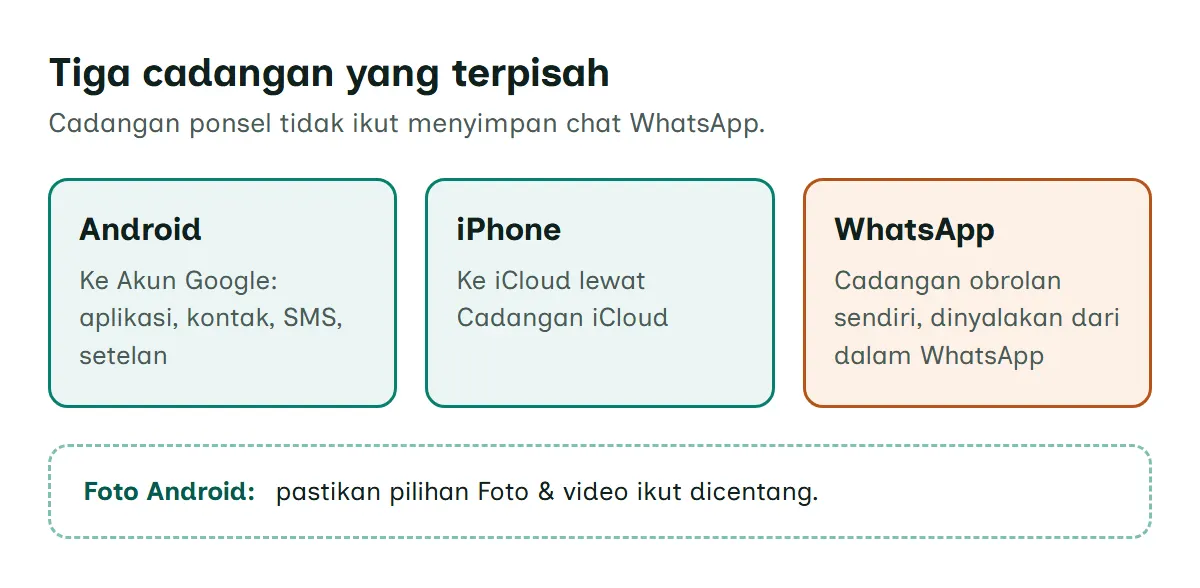
Langkahnya menurut Pusat Bantuan WhatsApp:
- Android: buka Pengaturan WhatsApp > Obrolan > Cadangan obrolan > Cadangan cloud, pilih WhatsApp atau Google, lalu ketuk Nyalakan pencadangan.
- iPhone: buka Pengaturan WhatsApp > Obrolan > Cadangan obrolan > Cadangan cloud, pilih WhatsApp atau iCloud, lalu ketuk Nyalakan pencadangan. Untuk mencadangkan saat itu juga, ketuk Obrolan > Cadangan obrolan > Cadangkan sekarang. Kalau memakai iCloud, pastikan kamu memakai nomor telepon dan akun iCloud yang sama, dan ruang kosong di iCloud serta iPhone setidaknya 2,05 kali ukuran cadangan.
WhatsApp mencatat bahwa opsi penyimpanan cloud WhatsApp masih fitur baru, jadi mungkin belum muncul di semua akun. Chat hanya bisa dipulihkan dari cadangan terakhir yang berhasil dibuat, jadi pastikan cadangan terbaru selesai tepat sebelum reset. Kalau prosesnya gagal, baca solusi WhatsApp tidak bisa backup sebelum melanjutkan reset.
Cara reset HP Android dan iPhone dari menu Setelan
Cara reset HP di bawah memakai nama menu dari dokumentasi resmi Google (ponsel Pixel) dan Apple (iOS 27). Pilih tab sesuai perangkatmu. Untuk ponsel Android merek lain, lihat bagian per merek setelahnya.
Cara reset HP Android dan iPhone ke setelan pabrik
Perkiraan waktu 60 menit.
Android (menu Google Pixel)
- Pastikan kamu tahu Akun Google di ponsel
Buka aplikasi Setelan, lalu ketuk Akun untuk melihat nama pengguna Akun Google. Pastikan kamu juga ingat sandinya serta PIN, pola, atau sandi kunci layar.
- Cadangkan data ke Akun Google
Di Setelan, ketuk Google lalu Semua layanan. Di bagian Pencadangan dan pemulihan, ketuk Pencadangan, lalu Cadangkan sekarang.
Diagram jalur menu Setelan Android: Google, lalu Semua layanan, lalu Pencadangan, lalu Cadangkan sekarang (Diagram: Jelajah Teknologi) - Isi daya dan sambungkan internet
Isi daya baterai sampai minimal 70% dan hubungkan ponsel ke Wi-Fi atau jaringan seluler. Reset bisa memakan waktu hingga satu jam.
- Buka menu Opsi reset
Buka aplikasi Setelan, lalu ketuk Sistem > Opsi reset > Reset ke setelan pabrik. Di ponsel merek lain, nama menunya bisa berbeda (lihat bagian per merek di bawah).
Diagram jalur menu Setelan Android: Sistem, lalu Opsi reset, lalu Reset ke setelan pabrik, lalu Hapus semua data (Diagram: Jelajah Teknologi) - Ketuk Hapus semua data
Ketuk Hapus semua data. Jika diminta, masukkan PIN, lalu ketuk Hapus semua data sekali lagi. Setelah selesai, pilih opsi untuk memulai ulang dan ikuti penyiapan di layar untuk memulihkan cadangan.
Langkah ini bisa menghapus data
Langkah ini menghapus semua data di penyimpanan internal ponsel. Pastikan cadangan sudah selesai dan kamu ingat sandi Akun Google.
iPhone (iOS 27)
- Cadangkan iPhone ke iCloud
Buka app Pengaturan, ketuk nama kamu di bagian atas, ketuk iCloud, lalu Cadangan iCloud. Ketuk Cadangkan Sekarang untuk membuat cadangan manual.
- Siapkan kode sandi dan Akun Apple
Pastikan kamu ingat kode sandi iPhone dan kata sandi Akun Apple, karena keduanya bisa diminta saat proses penghapusan.
- Buka Transfer atau Atur Ulang iPhone
Buka app Pengaturan, ketuk Umum, lalu ketuk Transfer atau Atur Ulang iPhone.
Diagram jalur menu Pengaturan iPhone: Umum, lalu Transfer atau Atur Ulang iPhone, lalu Hapus Konten & Pengaturan (Diagram: Jelajah Teknologi) - Ketuk Hapus Konten & Pengaturan
Ketuk Hapus Konten & Pengaturan. Jika diminta, masukkan kode sandi iPhone atau kata sandi Akun Apple, lalu ketuk Lanjutkan untuk mengonfirmasi.
Langkah ini bisa menghapus data
Semua konten dan pengaturan di iPhone akan dihapus. Pastikan cadangan iCloud atau cadangan di komputer sudah selesai.
- Pilih nasib eSIM
Kalau kamu memakai eSIM, pilih untuk menghapus atau menyimpannya. Jika eSIM dihapus, kamu perlu menghubungi operator untuk mengaktifkan kembali paket seluler.
Langkah ini bisa menghapus data
Menghapus eSIM memutus paket seluler. Simpan eSIM bila iPhone masih kamu pakai, dan pastikan cadangan data sudah aman.
Google menekankan bahwa di sebagian besar ponsel Android, reset dilakukan lewat aplikasi Setelan. Cara ini juga yang paling aman, karena ponsel meminta kunci layar sebelum menghapus data, sehingga orang yang tidak tahu kunci layarmu tidak bisa menjalankannya. Di iPhone, perlindungannya serupa: Apple bisa meminta kode sandi iPhone atau kata sandi Akun Apple sebelum Hapus Konten & Pengaturan dijalankan.
Cara reset HP Samsung, OPPO, dan realme
Setiap merek Android memakai antarmuka sendiri, jadi menu Sistem > Opsi reset milik Pixel di atas belum tentu ada di ponselmu. Berikut nama menu persis dari halaman dukungan resmi masing-masing merek, ditambah catatan untuk vivo.
Cara reset handphone Samsung Galaxy
Menurut halaman dukungan Samsung Indonesia, langkahnya:
- Buka Pengaturan, lalu pilih Manajemen umum.
- Ketuk Reset.
- Ketuk Reset data pabrik.
- Ketuk Reset.
- Ketuk Hapus semua.
- Masukkan kata sandi akun Samsung bila akun Samsung masih masuk di perangkat.
Samsung mencatat bahwa nama menu dan tata letak layar bisa berbeda tergantung model dan versi perangkat lunak. Jadi kalau tampilannya sedikit lain, cari menu dengan nama yang paling mirip, atau hubungi dukungan Samsung lewat halaman yang tercantum di bagian Sumber.
Cara reset handphone OPPO
OPPO menulis jalur menu berbeda untuk setiap versi ColorOS. Cek versi ColorOS ponselmu dulu, lalu ikuti baris yang sesuai.
| Versi ColorOS | Jalur menu |
|---|---|
| 16 | Jalur menu ColorOS 16 belum tercantum di halaman dukungan OPPO (dicek 16 Okt 2026). Kami tidak menebak jalurnya; cek ulang halaman OPPO di bagian Sumber. |
| 14.1 hingga 15.0 | Pengaturan > Sistem & Pembaruan > Cadangkan & Atur Ulang > Reset Ponsel > Hapus Semua Data |
| 12 hingga 14.0 | Pengaturan > Pengaturan Sistem / Pengaturan Tambahan > Cadangkan dan Reset > Reset Ponsel > Hapus Semua Data |
| 6.0 hingga 11.3 | Pengaturan > Pengaturan Tambahan > Cadangkan dan Reset > Reset Pengaturan Pabrik / Reset ke Setelan Pabrik > Hapus semua data |
OPPO juga mengingatkan bahwa ponsel akan meminta kata sandi kunci layar atau kata sandi akun, dan verifikasi akun membutuhkan koneksi internet.
Cara reset HP realme
realme membagi jalurnya per versi realme UI:
| Versi realme UI | Jalur menu |
|---|---|
| 3.0 ke atas | Pengaturan > Sistem / Pengaturan Tambahan > Cadangkan dan setel ulang > Setel Ulang Ponsel > Hapus semua data |
| 1.0 dan 2.0 | Pengaturan > Pengaturan Tambahan > Cadangkan dan setel ulang > Hapus semua data (setel ulang ke pengaturan pabrik) > Hapus semua data |
| Edisi R, Go, S, dan T | Pengaturan > Sistem > Setel ulang opsi > Hapus semua data |
realme menyarankan mencadangkan data ke cloud atau memakai fitur Clone Phone sebelum reset.
HP vivo: yang tertulis di dukungan resmi
Kami tidak menemukan halaman dukungan vivo Indonesia yang menuliskan jalur menu reset pabrik secara lengkap, jadi kami tidak akan menebak nama menunya. Yang tertulis di FAQ resmi vivo: opsi untuk reset penuh bernama Hapus semua data, dan ponsel meminta kata sandi kunci layar saat kamu menjalankan Hapus semua data atau Atur ulang semua pengaturan. Kalau kamu tidak menemukannya, hubungi layanan dukungan vivo lewat WhatsApp, telepon, atau email yang tercantum di halaman dukungannya.
Merek lain (Xiaomi, Infinix, dan lainnya)
Untuk merek yang tidak dibahas di sini, ikuti saran Google: periksa situs dukungan produsen agar petunjuknya sesuai tipe perangkat. Di Samsung, OPPO, dan realme, menu reset berada di bawah Manajemen umum (Samsung), Sistem & Pembaruan (OPPO ColorOS 14.1 hingga 15.0), atau salah satu dari Sistem, Pengaturan Sistem, dan Pengaturan Tambahan (realme dan OPPO versi lama). Opsi terakhirnya bernama "Hapus semua data" atau "Hapus semua". Pola ini bisa jadi petunjuk, tetapi nama persisnya tetap ikuti halaman dukungan merekmu.
Cara reset HP lewat tombol saat ponsel tidak bisa dibuka
Kalau ponsel tidak bisa masuk ke Setelan, misalnya karena lupa pola, Google menyebut kamu bisa mencoba reset menggunakan tombol daya dan volume. Kombinasi tombolnya berbeda per merek.
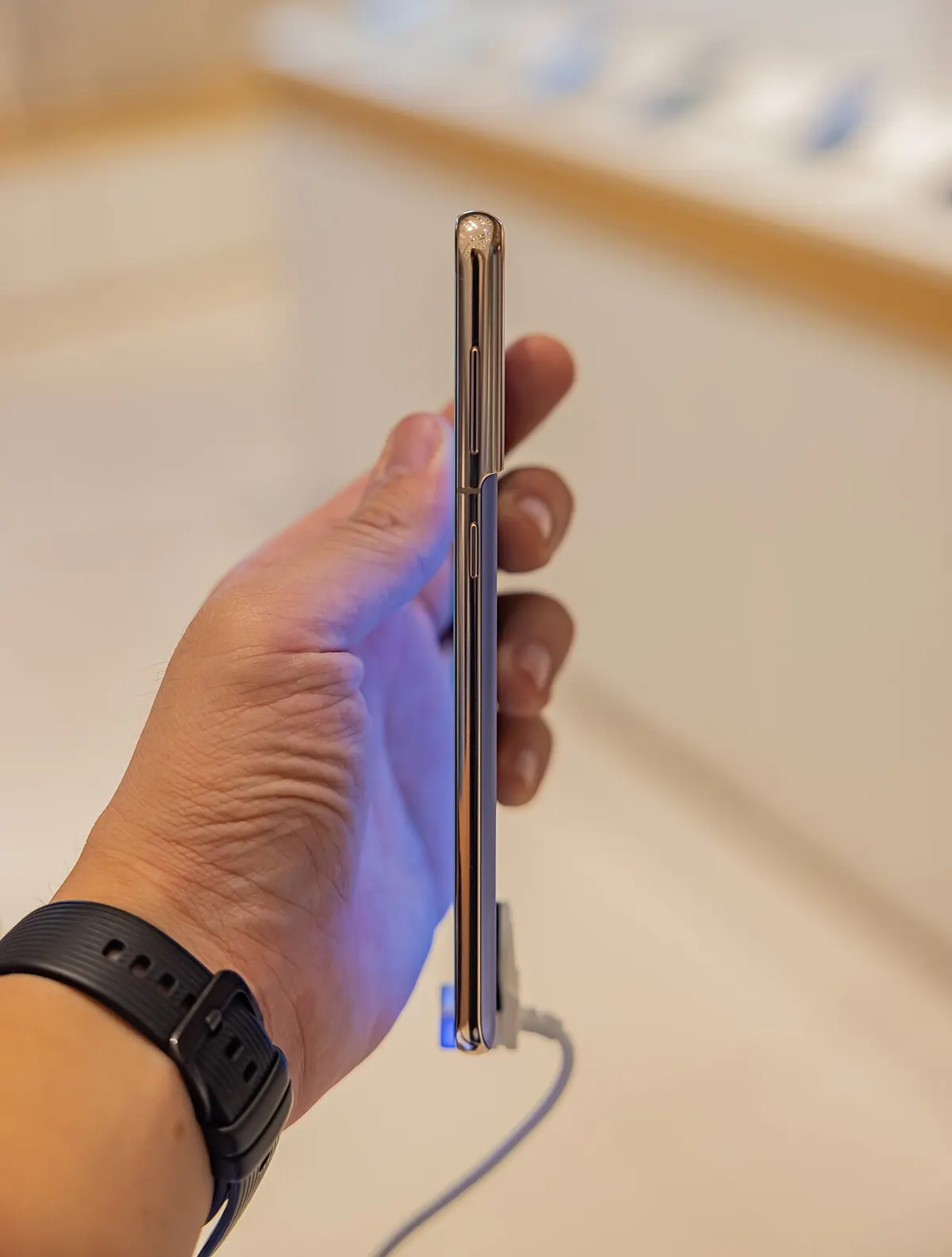
Contoh dari realme: matikan ponsel, tekan dan tahan Tombol Daya dan Tombol Volume Turun bersamaan sampai ponsel bergetar dan masuk mode Pemulihan, lalu pilih Hapus Data > Format Data, masukkan kode verifikasi, dan pilih Format.
Ada konsekuensi penting di sini. Menurut Google, reset lewat tombol (mode pemulihan) tetap meminta PIN, sandi, atau pola, atau Akun Google yang ada di perangkat. Samsung menambahkan bahwa perlindungan reset pabrik Google (FRP) dipicu ketika perangkat diatur ulang dengan cara selain opsi Reset data pabrik di Setelan. Artinya, reset lewat tombol bukan jalan pintas untuk melewati kunci akun.
Untuk iPhone yang lupa kode sandi, Apple menyarankan urutan ini: coba Pengaturan Ulang Kode Sandi dulu, lalu atur ulang iPhone tanpa komputer, dan terakhir pakai mode pemulihan lewat Mac atau PC Windows. Cara terakhir butuh kabel, koneksi internet, dan waktu maksimal 60 menit, dan data di iPhone akan terhapus.
Kalau proses reset di Android macet atau gagal di tengah jalan, baca solusi HP Android tidak bisa reset pabrik.
Setelah reset: verifikasi akun dan memulihkan data
Begitu ponsel menyala lagi, kamu akan melihat layar penyiapan awal. Di Android, ponsel yang dilindungi meminta kamu membuka kunci layar lama atau memasukkan sandi Akun Google yang sebelumnya ditambahkan ke perangkat. Google menegaskan bahwa akun yang dipakai harus akun yang pernah ditambahkan sebagai akun atau pengguna, bukan sebagai tamu. Jika informasi itu tidak bisa diberikan, ponsel tidak dapat dipakai sama sekali.
Setelah login, data yang dicadangkan ke Akun Google otomatis diimpor. Google menyebut proses pemulihan ini bisa memerlukan waktu hingga 24 jam, jadi jangan panik kalau aplikasi belum muncul semua dalam beberapa menit pertama.
Pengguna vivo yang gagal memverifikasi akun Google setelah Hapus semua data diminta menunggu 72 jam, lalu mencoba lagi dengan nama pengguna dan sandi yang dipakai saat menyiapkan akun. Kalau tetap tidak bisa, jalannya adalah pusat layanan resmi.
Di iPhone, ikuti asisten penyiapan dan pilih pulihkan dari cadangan iCloud atau komputer yang kamu buat sebelumnya.
Hal yang wajib dilakukan sebelum HP dijual atau diberikan
Reset sebelum menjual HP punya satu tujuan tambahan: memastikan pemilik baru tidak terkunci oleh akunmu. Beberapa hal dari dokumentasi resmi:
- Android: Google menyebut perlindungan perangkat bisa dinonaktifkan dengan menghapus Akun Google dari perangkat. Bantuan Pixel juga menegaskan bahwa untuk tukar tambah, gunakan opsi reset yang ada di aplikasi Setelan.
- iPhone: Apple meminta kamu mencadangkan iPhone, keluar dari iCloud dan App Store lewat Pengaturan > nama kamu > Keluar, lalu menghapus semua konten dan pengaturan. Jika Lacak pernah dinyalakan, Kunci Aktivasi terhapus saat iPhone dihapus.
- Apple Watch: lepaskan dulu pasangannya dari iPhone sebelum iPhone dijual.
Satu hal lagi soal ponsel yang hilang: setelah dihapus, ponsel tidak bisa dilacak lagi. FAQ vivo menyebutkannya secara langsung, dan Bantuan Android Google menulis bahwa perangkat yang direset ke setelan pabrik tidak akan lagi tersedia di Hub Pencari. Kalau ponselmu hilang, coba lacak dulu sebelum menghapusnya dari jarak jauh, karena setelah dihapus ponsel tidak bisa dilacak lagi.
Jebakan yang perlu dihindari saat reset HP
Berdasarkan persyaratan di dokumentasi resmi, ini jebakan yang bisa kamu hindari:
- Reset dulu, baru ingat sandi akun. Akibatnya ponsel tertahan di layar verifikasi. Selalu uji login Akun Google atau Akun Apple di perangkat lain sebelum reset.
- Mengira semua data ikut tercadang otomatis. Di Android, pilihan Foto & video dan Data perangkat dipilih terpisah, dan chat WhatsApp punya cadangan sendiri.
- Langsung reset penuh untuk masalah kecil. Kalau masalahnya hanya sinyal, mulai dari reset jaringan.
- Reset lewat tombol saat ponsel masih bisa dibuka. Reset dari Setelan lebih sederhana dan tidak memicu verifikasi tambahan seperti reset lewat mode pemulihan.
- Mulai reset saat baterai tinggal sedikit. Google meminta baterai minimal 70% karena prosesnya bisa sampai satu jam.
Intinya, cara reset HP yang aman selalu dimulai dari cadangan dan sandi akun, baru kemudian menu reset. Kalau kamu masih ragu, jelajahi panduan lain seputar HP Android dan iPhone untuk pengaturan dan perawatan ponsel sehari-hari.
Pertanyaan yang sering diajukan
Apakah reset ke setelan pabrik menghapus foto dan chat WhatsApp?
Ya. Reset pabrik menghapus semua data di penyimpanan internal, termasuk aplikasi dan datanya. Data yang sudah dicadangkan ke Akun Google, iCloud, atau cadangan WhatsApp bisa dipulihkan setelah kamu login kembali, jadi cadangkan semuanya sebelum reset.
Berapa lama proses reset HP ke setelan pabrik?
Bantuan Android Google menyebut reset ke setelan pabrik dapat memerlukan waktu hingga satu jam. Karena itu, Google meminta baterai diisi minimal 70% dan ponsel tersambung ke Wi-Fi atau jaringan seluler sebelum mulai.
Kenapa HP meminta akun Google lama setelah direset?
Itu fitur perlindungan perangkat dari Google. Ponsel yang dilindungi meminta kunci layar atau sandi Akun Google yang sebelumnya ada di perangkat, supaya ponsel curian yang dihapus tidak bisa dipakai orang lain.
Apa beda Atur Ulang Pengaturan dan Hapus Konten & Pengaturan di iPhone?
Atur Ulang Pengaturan hanya mengembalikan pengaturan seperti jaringan, kamus papan ketik, lokasi, dan privasi ke default tanpa menghapus data atau media. Hapus Konten & Pengaturan menghapus seluruh isi iPhone dan mengembalikannya ke pengaturan pabrik.
Bisakah reset HP yang lupa pola, PIN, atau kode sandi?
Bisa, tetapi datanya ikut terhapus. Android bisa direset lewat tombol daya dan volume, lalu meminta Akun Google yang ada di perangkat. Di iPhone, Apple menyarankan Pengaturan Ulang Kode Sandi lebih dulu, lalu mode pemulihan lewat komputer bila perlu.
Saya baru mengganti sandi Akun Google. Boleh langsung reset?
Sebaiknya jangan. Bantuan Android Google menyarankan menunggu 24 jam setelah mereset sandi Akun Google sebelum melakukan reset ke setelan pabrik. Pengguna vivo yang gagal verifikasi akun Google setelah reset diminta menunggu 72 jam lalu mencoba lagi.
Apakah reset pabrik juga menghapus data di kartu SD?
Belum tentu. Bantuan Ponsel Pixel menyebut Hapus semua data menghapus data dari penyimpanan internal ponsel, dan Bantuan Android Google mengingatkan bahwa penghapusan perangkat dari jarak jauh mungkin tidak menghapus data di kartu SD. Jadi periksa dan kosongkan sendiri kartu SD sebelum ponsel berpindah tangan.
Apa bedanya reset pengaturan dan reset pabrik di HP Android?
Reset pengaturan hanya mengembalikan pengaturan sistem atau jaringan ke bawaan. OPPO menyebut Reset Pengaturan Sistem tidak menghapus data atau file media, dan vivo menyebut Atur ulang semua pengaturan tidak menghapus data di ponsel. Reset pabrik (Hapus semua data) menghapus seluruh isi penyimpanan internal.
Sumber
- Melakukan reset ke setelan pabrik pada perangkat Android (Bantuan Android (Google))support.google.com
- Cara mereset ponsel Google Pixel ke setelan pabrik (Bantuan Ponsel Pixel (Google))support.google.com
- Mencegah orang lain menggunakan perangkat tanpa izin (Bantuan Android (Google))support.google.com
- Mencadangkan atau memulihkan data di perangkat Android (Bantuan Android (Google))support.google.com
- Menghapus iPhone (Apple Support)support.apple.com
- Mencadangkan iPhone (Apple Support)support.apple.com
- Mengatur ulang pengaturan iPhone ke default (Apple Support)support.apple.com
- Menjual, memberikan, atau menukarkan iPhone (Apple Support)support.apple.com
- Menggunakan komputer untuk mengatur ulang iPhone dan kode sandi (Apple Support)support.apple.com
- Cara melakukan pengaturan ulang pabrik pada perangkat Samsung Galaxy (Samsung Indonesia)samsung.com
- Cara Reset Pabrik Ponsel OPPO Kamu (OPPO Indonesia)support.oppo.com
- Cara mengatur ulang ponsel ke pengaturan pabrik (realme Indonesia)realme.com
- FAQ vivo: Hapus semua data (vivo Indonesia)vivo.com
- FAQ vivo: Atur ulang semua pengaturan (vivo Indonesia)vivo.com
- Cara Mencadangkan Riwayat Obrolan (Pusat Bantuan WhatsApp)faq.whatsapp.com
- Cara melakukan reset data pabrik di ponsel Galaxy (Samsung Indonesia)samsung.com
- Menemukan, mengamankan, atau menghapus data perangkat Android yang hilang (Bantuan Android (Google))support.google.com
- Cara kerja penyimpanan Google (Bantuan Google One)support.google.com
Artikel terkait
Cara Menggunakan Headset Bluetooth di HP Android, iPhone, dan Laptop Windows
Cara Mengatasi HP Lemot di Android dan iPhone, Urut dari Langkah Paling Ringan
Cara Menggunakan Excel untuk Pemula (Laptop dan HP Android)
Tim Redaksi Jelajah TeknologiIlustrasi: Jelajah TeknologiCara Menggunakan AI untuk Belajar dan Kerja: Panduan Pemula dari Prompt sampai Cek Fakta
Tim Redaksi Jelajah TeknologiIlustrasi: Jelajah TeknologiCara Hapus APK di Laptop sampai Bersih (Windows 11 dan Windows 10)
Tim Redaksi Jelajah TeknologiIlustrasi: Jelajah Teknologi