Cara Menggunakan Headset Bluetooth di HP Android, iPhone, dan Laptop Windows
Jawaban cepat
Cara menggunakan headset Bluetooth: nyalakan headset dan masukkan ke mode pasang, aktifkan Bluetooth di HP atau laptop, lalu pilih nama headset dari daftar perangkat baru. Setelah dipasangkan sekali, headset akan tersambung otomatis setiap kali menyala di dekat perangkat yang sama. Kalau gagal tersambung, matikan dan nyalakan lagi Bluetooth, lalu hapus headset dari daftar perangkat tersimpan dan pasangkan ulang.
Daftar isi
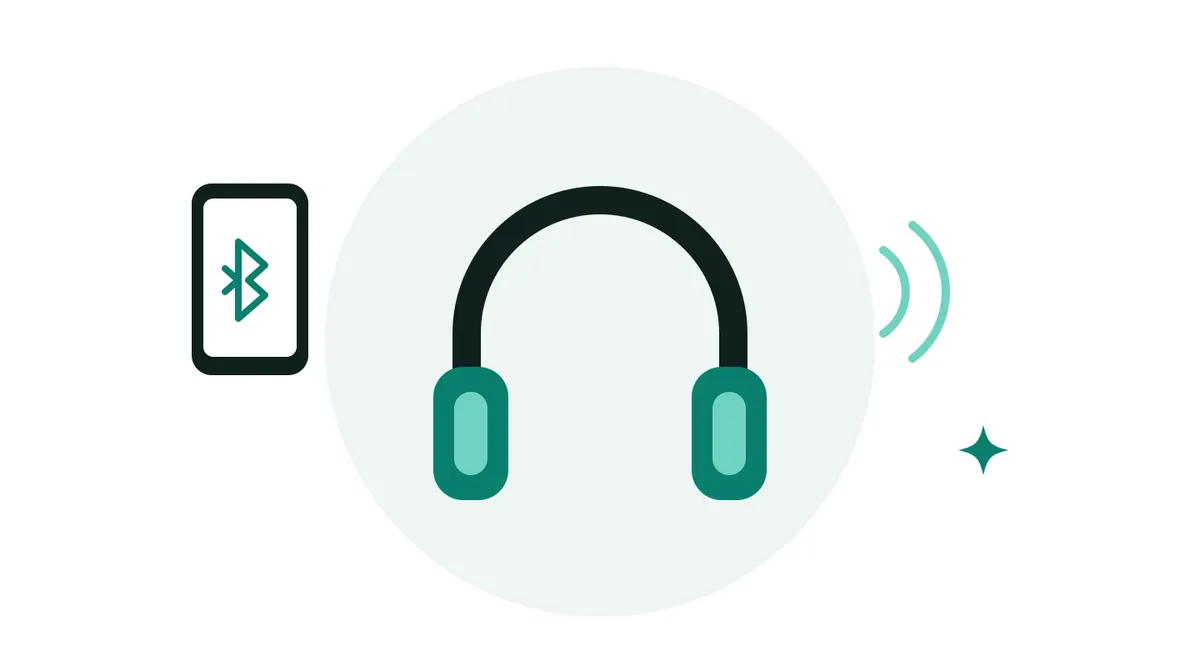 Ilustrasi: Jelajah Teknologi
Cara menggunakan headset Bluetooth pada dasarnya tiga langkah: nyalakan headset dan masukkan ke mode pasang, aktifkan Bluetooth di HP atau laptop, lalu pilih nama headset dari daftar perangkat baru. Proses ini cukup dilakukan sekali. Setelahnya, headset akan tersambung sendiri setiap kali dinyalakan di dekat perangkat yang sama.
Panduan ini membahas langkahnya untuk HP Android, iPhone, dan laptop Windows 11, lalu cara mengatasi masalah yang paling sering terjadi: headset tidak muncul di daftar, tidak mau tersambung, atau suaranya putus-putus. Semua langkah kami cocokkan dengan halaman bantuan Google, Apple, Microsoft, dan Samsung Indonesia per 23 Oktober 2026.
Cara kerja headset Bluetooth secara singkat
Headset Bluetooth terhubung ke HP atau laptop tanpa kabel lewat proses yang disebut memasangkan (pairing). Saat dipasangkan, kedua perangkat saling "berkenalan" dan menyimpan data satu sama lain. Bantuan Android menjelaskan bahwa setelah perangkat Bluetooth disambungkan untuk pertama kalinya, perangkat tersebut bisa otomatis tersambung lagi. Microsoft menulis hal serupa untuk Windows: selama Bluetooth aktif, keduanya terhubung otomatis setiap kali berada dalam jangkauan.
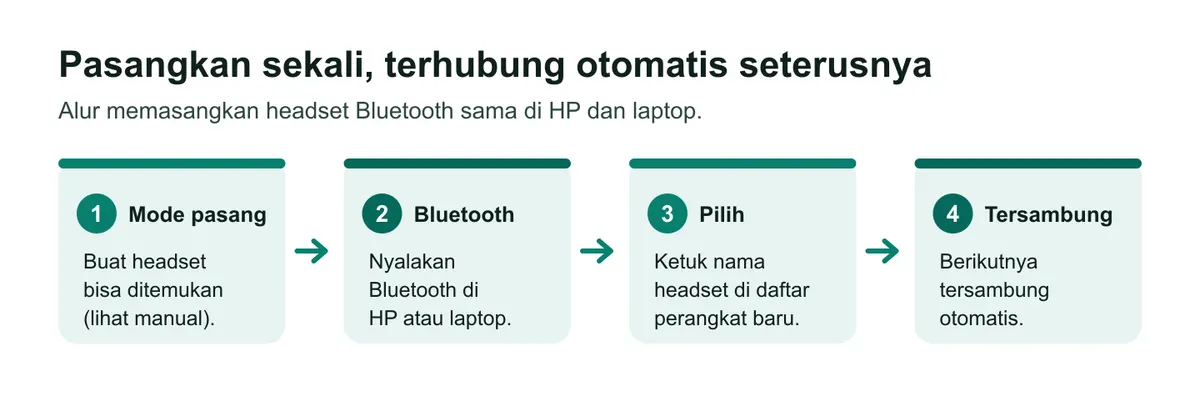
Langkah yang paling sering terlewat adalah yang pertama: mode pasang. Headset baru biasanya otomatis masuk mode ini saat pertama kali dinyalakan, tetapi headset yang pernah tersambung ke perangkat lain sering perlu dipicu secara manual. Caranya berbeda per merek, sehingga Microsoft dan Apple sama-sama menyarankan membaca dokumentasi atau instruksi yang disertakan dengan aksesori.
| Jenis headset | Cara umum masuk mode pasang | Catatan |
|---|---|---|
| Headset bando (over-ear) | Tahan tombol daya beberapa detik sampai lampu berkedip | Beberapa model punya tombol Bluetooth terpisah |
| Earbud dengan casing | Buka casing dengan earbud di dalamnya, atau tekan tombol di casing | Samsung menyebut Galaxy Buds3 perlu tombol di bawah casing ditekan minimal 3 detik |
| Headset leher (neckband) | Tahan tombol daya atau tombol multifungsi | Cek buku panduan untuk pola lampunya |
Tabel di atas adalah pola umum, bukan aturan pasti. Kalau ragu, cari nama model headsetmu di situs resmi produsennya.
Langkah menyambungkan headset Bluetooth
Pilih tab sesuai perangkat yang ingin kamu sambungkan.
Cara menggunakan headset Bluetooth
Perkiraan waktu 5 menit.
Android
- Masukkan headset ke mode pasang
Nyalakan headset dan buat agar bisa ditemukan. Caranya berbeda per merek, misalnya menahan tombol daya atau tombol pada casing, jadi cek buku panduannya.
- Buka daftar perangkat baru
Geser ke bawah dari bagian atas layar untuk memastikan Bluetooth aktif, lalu buka setelan Bluetooth dan ketuk Sambungkan perangkat baru. Kalau tidak ada, periksa bagian Perangkat yang tersedia.
- Pilih nama headset
Ketuk nama headset di daftar. Kalau diminta kode sandi dan kamu tidak memilikinya, Bantuan Android menyarankan mencoba 0000 atau 1234. Setelah tersambung, statusnya menjadi Terhubung.
iPhone
- Masukkan headset ke mode penemuan
Nyalakan headset dan masukkan ke mode penemuan sesuai instruksi yang disertakan dengan headset.
- Nyalakan Bluetooth di iPhone
Buka Pengaturan > Bluetooth dan pastikan Bluetooth dinyalakan. Jaga iPhone dalam jarak sekitar 10 meter dari headset.
- Ketuk nama headset
Ketuk nama headset saat muncul di daftar perangkat. Masukkan PIN atau kode sandi bila diminta, sesuai instruksi headset.
Laptop Windows 11
- Aktifkan Bluetooth
Pilih Mulai > Pengaturan > Bluetooth & perangkat, lalu pastikan Bluetooth diaktifkan. Bisa juga lewat ubin Bluetooth di pengaturan cepat.
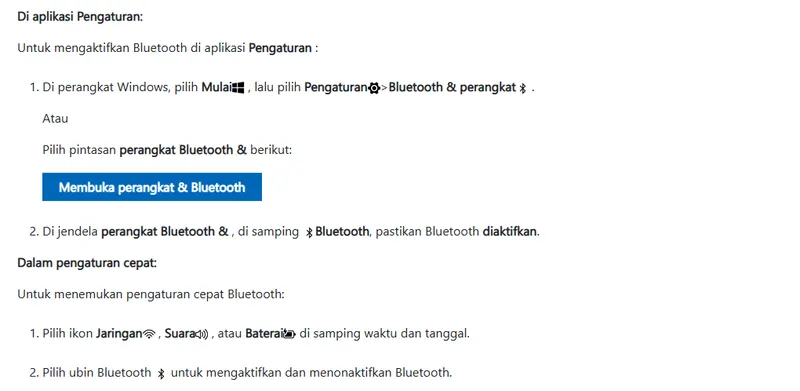
Dua cara mengaktifkan Bluetooth di Windows 11 menurut Microsoft: lewat Pengaturan, Bluetooth & perangkat, atau lewat ubin Bluetooth di pengaturan cepat (diambil 23 Oktober 2026). Sumber: support.microsoft.com. Tampilan dan merek milik pemiliknya. (Tangkapan layar support.microsoft.com, 23 Oktober 2026. Used with permission from Microsoft) - Buat headset bisa ditemukan
Nyalakan headset dan masukkan ke mode pasang sesuai dokumentasinya.
- Pilih headset dari pengaturan cepat
Pilih ikon Jaringan, Suara, atau Baterai di samping jam pada taskbar, pilih chevron Kelola perangkat Bluetooth, lalu pilih headset di bawah Perangkat baru. Ikuti instruksi tambahan bila muncul, lalu pilih Selesai.
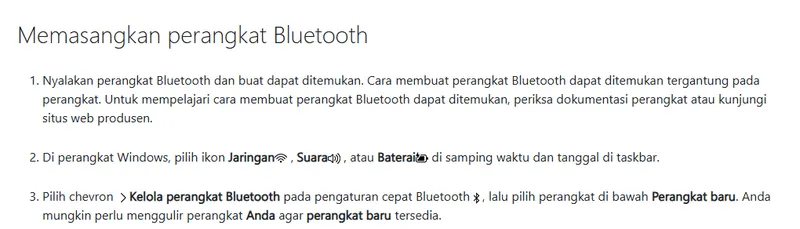
Langkah resmi Microsoft memasangkan perangkat Bluetooth lewat pengaturan cepat di taskbar Windows 11 (diambil 23 Oktober 2026). Sumber: support.microsoft.com. Tampilan dan merek milik pemiliknya. (Tangkapan layar support.microsoft.com, 23 Oktober 2026. Used with permission from Microsoft)
Di Android, tampilan menu bisa berbeda per merek dan versi. Bantuan Android menyebut sebagian langkahnya hanya berlaku di Android 15 ke atas dan di perangkat dengan hardware pendukung. Kalau nama menunya berbeda di HP-mu, cari menu Bluetooth atau Perangkat tersambung di aplikasi Setelan. Satu tips dari Google: kalau muncul notifikasi untuk menyambungkan, kamu bisa langsung memakai Sambungan Cepat tanpa membuka setelan.
Untuk laptop Windows 11, Microsoft menyarankan memastikan dulu perangkat Windows punya Bluetooth. Sebagian besar laptop sudah punya Bluetooth bawaan, sedangkan PC yang belum punya bisa memakai adaptor Bluetooth tambahan.
Setelah Bluetooth aktif, pasangkan headset lewat pengaturan cepat di taskbar. Ini jalur tercepat menurut halaman bantuan Microsoft.
Pemasangan otomatis lewat pop-up
Banyak headset dan earbud baru mendukung pemasangan otomatis lewat pop-up. Begitu casing dibuka di dekat HP, muncul jendela kecil yang menawarkan untuk menyambung. Contohnya Galaxy Buds di ponsel Samsung Galaxy.
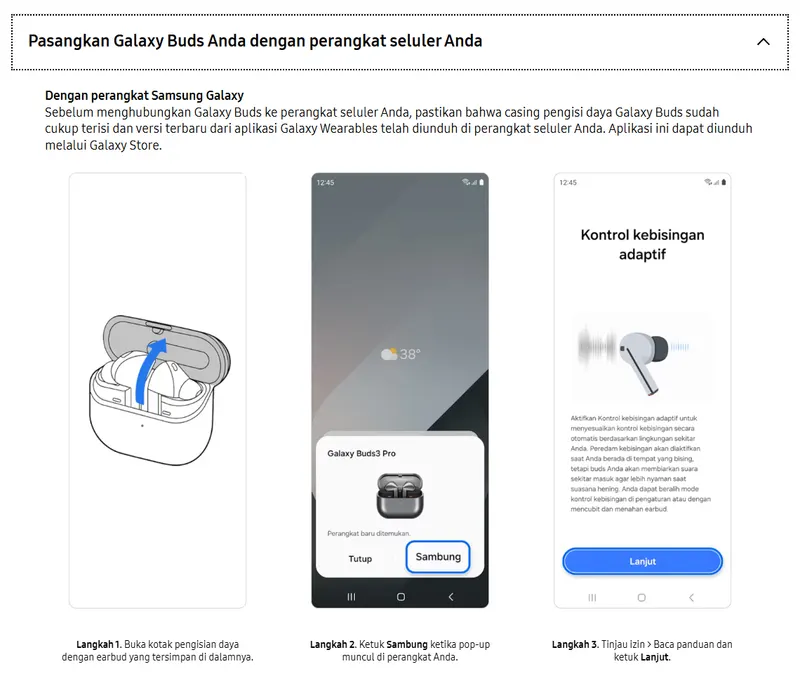
Menurut Samsung, langkahnya: buka casing dengan earbud di dalamnya, ketuk Sambung saat pop-up muncul, tinjau izin dan panduan, lalu ketuk Lanjut. Samsung juga mengingatkan bahwa casing harus cukup terisi dan aplikasi Galaxy Wearable sebaiknya versi terbaru. Kalau earbud tidak tersambung dalam tiga menit setelah casing dibuka, earbud berhenti mencoba. Tutup dan buka kembali casing untuk mengulang.
Di Android merek lain, fitur serupa bernama Sambungan Cepat. Di iPhone, sebagian headset juga menampilkan kartu sambungan otomatis. Kalau pop-up tidak muncul, cara manual lewat menu Bluetooth di atas selalu bisa dipakai.
Memakai satu headset di beberapa perangkat
Sering terjadi: headset sudah dipasangkan ke HP, lalu ingin dipakai untuk rapat daring di laptop. Ada dua kemungkinan. Kalau headsetmu mendukung Multipoint, ia bisa tersambung ke dua perangkat sekaligus. Bantuan Android punya panduan khusus menyiapkan headphone Multipoint. Kalau tidak mendukung, putuskan dulu headset dari perangkat pertama, baru sambungkan ke perangkat kedua.
Cara memutuskan tanpa menghapus pasangan:
- iPhone: Apple menyebut kamu bisa memutus semua aksesori Bluetooth dengan cepat lewat Pusat Kontrol tanpa mematikan Bluetooth.
- Android: buka setelan perangkat Bluetooth, ketuk Setelan di samping nama headset, lalu Berhenti hubungkan.
- Windows: buka pengaturan cepat Bluetooth dan pilih headset untuk memutuskannya.
Kalau headset ingin dihapus sepenuhnya, pakai Lupakan di Android atau Lupakan Perangkat Ini di iPhone. Setelah dilupakan, headset harus dipasangkan ulang dari awal sebelum bisa dipakai lagi di perangkat itu.
Mengelola headset yang sudah tersambung
Setelah headset tersambung, ada beberapa pengaturan yang berguna diketahui. Semuanya bersumber dari halaman bantuan resmi masing-masing sistem.
Di iPhone, Panduan Pengguna iPhone menjelaskan cara mengubah nama aksesori: buka app Pengaturan, ketuk Bluetooth, ketuk ikon info di samping aksesori, ketuk Nama, lalu masukkan nama baru. Apple mencatat bahwa tidak semua aksesori Bluetooth mendukung pengubahan nama. Untuk melepas headset, ketuk ikon info yang sama lalu pilih Lupakan Perangkat Ini, kemudian konfirmasi dengan Lupakan Perangkat. Apple juga menulis bahwa AirPods yang dilepas akan ikut dilepas dari perangkat lain yang masuk dengan Akun Apple yang sama.
Di Android, Bantuan Android menjelaskan bahwa perangkat yang pernah tersambung muncul di bagian Perangkat yang disimpan. Untuk menyambung ulang, pastikan Bluetooth aktif lalu pilih perangkat itu dari daftar. Dari layar setelan perangkat yang sama, kamu bisa mengganti nama lewat Edit, berhenti menghubungkan, atau menghapus perangkat sepenuhnya lewat Lupakan. Android juga otomatis mengelompokkan perangkat yang memakai Sambungan Cepat dan kit mobil yang mendukung Android Auto.
Di Windows 11, headset yang sudah dipasangkan tercantum di halaman Bluetooth & perangkat pada aplikasi Pengaturan. Dari sana kamu bisa menyambungkan, memutuskan, atau menghapus headset. Microsoft menyebut semua jenis perangkat Bluetooth bisa dipasangkan dengan Windows, termasuk headset, speaker, mouse, dan keyboard, asalkan perangkat Windows-nya punya Bluetooth.
Memakai headset untuk telepon dan rapat daring
Headset Bluetooth bukan hanya untuk musik. Sebagian besar headset punya mikrofon, sehingga bisa dipakai untuk menelepon dan rapat video. Beberapa hal yang perlu diperhatikan, dari pengalaman umum pengguna:
Pertama, pastikan aplikasi memakai headset sebagai perangkat suara. Di laptop, aplikasi rapat biasanya punya menu pengaturan audio untuk memilih mikrofon dan speaker. Kalau suara masih keluar dari speaker laptop, pilih nama headset secara manual di menu itu.
Kedua, posisikan mikrofon dengan benar. Pada earbud, mikrofon biasanya ada di batang atau badan earbud, jadi jangan tertutup rambut atau kerah baju. Pada headset bando, mikrofon kadang berupa lengan yang bisa diarahkan ke mulut.
Ketiga, uji dulu sebelum rapat penting. Rekam suaramu sebentar atau gunakan fitur tes audio di aplikasi rapat. Lebih baik menemukan masalah lima menit sebelum rapat dimulai daripada saat semua peserta sudah menunggu.
Keempat, perhatikan baterai. Headset yang baterainya hampir habis bisa memutus sambungan di tengah panggilan. Isi daya headset sebelum hari kerja dimulai, terutama bila kamu punya jadwal rapat beruntun.
Kalau headset Bluetooth tidak mau tersambung
Sebelum menyimpulkan headset rusak, coba tiga langkah dasar ini berurutan.
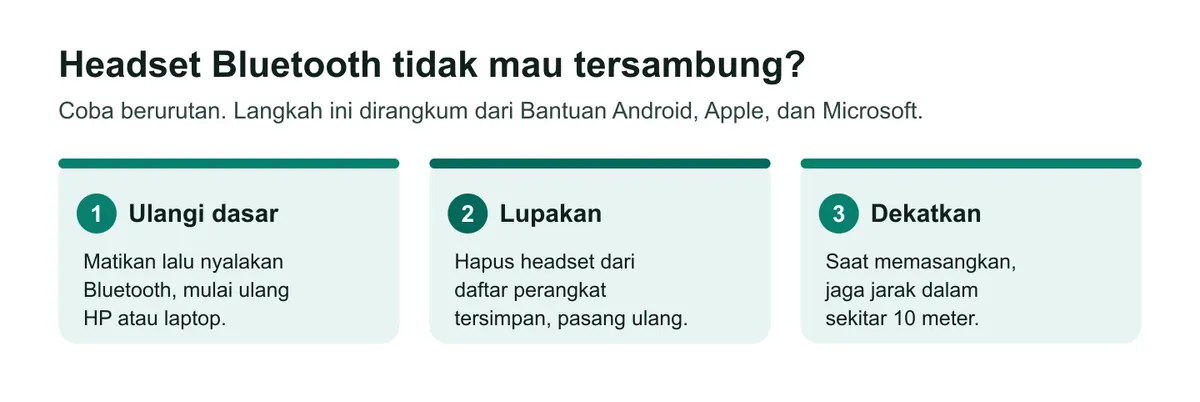
Bantuan Android merangkum langkah dasarnya: matikan Bluetooth lalu nyalakan lagi, pastikan perangkat sudah dipasangkan dan terhubung, lalu mulai ulang perangkat. Kalau masih gagal, hapus headset dari memori HP. Buka Setelan, ketuk Perangkat terhubung lalu Perangkat tersimpan, ketuk Setelan di samping nama headset, lalu Lupakan. Setelah itu pasangkan ulang dari awal.
Masalah yang sering muncul dan penyebabnya:
| Gejala | Kemungkinan penyebab | Yang bisa dicoba |
|---|---|---|
| Headset tidak muncul di daftar | Belum masuk mode pasang, atau sedang tersambung ke perangkat lain | Ulangi mode pasang, putuskan dari perangkat lain, muat ulang daftar |
| Muncul tapi gagal tersambung | Data pasangan lama bermasalah | Lupakan perangkat di HP, lalu pasangkan ulang |
| Diminta kode sandi | Headset model lama memakai PIN | Cek manual; Bantuan Android menyarankan mencoba 0000 atau 1234 |
| Suara putus-putus | Jarak terlalu jauh atau gangguan nirkabel | Dekatkan perangkat; Apple menyebut sekitar 10 meter saat memasangkan |
| Tidak muncul di Windows | Pengaturan penemuan perangkat | Microsoft menyarankan mengatur penemuan perangkat Bluetooth ke Tingkat lanjut |
Kalau HP terasa lambat secara umum dan Bluetooth sering ikut bermasalah, coba juga langkah di panduan cara mengatasi HP lemot. Untuk laptop yang lamban saat memutar audio atau rapat daring, lihat cara mengatasi laptop lemot.
Tips memakai headset Bluetooth sehari-hari
Setelah tersambung, beberapa kebiasaan kecil membuat pengalaman memakai headset lebih nyaman. Ini saran redaksi:
- Isi daya casing atau headset secara rutin. Earbud dengan casing bergantung pada baterai casing. Samsung bahkan menyebut casing yang cukup terisi sebagai syarat sebelum memasangkan.
- Matikan Bluetooth saat tidak dipakai. Bantuan Android menyarankan ini untuk menghemat baterai. Bluetooth juga ikut mati saat Mode pesawat aktif.
- Beri nama headset yang mudah dikenali. Di iPhone, kamu bisa mengubah nama aksesori lewat Pengaturan, Bluetooth, ikon info, lalu Nama, meski tidak semua aksesori mendukungnya. Di Android, gunakan menu Edit di setelan perangkat.
- Perbarui aplikasi pendamping. Banyak headset punya aplikasi resmi untuk pembaruan firmware dan pengaturan suara, seperti Galaxy Wearable untuk Galaxy Buds. Pasang hanya dari toko aplikasi resmi.
- Atur volume dengan bijak. Mulai dari volume rendah, lalu naikkan perlahan sampai nyaman.
Untuk rapat video, pastikan aplikasi rapat memakai headset sebagai perangkat suara masuk dan keluar. Panduan memakai aplikasi rapat daring seperti Google Meet ada di artikel Google Meet.
Merawat headset supaya awet
Headset yang dirawat dengan baik lebih jarang bermasalah saat disambungkan. Berikut kebiasaan sederhana dari redaksi yang berlaku untuk hampir semua jenis headset.
Simpan earbud di casingnya. Casing bukan hanya pengisi daya, tetapi juga pelindung. Earbud yang tercecer di tas mudah kotor, tergores, atau hilang satu. Banyak earbud juga memakai casing sebagai pemicu mode pasang, jadi casing yang rusak bisa membuat pemasangan ulang sulit.
Bersihkan secara berkala. Kotoran di lubang speaker membuat suara terdengar pelan dan teredam, yang sering disangka masalah Bluetooth. Bersihkan bagian luar dengan kain kering yang lembut, dan ikuti panduan pembersihan resmi produsen headsetmu untuk bagian yang lebih sensitif seperti saringan speaker dan kontak pengisian daya.
Jangan biarkan baterai sering habis total. Baterai yang sering terkuras habis lalu dibiarkan lama cenderung lebih cepat menurun kapasitasnya. Isi daya secara rutin dan simpan di tempat yang tidak terlalu panas.
Perbarui firmware bila tersedia. Produsen kadang memperbaiki masalah koneksi lewat pembaruan firmware di aplikasi pendampingnya. Kalau headsetmu sering terputus tanpa sebab yang jelas, cek apakah ada pembaruan.
Kenali tanda kerusakan fisik. Kalau satu sisi earbud tidak pernah muncul di daftar perangkat meski sudah dicoba di beberapa HP, atau headset tidak menyala sama sekali walau sudah diisi daya, kemungkinan masalahnya di perangkat keras. Hubungi pusat servis resmi produsen headset.
Kesimpulan
Cara menggunakan headset Bluetooth bisa diringkas menjadi tiga langkah: masukkan headset ke mode pasang, aktifkan Bluetooth di perangkatmu, lalu pilih nama headset dari daftar perangkat baru. Setelah dipasangkan sekali, headset tersambung otomatis setiap kali menyala di dekat perangkat yang sama, baik di Android, iPhone, maupun laptop Windows 11.
Kalau gagal tersambung, ulangi langkah dasar, lupakan perangkat lalu pasangkan ulang, dan dekatkan jaraknya. Panduan pengaturan HP lainnya ada di kumpulan artikel Android dan iPhone kami.
Pertanyaan yang sering diajukan
Bagaimana cara membuat headset Bluetooth masuk mode pasang?
Caranya berbeda per merek dan model. Umumnya dengan menahan tombol daya beberapa detik sampai lampu berkedip, atau menekan tombol pada casing earbud. Samsung, misalnya, menyebut Galaxy Buds3 masuk mode pasang dengan menekan tombol di bagian bawah casing setidaknya 3 detik. Selalu cek buku panduan headsetmu.
Kenapa headset Bluetooth tidak muncul di daftar?
Biasanya karena headset belum masuk mode pasang, atau sedang tersambung ke perangkat lain. Pastikan headset dalam mode pasang dan Bluetooth di HP aktif. Di Android, ketuk Muat ulang di daftar perangkat. Di Windows, Microsoft menyebut pengaturan penemuan perangkat Bluetooth mungkin perlu diatur ke Tingkat lanjut.
Apakah headset harus dipasangkan setiap kali dipakai?
Tidak. Microsoft menulis bahwa setelah dipasangkan, perangkat Bluetooth dan perangkat Windows terhubung otomatis setiap kali keduanya berada dalam jangkauan. Hal serupa berlaku di Android dan iPhone selama headset belum dihapus dari daftar perangkat tersimpan.
Berapa jarak maksimal headset Bluetooth dari HP?
Panduan Pengguna iPhone menyebut iPhone harus berada sekitar 10 meter dari aksesori saat dipasangkan. Jangkauan sebenarnya bergantung pada headset dan hambatan seperti dinding, jadi dekatkan perangkat bila suara mulai putus-putus.
Bagaimana cara menyambungkan headset ke laptop dan HP sekaligus?
Sebagian headset mendukung Multipoint, yaitu tersambung ke dua perangkat sekaligus. Bantuan Android punya panduan khusus menyiapkan headphone Multipoint. Kalau headsetmu tidak mendukung, putuskan dulu dari satu perangkat sebelum menyambungkan ke perangkat lain.
Kenapa suara headset Bluetooth putus-putus?
Penyebab umumnya jarak yang terlalu jauh, hambatan fisik, atau gangguan nirkabel lain. Apple menulis bahwa penggunaan aksesori tertentu dapat memengaruhi kinerja nirkabel. Dekatkan perangkat, jauhkan dari perangkat nirkabel lain, lalu coba putuskan dan sambungkan ulang.
Bagaimana cara melepas atau menghapus headset dari HP?
Di iPhone, buka Pengaturan, Bluetooth, ketuk ikon info di samping headset, lalu Lupakan Perangkat Ini. Di Android, buka setelan perangkat Bluetooth tersimpan, ketuk Setelan di samping nama headset, lalu Lupakan. Setelah itu headset bisa dipasangkan ulang dari awal.
Apakah Galaxy Buds bisa dipakai di HP selain Samsung?
Bisa. Samsung menyebut Galaxy Buds bisa disambungkan ke ponsel Android non-Samsung lewat aplikasi Galaxy Wearable dengan akun Samsung, dan ke iPhone lewat menu Bluetooth biasa. Fitur yang tersedia bisa berbeda tergantung perangkat.
Sumber
- Menemukan dan menyiapkan perangkat Bluetooth di dekat perangkat Android (Bantuan Android (Google))support.google.com
- Memperbaiki masalah Bluetooth di Android (Bantuan Android (Google))support.google.com
- Menghubungkan iPhone ke aksesori Bluetooth (Apple Support)support.apple.com
- Memasangkan perangkat Bluetooth di Windows (Microsoft Support)support.microsoft.com
- Cara menghubungkan Galaxy Buds ke perangkat lain (Samsung Indonesia)samsung.com
- Menyiapkan headphone Multipoint di perangkat Android (Bantuan Android (Google))support.google.com
Artikel terkait
Cara Mengatasi HP Lemot di Android dan iPhone, Urut dari Langkah Paling Ringan
Cara Mengatasi Laptop Lemot di Windows 11 dan Windows 10
Cara Reset HP ke Setelan Pabrik dengan Aman (Android dan iPhone)
Tim Redaksi Jelajah TeknologiStockSnap.io, CC0 1.0Foto: Kaboompics.com / StockSnap.io, CC0 1.0Cara Menggunakan AI untuk Belajar dan Kerja: Panduan Pemula dari Prompt sampai Cek Fakta
Tim Redaksi Jelajah TeknologiIlustrasi: Jelajah TeknologiCara Membuat Google Sheet (HP Android, iPhone, dan Laptop)
Tim Redaksi Jelajah TeknologiIlustrasi: Jelajah Teknologi