Cara Menggunakan Excel untuk Pemula (Laptop dan HP Android)
Jawaban cepat
Cara menggunakan Excel dimulai dari membuat buku kerja kosong, mengetik data di sel, lalu menekan Enter atau Tab untuk pindah ke sel berikutnya. Setelah itu, hitung angka dengan rumus yang diawali tanda sama dengan (=) atau tombol JumlahOtomatis di tab Beranda, lalu simpan dengan Ctrl+S. Di HP Android, ketuk dua kali sel atau ketuk bilah rumus untuk mulai mengetik, dan perubahan tersimpan otomatis.
Daftar isi
 Ilustrasi: Jelajah Teknologi
Cara menggunakan Excel untuk pemula sebenarnya bertumpu pada tiga kebiasaan: membuat buku kerja kosong, mengetik data ke dalam sel, lalu menghitungnya dengan rumus yang selalu diawali tanda sama dengan (=). Setelah tiga hal itu lancar, fitur lain seperti JumlahOtomatis, format angka, tabel, dan bagan tinggal ditambahkan sedikit demi sedikit. Panduan ini membahas langkahnya di laptop Windows, Mac, dan HP Android.
Semua nama menu di sini mengikuti halaman bantuan resmi Microsoft yang tercantum di bagian Sumber, jadi kamu bisa mencocokkannya langsung dengan layarmu. Halaman bantuan Microsoft sendiri menggambarkan Excel sebagai alat untuk mengolah data dalam jumlah besar yang juga berguna untuk penghitungan sederhana. Itu berarti kamu tidak perlu jago matematika untuk mulai. Catatan pengeluaran bulanan, daftar nilai, atau jadwal piket sudah cukup jadi bahan latihan pertama.
Kenali bagian-bagian Excel sebelum mulai
Banyak pemula langsung mengetik tanpa tahu nama bagian di layar, lalu bingung saat membaca tutorial yang menyebut "Kotak Nama" atau "gagang isian". Jadi, kenali dulu istilahnya. Dokumen Excel disebut buku kerja. Setiap buku kerja berisi satu atau beberapa lembar kerja, yang tampil sebagai tab di bagian bawah layar.
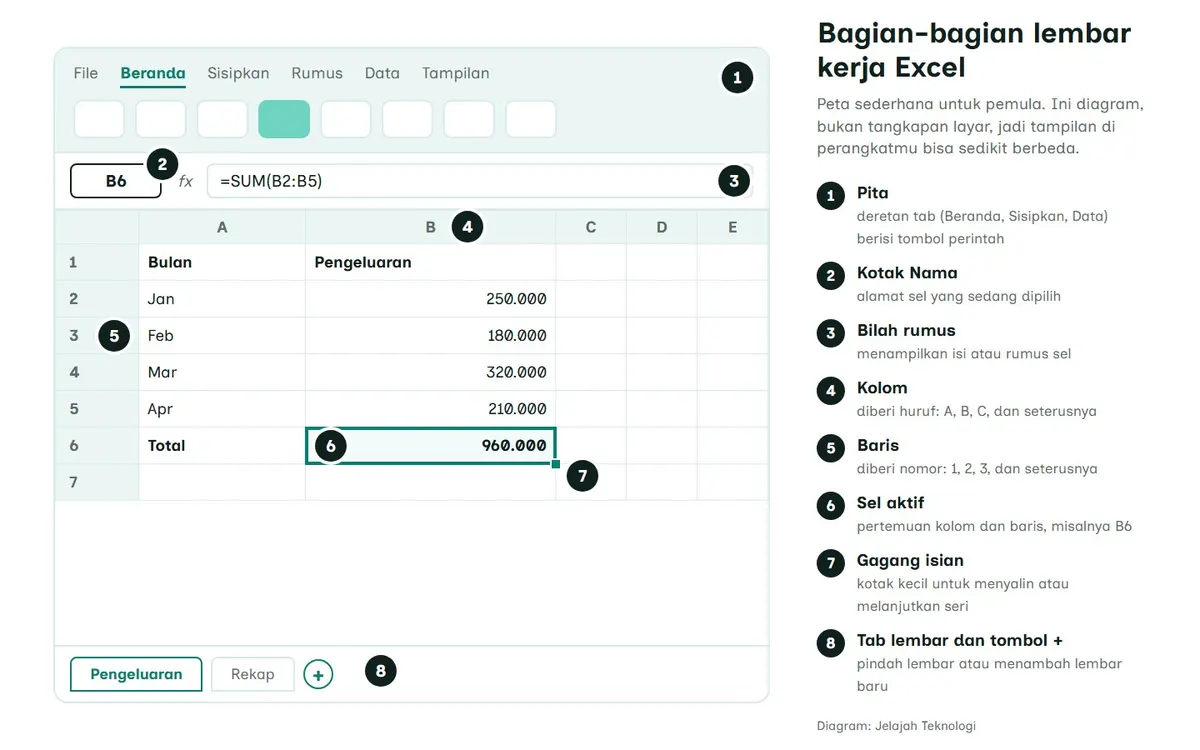
Setiap lembar kerja adalah kisi yang tersusun dari kolom berhuruf (A, B, C) dan baris bernomor (1, 2, 3). Kotak tempat kolom dan baris bertemu disebut sel, dan namanya diambil dari letaknya. Sel A1, misalnya, berada di kolom A baris pertama. Satu sel bisa berisi angka, teks, atau rumus.
Beberapa bagian lain yang akan sering kamu temui:
- Pita adalah deretan tab di bagian atas (Beranda, Sisipkan, Data, dan seterusnya) yang menyimpan tombol perintah.
- Kotak Nama terletak di sebelah kiri bilah rumus dan menunjukkan alamat sel yang sedang dipilih. Kamu juga bisa mengetik alamat seperti B3 di sana, lalu menekan Enter, untuk langsung lompat ke sel itu.
- Bilah rumus menampilkan isi sel yang dipilih. Rumus yang kamu ketik tetap terlihat di sini meskipun sel itu sendiri menampilkan hasil hitungannya.
- Gagang isian adalah kotak kecil pada sel yang dipilih yang bisa kamu seret. Fungsinya menyalin isi atau melanjutkan seri ke sel di sebelahnya.
Ruang yang tersedia sangat luas. Halaman bantuan Microsoft menyebut satu lembar kerja punya batas 16.384 kolom dan 1.048.576 baris. Jadi jangan khawatir kehabisan tempat. Yang lebih sering jadi masalah justru data yang tersebar di banyak lembar tanpa aturan, dan itu akan kita bahas di bagian kesalahan umum.
Excel di laptop, HP, atau browser: mana yang cocok untukmu?
Excel tersedia di beberapa perangkat, dan fiturnya tidak persis sama. Sebelum belajar lebih jauh, pastikan kamu tahu versi mana yang kamu pakai, karena letak menunya ikut berbeda.
| Versi | Cara mendapatkannya | Catatan dari halaman resmi Microsoft |
|---|---|---|
| Excel untuk Windows atau Mac | Dipasang di komputer lewat tautan unduhan di halaman resmi Excel | Berbayar: aplikasi desktop Excel tercantum di paket Microsoft 365 berbayar, sedangkan paket gratis hanya berisi Excel untuk web. Beberapa fitur, misalnya memilih sel yang tidak berdekatan, hanya ada di aplikasi desktop |
| Excel untuk web | Dibuka lewat peramban setelah mendaftar gratis atau masuk ke akun Microsoft, file disimpan di OneDrive atau Dropbox | Tercantum sebagai versi gratis yang dapat digunakan di web, iOS, dan Android |
| Excel untuk ponsel Android | Unduh gratis dari Google Play | Tugas inti seperti menampilkan, membuat, dan mengedit file bisa dilakukan tanpa langganan |
Ada dua syarat yang sering terlewat. Menurut Microsoft, aplikasi Office gratis di perangkat seluler cukup untuk tugas inti seperti menampilkan, membuat, dan mengedit file. Namun, langganan Microsoft 365 yang memenuhi syarat diperlukan bila:
- layar perangkat selulermu lebih besar dari 10,1 inci, atau
- kamu membuat, mengedit, dan menyimpan file ke layanan penyimpanan bisnis online seperti Google Drive, Box, OneDrive untuk bisnis, atau Dropbox for Business.
Selain itu, sebagian fitur hanya terbuka dengan langganan. Untuk Excel, contoh yang disebut Microsoft adalah menyisipkan dan mengedit SmartArt. Jadi kalau kamu memakai tablet berlayar besar atau terbiasa menyimpan file di Google Drive, cek dulu dua hal itu sebelum mengandalkan versi gratis.
Saran kami, belajarlah dasar-dasarnya di laptop kalau ada. Layar besar, mouse, dan keyboard membuat memilih sel dan membaca rumus jauh lebih mudah. HP lebih cocok untuk mengecek atau mengoreksi data saat sedang di luar. Excel untuk web pun cukup untuk latihan, karena halaman bantuan Microsoft menyebut versi ini menyimpan pekerjaanmu secara otomatis.
Kalau kamu memakai HP Android atau Mac, unduh Excel hanya lewat toko aplikasi resmi berikut, jangan dari situs pihak ketiga.
Langkah ringkas per perangkat ada di bawah ini. Pilih tab sesuai perangkat yang sedang kamu pakai.
Cara menggunakan Excel untuk pemula per perangkat
Perkiraan waktu 10 menit.
Windows
- Buat buku kerja kosong
Buka Excel, klik File, lalu klik Baru dan pilih Buku kerja kosong. Cara cepatnya, tekan Ctrl+N.
Diagram jalur menu: File, lalu Baru, lalu Buku kerja kosong (Diagram: Jelajah Teknologi) - Ketik data di sel
Klik sel kosong, misalnya A1, ketik teks atau angka, lalu tekan Enter atau Tab untuk pindah ke sel berikutnya.
- Jumlahkan angka
Pilih sel di bawah atau di sebelah kanan deretan angka, klik tab Beranda, lalu klik JumlahOtomatis di grup Pengeditan.
Diagram jalur menu: tab Beranda, lalu grup Pengeditan, lalu JumlahOtomatis (Diagram: Jelajah Teknologi) - Tulis rumus sederhana
Pilih sel, ketik tanda sama dengan (=) diikuti angka dan operator, misalnya
=2*4, lalu tekan Enter. - Simpan buku kerja
Klik tombol Simpan di Toolbar Akses Cepat atau tekan Ctrl+S. Saat pertama kali menyimpan, pilih lokasi di bawah Simpan Sebagai, isi kotak Nama file, lalu klik Simpan.
Mac
- Buka buku kerja kosong
Buka Excel, lalu pilih Buku kerja kosong dari galeri yang muncul. Pintasannya Cmd+N.
- Ketik data di sel
Pilih sel kosong, misalnya A1, ketik teks atau angka, lalu tekan Enter atau Tab untuk pindah ke sel berikutnya.
- Isi seri otomatis
Ketik awal seri di dua sel, misalnya Jan dan Feb, pilih kedua sel itu, lalu seret gagang isian ke bawah atau ke samping.
- Jumlahkan angka
Pilih sel di bawah deretan angka, lalu tekan Shift+Cmd+T untuk menyisipkan rumus JumlahOtomatis, kemudian tekan Enter.
- Simpan buku kerja
Tekan Cmd+S untuk menyimpan. Untuk menyimpan dengan nama atau lokasi lain, tekan Cmd+Shift+S agar kotak Simpan Sebagai muncul.
HP Android
- Buka buku kerja
Buka aplikasi Excel, ketuk Baru, lalu ketuk Buku kerja kosong. Untuk melanjutkan file lama, ketuk namanya di halaman Terbaru atau cari lewat tab Buka.
- Mulai mengetik di sel
Ketuk dua kali sebuah sel, atau ketuk sel lalu ketuk bilah rumus. Ketik isinya, lalu ketuk tanda centang hijau.
- Isi sel yang berdekatan
Ketuk sel yang berisi data, ketuk sekali lagi untuk membuka menu Edit, ketuk Isian, lalu seret panah isian ke bawah atau ke kanan.
- Buat bagan dari data
Seret gagang untuk memilih data, ketuk ikon Edit, ketuk Beranda > Sisipkan, lalu ketuk Rekomendasi dan pilih desain bagan.
Diagram jalur menu Excel di ponsel Android: ikon Edit, lalu Beranda, lalu Sisipkan, lalu Rekomendasi (Diagram: Jelajah Teknologi) - Pastikan file tersimpan
Excel di ponsel menyimpan perubahan secara otomatis. Untuk memindah lokasi atau mengganti nama, ketuk File > Simpan Sebagai, pilih lokasi, lalu ketuk Simpan.
Cara menggunakan Excel di laptop Windows, dari buku kerja kosong sampai tersimpan
Halaman bantuan Microsoft untuk tugas dasar berlaku bagi Excel untuk Microsoft 365, Excel 2024, Excel 2021, Excel 2019, dan Excel 2016. Urutan di bawah ini mengikuti halaman itu.
Membuat buku kerja dan mengetik data
Klik File, lalu Baru, kemudian pilih Buku kerja kosong. Kalau Excel sudah terbuka, Ctrl+N memberi hasil yang sama dengan lebih cepat.
Klik sel A1, ketik judul kolom seperti "Bulan", lalu tekan Tab untuk pindah ke kanan atau Enter untuk pindah ke bawah. Ulangi sampai semua data masuk.
Untuk data berurutan seperti nama bulan atau tahun, jangan diketik satu per satu. Ketik awal serinya di dua sel, misalnya Jan dan Feb, pilih kedua sel itu, lalu seret gagang isian ke bawah. Excel melanjutkan polanya sendiri. Trik yang sama dipakai untuk membuat nomor urut, yang kami bahas lebih rinci di panduan membuat nomor otomatis di Excel.
Menambah baris, kolom, dan lembar
Lupa satu baris di tengah data? Pilih sel mana pun di baris itu, lalu buka Beranda > Sisipkan > Sisipkan Baris Lembar. Untuk kolom, pilih Sisipkan Kolom Lembar. Cara lebih cepat, klik kanan nomor baris atau huruf kolom, lalu pilih Sisipkan. Kalau salah hapus, tekan Ctrl+Z untuk membatalkannya.
Butuh lembar baru, misalnya untuk rekap bulan berikutnya? Pilih ikon plus Lembar Baru di bagian bawah buku kerja. Klik dua kali nama tab lembar untuk menggantinya dengan nama yang jelas seperti "Januari".
Menyimpan dan mencetak
Klik tombol Simpan di Toolbar Akses Cepat atau tekan Ctrl+S. Saat pertama kali menyimpan, pilih lokasi di bawah Simpan Sebagai, ketik nama di kotak Nama file, lalu klik Simpan. Untuk mencetak, klik File > Cetak atau tekan Ctrl+P, periksa pratinjaunya, lalu klik Cetak.
Kebiasaan kecil yang menyelamatkan banyak pekerjaan: tekan Ctrl+S setiap selesai mengisi satu bagian. Menyimpan dua detik jauh lebih ringan daripada mengetik ulang setengah jam data karena laptop tiba-tiba mati.
Menghitung dengan rumus sederhana dan JumlahOtomatis
Di sinilah Excel mulai terasa gunanya. Setiap rumus diawali tanda sama dengan (=), yang memberi tahu Excel bahwa sel itu berisi perhitungan, bukan teks biasa. Ketik =2+4, tekan Enter, dan sel langsung menampilkan 6. Tekan Ctrl+Enter bila kamu ingin kursor tetap di sel yang sama setelah menghitung.
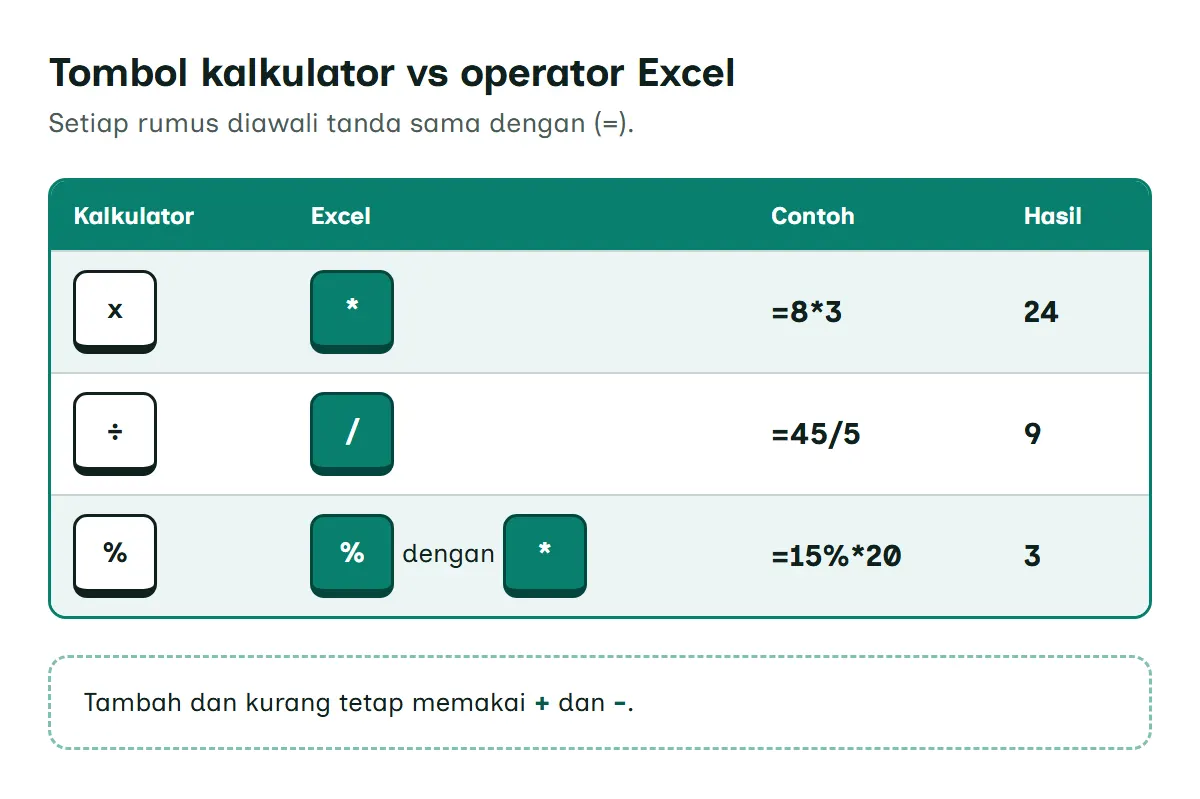
Halaman bantuan Microsoft memetakan tombol kalkulator ke operator Excel seperti ini:
| Tombol kalkulator | Di Excel | Contoh | Hasil |
|---|---|---|---|
| + (tambah) | + | =4+6+2 | 12 |
| - (kurang) | - | =18-12 | 6 |
| x (kali) | * (tanda bintang) | =8*3 | 24 |
| ÷ (bagi) | / (garis miring) | =45/5 | 9 |
| % (persen) | % bersama * | =15%*20 | 3 |
Perhatikan, operator perkalian di Excel adalah tanda bintang, bukan huruf x. Ini salah satu hal pertama yang perlu dibiasakan.
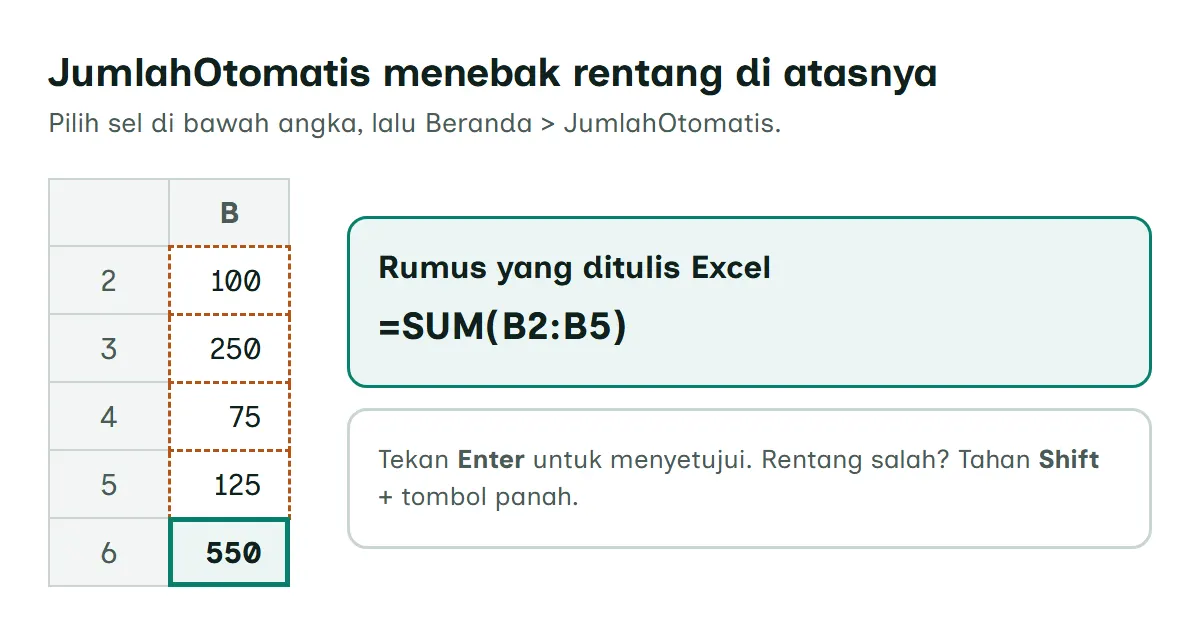
Untuk menjumlahkan satu kolom angka, kamu tidak perlu mengetik rumus sama sekali. Pilih sel tepat di bawah atau di sebelah kanan angka-angkanya, klik tab Beranda, lalu klik JumlahOtomatis di grup Pengeditan. (Sebagian halaman bantuan Microsoft menulisnya terpisah, Jumlah Otomatis, dan tombol yang sama juga ada di tab Rumus.)
Excel menebak rentang yang akan dijumlahkan dan menuliskan rumusnya, misalnya =SUM(B2:B5). Tekan Enter untuk menyetujuinya. Kalau tebakannya kurang tepat, tahan Shift sambil menekan tombol panah sampai pilihannya pas. Satu batasan dari Microsoft: JumlahOtomatis tidak berfungsi pada rentang yang tidak bersebelahan.
Begitu satu rumus jadi, salin ke sel di sebelahnya dengan menyeret gagang isian. Excel menyesuaikan alamat selnya otomatis, jadi rumus di kolom B yang disalin ke kolom C akan menghitung kolom C. Kalau hasilnya justru aneh atau muncul pesan galat, panduan rumus Excel tidak berfungsi membahas penyebab yang paling umum. Setelah nyaman dengan operator dasar, lanjutkan ke kumpulan rumus Excel untuk fungsi seperti IF, VLOOKUP, dan AVERAGE.
Merapikan data: format angka, tabel, dan judul yang tetap terlihat
Data yang benar belum tentu enak dibaca. Tiga fitur berikut membuat lembar kerjamu terlihat rapi tanpa banyak usaha.
Format angka. Pilih sel berisi angka, klik tab Beranda, lalu klik panah di kotak Umum dan pilih formatnya. Pilihannya antara lain Mata Uang, Persentase, dan Tanggal. Jalan pintasnya, tekan Ctrl+1 untuk membuka kotak Format Sel. Satu hal yang perlu diketahui: format Persentase mengalikan nilai sel dengan 100. Angka 0,15 yang sudah ada di sel akan tampil sebagai 15%, sedangkan angka 15 yang sudah ada di sel akan tampil sebagai 1500%.
Format sebagai Tabel. Pilih satu sel di dalam datamu, lalu buka Beranda > Format sebagai Tabel dan pilih gaya. Di kotak dialog yang muncul, pastikan rentang selnya benar, centang pilihan bahwa tabelmu memiliki header, lalu pilih OK. Pintasan Ctrl+T membuka kotak Buat Tabel secara langsung.
Keuntungan terbesarnya ada di tombol panah filter yang muncul di setiap judul kolom. Klik panah itu untuk mengurutkan data dari A ke Z atau menyaring hanya baris tertentu. Untuk data yang bukan tabel, fitur yang sama ada di tab Data, grup Urutkan & Filter, tombol Filter.
Bekukan Panel. Saat datamu sudah puluhan baris, judul kolom akan hilang begitu kamu menggulir ke bawah. Pilih sel tepat di bawah baris judul dan di kanan kolom yang ingin tetap terlihat, lalu pilih Tampilan > Bekukan Panel > Bekukan Panel. Untuk membatalkannya, buka lagi tab Tampilan > Bekukan Panel, lalu pilih opsi untuk mencairkan panel (di Excel berbahasa Inggris bernama Unfreeze Panes).
Jujur saja, dari ketiga fitur ini, Format sebagai Tabel adalah yang paling layak dipelajari pemula lebih dulu. Satu perintah sekaligus memberi gaya tampilan dan tombol filter di setiap judul kolom, jadi kamu tidak perlu merapikan tampilan dan memasang filter secara terpisah.
Cara menggunakan Excel di HP Android
Halaman bantuan Microsoft menyebut Excel untuk ponsel Android adalah unduhan gratis dari Google Play. Tombol unduh resminya ada di bagian versi Excel di atas. Setelah aplikasinya terpasang, ketuk Baru lalu Buku kerja kosong untuk mulai, atau buka file lama dari halaman Terbaru.
Cara kerjanya mengikuti gerakan jari, jadi ada beberapa hal yang berbeda dari laptop:
- Memilih sel: ketuk selnya. Untuk memilih banyak sel, ketuk lalu seret pengatur pilihan.
- Mengetik: ketuk dua kali sel, atau ketuk bilah rumus, lalu ketik dan ketuk tanda centang hijau.
- Menyembunyikan keyboard: ketuk tombol kembali di ponselmu.
- Mengubah lebar kolom: ketuk dan seret judul kolom pada garis ganda di tepinya.
- Memulai rumus: ketuk tombol fx untuk membuka pustaka fungsi, pilih fungsinya, lalu lengkapi rumusnya.
- Mengosongkan sel: ketuk sel, lalu ketuk Bersihkan.
Untuk membuat bagan, pilih datanya dengan menyeret gagang, ketuk ikon Edit, lalu ketuk Beranda dan Sisipkan. Ketuk Rekomendasi untuk melihat bagan yang disarankan Excel, lalu ketuk salah satu desain. Di tablet Android, tab Sisipkan sudah terlihat langsung tanpa perlu ikon Edit.
Soal menyimpan, aplikasi Office di perangkat seluler menyimpan perubahan secara otomatis, bahkan saat kamu sedang offline. Kalau ingin bekerja tanpa internet, buka dulu file yang tersimpan di OneDrive selagi online setidaknya sekali, setelah itu file bisa dikerjakan offline. Cara yang sama juga berlaku untuk Google Drive, tetapi ingat syarat di atas: menurut Microsoft, membuat, mengedit, dan menyimpan file ke Google Drive dari aplikasi seluler memerlukan langganan Microsoft 365. Kamu juga bisa membuat buku kerja kosong baru saat sedang tidak tersambung internet.
Saran kami, pakai mode lanskap saat mengedit tabel di HP. Kolom yang terlihat jadi lebih banyak, dan kamu tidak perlu terus menggeser layar ke kiri dan kanan.
Cara menggunakan Excel di Mac
Langkah dasarnya sama dengan Windows. Halaman "Apa itu Excel?" dari Microsoft berlaku juga untuk Excel 2024 untuk Mac dan Excel 2021 untuk Mac: buka Excel, pilih Buku kerja kosong, ketik data di sel, lalu tekan Enter atau Tab. Saat Excel dibuka, Mac menampilkan galeri buku kerja lebih dulu. Kalau ingin Excel langsung membuka buku kerja kosong, buka menu Excel > Preferensi, klik tombol Umum di bagian Penulisan, lalu kosongkan kotak centang Perlihatkan Galeri Buku Kerja saat membuka Excel.
Perbedaan terbesar ada di pintasan keyboard. Sebagian besar pintasan Ctrl di Windows menjadi Cmd di Mac:
| Tindakan | Windows | Mac |
|---|---|---|
| Buku kerja kosong baru | Ctrl+N | Cmd+N |
| Simpan | Ctrl+S | Cmd+S |
| Batalkan | Ctrl+Z | Cmd+Z |
| Cetak | Ctrl+P | Cmd+P |
| Kotak Format Sel | Ctrl+1 | Cmd+1 |
| Sisipkan rumus JumlahOtomatis | tombol JumlahOtomatis di Beranda | Shift+Cmd+T |
Untuk menjaga judul tabel tetap terlihat, Excel untuk Mac punya tombol terpisah di tab Tampilan: Bekukan Baris Atas dan Bekukan Kolom Pertama. Kalau tombol Bekukan berwarna abu-abu, Microsoft menyarankan memilih Normal di tab Tampilan lebih dulu.
Kesalahan umum pemula di Excel
Berikut beberapa jebakan yang sering membuat pemula frustrasi, lengkap dengan cara menghindarinya:
- Menulis rumus tanpa tanda sama dengan. Tanda
=di awal yang memberi tahu Excel bahwa sel itu berisi rumus. Tanpa tanda itu,2+4hanya tersimpan sebagai tulisan, bukan dihitung menjadi 6. - Memakai huruf x untuk perkalian. Operator perkalian di Excel adalah tanda bintang (*). Tulis
=8*3untuk mendapatkan 24, bukan=8x3. - Mengetik total secara manual. Angka yang diketik tangan tidak ikut berubah saat data di atasnya diperbarui. Pakai JumlahOtomatis supaya totalnya selalu benar.
- Mencampur angka dan satuan dalam satu sel. Daripada mengetik "250 ribu", ketik angkanya saja (250000) supaya bisa ikut dijumlahkan. Taruh satuannya di judul kolom, misalnya "Pengeluaran (Rp)", atau tampilkan lewat format Mata Uang yang menambahkan simbol mata uang ke angka.
- Satu data tersebar di banyak lembar tanpa pola. Lebih mudah mengelola satu tabel panjang dengan kolom "Bulan" daripada dua belas lembar terpisah yang isinya serupa. Filter di tabel bisa menampilkan satu bulan saja kapan pun kamu perlu.
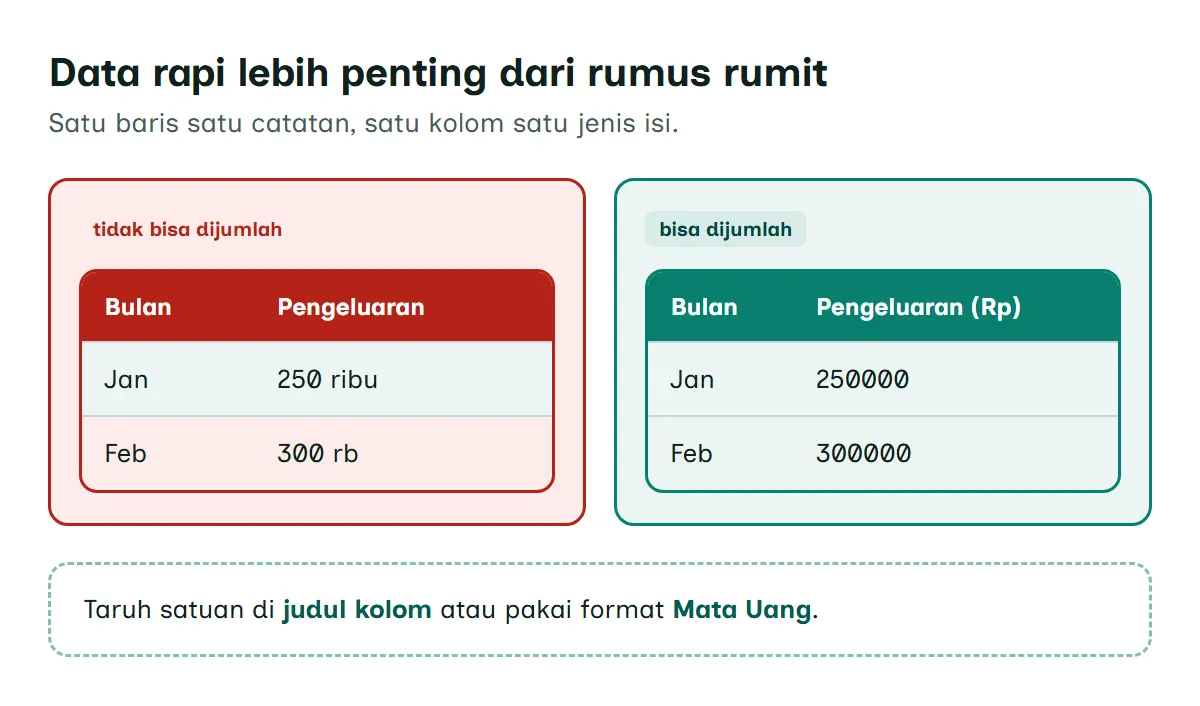
Banyak orang mengira menghafal puluhan fungsi adalah kunci menguasai Excel. Kenyataannya, data yang tersusun rapi (satu baris satu catatan, satu kolom satu jenis isi, judul kolom yang jelas) jauh lebih menentukan. Rumus sesederhana apa pun akan bekerja lancar di atas data yang rapi, sedangkan rumus serumit apa pun akan kacau di atas data yang berantakan.
Langkah berikutnya setelah menguasai dasar
Setelah bisa membuat buku kerja, mengisi data, menjumlahkan, dan menyimpan, kamu sudah memegang fondasi cara menggunakan Excel. Langkah selanjutnya tinggal memperdalam bagian yang paling sering kamu butuhkan.
Kalau ingin bekerja lebih cepat, hafalkan beberapa shortcut keyboard Excel, mulai dari Ctrl+S, Ctrl+Z, dan Ctrl+1. Kalau pekerjaanmu banyak berhitung, telusuri pustaka rumus yang sudah kami sebut tadi satu fungsi per hari. Untuk tutorial lain seputar Word, PowerPoint, dan Google Workspace, jelajahi kategori Office dan Google Workspace.
Satu saran terakhir: buat satu file latihan berisi catatan pengeluaranmu sendiri. Data yang benar-benar kamu pakai sehari-hari membuat setiap fitur baru terasa ada gunanya, dan itu cara belajar Excel yang paling awet.
Pertanyaan yang sering diajukan
Apakah Excel bisa dipakai gratis?
Bisa, dengan batasan. Halaman resmi Microsoft mencantumkan Excel versi gratis berupa Excel untuk web yang dapat digunakan di web, iOS, dan Android, cukup dengan mendaftar gratis atau masuk ke akun Microsoft. Excel untuk ponsel Android juga diunduh gratis dari Google Play. Namun, Microsoft menyebut langganan Microsoft 365 diperlukan di perangkat seluler bila layarnya lebih besar dari 10,1 inci, atau bila kamu membuat, mengedit, dan menyimpan file ke layanan penyimpanan bisnis online seperti Google Drive, Box, OneDrive untuk bisnis, atau Dropbox for Business. Aplikasi desktop Excel untuk Windows dan Mac sendiri tercantum di paket Microsoft 365 berbayar, bukan di paket gratis.
Apa bedanya buku kerja dan lembar kerja di Excel?
Buku kerja adalah file Excel itu sendiri. Di dalam satu buku kerja ada satu atau beberapa lembar kerja yang tampil sebagai tab di bagian bawah layar. Kamu bisa menambah lembar baru lewat ikon plus Lembar Baru di bagian bawah buku kerja, atau membuat buku kerja terpisah supaya datanya tidak bercampur.
Bagaimana cara mengetik di sel Excel lewat HP?
Di Excel untuk Android, ketuk dua kali sel yang ingin diisi, atau ketuk sel lalu ketuk bilah rumus di bagian atas. Ketik isinya, lalu ketuk tanda centang hijau untuk menyimpan isi sel. Untuk menyembunyikan keyboard di layar, ketuk tombol kembali di ponselmu.
Apakah file Excel di HP tersimpan otomatis?
Ya. Menurut halaman bantuan Microsoft, aplikasi Office di perangkat seluler menyimpan perubahan secara otomatis secara berkala, bahkan saat offline, dan statusnya terlihat di judul file. Kalau Simpan Otomatis kamu matikan, tombol Simpan akan muncul di bagian atas file.
Berapa banyak baris dan kolom di satu lembar kerja Excel?
Halaman bantuan Microsoft menyebut batas satu lembar kerja Excel adalah 16.384 kolom dan 1.048.576 baris. Untuk kebutuhan pemula seperti catatan pengeluaran atau daftar nilai, batas itu praktis tidak akan pernah tercapai.
Kenapa tombol Bekukan Panel di Excel tidak bisa diklik?
Di Excel untuk Mac, Microsoft menyarankan memilih Normal di tab Tampilan bila tombol Bekukan berwarna abu-abu. Di Windows, kalau tab Tampilan tidak terlihat sama sekali, kemungkinan kamu memakai Excel Starter, yang tidak mendukung semua fitur.
Bagaimana cara menjumlahkan angka di Excel dengan cepat?
Pilih sel tepat di bawah atau di sebelah kanan deretan angka, lalu klik JumlahOtomatis di grup Pengeditan pada tab Beranda. Excel menulis rumus seperti =SUM(B2:B5), lalu tekan Enter untuk menyetujuinya. Di Mac, pintasannya Shift+Cmd+T.
Bagaimana cara menyisipkan baris atau kolom baru di tengah data Excel?
Pilih sel mana pun di baris tersebut, lalu buka Beranda, Sisipkan, dan pilih Sisipkan Baris Lembar. Untuk kolom, pilih Sisipkan Kolom Lembar. Cara lebih cepat, klik kanan nomor baris atau huruf kolom lalu pilih Sisipkan.
Sumber
- Apa itu Excel? (Microsoft Support)support.microsoft.com
- Tugas dasar di Excel (Microsoft Support)support.microsoft.com
- Bantuan Excel untuk Ponsel Android (Microsoft Support)support.microsoft.com
- Excel untuk ponsel Android: Tips beranimasi (Microsoft Support)support.microsoft.com
- Panduan sentuh Excel untuk Android (Microsoft Support)support.microsoft.com
- Mengisi data dalam kolom atau baris (Microsoft Support)support.microsoft.com
- Membuat bagan dengan Excel di perangkat seluler (Microsoft Support)support.microsoft.com
- Menyimpan file Office secara otomatis (Microsoft Support)support.microsoft.com
- Kapan saya memerlukan langganan Microsoft 365? (Microsoft Support)support.microsoft.com
- Menggunakan Excel sebagai kalkulator (Microsoft Support)support.microsoft.com
- Menyisipkan atau menghapus baris dan kolom di Excel (Microsoft Support)support.microsoft.com
- Menyisipkan atau menghapus lembar kerja (Microsoft Support)support.microsoft.com
- Membekukan panel untuk mengunci baris dan kolom (Microsoft Support)support.microsoft.com
- Bekukan panel untuk mengunci baris atau kolom pertama di Excel untuk Mac (Microsoft Support)support.microsoft.com
- Pintasan keyboard di Excel (Microsoft Support)support.microsoft.com
- Memilih sel atau rentang tertentu di Excel (Microsoft Support)support.microsoft.com
- Format angka yang tersedia di Excel (Microsoft Support)support.microsoft.com
- Membuat dan memformat tabel (Microsoft Support)support.microsoft.com
- Sesuaikan cara Excel dimulai di Excel untuk Mac (Microsoft Support)support.microsoft.com
- Microsoft Excel (Microsoft)microsoft.com
- Tugas dasar di Excel untuk web (Microsoft Support)support.microsoft.com
- Bisakah saya bekerja secara offline? (Microsoft Support)support.microsoft.com
- Tugas dasar menggunakan pembaca layar dengan Excel (Microsoft Support)support.microsoft.com
Artikel terkait

Cara Membuat Google Sheet (HP Android, iPhone, dan Laptop)

Cara Membuat Nomor Otomatis di Excel (Isi Otomatis dan Fungsi SEQUENCE)
Cara Membuat Google Docs di HP Android, iPhone, dan Laptop
Tim Redaksi Jelajah TeknologiIlustrasi: Jelajah TeknologiGoogle Meet Adalah: Fungsi dan Cara Membuat Rapat (HP dan Laptop)
Tim Redaksi Jelajah TeknologiIlustrasi: Jelajah TeknologiCara Membuat Tabel di Word (Laptop dan HP)
Tim Redaksi Jelajah TeknologiStockSnap, CC0 1.0Foto: WDnet Studio / StockSnap, CC0 1.0