Cara Screen Recorder Laptop Tanpa Aplikasi Tambahan (Windows 11 dan Windows 10)
Jawaban cepat
Cara screen recorder laptop Windows 11 tanpa aplikasi tambahan adalah menekan Windows + Shift + R, memilih area layar, lalu memilih Mulai dan Hentikan di Alat Pemotong. Hasilnya otomatis tersimpan sebagai file MP4 di folder Video > Rekaman Layar. Di Windows 10, pakai Game Bar: tekan Windows + G, lalu pilih Menu Widget > Ambil > Mulai merekam, atau tekan Windows + Alt + R.
Daftar isi
 Ilustrasi: Jelajah Teknologi
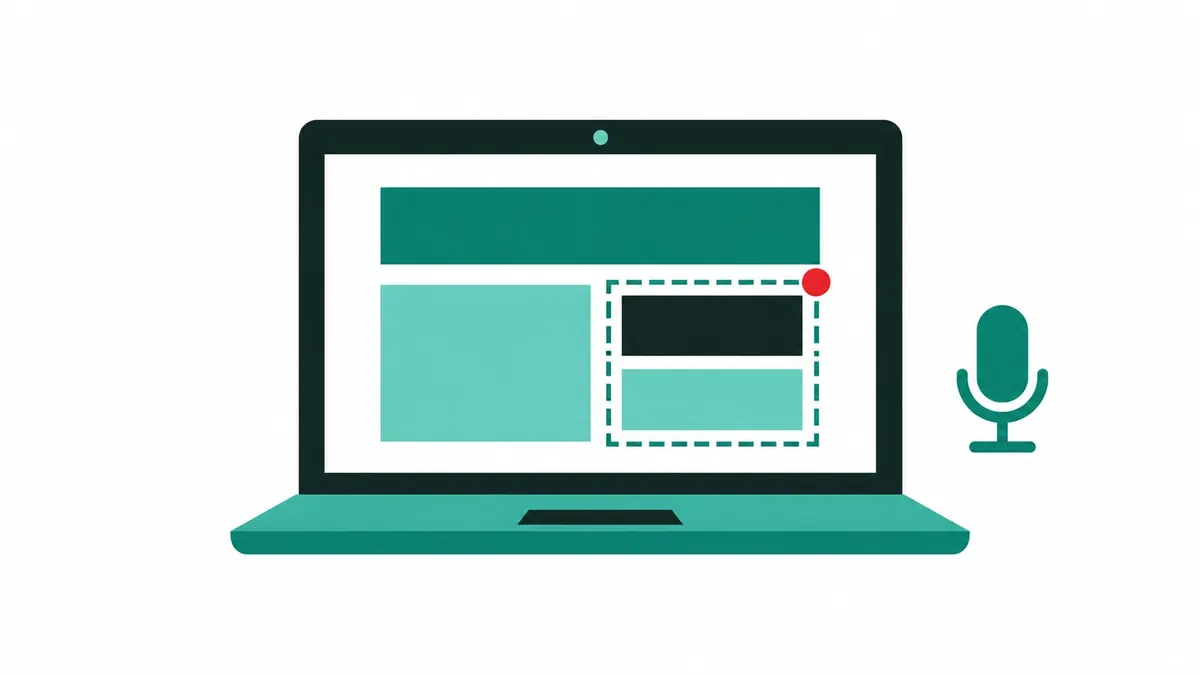
Cara screen recorder laptop tanpa memasang aplikasi apa pun sudah tersedia di Windows. Di Windows 11, tekan tombol logo Windows + Shift + R, pilih area layar, lalu pilih Mulai di Alat Pemotong, dan pilih Hentikan saat selesai. Di Windows 10, pakai Game Bar: tekan Windows + G, pilih Menu Widget > Ambil, lalu Mulai merekam, atau langsung tekan Windows + Alt + R. Keduanya sudah tersedia di Windows, jadi kamu tidak perlu mengunduh aplikasi lain.
Panduan ini menjelaskan dua alat bawaan itu langkah demi langkah, termasuk cara menambahkan suara, lokasi file hasil rekaman, dan apa yang perlu dicek kalau pintasannya tidak bereaksi. Ada juga bagian singkat untuk pengguna MacBook. Semua langkah dicek terhadap halaman bantuan resmi Microsoft, Xbox, dan Apple yang tercantum di bagian Sumber, bukan diuji langsung di perangkat.
Dua alat bawaan untuk rekam layar komputer
Sebelum mulai, cek dulu versi Windows di laptopmu, karena alat yang dipakai berbeda. Tabel ini merangkum perbedaannya.
| Alat Pemotong | Game Bar | |
|---|---|---|
| Fitur rekam tersedia di | Windows 11 (di Windows 10 hanya untuk screenshot) | Windows 10 dan Windows 11 |
| Pintasan mulai | Windows + Shift + R | Windows + Alt + R (mulai atau hentikan) |
| Yang direkam | Area layar yang kamu pilih | Game atau aplikasi yang sedang terbuka |
| Merekam mikrofon | Audio ditambahkan lewat Edit di Clipchamp | Windows + Alt + M saat merekam |
| Hasil tersimpan di | Video > Rekaman Layar (file MP4) | Menu Widget > Galeri di Game Bar |
Pendapat kami: kalau laptopmu sudah Windows 11, mulailah dari Alat Pemotong. Kamu bisa memilih area persis seperti saat mengambil screenshot, jadi hasilnya tidak memuat taskbar atau jendela lain yang tidak perlu. Game Bar lebih cocok untuk merekam game, atau sebagai jalan keluar bagi pengguna Windows 10.
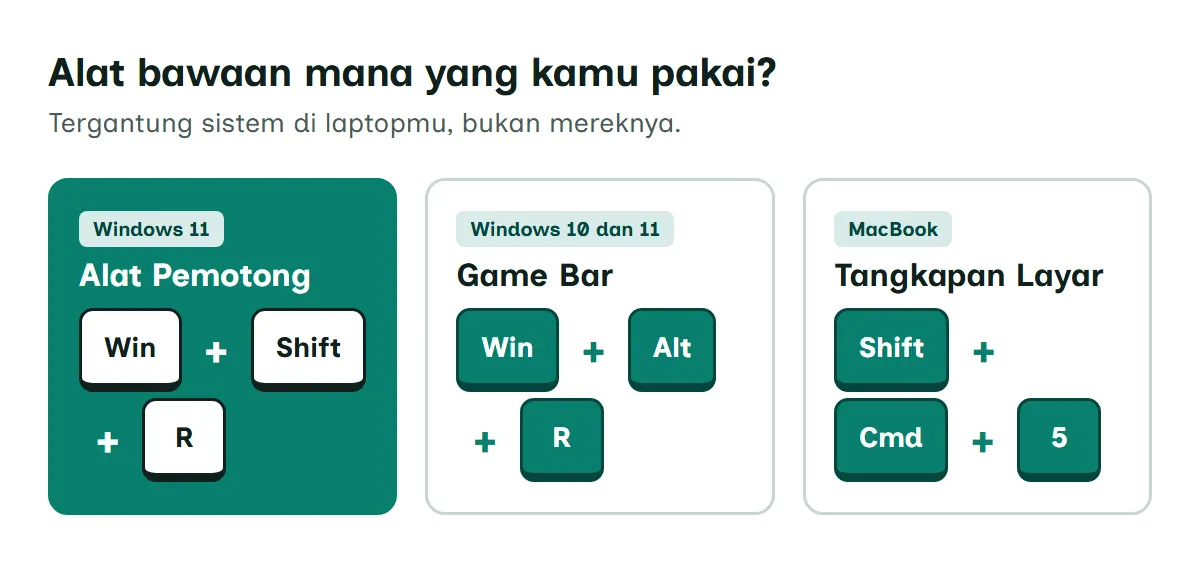
Satu catatan penting untuk pengguna Windows 10. Microsoft menulis bahwa dukungan untuk Windows 10 telah berakhir pada 14 Oktober 2025, sehingga tidak ada lagi pembaruan perangkat lunak gratis maupun perbaikan keamanan dari Windows Update, kecuali PC yang ikut program Extended Security Updates (ESU) konsumen, yang melindungi Windows 10 sampai 12 Oktober 2027. Laptopmu tetap bisa dipakai merekam layar, tetapi fitur baru seperti perekam di Alat Pemotong tidak tercantum untuk Windows 10.
Cara screen recorder laptop Windows 11 dengan Alat Pemotong
Alat Pemotong (Snipping Tool dalam versi bahasa Inggris) dulu dikenal sebagai alat screenshot. Di Windows 11, alat yang sama juga bisa merekam video dari bagian layar mana pun yang kamu pilih. Halaman bantuan Microsoft menyebutnya "potongan video", yaitu klip video dari area persegi panjang yang kamu tentukan sendiri.
Ikuti langkah berikut. Kalau laptopmu MacBook, buka tab Mac (app Tangkapan Layar) untuk langkah versi Mac.
Cara screen recorder laptop Windows 11 dan Mac tanpa aplikasi tambahan
Perkiraan waktu 3 menit.
Windows 11 (Alat Pemotong)
- Buka perekam di Alat Pemotong
Tekan tombol logo Windows + Shift + R. Cara lain: buka Alat Pemotong dari menu Mulai, pilih tombol Rekam, lalu pilih Baru.
Diagram jalur menu: Alat Pemotong, lalu Rekam, lalu Baru, lalu Mulai (Diagram: Jelajah Teknologi) - Pilih area yang ingin direkam
Seret kursor untuk menandai area layar yang ingin kamu rekam. Rekaman hanya mencakup area persegi panjang yang kamu pilih.
- Mulai merekam
Pilih Mulai, lalu jalankan hal yang ingin kamu tunjukkan, misalnya membuka menu atau mengisi formulir.
- Hentikan rekaman
Setelah selesai, pilih Hentikan. Pada titik ini kamu bisa menyimpan rekaman atau mengeditnya lebih dulu.
- Simpan atau edit hasilnya
Simpan rekaman apa adanya, atau pilih Edit di Clipchamp untuk menambahkan Keterangan atau Audio. Secara default, rekaman tersimpan sebagai file MP4 di subfolder Rekaman Layar pada folder Video.
Mac (app Tangkapan Layar)
- Buka app Tangkapan Layar
Tekan Shift + Command + 5 bersamaan. Bar alat Tangkapan Layar muncul di layar.
- Pilih jenis rekaman
Pilih Rekam Seluruh Layar atau Rekam Bagian yang Dipilih. Untuk bagian yang dipilih, seret garis batasnya sampai pas dengan area yang ingin kamu rekam.
- Atur suara bila perlu
Bila suaramu ingin ikut terekam, klik Pilihan di bar alat, lalu pilih mikrofon. Di menu yang sama ada Simpan ke untuk mengganti lokasi penyimpanan.
- Mulai dan hentikan rekaman
Klik Rekam di bar alat Tangkapan Layar. Untuk berhenti, klik tombol Hentikan di bar menu atau tekan Command + Control + Esc. Secara default, rekaman tersimpan di desktop.
Kalau kamu lebih suka mengklik daripada menghafal pintasan, buka Alat Pemotong, pilih Rekam, lalu Baru, pilih area layar, dan tekan Mulai.
Yang sering terlewat, rekaman dari Alat Pemotong langsung menjadi file. Daftar pintasan Windows 11 dari Microsoft menyebut rekaman dari Windows + Shift + R secara default disimpan otomatis sebagai file MP4 di subfolder Rekaman Layar pada folder Video. Jadi kamu tidak perlu panik bila menutup jendelanya sebelum menekan simpan. Buka File Explorer, masuk ke Video, lalu buka Rekaman Layar.
Menambahkan keterangan atau suara lewat Clipchamp
Setelah menekan Hentikan, kamu bisa memilih Edit di Clipchamp untuk membuka rekaman di editor video Clipchamp. Di sana ada dua hal yang berguna untuk video tutorial:
- Keterangan: buka tab Keterangan, pilih Transkripsikan media, pilih bahasa, lalu jalankan transkripsi untuk membuat teks otomatis.
- Audio: buka tab Audio di bilah sisi. Volume bisa diatur dari 0 hingga 200%, dan tombol Copot audio dipakai untuk mengunduh audio secara terpisah.
Saran kami, rekam dulu tanpa terlalu memikirkan suara. Kalau penjelasanmu tersendat, lebih mudah menambahkan keterangan teks belakangan daripada merekam ulang seluruh video.

Cara rekam layar komputer dengan Game Bar (Windows 10 dan 11)
Game Bar (di beberapa halaman Microsoft disebut Bilah Permainan) adalah alat bawaan Windows yang dibuat untuk merekam klip game. Halaman bantuan Xbox menyebut isinya didasarkan pada versi terbaru Windows 10 dan 11, jadi inilah pilihan utama bagi laptop yang masih memakai Windows 10.
Langkahnya:
- Buka game atau aplikasi yang ingin kamu rekam.
- Tekan tombol logo Windows + G untuk membuka Game Bar.
- Pilih Menu Widget > Ambil.
- Pilih Mulai merekam. Untuk menghentikannya, tekan Windows + Alt + R, pintasan yang sama untuk memulai dan menghentikan perekaman.
Biasanya Game Bar mengenali game saat kamu membukanya, lalu semua fitur permainannya, termasuk perekaman, otomatis tersedia. Kalau Game Bar belum mengenali jendela yang terbuka sebagai game, tekan Windows + G lalu pilih Aktifkan fitur game untuk aplikasi ini (langkah ini ada di halaman pemecahan masalah Xbox). Ada juga kotak centang Ingat ini adalah game di Pengaturan > Pengaturan lainnya > Jenderal milik Game Bar, yang bisa kamu pilih saat permainan atau aplikasimu terbuka (nama menu ini kami tulis persis seperti di halaman bantuan berbahasa Indonesia).
Pintasan Game Bar yang perlu kamu tahu
| Tombol | Fungsi |
|---|---|
| Windows + G | Membuka Game Bar |
| Windows + Alt + R | Mulai atau hentikan perekaman |
| Windows + Alt + M | Mulai atau hentikan perekaman mikrofon |
| Windows + Alt + G | Merekam beberapa saat terakhir (hanya bila perekaman latar belakang aktif) |
| Windows + Alt + Cetak Layar | Mengambil cuplikan layar game |
Microsoft menjelaskan bahwa untuk sebagian game PC dalam mode layar penuh, Game Bar tidak akan muncul. Di situasi itu, pakai Windows + Alt + R saja. Layar akan berkedip sebagai tanda perekaman dimulai dan berakhir. Kalau kamu ingin mengganti pintasannya, buka Game Bar, pilih Pengaturan > Pengaturan lainnya > Pintasan, masukkan pintasan baru, lalu tekan Simpan.
Fitur Rekam terakhir
Pilihan Rekam terakhir... mengubah momen yang baru saja terjadi menjadi klip, asalkan perekaman latar belakang sudah diaktifkan. Untuk mengatur durasinya, buka jalur berikut:
Di sana, pastikan Rekam di latar belakang saat saya bermain aktif. Fitur ini berguna saat kejadian penting sudah terlanjur lewat, misalnya pesan error yang muncul sekilas di layar game.
Merekam layar laptop dengan suara
Ini pertanyaan yang paling sering muncul setelah orang mencoba rekam layar pertama kali: kenapa suaraku tidak ada? Jawabannya bergantung pada alat yang kamu pakai.
Di Game Bar, mikrofon punya pintasan sendiri, yaitu Windows + Alt + M untuk memulai atau menghentikan perekaman mikrofon. Kalau mikrofon atau headset belum terdeteksi, halaman pemecahan masalah Xbox menyarankan membuka Game Bar, memilih widget Audio, lalu mencari perangkatmu di kotak pilihan Input atau Output. Pastikan juga perangkat audionya kompatibel dengan PC dan sudah tersambung.
Di Alat Pemotong, halaman bantuan Microsoft tidak menjelaskan pilihan mikrofon saat merekam. Yang dijelaskan adalah menambahkan audio dan keterangan setelah rekaman selesai lewat Edit di Clipchamp. Jadi kalau kamu butuh narasi suara langsung, misalnya untuk menjelaskan langkah kepada orang tua lewat video, Game Bar adalah pilihan yang jalurnya tertulis jelas di dokumentasi resmi.
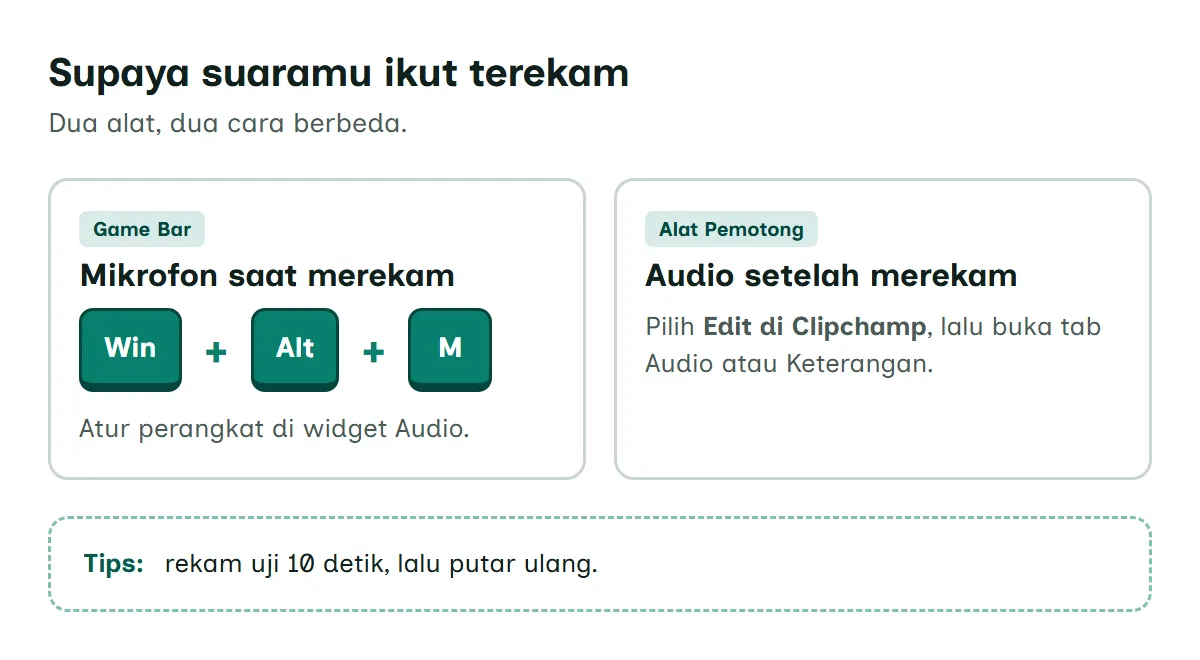
Tips kecil dari redaksi: lakukan rekaman uji 10 detik dulu, lalu putar ulang. Lebih baik ketahuan suaranya tidak masuk di awal daripada setelah merekam penjelasan lima menit.
Di mana hasil rekaman layar tersimpan?
Lokasinya berbeda untuk tiap alat:
- Alat Pemotong (Windows + Shift + R): file MP4 di folder Video > Rekaman Layar, sesuai daftar pintasan Windows 11 dari Microsoft.
- Game Bar: buka Game Bar, lalu pilih Menu Widget > Galeri untuk melihat klip dan cuplikan layar game. Dari Galeri, kamu juga bisa memilih tangkapan lalu menekan Salin ke clipboard.
- Mac (Shift + Command + 5): secara default rekaman disimpan di desktop.
Kalau kamu sering mengirim rekaman ke rekan kerja, biasakan mengganti nama file begitu rekaman selesai. Di Mac, misalnya, nama otomatisnya hanya berisi tanggal dan jam, yang cepat membingungkan ketika filenya sudah puluhan. Untuk membagikannya, kamu bisa mengunggah file rekaman ke Google Drive lalu mengirim tautannya.
Kalau rekaman tidak berjalan
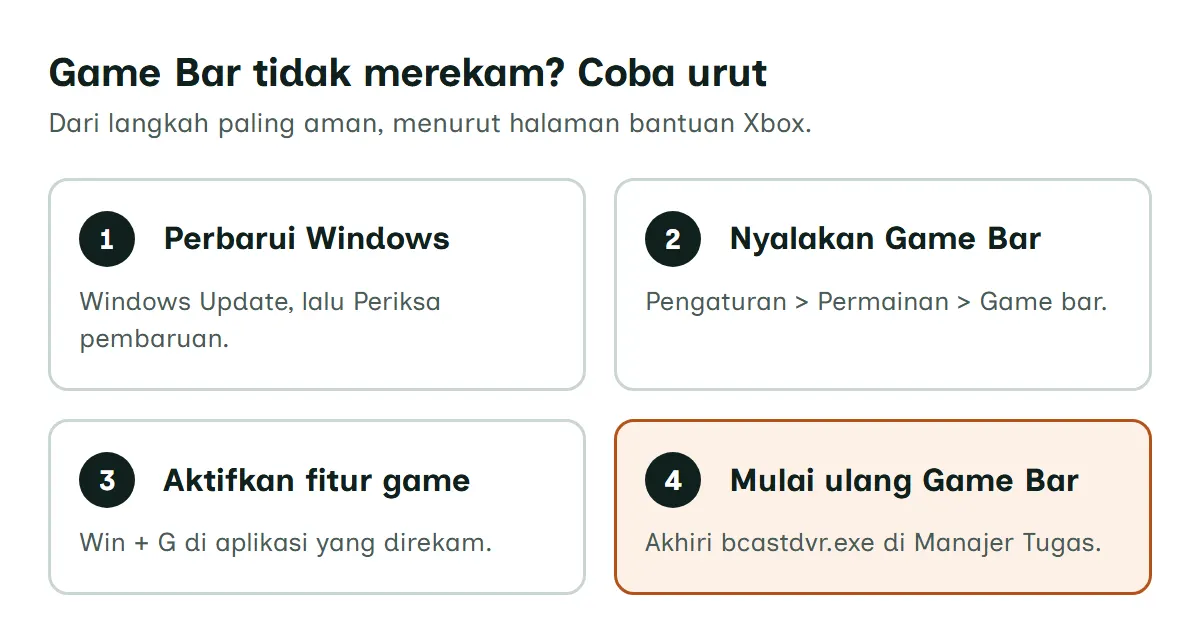
Kalau Game Bar atau pintasannya tidak bereaksi, coba urutan berikut dari halaman pemecahan masalah Xbox. Mulailah dari langkah paling atas karena paling aman:
- Perbarui Windows. Pilih Mulai > Pengaturan > Windows Update (di Windows 10: Pembaruan & keamanan), lalu pilih Periksa pembaruan. Microsoft menyebut sejak Oktober 2024, Windows 10 22H2 atau yang lebih baru diperlukan agar beberapa fitur Game Bar berfungsi dengan benar.
- Nyalakan Game Bar. Buka Pengaturan > Permainan > Game bar, lalu aktifkan Rekam klip game, cuplikan layar, dan siaran menggunakan Game bar.
- Aktifkan fitur game untuk aplikasi itu. Tekan Windows + G saat aplikasi terbuka, lalu pilih Aktifkan fitur game untuk aplikasi ini.
- Mulai ulang Game Bar bila rekaman hanya berhasil sekali atau dua kali. Tutup game, buka Manajer Tugas, pilih Detail selengkapnya, akhiri proses Server bilah siaran (bcastdvr.exe) bila masih ada, lalu coba lagi.
Beberapa batasan juga perlu kamu ketahui. Game Bar saat ini hanya mendukung satu monitor dalam satu waktu. Beberapa game menonaktifkan kemampuan perekaman, sehingga klipnya kosong. Bila kamu memakai Windows edisi N, Microsoft menyebut kamu mungkin perlu mengunduh perangkat lunak tambahan yang disediakan gratis, yaitu Paket Fitur Media.
Untuk pengguna Windows 11, ingat bahwa Alat Pemotong adalah jalan lain yang tidak bergantung pada Game Bar. Kalau satu alat bermasalah, coba alat yang lain sebelum mencari aplikasi baru.
Cara merekam layar di laptop Lenovo, Asus, Acer, dan merek lain
Banyak orang mencari cara merekam layar di laptop Lenovo, Asus, atau Acer secara khusus. Kabar baiknya, semua cara di atas adalah fitur Windows, bukan fitur merek laptop. Yang menentukan adalah versi Windows yang terpasang, jadi Windows + Shift + R berlaku di laptop Windows 11 merek apa pun, dan Game Bar ada di Windows 10 maupun 11.
Yang bisa berbeda adalah keyboardnya. Microsoft mencatat bahwa sejumlah kecil PC dan aksesori tidak mendukung tombol logo Windows. Kalau keyboardmu tidak punya tombol itu, buat pintasan kustom untuk membuka Game Bar lewat Mulai > Pengaturan > Permainan > Game bar. Untuk Alat Pemotong, kamu tetap bisa membukanya dari menu Mulai lalu memilih tombol Rekam.
Kami sengaja tidak menuliskan tombol khusus per merek, karena kami tidak menemukan halaman bantuan Microsoft yang membedakan pintasan rekam layar menurut merek laptop. Kalau kamu juga butuh gambar diam, pelajari cara screenshot di laptop Windows yang memakai Alat Pemotong yang sama. Kumpulan pintasan lain ada di daftar shortcut keyboard Windows.
Kalau laptopmu MacBook
Pengguna Mac juga tidak perlu memasang aplikasi tambahan. Menurut halaman bantuan Apple, cukup tekan Shift + Command + 5 untuk membuka app Tangkapan Layar, pilih Rekam Seluruh Layar atau Rekam Bagian yang Dipilih, lalu klik Rekam. Langkah lengkapnya, termasuk cara memilih mikrofon lewat Pilihan, ada di tab Mac (app Tangkapan Layar) pada panduan langkah di atas.
Apple menjelaskan rekaman disimpan di desktop secara default, dan lokasinya bisa diubah lewat pilihan Simpan ke. Cara lain adalah membuka QuickTime Player, lalu memilih File > Rekaman Layar Baru. Kalau kamu memakai MacBook untuk tangkapan gambar, ada juga panduan screenshot di MacBook.
Sebelum menekan tombol rekam
Rekaman layar menangkap semua yang tampil di area pilihan, termasuk hal yang tidak kamu rencanakan. Notifikasi chat bisa muncul di pojok layar, dan tab peramban bisa memperlihatkan email pribadi. Karena itu, siapkan layar dulu sebelum merekam.
Fitur Jangan ganggu di Windows membisukan pemberitahuan, sehingga hanya alarm, pengingat, dan aplikasi pilihanmu yang masih tampil sebagai spanduk. Untuk menyalakannya otomatis, pilih Mulai > Pengaturan > Sistem > Pemberitahuan, lalu buka bagian aktifkan jangan ganggu secara otomatis. Salah satu kondisinya adalah Saat menduplikasi layar, yang berguna ketika kamu presentasi sambil merekam.
Kalau rekamanmu akan dipakai di rapat online, misalnya setelah kamu membuat link Zoom untuk tim, beri tahu peserta sejak awal bahwa sesi akan direkam.
Perlu aplikasi perekam layar tambahan atau tidak?
Banyak orang langsung mencari aplikasi perekam layar pihak ketiga. Menurut kami, untuk kebutuhan sehari-hari itu belum perlu. Merekam tutorial singkat, cara mengisi formulir, atau bukti error untuk dikirim ke tim IT sudah tercukupi oleh Alat Pemotong dan Game Bar, dan keduanya tidak menambah risiko dari pemasang aplikasi yang tidak jelas asalnya.
Aplikasi tambahan baru masuk akal kalau kebutuhanmu memang di luar dua alat itu, misalnya mengedit video panjang dengan banyak lapisan. Kalau memang perlu, pasang hanya dari Microsoft Store atau situs resmi pengembangnya, jangan dari situs unduhan yang tidak jelas. Untuk hasil rekaman yang perlu dipoles, editor Clipchamp yang terhubung dengan Alat Pemotong sudah menyediakan keterangan dan pengaturan audio.
Ringkasan: pilih cara sesuai kebutuhanmu
Supaya tidak bingung memilih screen recorder laptop bawaan, ini pegangan singkat dari kami:
- Laptop Windows 11, ingin merekam sebagian layar: Windows + Shift + R, lalu cari filenya di Video > Rekaman Layar.
- Laptop Windows 10: Game Bar dengan Windows + G atau Windows + Alt + R.
- Perlu suara narasi: Game Bar dengan Windows + Alt + M, atau tambahkan audio lewat Edit di Clipchamp.
- Momen sudah terlanjur lewat: Windows + Alt + G, asalkan perekaman latar belakang aktif.
- MacBook: Shift + Command + 5.
Cara screen recorder laptop memang sesederhana menekan tiga tombol, tetapi memilih alat yang tepat dan menyiapkan layar lebih dulu akan membuat hasil rekamanmu jauh lebih rapi. Untuk panduan lain seputar laptop dan PC, buka kumpulan tutorial Windows & Komputer.
Pertanyaan yang sering diajukan
Apakah Windows 10 bisa merekam layar tanpa aplikasi tambahan?
Bisa, lewat Game Bar yang sudah ada di Windows. Tekan Windows + G, pilih Menu Widget > Ambil, lalu pilih Mulai merekam. Kamu juga bisa memulai dan menghentikan rekaman dengan Windows + Alt + R. Microsoft mencatat sebagian fitur Game Bar membutuhkan Windows 10 versi 22H2 atau yang lebih baru.
Di mana file hasil rekam layar Windows 11 tersimpan?
Rekaman dari Windows + Shift + R secara default tersimpan sebagai file MP4 di subfolder Rekaman Layar pada folder Video. Untuk rekaman Game Bar, buka Game Bar lalu pilih Menu Widget > Galeri untuk menemukan klipnya.
Bagaimana cara merekam layar laptop dengan suara?
Di Game Bar, tekan Windows + Alt + M untuk memulai atau menghentikan perekaman mikrofon, dan atur perangkat suara lewat widget Audio. Untuk rekaman Alat Pemotong, pilih Edit di Clipchamp setelah merekam untuk menambahkan audio atau keterangan.
Kenapa Windows + Shift + R tidak bekerja di laptopku?
Pintasan ini tercantum di daftar pintasan Windows 11 dan membuka perekaman di Alat Pemotong. Daftar pintasan Windows 10 di halaman yang sama tidak mencantumkannya, jadi pengguna Windows 10 sebaiknya memakai Game Bar dengan Windows + G atau Windows + Alt + R.
Apakah cara merekam layar di laptop Lenovo atau Asus berbeda?
Tidak berbeda. Pintasan di panduan ini adalah fitur Windows, jadi yang menentukan adalah versi Windows di laptopmu, bukan mereknya. Bila keyboard tidak punya tombol logo Windows, Microsoft menyarankan membuat pintasan kustom untuk membuka Game Bar.
Kenapa hasil rekaman Game Bar kosong?
Halaman bantuan Xbox menjelaskan bahwa beberapa game menonaktifkan kemampuan perekaman secara default, sehingga klipnya tidak bisa dibuat. Konten terlindungi yang sedang terbuka di PC juga bisa membuat cuplikan layar kosong.
Bagaimana cara merekam layar di MacBook tanpa aplikasi tambahan?
Tekan Shift + Command + 5 untuk membuka app Tangkapan Layar, pilih Rekam Seluruh Layar atau Rekam Bagian yang Dipilih, lalu klik Rekam. Untuk berhenti, klik tombol Hentikan di bar menu. Secara default, rekaman tersimpan di desktop.
Bisakah merekam momen yang baru saja lewat di Game Bar?
Bisa, dengan Windows + Alt + G untuk merekam beberapa saat terakhir. Syaratnya, perekaman latar belakang sudah aktif lewat Pengaturan, Permainan, Tangkapan, dengan pilihan Rekam di latar belakang saat saya bermain. Tanpa pengaturan itu, tidak ada momen yang bisa disimpan.
Sumber
- Gunakan Alat Pemotong untuk mengambil cuplikan layar (Microsoft Support)support.microsoft.com
- Pintasan keyboard di Windows (Microsoft Support)support.microsoft.com
- Menggunakan Widget Bilah Permainan (Xbox Support)support.xbox.com
- Menyesuaikan Game Bar di perangkat Windows (Xbox Support)support.xbox.com
- Memecahkan masalah Game Bar di Windows (Xbox Support)support.xbox.com
- Pemberitahuan dan Jangan ganggu di Windows (Microsoft Support)support.microsoft.com
- Cara merekam layar di Mac (Apple Support)support.apple.com
Artikel terkait
Cara Screenshot di Laptop dan PC (Windows 11 dan Windows 10)
Cara Screenshot MacBook (Layar Penuh, Sebagian, dan Jendela)
Cara Hapus APK di Laptop sampai Bersih (Windows 11 dan Windows 10)
Tim Redaksi Jelajah TeknologiIlustrasi: Jelajah TeknologiCara Ganti Password Laptop di Windows 11 dan Windows 10
Tim Redaksi Jelajah TeknologiStockSnap, CC0 1.0Foto: Jaroslaw Puszczyński / StockSnap, CC0 1.0Cara Download Aplikasi di Laptop dengan Aman (Windows 11 dan Windows 10)
Tim Redaksi Jelajah TeknologiIlustrasi: Jelajah Teknologi