Cara Screenshot MacBook (Layar Penuh, Sebagian, dan Jendela)
Jawaban cepat
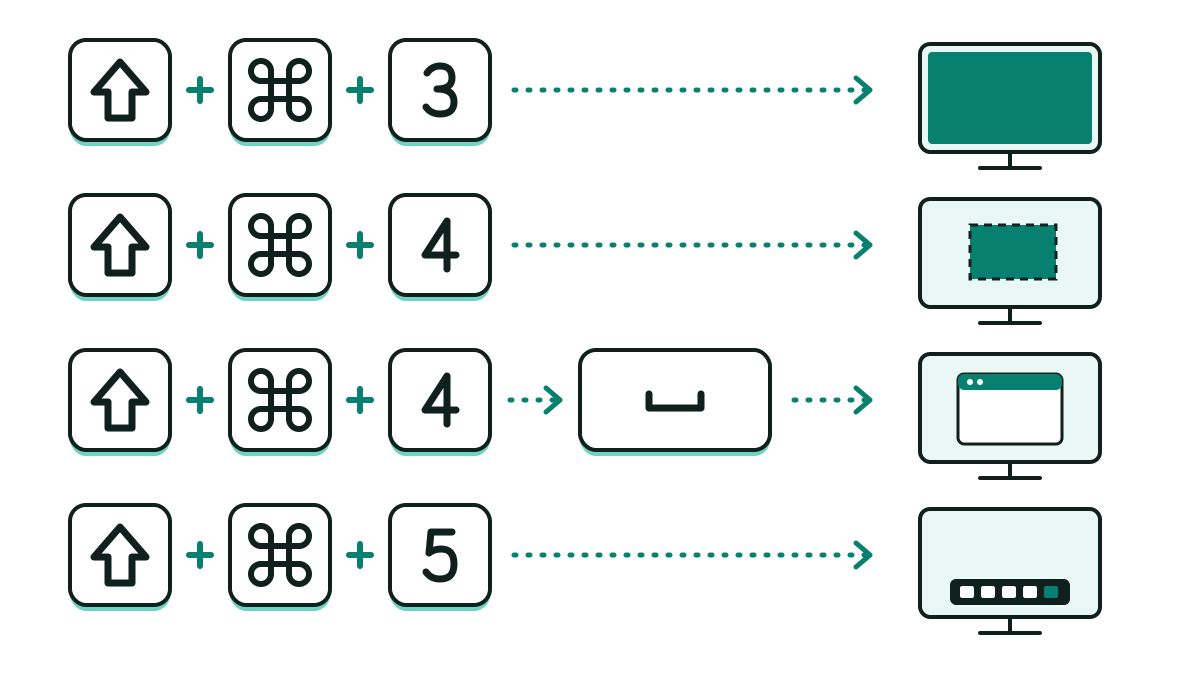
Cara screenshot MacBook paling cepat adalah menekan Shift + Command + 3 untuk seluruh layar, atau Shift + Command + 4 lalu menyeret bidikan untuk sebagian layar. Tekan Shift + Command + 4 lalu Spasi untuk satu jendela, dan Shift + Command + 5 untuk membuka app Tangkapan Layar. Secara default, hasilnya tersimpan di desktop.
Daftar isi
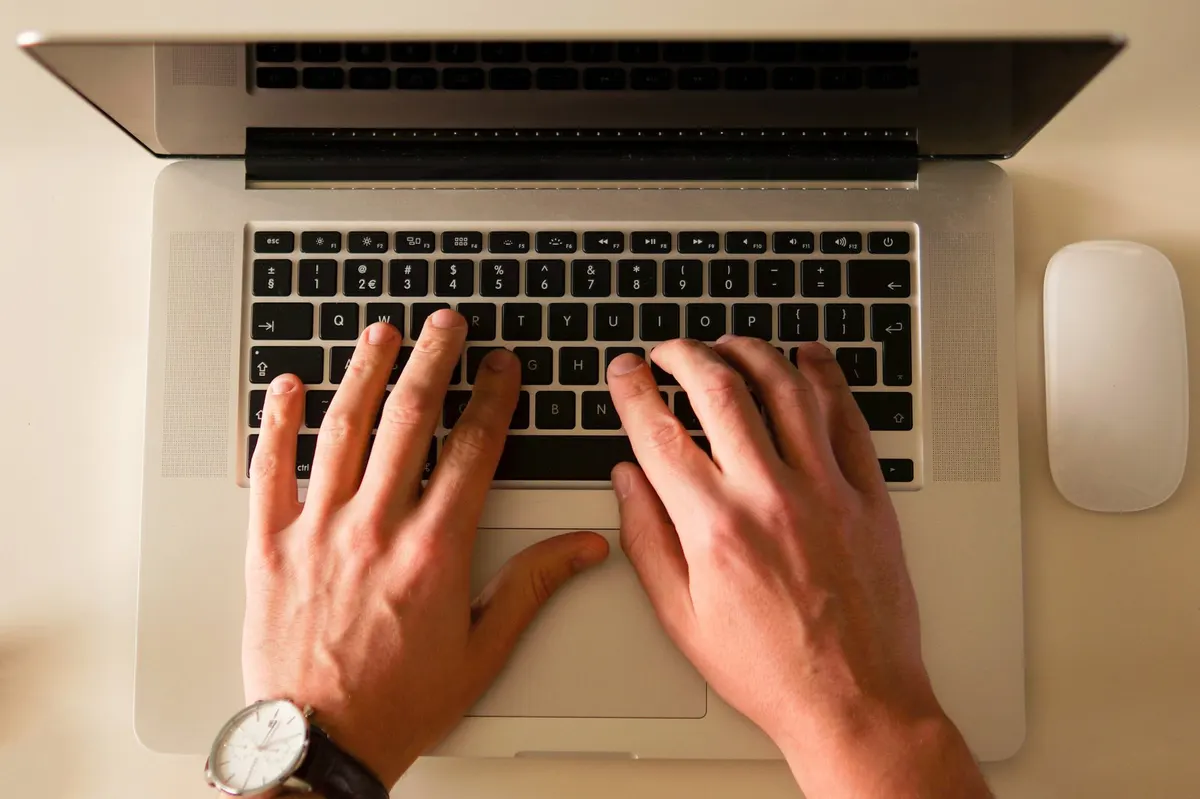 StockSnap, CC0 1.0Foto: Skitter Photo / StockSnap, CC0 1.0
Cara screenshot MacBook paling cepat adalah menekan Shift + Command + 3 untuk mengambil seluruh layar, atau Shift + Command + 4 lalu menyeret bidikan untuk mengambil sebagian layar saja. Kalau yang kamu butuhkan hanya satu jendela, tekan Shift + Command + 4 lalu Spasi. Untuk pilihan lebih lengkap, seperti timer atau rekam layar, tekan Shift + Command + 5. Secara default, semua hasilnya tersimpan di desktop.
Kalau kamu baru pindah dari laptop Windows, kabar baiknya cara dasar di Mac tidak memerlukan tombol khusus. Cara dasarnya berawal dari tiga tombol: Shift, Command, dan satu angka, lalu cara lain menambahkan tombol seperti Spasi, Option, atau Control. Panduan ini membahas semua caranya satu per satu, lengkap dengan lokasi file, cara menyalin ke Papan Klip, dan hal yang sering membuat screenshot gagal. Semua langkah dicek terhadap halaman bantuan resmi Apple yang tercantum di bagian Sumber, bukan diuji di perangkat fisik.
Tabel cepat pintasan screenshot di MacBook
Simpan tabel ini dulu. Kolom terakhir adalah yang paling penting, karena di situlah beda antarcara terlihat.
| Tombol | Yang ditangkap | Hasilnya |
|---|---|---|
| Shift + Command + 3 | Seluruh layar | File di desktop |
| Shift + Command + 4 | Area yang kamu seret | File di desktop |
| Shift + Command + 4, lalu Spasi | Satu jendela atau menu | File di desktop |
| Shift + Command + 5 | Membuka app Tangkapan Layar (gambar dan rekaman) | Sesuai pilihan Simpan ke |
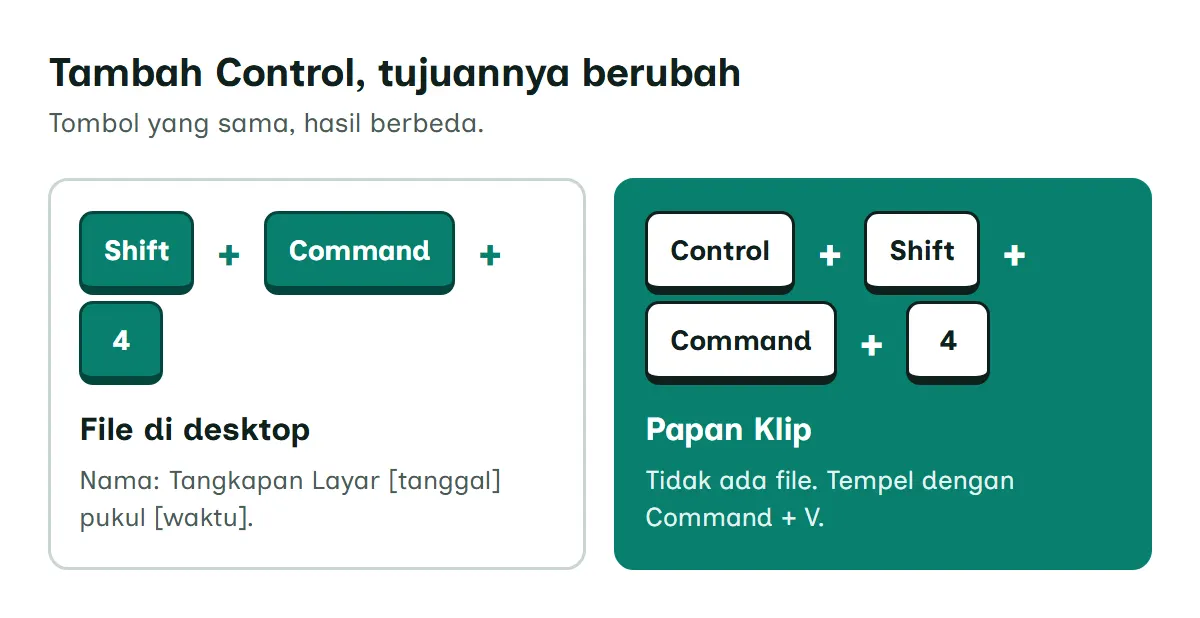
| Control + Shift + Command + 3 (atau 4) | Sama seperti tanpa Control | Papan Klip, tempel dengan Command + V |
| Shift + Command + 6 | Touch Bar (khusus MacBook Pro dengan Touch Bar) | File di desktop |
Cara membacanya mudah. Angka 3 berarti semua, angka 4 berarti pilih sendiri, dan angka 5 berarti buka alat lengkap. Tombol Control adalah tombol tambahan yang mengubah tujuan hasil dari file menjadi Papan Klip (memori sementara untuk salin dan tempel).
Saran kami untuk pemula: hafalkan Shift + Command + 4 dulu. Hampir semua kebutuhan sehari-hari, dari menyimpan bukti transfer sampai mengirim pesan error ke teman, lebih rapi kalau kamu memilih area sendiri. Daftar pintasan Mac lain bisa kamu lihat di halaman shortcut keyboard Mac.
Cara screenshot layar penuh di MacBook dengan Shift + Command + 3
Ini cara paling sederhana. Tekan lalu lepaskan tombol Shift, Command, dan 3 secara bersamaan. Seluruh layar langsung tertangkap tanpa perlu memilih apa pun.
Setelah itu, perhatikan sudut layar. Apple menjelaskan bahwa kalau gambar mini muncul di sudut layar, kamu bisa mengekliknya untuk mengedit tangkapan layar. Kalau kamu tidak melakukan apa-apa, gambar mini itu akan hilang sendiri dan file tersimpan di desktop.
Kapan cara ini paling cocok? Saat kamu butuh bukti lengkap, misalnya tampilan seluruh layar ketika muncul pesan error, termasuk jam dan bar menu di bagian atas. Kekurangannya, kalau yang penting hanya sebagian kecil layar, kamu harus memotongnya lagi nanti. Jujur saja, untuk dikirim ke chat, layar penuh sering terlalu ramai, sehingga orang yang menerima harus mencari sendiri bagian yang kamu maksud.
Cara screenshot sebagian layar dengan Shift + Command + 4
Ini cara yang paling sering kami sarankan, karena hasilnya langsung fokus ke bagian yang kamu butuhkan. Ikuti langkah berikut:
Cara screenshot sebagian layar di MacBook dengan Shift + Command + 4
Berlaku untuk macOS (MacBook Air dan MacBook Pro). Perkiraan waktu 1 menit.
- Tekan Shift + Command + 4
Tekan lalu lepaskan tombol Shift, Command, dan 4 secara bersamaan. Penunjuk mouse berubah menjadi bidikan.
- Seret bidikan ke area yang ingin diambil
Klik dan tahan tombol mouse atau trackpad, lalu seret bidikan mengelilingi area yang kamu inginkan. Untuk memindahkan kotak pilihan tanpa mengubah ukurannya, tekan dan tahan Spasi sambil menyeret.
- Lepaskan untuk mengambil gambar
Lepaskan tombol mouse atau trackpad, dan tangkapan layar langsung diambil. Kalau berubah pikiran sebelum melepas, tekan Esc untuk membatalkan.
- Edit atau biarkan tersimpan
Kalau gambar mini muncul di sudut layar, klik gambar mini itu untuk mengedit. Kalau tidak, tunggu sebentar sampai file tersimpan di desktop dengan nama Tangkapan Layar [tanggal] pukul [waktu].
Ada dua trik kecil yang jarang dibahas. Pertama, saat sedang menyeret, tekan dan tahan Spasi untuk menggeser kotak pilihan tanpa mengubah ukurannya. Ini berguna kalau kotakmu sudah pas ukurannya tapi letaknya meleset sedikit. Kedua, tekan Esc kapan saja sebelum melepas tombol mouse untuk membatalkan, jadi kamu tidak perlu menghapus file yang salah ambil.
Kalau kamu memakai trackpad MacBook, caranya sama: klik dan tahan trackpad, seret, lalu lepaskan. Apple menulis langkah ini untuk "tombol mouse atau trackpad", jadi tidak ada perbedaan antara mouse dan trackpad.
Cara screenshot satu jendela atau menu di Mac
Kadang kamu hanya ingin satu jendela, misalnya kotak dialog atau jendela aplikasi, tanpa ikut menangkap desktop dan Dock. Caranya begini:
- Buka jendela atau menu yang ingin kamu ambil.
- Tekan Shift + Command + 4, lalu tekan dan lepaskan Spasi. Penunjuk berubah menjadi ikon kamera.
- Arahkan ikon kamera ke jendela atau menu, lalu klik.
Hasilnya rapi karena hanya jendela itu yang tertangkap. Secara bawaan, bayangan jendela ikut masuk ke gambar. Kalau kamu tidak menginginkannya, tekan dan tahan Option saat mengeklik. Trik ini berguna untuk gambar yang akan ditempel ke dokumen, karena tepinya terlihat lebih bersih.
Untuk mengambil menu beserta item di dalamnya, Petunjuk Pengguna Mac memberi cara lain: buka menunya, tekan Shift + Command + 4, lalu seret penunjuk ke atas item menu yang ingin kamu ambil. Kalau mau batal di tengah jalan, tekan Esc.
Memakai app Tangkapan Layar dengan Shift + Command + 5
Di macOS Mojave 10.14 atau versi lebih baru, Mac punya app Tangkapan Layar dengan panel alat yang lebih lengkap. Tekan Shift + Command + 5 untuk membukanya. Cara lain, buka foldernya lewat Finder:
Di panel itu, klik alat yang ingin dipakai: seluruh layar, jendela, atau bagian layar. Untuk bagian layar, seret bingkainya untuk memindahkan, atau seret tepinya untuk mengubah ukuran. Setelah siap, klik Ambil. Untuk jendela, gerakkan penunjuk ke jendela lalu klik jendelanya.
Kekuatan app ini ada di menu pop-up Pilihan. Isinya antara lain:
- Simpan ke: memilih lokasi penyimpanan. Pilih lokasi yang tersedia atau klik Lokasi Lainnya untuk memilih folder sendiri.
- Timer: memberi jeda sebelum gambar diambil. Berguna untuk menangkap menu atau tooltip yang hilang saat kamu menekan tombol.
- Tampilkan Gambar Mini yang Mengapung: menampilkan gambar mini di pojok kanan bawah layar selama beberapa detik.
- Ingat Pilihan Terakhir: menyimpan area pilihan terakhir supaya otomatis dipakai lagi pada tangkapan berikutnya.
- Tampilkan Penunjuk Tetikus: menentukan apakah penunjuk mouse ikut terlihat di gambar.
- Format Pengambilan: memilih HDR atau SDR (dibahas di bagian lokasi dan format file di bawah).
Menurut kami, Ingat Pilihan Terakhir adalah fitur yang paling sering diremehkan. Kalau kamu harus mengambil screenshot area yang sama berkali-kali, misalnya untuk membuat panduan atau laporan, fitur ini menghemat banyak waktu karena kamu tidak perlu menyeret ulang setiap kali.
Merekam layar MacBook dengan app yang sama
App Tangkapan Layar juga bisa merekam video. Pilih alat rekam seluruh layar, jendela, atau bagian layar, lalu klik Rekam. Untuk berhenti, klik tombol Berhenti Merekam di bar menu. Di menu Pilihan, kamu juga bisa memilih Mikrofon kalau ingin suaramu ikut terekam, atau pilih Tidak Ada untuk mematikannya. Hasil rekaman disimpan sebagai file .mov.
Di mana hasil screenshot MacBook tersimpan?
Secara default, tangkapan layar tersimpan di desktop dengan nama Tangkapan Layar [tanggal] pukul [waktu]. Karena tanggal dan waktunya ikut di nama file, kamu bisa langsung tahu kapan setiap screenshot diambil.
Kalau desktopmu penuh dan kamu kesulitan menemukan filenya, tekan Shift + Command + D di Finder untuk membuka folder desktop. Ada tiga hal lain yang perlu kamu tahu:
- Mengubah lokasi: buka app Tangkapan Layar (Shift + Command + 5), klik Pilihan, lalu pilih lokasi di bawah Simpan ke.
- Memindahkan tanpa menunggu: seret gambar mini di sudut layar langsung ke folder lain, dokumen, email, catatan, atau jendela Finder.
- Format file: tangkapan layar disimpan sebagai .png. Di model Mac yang didukung dengan macOS Tahoe 26 atau lebih baru, kamu bisa memilih HDR (rentang dinamis tinggi, format HEIF) atau SDR (Paling Kompatibel) yang memakai PNG.
Soal HDR, Apple menjelaskan bahwa HDR menangkap lebih banyak kecerahan dan warna, tetapi perbedaannya baru terlihat di layar HDR. Saran kami, biarkan di SDR kalau gambar akan dikirim ke orang lain. Alasannya, Apple sendiri memberi SDR label Paling Kompatibel dan menyebut SDR sebagai standar untuk sebagian besar layar komputer dan perangkat seluler.
Cara ss Mac langsung ke Papan Klip tanpa membuat file
Sering kali kamu tidak butuh file, hanya ingin langsung menempel screenshot ke chat atau email. Untuk itu, tambahkan tombol Control pada pintasan yang biasa kamu pakai. Contohnya, tekan Control + Shift + Command + 3 (bukan Shift + Command + 3) untuk menyalin seluruh layar. Prinsip yang sama berlaku untuk Shift + Command + 4.
Setelah itu, buka aplikasi tujuan dan tekan Command + V untuk menempel. Cara ini menjaga desktop tetap bersih, karena tidak ada file baru yang menumpuk.
Ada cara kedua kalau kamu sudah terlanjur mengambil screenshot biasa: tekan Control sambil mengeklik gambar mini di sudut layar, lalu pilih Simpan ke Papan Klip dari menu yang muncul. Setelah itu, tekan Command + V di aplikasi tujuan untuk menempel isi Papan Klip.
Cara screenshot di MacBook Air dan MacBook Pro, apakah berbeda?
Banyak orang mencari cara screenshot di MacBook Air atau cara screenshot di MacBook Pro secara terpisah, seolah-olah tombolnya beda. Kenyataannya, Apple menulis pintasan Shift + Command + 3, 4, dan 5 untuk Mac secara umum, tanpa membedakan model MacBook. Jadi semua langkah di atas berlaku untuk keduanya, juga untuk MacBook Neo yang per 16 Oktober 2026 sudah tercantum di jajaran Mac Apple.
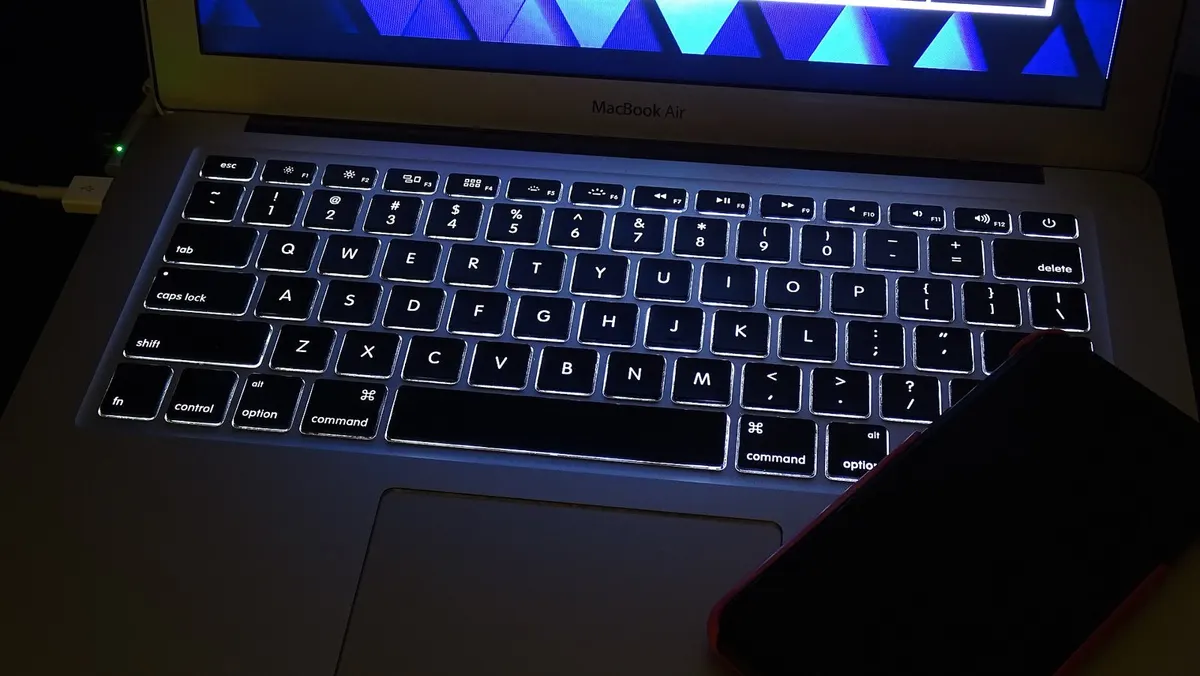
Satu-satunya tambahan ada di MacBook Pro dengan Touch Bar, yaitu bilah di atas keyboard yang menampilkan tombol F1 hingga F12 saat kamu menahan tombol Fn. Di model ini, Petunjuk Pengguna Mac mencantumkan Shift + Command + 6 untuk mengambil gambar Touch Bar. Kalau MacBook-mu punya baris tombol fisik biasa seperti di foto atas artikel ini, pintasan itu tidak kamu perlukan. Perlu dicatat juga, Apple menyebut bahwa di macOS 27 Golden Gate atau versi lebih baru dengan Siri AI (Beta) diaktifkan, Command-Shift-6 dipakai untuk bertanya kepada Siri tentang bagian tertentu pada layar.
Bagaimana kalau kamu memakai keyboard eksternal untuk Windows di Mac? Apple menjelaskan bahwa pada papan ketik yang dibuat untuk PC Windows, tombol Alt dipakai sebagai pengganti Option, dan tombol Ctrl atau logo Windows sebagai pengganti Command. Jadi kombinasinya tetap sama, hanya tombolnya yang berganti: Alt untuk Option (misalnya saat Option-klik untuk jendela tanpa bayangan), dan Ctrl atau logo Windows untuk Command.
Mengubah pintasan screenshot di Mac
Kalau kombinasi bawaan terasa kurang nyaman, kamu bisa menggantinya. Jalurnya seperti ini:
Pilih menu Apple > Pengaturan Sistem, klik Papan Ketik di bar samping (kamu mungkin perlu menggulir ke bawah), klik Pintasan Papan Ketik, lalu klik Tangkapan Layar di bar samping. Di sana kamu bisa menyesuaikan pintasan untuk setiap jenis tangkapan.
Tapi menurut kami, pikirkan dulu sebelum mengubahnya. Pintasan bawaan dipakai di semua panduan Apple dan di komputer Mac lain. Kalau kamu sering meminjam Mac orang atau memakai Mac kantor, kebiasaan dengan pintasan bawaan justru lebih praktis.
Kalau screenshot di Mac tidak berhasil
Kalau tangkapan layar tidak muncul, cek beberapa hal ini secara berurutan sebelum menganggap ada yang rusak:
- Apakah kamu menekan Control? Kalau ya, hasilnya masuk ke Papan Klip, bukan ke desktop. Coba tempel dengan Command + V.
- Apakah lokasi simpan sudah diubah? Buka Shift + Command + 5, klik Pilihan, lalu lihat lokasi yang tercentang di bawah Simpan ke.
- Apakah kamu menekan Esc? Esc membatalkan tangkapan, jadi tidak ada file yang dibuat.
- Apakah pintasannya sudah diganti? Cek di Pengaturan Sistem > Papan Ketik > Pintasan Papan Ketik > Tangkapan Layar.
- Apakah app-nya membatasi tangkapan layar? Apple menyebut app tertentu, seperti app Apple TV, mungkin tidak mengizinkan tangkapan layar jendela app-nya. Gambar jendela di beberapa app, seperti Pemutar DVD, juga mungkin tidak bisa diambil.
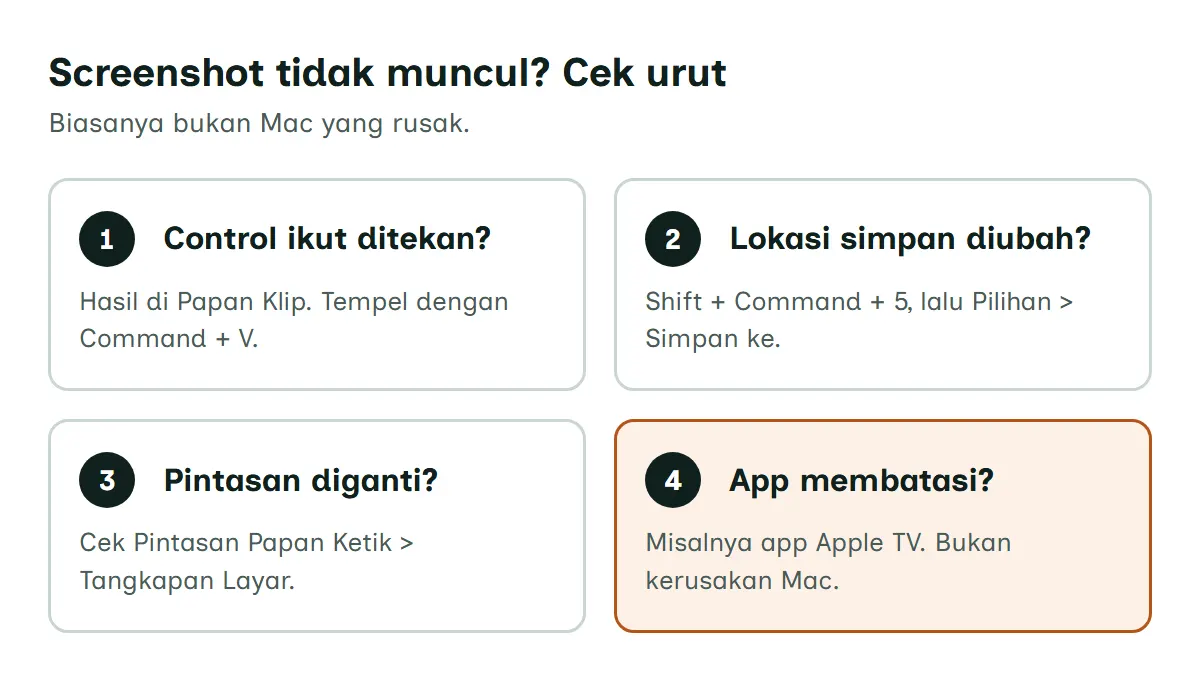
Poin terakhir perlu diingat. Kalau jendela app tertentu tidak bisa diambil, kemungkinan besar app itu memang membatasinya, bukan karena Mac atau keyboard rusak.
Pindah dari Windows ke Mac?
Kalau sebelumnya kamu terbiasa dengan laptop Windows, ingat satu hal tentang Mac: pintasan bawaan langsung menyimpan file di desktop, kecuali kamu menambahkan tombol Control untuk menyalinnya ke Papan Klip. Tombol dan cara di Windows kami bahas terpisah di panduan cara screenshot di laptop Windows, lengkap dengan lokasi file hasilnya.
Untuk panduan lain seputar macOS, jelajahi kumpulan tutorial Windows & Komputer yang juga memuat panduan Mac.
Cara mana yang paling pas untukmu?
Tidak ada satu cara terbaik untuk semua situasi. Berikut pegangan sederhana dari kami:
- Mau kirim potongan layar ke chat: Control + Shift + Command + 4, lalu Command + V.
- Mau menyimpan bukti lengkap satu layar: Shift + Command + 3.
- Mau gambar satu jendela yang bersih: Shift + Command + 4, lalu Spasi, sambil menahan Option saat klik.
- Mau menangkap menu yang cepat hilang atau merekam layar: Shift + Command + 5, lalu atur Timer atau klik Rekam.
- Mau mengambil area yang sama berulang kali: Shift + Command + 5 dengan Ingat Pilihan Terakhir.
Mulailah dari Shift + Command + 4. Setelah terbiasa, kamu akan tahu sendiri kapan butuh cara yang lain. Cara screenshot MacBook memang berawal dari tiga tombol, tetapi memilih kombinasi yang tepat membuat hasilnya lebih rapi dan menghemat waktu.
Pertanyaan yang sering diajukan
Di mana hasil screenshot MacBook tersimpan?
Secara default, tangkapan layar tersimpan di desktop dengan nama Tangkapan Layar [tanggal] pukul [waktu]. Kamu bisa mengubah lokasinya lewat menu Pilihan di app Tangkapan Layar (tekan Shift + Command + 5), di bagian Simpan ke.
Bagaimana cara screenshot di MacBook tanpa membuat file?
Tambahkan tombol Control saat menekan pintasan, misalnya Control + Shift + Command + 3 untuk seluruh layar. Hasilnya masuk ke Papan Klip, lalu tempel dengan Command + V di email, chat, atau dokumen.
Apakah cara screenshot di MacBook Air dan MacBook Pro berbeda?
Tidak. Apple menulis pintasan Shift + Command + 3, 4, dan 5 untuk Mac secara umum tanpa membedakan MacBook Air dan MacBook Pro. Tambahan khusus hanya ada di MacBook Pro dengan Touch Bar, yaitu Shift + Command + 6 untuk mengambil gambar Touch Bar.
Bagaimana cara screenshot satu jendela saja di Mac?
Tekan Shift + Command + 4, lalu tekan Spasi sampai penunjuk berubah menjadi ikon kamera. Klik jendela yang ingin diambil. Tahan tombol Option saat mengeklik kalau kamu tidak ingin bayangan jendela ikut tertangkap.
Kenapa screenshot di Mac kadang tidak bisa diambil di app tertentu?
Apple menyebut app tertentu, seperti app Apple TV, mungkin tidak mengizinkan pengambilan tangkapan layar jendela app-nya, dan gambar jendela di beberapa app seperti Pemutar DVD mungkin tidak bisa diambil. Itu pembatasan dari app, bukan kerusakan Mac.
Apa format file hasil screenshot di Mac?
Tangkapan layar disimpan sebagai file .png dan rekaman layar sebagai file .mov. Di model Mac yang didukung dengan macOS Tahoe 26 atau lebih baru, kamu bisa memilih format HDR yang memakai HEIF, sedangkan SDR (Paling Kompatibel) tetap memakai PNG.
Bagaimana cara merekam layar di MacBook tanpa aplikasi tambahan?
Tekan Shift + Command + 5 untuk membuka app Tangkapan Layar, pilih alat rekam seluruh layar, jendela, atau bagian layar, lalu klik Rekam. Untuk berhenti, klik tombol Berhenti Merekam di bar menu. Hasilnya tersimpan sebagai file .mov.
Bagaimana cara screenshot di Mac dengan keyboard Windows?
Kombinasinya sama, hanya tombolnya yang berganti. Apple menjelaskan bahwa pada papan ketik untuk PC Windows, tombol Ctrl atau logo Windows dipakai sebagai pengganti Command, dan Alt sebagai pengganti Option. Jadi tekan Shift + logo Windows + 4 untuk memilih area layar.
Sumber
- Mengambil tangkapan layar di Mac (Apple Support)support.apple.com
- Mengambil tangkapan layar atau rekaman layar di Mac (Petunjuk Pengguna Mac) (Apple Support)support.apple.com
- Pintasan papan ketik Mac (Apple Support)support.apple.com
- Menggunakan tombol fungsi di MacBook Pro dengan Touch Bar (Apple Support)support.apple.com
Artikel terkait
Cara Screenshot di Laptop dan PC (Windows 11 dan Windows 10)

Cara Screen Recorder Laptop Tanpa Aplikasi Tambahan (Windows 11 dan Windows 10)
Cara Hapus APK di Laptop sampai Bersih (Windows 11 dan Windows 10)
Tim Redaksi Jelajah TeknologiIlustrasi: Jelajah TeknologiCara Install Ulang Windows 11 (Reset PC dan Media Instalasi)
Tim Redaksi Jelajah TeknologiIlustrasi: Jelajah TeknologiCara Ganti Password Laptop di Windows 11 dan Windows 10
Tim Redaksi Jelajah TeknologiStockSnap, CC0 1.0Foto: Jaroslaw Puszczyński / StockSnap, CC0 1.0