Cara Membuat Link Zoom Meeting (HP dan Laptop)
Jawaban cepat
Cara membuat link Zoom adalah menjadwalkan rapat: masuk ke aplikasi Zoom Workplace, buka tab Beranda, pilih Jadwal, isi topik serta tanggal dan waktu, lalu Simpan (di HP ketuk Selesai). Setelah rapat tersimpan, buka rapat itu dari tab Rapat (di laptop bisa juga tab Kalender bila kalendermu tersambung ke Zoom), karena tab Beranda hanya menampilkan rapat hari ini, lalu salin tautannya atau pakai Salin undangan untuk menyalin teks undangan lengkap. Sebelum membagikannya, pastikan Kode Sandi atau Ruang tunggu aktif supaya hanya peserta undanganmu yang bisa masuk.
Daftar isi
 StockSnap, CC0 1.0Foto: Christina Morillo / StockSnap, CC0 1.0
Cara membuat link Zoom yang paling umum adalah menjadwalkan rapat di aplikasi Zoom Workplace: masuk ke akunmu, buka tab Beranda, klik Jadwal, isi topik serta tanggal dan waktu, lalu klik Simpan (di HP, ketuk Selesai). Begitu rapat tersimpan, link-nya sudah jadi. Kamu tinggal membuka detail rapat, menyalin tautannya, lalu membagikannya ke peserta lewat WhatsApp, email, atau grup kantor.
Panduan ini membahas langkahnya untuk laptop Windows dan Mac, HP Android dan iPhone, serta browser tanpa aplikasi. Kamu juga akan tahu bedanya link terjadwal, link instan, dan link pribadi, berapa lama link berlaku, dan pengaturan keamanan yang sebaiknya dinyalakan sebelum link disebar. Semua langkah dicek terhadap halaman bantuan resmi Zoom yang tercantum di bagian Sumber.
Zoom Meeting itu apa, dan apa yang disebut link Zoom?
Zoom Meeting adalah layanan rapat video dari Zoom yang kini menjadi bagian dari Zoom Workplace. Di halaman produknya, Zoom menggambarkannya sebagai cara untuk terhubung dan berkolaborasi lewat rapat video. Aplikasi desktopnya tersedia untuk Windows, macOS, dan Linux, sedangkan aplikasi selulernya untuk Android dan iOS.
Yang disebut "link Zoom" adalah tautan bergabung ke sebuah rapat. Setiap rapat punya ID rapat, dan tautan itu mengarah ke ID tersebut. Contoh bentuknya ada di halaman bantuan Zoom tentang ID Rapat Pribadi: https://zoom.us/j/5551112222, dengan deretan angka di bagian akhir sebagai ID rapatnya. Siapa pun yang menerima tautan ini bisa mencoba masuk, kecuali kamu memasang pengaman seperti kode sandi atau ruang tunggu.
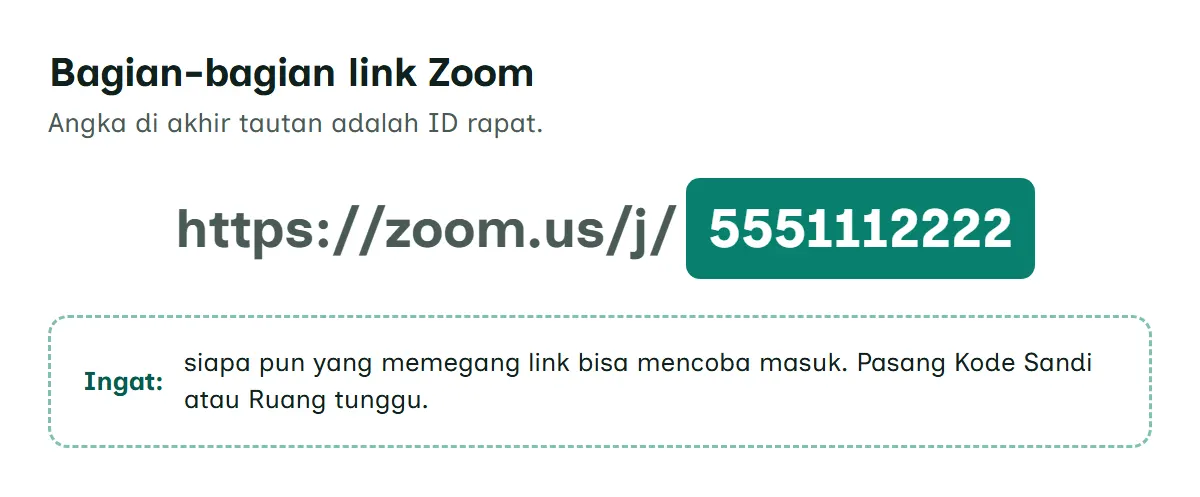
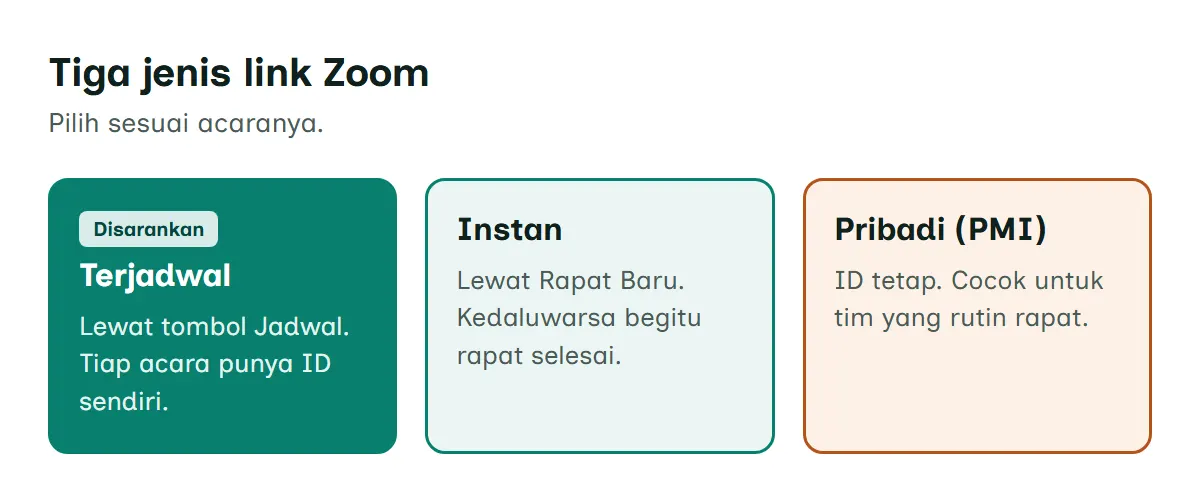
Ada tiga jenis link yang perlu kamu bedakan sejak awal:
- Link rapat terjadwal. Dibuat lewat tombol Jadwal, cocok untuk kelas, rapat kantor, atau arisan keluarga yang waktunya sudah disepakati. Jenis inilah yang paling sering dibutuhkan.
- Link rapat instan. Dibuat lewat Rapat Baru saat kamu ingin mulai saat itu juga.
- Link pribadi (ID Rapat Pribadi atau PMI). Ruang rapat permanen milik akunmu dengan ID 10 sampai 11 digit yang tetap sama selama rutin dipakai.
Menurut kami, kebiasaan terbaik untuk pemula adalah selalu memakai link terjadwal. Alasannya sederhana: link itu terikat ke satu acara, punya pengaturan sendiri, dan tidak membuka "pintu" yang sama untuk semua orang yang pernah kamu undang.
Sebelum membuat link, siapkan aplikasi dan akun Zoom
Kamu butuh dua hal: aplikasi Zoom Workplace (atau browser) dan akun Zoom. Semua panduan penjadwalan di Zoom Support dimulai dengan langkah yang sama, yaitu masuk ke aplikasi atau portal web dengan akunmu.
Untuk laptop, aplikasi diunduh dari Pusat Unduhan di situs resmi Zoom. Di bawah Zoom Workplace for Windows, kamu memilih Unduh (64-bit) atau Unduh (ARM64). Pengguna Mac memilih Unduh untuk Apple Silicon atau Unduh untuk Intel, bergantung pada perangkatnya. Setelah instalasi selesai, ikon Zoom muncul di desktop. Kalau kamu belum pernah memasang aplikasi dari situs pengembang, baca dulu panduan aman mengunduh aplikasi di laptop supaya tidak tersasar ke situs tiruan.
Untuk HP, cari Zoom Workplace di Google Play atau App Store, lalu pasang seperti aplikasi lain. Tombol unduh resmi untuk keempat platform ada di bawah ini.
Unduh dari sumber resmi
Soal akun, Zoom menyediakan akun gratis. Halaman bantuan tentang ID Rapat Pribadi mencantumkan akun Gratis, Pro, Bisnis, Pendidikan, dan Perusahaan sebagai jenis akun yang bisa memakainya. Saat mendaftar dan menerima undangan, kamu akan sering berurusan dengan email, jadi pakai alamat yang memang aktif kamu cek. Belum punya alamat email pribadi? Ikuti dulu cara bikin email baru di Gmail, baru kembali ke sini.
Satu batasan akun gratis yang perlu kamu tahu sejak awal: halaman Menjadwalkan rapat di Zoom Support mencatat bahwa rapat akan berakhir setelah 40 menit untuk pengguna Dasar (gratis). Kalau acaramu lebih panjang, misalnya kelas dua jam, siapkan jeda atau link kedua sejak awal, jangan baru panik ketika layar tertutup di tengah materi.
Langkah membuat link Zoom meeting di laptop, HP, dan browser
Pilih tab sesuai perangkat yang sedang kamu pakai. Nama tombol mengikuti halaman bantuan resmi Zoom berbahasa Indonesia, jadi tampilan aplikasimu bisa sedikit berbeda.
Cara membuat link Zoom meeting di laptop, HP, dan browser
Perkiraan waktu 5 menit.
Laptop Windows dan Mac
- Masuk ke aplikasi desktop Zoom
Buka aplikasi Zoom Workplace di laptop, lalu masuk dengan akun Zoom milikmu. Langkahnya sama untuk Windows dan macOS.
- Buka tab Beranda
Di bilah navigasi, klik tab Beranda. Kalau tab itu tidak terlihat, klik tab Lainnya, lalu klik Beranda.
- Klik Jadwal
Klik Jadwal. Jendela Acara baru akan terbuka.
Diagram jalur menu aplikasi desktop Zoom: tab Beranda, lalu Jadwal, lalu Simpan (Diagram: Jelajah Teknologi) - Isi topik, tanggal, dan waktu
Masukkan topik atau nama rapat, lalu atur tanggal dan waktunya. Menambahkan undangan lewat nama, email, atau nomor telepon bersifat opsional.
- Atur keamanan rapat
Pilih opsi rapat seperti ID rapat dan keamanan rapat. Kalau kalendermu sudah tersambung ke Zoom, opsi ini ada di tombol Pengaturan. Pastikan Kode Sandi atau Ruang tunggu aktif.
- Simpan rapat
Klik Simpan. Bila kalender tersambung, pilih Kirim untuk mengirim undangan kalender, atau Jangan kirim kalau kamu ingin membagikan link sendiri.
- Salin link rapat
Tab Beranda hanya menampilkan rapat hari ini. Untuk rapat di hari lain, klik tab Rapat (atau tab Kalender bila kalendermu tersambung ke Zoom), lalu klik rapatnya. Untuk rapat hari ini, kamu juga bisa klik kartu rapat di tab Beranda. Di jendela detail yang muncul, salin tautan pada bagian Gabung Rapat Zoom. Untuk teks undangan lengkap, klik ikon elips di bagian atas jendela detail (atau di kartu rapat pada tab Beranda), lalu Salin undangan.
Diagram jalur menu aplikasi desktop Zoom: tab Rapat (atau tab Kalender), lalu detail rapat, lalu Salin undangan (Diagram: Jelajah Teknologi)
HP Android dan iPhone
- Masuk ke aplikasi seluler Zoom
Buka aplikasi Zoom Workplace di HP, lalu masuk dengan akun Zoom milikmu. Langkahnya sama di Android dan iPhone.
- Buka tab Beranda
Di bilah navigasi, ketuk tab Beranda. Kalau tidak terlihat, ketuk tab Lainnya, lalu ketuk Beranda.
- Ketuk Jadwal
Ketuk Jadwal, lalu masukkan topik atau nama rapat dan atur tanggal serta waktunya.
Diagram jalur menu aplikasi seluler Zoom: tab Beranda, lalu Jadwal, lalu Selesai (Diagram: Jelajah Teknologi) - Pilih opsi rapat
Pilih opsi rapat, termasuk bagian Keamanan. Pastikan Kode Sandi atau Ruang tunggu aktif sebelum lanjut.
- Ketuk Selesai
Ketuk Selesai untuk menyelesaikan penjadwalan. Rapat baru akan tersimpan di akunmu.
- Salin link rapat
Buka tab Rapat, ketuk nama rapat, lalu ketuk Tambah peserta di bagian bawah detail rapat. Pilih Salin ke papan klip, lalu tempelkan link di WhatsApp atau aplikasi pesan lain.
Diagram jalur menu aplikasi seluler Zoom: tab Rapat, lalu Tambah peserta, lalu Salin ke papan klip (Diagram: Jelajah Teknologi)
Browser (portal web Zoom)
- Masuk ke portal web Zoom
Buka situs resmi Zoom di browser, lalu masuk ke akunmu. Cara ini tidak memerlukan aplikasi terpasang.
- Buka menu Rapat
Di sudut kanan atas, klik ikon Produk Zoom, lalu klik Rapat. Zoom Meetings terbuka di tab browser baru.
Diagram jalur menu portal web Zoom: ikon Produk Zoom, lalu Rapat, lalu Jadwalkan Rapat, lalu Simpan (Diagram: Jelajah Teknologi) - Klik Jadwalkan Rapat
Klik Jadwalkan Rapat, isi topik atau nama rapat, lalu atur tanggal dan waktunya.
- Pilih opsi rapat dan simpan
Pilih opsi rapat, termasuk Kode Sandi atau Ruang tunggu di bagian Keamanan, lalu klik Simpan.
- Salin link rapat
Di menu navigasi, klik Rapat, lalu klik topik rapat. Di sebelah kanan Tautan Undangan, klik ikon Salin. Untuk teks lengkap, klik Salin Undangan, lalu Salin Undangan Rapat.
Cara membuat link Zoom di laptop
Di laptop, ada satu hal yang membuat tampilan jendela penjadwalan sedikit berbeda antar pengguna, yaitu integrasi kalender dan kontak. Fitur ini menyambungkan Zoom dengan layanan kalender yang kamu pakai, seperti Zoom Calendar, Google, Office 365, atau Exchange. Kalau integrasi itu aktif, opsi tambahan rapat tersimpan di balik tombol Pengaturan, dan setelah klik Simpan kamu diminta memilih Kembali ke pengeditan, Jangan kirim, atau Kirim. Kalau tidak aktif, opsi seperti ID rapat dan keamanan rapat langsung terlihat di jendela, dengan tombol Lanjutan untuk opsi tambahan.
Perbedaan ini sering membuat orang mengira aplikasinya "beda versi". Padahal tombol yang dicari sama saja: Beranda, lalu Jadwal, lalu Simpan. Selain dari tab Beranda, kamu juga bisa menjadwalkan dari tab Kalender atau Rapat, dengan memilih ikon tambah lalu Buat acara.
Kalau kamu mencari cara zoom di laptop untuk dipakai sehari-hari, laptop memang tempat paling nyaman. Layar lebih lebar memudahkan berbagi layar dan mengatur peserta, dan mengetik topik rapat yang jelas lebih cepat di keyboard fisik.
Cara membuat link Zoom di HP
Di aplikasi seluler, alurnya lebih pendek: Beranda, Jadwal, isi topik dan waktu, pilih opsi, lalu Selesai. Satu catatan dari Zoom Support: di aplikasi seluler, ID rapat dibuat otomatis secara default. Kalau kamu ingin memakai ID Rapat Pribadi, ada tombol Gunakan ID rapat pribadi, tetapi untuk acara dengan orang luar kami sarankan membiarkannya tetap otomatis.
Cara menyalin link di HP juga berbeda dari laptop. Kamu tidak mencari kotak tautan, melainkan membuka rapat di tab Rapat, mengetuk Tambah peserta, lalu memilih salah satu dari tiga opsi: Kirim pesan, Kirim email, atau Salin ke papan klip. Opsi terakhir paling luwes karena link bisa kamu tempel di aplikasi mana pun.
Cara membuat link Zoom lewat browser
Kalau laptopmu milik kantor dan tidak boleh dipasangi aplikasi, portal web Zoom jadi jalan keluarnya. Setelah masuk, klik ikon Produk Zoom di kanan atas, pilih Rapat, lalu Jadwalkan Rapat. Halaman detail rapat di portal web menampilkan Tautan Undangan lengkap dengan ikon Salin, jadi menyalin link-nya justru paling gampang di sini.
Cara menyalin dan membagikan link Zoom ke peserta
Membuat rapat baru separuh pekerjaan. Separuh lainnya adalah memastikan link sampai ke orang yang tepat dalam bentuk yang mudah dipakai. Zoom menyediakan dua bentuk: tautan saja dan teks undangan lengkap.
| Perangkat | Menyalin tautan saja | Undangan lengkap atau lewat email |
|---|---|---|
| Laptop (aplikasi desktop) | Tab Rapat atau Kalender > klik rapat (rapat hari ini juga bisa lewat kartu rapat di tab Beranda) > salin tautan di bagian Gabung Rapat Zoom | Ikon elips di jendela detail atau di kartu rapat > Salin undangan |
| HP Android dan iPhone | Tab Rapat > nama rapat > Tambah peserta > Salin ke papan klip | Tambah peserta > Kirim email (membuka layanan emailmu) |
| Browser (portal web) | Rapat > topik rapat > ikon Salin di sebelah Tautan Undangan | Salin Undangan > Salin Undangan Rapat |
Di laptop, jangan bingung kalau rapat yang baru kamu jadwalkan tidak muncul di tab Beranda. Menurut halaman bantuan Zoom, tab itu hanya mencantumkan rapat untuk hari ini secara kronologis. Rapat untuk minggu depan atau bulan depan dicari di tab Rapat. Kalau kamu sudah menyambungkan kalender lewat integrasi kalender dan kontak, tab yang muncul bernama Kalender.
Teks undangan lengkap cocok untuk email karena memuat informasi rapat yang dibutuhkan peserta. Untuk grup WhatsApp, link saja biasanya lebih rapi, ditambah satu baris berisi tanggal, jam, dan nama acara yang kamu tulis sendiri.
Kalau kalendermu tersambung ke Zoom, ada jalur ketiga: tambahkan peserta lewat nama, email, atau nomor telepon saat menjadwalkan, lalu pilih Kirim setelah Simpan. Undangan kalender akan langsung terkirim. Perlu dicatat, Zoom menyebut pengiriman undangan email otomatis hanya jalan bila integrasi kalender dan kontak diaktifkan untuk penyelenggara rapat.
Kesalahan kecil yang mudah terjadi adalah membagikan link tanpa keterangan waktu, sehingga peserta masuk terlalu awal dan mengira rapatnya batal. Sertakan selalu jam beserta zona waktunya, misalnya "19.00 WIB", terutama bila ada peserta dari luar pulau.
Link Zoom instan untuk rapat dadakan
Butuh rapat sekarang juga? Mulai rapat instan lewat tombol Rapat Baru di tab Beranda aplikasi desktop.
Link rapat instan tidak terlihat sebelum rapat dimulai, jadi kamu menyalinnya dari dalam rapat:
- Di toolbar kontrol rapat, klik Peserta.
- Di laptop, klik Undang di bagian bawah panel Peserta. Di HP, ketuk ikon tambah peserta.
- Pilih Salin tautan undangan untuk link saja, atau Salin undangan (di laptop) untuk teks lengkap.
- Tempel di chat dengan Ctrl + V di Windows atau Cmd + V di Mac.
Satu hal yang jarang disadari: tautan rapat instan kedaluwarsa segera setelah rapat selesai. Jadi jangan menyimpan link instan kemarin untuk dipakai lagi hari ini. Untuk rapat rutin, jadwalkan rapat berulang, karena ID rapat berulang bisa dipakai kembali untuk agenda-agenda berikutnya.
Link pribadi (PMI) atau ID otomatis, mana yang sebaiknya dipakai?
ID Rapat Pribadi terdengar praktis karena link-nya tidak pernah berubah. Kamu bisa menyimpannya di bio, mengirimnya sekali, lalu memakainya berbulan-bulan. Tapi Zoom sendiri memberi peringatan yang menurut kami layak dibaca dua kali.
Di halaman "Menggunakan ID Rapat Pribadi (PMI)", Zoom menulis bahwa Ruang Rapat Pribadi cocok dipakai dengan orang yang rutin diajak rapat. Karena bisa diakses kapan saja dengan ID dan tautan yang sama, Zoom menyarankan tidak memakainya untuk beberapa rapat berturut-turut atau untuk orang yang jarang diajak rapat. Setelah peserta memegang tautan PMI-mu, mereka bisa bergabung setiap kali ruang itu dipakai, kecuali kamu mengunci rapat atau memakai Ruang Tunggu.
Bayangkan kamu memakai PMI untuk wawancara kerja pukul 09.00 dan rapat tim pukul 10.00. Kandidat yang masuk terlambat bisa muncul di tengah rapat tim. Masalah seperti ini tidak terjadi dengan ID otomatis, karena setiap acara punya link sendiri.
| Pilihan | Cocok untuk | Catatan dari Zoom Support |
|---|---|---|
| ID otomatis (link terjadwal) | Acara dengan orang luar, kelas, wawancara | Default di aplikasi seluler, tiap rapat punya ID unik |
| ID Rapat Pribadi | Tim kecil yang rutin rapat bersama | ID 10 sampai 11 digit, tetap sama selama dipakai minimal sekali tiap 365 hari |
| Tautan pribadi kustom | Akun organisasi | Hanya pengguna berlisensi di akun Bisnis, Pendidikan, atau Perusahaan |
Mengubah angka PMI pun tidak bisa sembarangan. Fitur menyesuaikan PMI hanya untuk pengguna berlisensi, angkanya harus 10 digit, tidak boleh diawali 0 atau 1, dan ada daftar awalan yang dilarang.
Berapa lama link Zoom berlaku?
Pertanyaan ini sering muncul ketika link dibuat jauh hari, misalnya untuk acara bulan depan. Catatan di halaman Menjadwalkan rapat menjawabnya cukup rinci:
- Rapat tidak berulang: ID rapat kedaluwarsa 30 hari setelah rapat dijadwalkan. Bila kamu memulai ulang ID yang sama dalam 30 hari itu, masa berlakunya bertambah 30 hari lagi.
- Rapat berulang: ID rapat kedaluwarsa 365 hari setelah rapat dimulai pada agenda terakhir.
- Rapat instan: tautannya kedaluwarsa segera setelah rapat selesai.
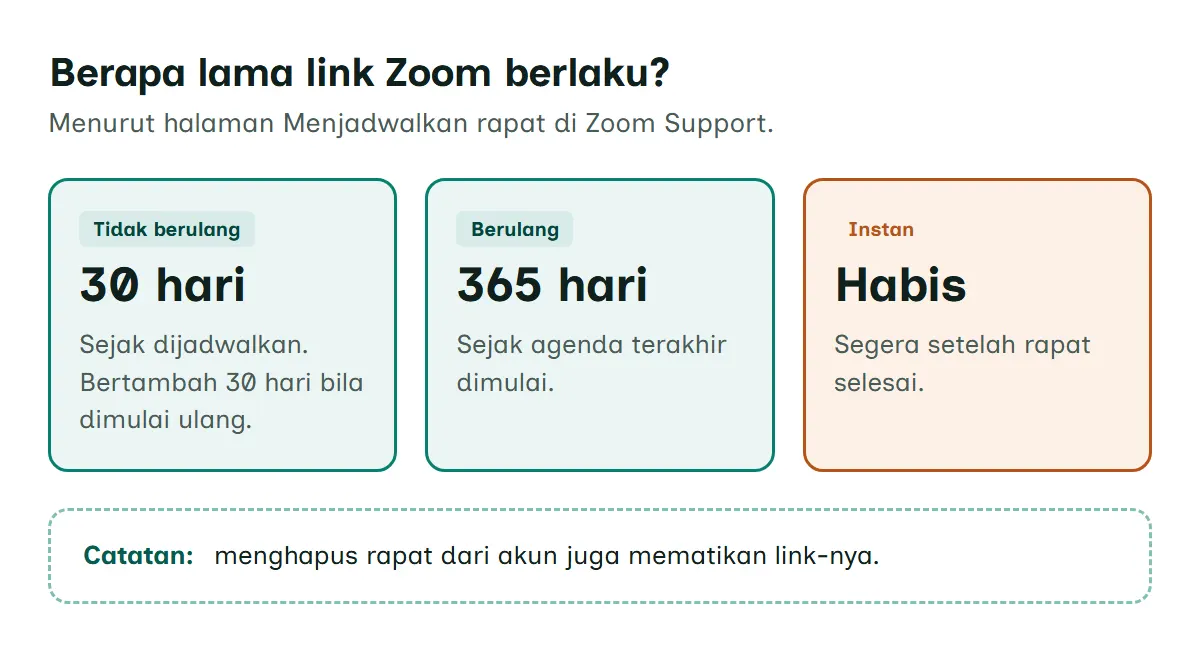
Zoom juga menulis bahwa rapat terjadwal bisa dimulai kapan saja sebelum waktunya. Tautan tidak kedaluwarsa kecuali melewati batas di atas atau rapatnya kamu hapus dari akun. Artinya, menghapus rapat sama dengan mematikan link-nya. Hati-hati saat merapikan daftar rapat di aplikasi.
Untuk acara rutin mingguan, kami lebih menyukai rapat berulang daripada PMI. Link-nya sama dari minggu ke minggu, tetapi tetap terpisah dari ruang pribadimu.
Atur keamanan sebelum link Zoom disebar
Link Zoom yang tersebar ke luar grup bisa dipakai orang yang tidak diundang. Kabar baiknya, pengamannya sudah tersedia di layar penjadwalan, di bagian Keamanan Rapat (desktop) atau Keamanan (portal web dan seluler).
Ada tiga pengaman utama. Kode Sandi meminta peserta memasukkan kode sebelum bergabung. Ruang tunggu menahan peserta sampai kamu mengizinkannya masuk, satu per satu atau sekaligus lewat Izinkan semua. Opsi Hanya pengguna yang diautentikasi yang dapat bergabung membatasi rapat hanya untuk peserta yang sudah masuk ke akun Zoom.
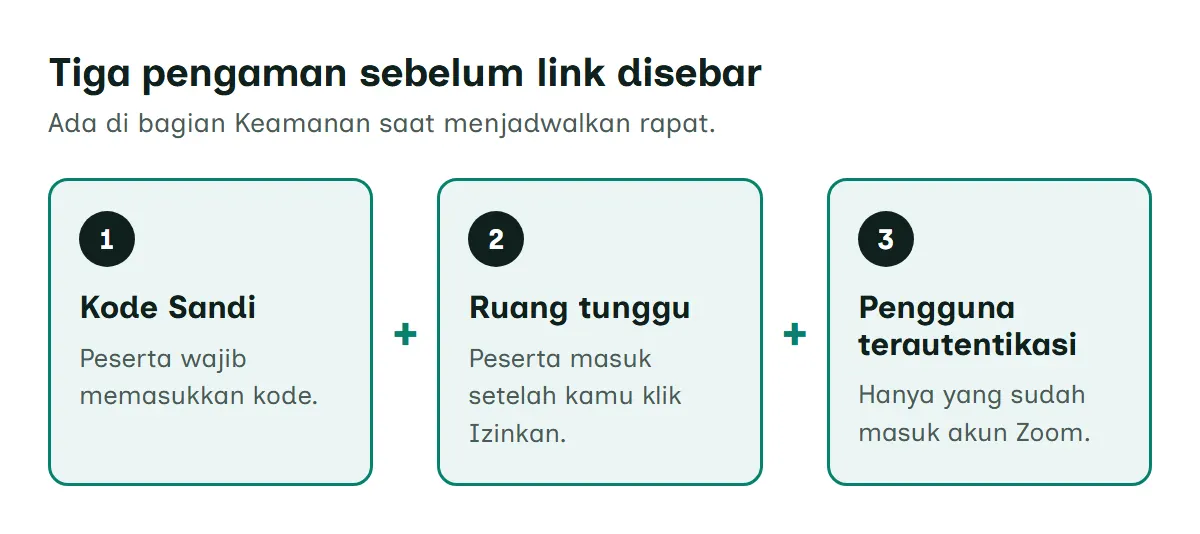
Halaman bantuan kode sandi Zoom menyebut kata sandi rapat sudah diberlakukan untuk semua akun gratis. Meski begitu, kami tetap menyarankan mengecek tombolnya setiap kali menjadwalkan, karena pengaturan bisa berbeda bila akunmu dikelola admin kantor atau kampus.
Kalau rapat sudah berjalan dan ada tamu tak dikenal, kamu masih bisa bertindak. Klik Peserta, lalu pilih Lainnya di samping nama orang itu dan Masukkan ke Ruang Tunggu. Langkah ini lebih tenang daripada membubarkan rapat dan membuat link baru.
Kalau peserta kesulitan masuk lewat link
Dari sisi peserta, alurnya begini: klik tautan di undangan, lalu pilih membuka rapat di aplikasi Zoom Workplace, atau pilih opsi bergabung dari browser bila tidak ingin mengunduh aplikasi. Setelah memeriksa audio dan video, peserta klik Bergabung. Mereka akan langsung masuk, atau ditempatkan di ruang tunggu sampai host mengizinkan.
Peserta juga tidak wajib punya akun. Zoom Support menyebut kamu bisa bergabung ke rapat tanpa akun, meski untuk pengalaman terbaik Zoom menyarankan masuk ke akun dan bergabung dari aplikasi.
Beberapa masalah yang paling sering terjadi dan cara menanganinya:
- Link tidak bisa dibuka sama sekali. Cek apakah rapat masih ada dan belum kedaluwarsa, lalu kirim ulang link dari detail rapat, bukan dari pesan lama.
- Peserta tertahan lama. Kemungkinan Ruang tunggu aktif. Buka panel Peserta dan klik Izinkan di samping namanya.
- Suara putus-putus atau video beku. Biasanya ini soal jaringan, bukan link. Ikuti langkah mengatasi WiFi lemot sebelum rapat penting.
Kalau kamu sering memimpin rapat, hafalkan beberapa pintasan seperti membisukan mikrofon dan menyalakan video. Daftarnya ada di halaman shortcut keyboard Zoom untuk Windows dan Mac.
Ringkasnya
Cara membuat link Zoom pada dasarnya sama di semua perangkat: masuk ke akun, pilih Jadwal, isi topik dan waktu, simpan, lalu salin tautannya dari detail rapat. Yang membedakan hasil akhirnya adalah kebiasaan kecil di sekitarnya: memakai ID otomatis untuk acara dengan orang luar, menyalakan Kode Sandi atau Ruang tunggu, dan menyertakan jam beserta zona waktu saat membagikan link.
Kalau timmu sudah terbiasa dengan layanan Google, alternatifnya bisa kamu pelajari di panduan Google Meet. Tutorial aplikasi lain yang sering dipakai untuk kerja dan sekolah ada di kumpulan panduan aplikasi dan software.
Pertanyaan yang sering diajukan
Apakah membuat link Zoom gratis?
Bisa gratis. Halaman bantuan Zoom mencantumkan akun Gratis di antara jenis akun yang bisa memakai ID Rapat Pribadi, dan halaman Menjadwalkan rapat menyebut pengguna Dasar (gratis). Batasannya, rapat akan berakhir setelah 40 menit untuk pengguna Dasar (gratis).
Apakah peserta harus punya akun Zoom untuk masuk lewat link?
Tidak harus. Zoom Support menyebut kamu bisa bergabung ke rapat tanpa akun. Saat link diklik, peserta diminta membuka aplikasi Zoom Workplace atau memilih Bergabung dari browser, lalu memeriksa audio dan video sebelum menekan Bergabung.
Berapa lama link Zoom berlaku?
Untuk rapat yang tidak berulang, ID rapat kedaluwarsa 30 hari setelah rapat dijadwalkan, dan masa berlakunya bertambah 30 hari bila dimulai ulang dalam periode itu. ID rapat berulang kedaluwarsa 365 hari setelah rapat terakhir dimulai. Tautan rapat instan kedaluwarsa segera setelah rapat selesai.
Apa beda Salin undangan dan menyalin tautan saja?
Menyalin tautan hanya mengambil link bergabung ke rapat. Salin undangan menyalin teks undangan lengkap berisi informasi rapat, yang cocok ditempel ke email. Untuk grup chat, link saja biasanya lebih ringkas. Bila pengaturan menyematkan kode sandi di tautan rapat tidak aktif, sampaikan juga kode sandinya.
Bisakah link Zoom pribadi diganti dengan nama sendiri?
Bisa, tetapi tidak untuk semua akun. Menurut Zoom Support, tautan pribadi kustom hanya untuk pengguna berlisensi di akun Bisnis, Pendidikan, atau Perusahaan, panjangnya 5 sampai 40 karakter, diawali huruf, dan hanya berisi huruf, angka, serta titik.
Kenapa tombol Jadwal tidak terlihat di aplikasi Zoom?
Pastikan kamu sudah masuk ke akun dan sedang berada di tab Beranda. Bila tab Beranda tidak tampil, Zoom Support menyarankan membuka tab Lainnya, lalu memilih Beranda. Aplikasimu juga perlu memenuhi versi minimum global yang disyaratkan Zoom.
Bagaimana cara membuat link Zoom tanpa install aplikasi?
Pakai portal web Zoom di browser. Masuk ke akunmu, klik ikon Produk Zoom di kanan atas, pilih Rapat, lalu Jadwalkan Rapat. Isi topik serta waktunya, klik Simpan, lalu salin link lewat ikon Salin di sebelah Tautan Undangan.
Kenapa rapat yang sudah dijadwalkan tidak muncul di tab Beranda Zoom?
Menurut halaman bantuan Zoom, tab Beranda di aplikasi desktop hanya menampilkan rapat untuk hari ini. Rapat di hari lain dicari di tab Rapat, atau tab Kalender bila kalendermu sudah tersambung ke Zoom lewat integrasi kalender dan kontak.
Sumber
- Menjadwalkan rapat (Zoom Support)support.zoom.com
- Mengundang orang lain untuk bergabung ke rapat (Zoom Support)support.zoom.com
- Bergabung ke rapat Zoom (Zoom Support)support.zoom.com
- Mengunduh aplikasi desktop atau seluler Zoom Workplace (Zoom Support)support.zoom.com
- Menyesuaikan ID Rapat Pribadi (PMI) dan tautan pribadi Anda (Zoom Support)support.zoom.com
- Menggunakan ID Rapat Pribadi (PMI) (Zoom Support)support.zoom.com
- Kode sandi Zoom Meeting dan Webinar (Zoom Support)support.zoom.com
- Menggunakan Ruang Tunggu (Zoom Support)support.zoom.com
- Zoom Meetings: Layanan Panggilan Konferensi (Zoom)zoom.com
Artikel terkait

Google Meet Adalah: Fungsi dan Cara Membuat Rapat (HP dan Laptop)
Cara Download Aplikasi di Laptop dengan Aman (Windows 11 dan Windows 10)
Cara Bikin Email Baru di Gmail (HP dan Laptop)
Tim Redaksi Jelajah TeknologiIlustrasi: Jelajah TeknologiCara Membuat Google Docs di HP Android, iPhone, dan Laptop
Tim Redaksi Jelajah TeknologiIlustrasi: Jelajah TeknologiCara Hapus APK di Laptop sampai Bersih (Windows 11 dan Windows 10)
Tim Redaksi Jelajah TeknologiIlustrasi: Jelajah Teknologi