Cara Mengatasi "Your Virus and Threat Protection Is Managed by Your Organization" di Windows
Jawaban cepat
Pesan "your virus and threat protection is managed by your organization" berarti sebagian pengaturan Antivirus Microsoft Defender dikendalikan dari luar aplikasi Keamanan Windows, misalnya lewat Kebijakan Grup, Microsoft Intune, atau Configuration Manager. Kalau laptopnya milik kantor atau sekolah, hubungi admin IT dan jangan ubah setelannya sendiri. Kalau laptop pribadi, periksa antivirus lain yang terpasang, akun kerja atau sekolah yang tersambung, dan kebijakan Defender di Editor Kebijakan Grup Lokal.
Daftar isi
 Ilustrasi: Jelajah Teknologi
Pesan "your virus and threat protection is managed by your organization" di aplikasi Keamanan Windows artinya sebagian pengaturan Antivirus Microsoft Defender sedang dikendalikan dari luar aplikasi itu, bukan oleh kamu sebagai pengguna. Di laptop kantor atau sekolah, ini normal dan sebaiknya dibiarkan. Di laptop pribadi, pesan ini adalah petunjuk untuk memeriksa tiga hal: antivirus lain yang terpasang, akun kerja atau sekolah yang tersambung, dan kebijakan Defender yang pernah diubah.
Panduan ini disusun dari halaman bantuan resmi Microsoft, yaitu penjelasan Perlindungan virus & ancaman di Keamanan Windows dan dokumentasi Microsoft Learn yang tercantum di bagian Sumber. Nama menu ditulis sesuai halaman bantuan berbahasa Indonesia. Sebagian halaman itu hasil terjemahan mesin, jadi label di laptopmu bisa sedikit berbeda, dan untuk menu yang rawan beda kami sertakan juga label bahasa Inggrisnya. Editor Kebijakan Grup ditulis dengan label bahasa Inggris seperti di dokumentasinya, jadi di laptopmu labelnya bisa sedikit berbeda.
Arti pesan "managed by your organization" di Keamanan Windows
Kalimat ini sering bikin panik karena kesannya laptop sedang dikuasai orang lain. Kenyataannya, pesan ini lebih sering soal siapa yang memegang kendali setelan, bukan tanda serangan.
Microsoft menjelaskan bahwa setelan yang dikonfigurasi dengan alat manajemen, seperti Kebijakan Grup (Group Policy), Microsoft Intune, atau Microsoft Configuration Manager, lebih diutamakan daripada setelan di aplikasi Keamanan Windows. Ketiganya adalah alat yang dipakai administrator keamanan untuk mengatur setelan perlindungan di perangkat Windows milik organisasi. Dokumentasi Microsoft Defender juga menyebut bahwa bila setelan perlindungan virus dan ancaman diatur lewat Kebijakan Grup, setelannya tampil abu-abu dan tidak bisa diubah di perangkat itu.
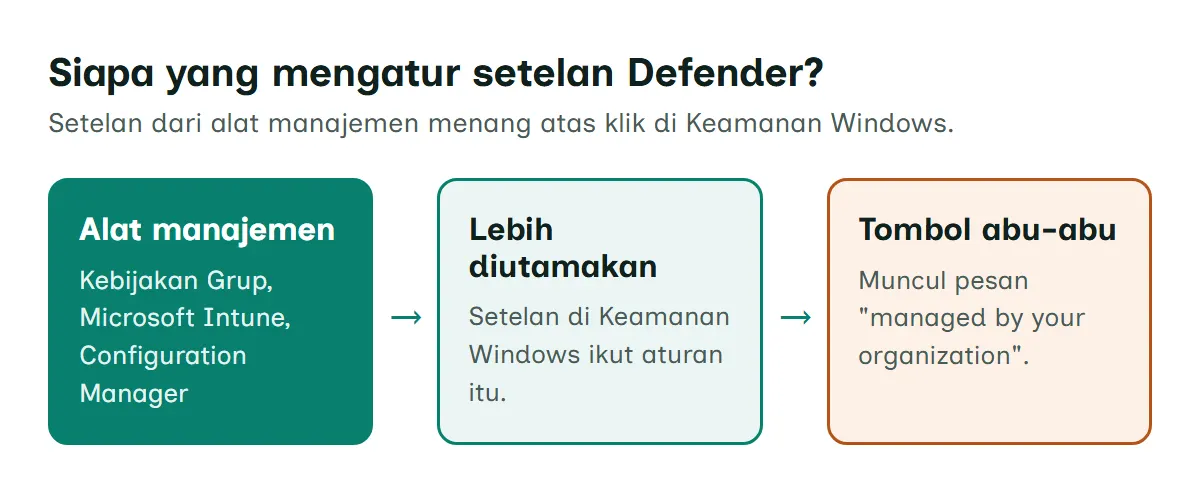
Jadi ketika kamu membuka Perlindungan virus & ancaman lalu melihat tombol yang terkunci, itu konsisten dengan kondisi "dikelola". Windows sedang mengikuti aturan yang datang dari kebijakan, bukan dari klik kamu.
Tabel berikut merangkum kemungkinan penyebab yang dibahas dokumentasi Microsoft, plus apa yang bisa kamu periksa sendiri.
| Kemungkinan penyebab | Tandanya | Yang kamu periksa |
|---|---|---|
| Laptop dikelola kantor atau sekolah | Laptop dipinjamkan organisasi | Tanyakan ke admin IT |
| Akun kerja atau sekolah tersambung | Ada akun di Akses kantor atau sekolah | Daftar akun di Pengaturan |
| Kebijakan Defender diubah lewat Kebijakan Grup | Tombol Perlindungan real-time abu-abu | Editor Kebijakan Grup Lokal |
| Antivirus lain terpasang | Defender nonaktif otomatis | Daftar antivirus di Keamanan Windows |
Satu catatan jujur: dokumentasi Microsoft tidak memberi satu daftar resmi "penyebab pesan ini". Tabel di atas kami susun dari beberapa halaman Microsoft yang menjelaskan cara setelan Defender bisa dikendalikan dari luar. Karena itu langkah di bawah dibuat sebagai pemeriksaan bertahap, bukan satu tombol ajaib.
Mengenal halaman Perlindungan virus & ancaman
Sebelum memeriksa penyebabnya, ada baiknya kamu kenal dulu halaman tempat pesan ini muncul. Menurut halaman bantuan Microsoft, Perlindungan virus & ancaman di aplikasi Keamanan Windows dibagi menjadi empat bagian.
| Bagian | Isinya |
|---|---|
| Ancaman saat ini | Ancaman yang ditemukan, waktu pemindaian terakhir, dan tombol pemindaian |
| Pengaturan perlindungan virus & ancaman | Setelan Antivirus Microsoft Defender dan antivirus pihak ketiga |
| Pembaruan perlindungan virus & ancaman | Intelijen keamanan terbaru untuk mengenali ancaman |
| Perlindungan ransomware | Akses folder terkontrol dan pemulihan lewat OneDrive |
Bagian kedua inilah yang paling sering terdampak. Di sana ada tombol alih seperti Perlindungan real-time, Perlindungan yang disediakan cloud, dan Perlindungan terhadap gangguan. Kalau organisasi mengatur setelan itu, tombolnya bisa tidak tersedia untuk kamu ubah.
Bagian Ancaman saat ini berguna sebagai pembanding. Di sana kamu bisa melihat kapan pemindaian terakhir dijalankan, berapa lama waktunya, dan berapa banyak file yang dipindai. Informasi ini membantu kamu membedakan "setelan dikunci" dengan "perlindungan yang tidak pernah berjalan". Kalau tanggal pemindaian terakhirnya baru, setidaknya kamu tahu pemindaian masih terjadi di laptop itu.
Cek dulu: laptop kantor atau laptop pribadi?
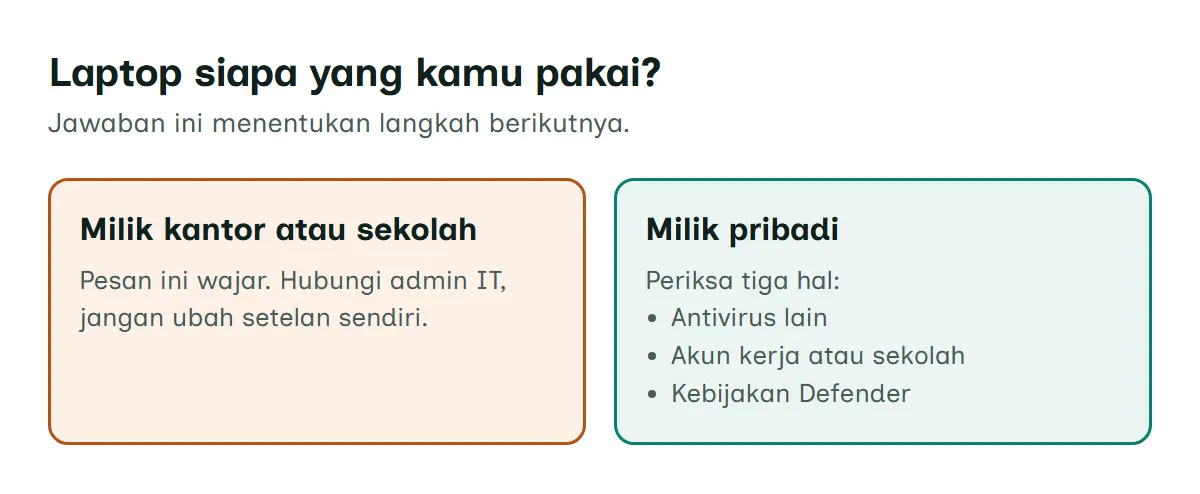
Pertanyaan ini menentukan semuanya. Kalau laptop yang kamu pakai adalah inventaris kantor, kampus, atau sekolah, pesan "managed by your organization" justru tanda sistemnya bekerja seperti seharusnya. Tim IT sengaja mengunci setelan keamanan supaya semua perangkat punya tingkat perlindungan yang sama.
Di kondisi ini, mencoba "membuka kunci" sendiri hampir selalu ide buruk. Selain bisa melanggar aturan kantor, perubahanmu kemungkinan besar diabaikan. Microsoft menulis bahwa saat Perlindungan terhadap gangguan (tamper protection) aktif, perubahan lewat alat manajemen termasuk Kebijakan Grup bisa terlihat berhasil padahal sebenarnya diblokir. Ujungnya kamu cuma membuang waktu.
Lain cerita kalau laptop itu milikmu sendiri, dibeli baru atau bekas. Pada laptop bekas, sisa pengaturan pemilik lama atau akun kantor yang lupa diputus bisa saja masih tertinggal. Di sini kamu berhak memeriksa dan merapikannya, dengan urutan yang aman.
Langkah mengatasi pesan your virus and threat protection is managed by your organization
Langkah di bawah diurutkan dari pemeriksaan yang tidak mengubah apa pun, lalu langkah yang perlu hati-hati, dan terakhir langkah yang menghapus data. Berhentilah begitu masalahnya terjawab. Tidak semua laptop perlu sampai langkah terakhir.
Cara mengatasi pesan your virus and threat protection is managed by your organization
Berlaku untuk Windows 11 dan Windows 10. Perkiraan waktu 15 menit.
- Pastikan dulu siapa pemilik laptop
Kalau laptop ini dipinjamkan kantor, kampus, atau sekolah, pesan ini wajar karena setelan keamanannya diatur organisasi. Hubungi admin IT dan jangan ubah setelan apa pun sendiri. Lanjutkan ke langkah berikutnya hanya bila laptop ini milik pribadi.
- Buka aplikasi Keamanan Windows
Cari Keamanan Windows di menu Mulai, lalu buka aplikasinya. Bisa juga lewat Pengaturan > Privasi & keamanan > Keamanan Windows.
Diagram jalur menu: Pengaturan, lalu Privasi & keamanan, lalu Keamanan Windows (Diagram: Jelajah Teknologi) - Lihat antivirus yang aktif dan setelan yang terkunci
Pilih Perlindungan virus & ancaman. Perhatikan apakah ada antivirus lain selain Microsoft Defender yang tercantum. Lalu pilih Kelola pengaturan dan cek apakah tombol alih Perlindungan real-time berwarna abu-abu atau tidak bisa diubah.
Diagram jalur menu: Keamanan Windows, lalu Perlindungan virus & ancaman, lalu Kelola pengaturan (Diagram: Jelajah Teknologi) - Cek akun kerja atau sekolah yang tersambung
Buka Pengaturan > Akun > Akses kantor atau sekolah. Di laptopmu, nama menu ini bisa sedikit berbeda, misalnya Akses ke kantor atau sekolah. Di Windows berbahasa Inggris namanya Accounts > Access work or school. Catat akun yang tercantum. Akun di sini menyambungkan laptop ke sebuah organisasi beserta sumber dayanya.
Diagram jalur menu: Pengaturan, lalu Akun, lalu Akses kantor atau sekolah (Diagram: Jelajah Teknologi) - Hapus antivirus lain yang tidak dipakai lagi
Kalau ada antivirus pihak ketiga yang sudah tidak kamu pakai, buka Pengaturan > Aplikasi > Aplikasi terinstal, pilih Lainnya (...) di samping aplikasinya, lalu Hapus instalan. Setelah itu buka lagi Perlindungan virus & ancaman dan lihat statusnya.
- Periksa kebijakan Defender di Editor Kebijakan Grup Lokal
Tekan Windows + R, ketik gpedit.msc, lalu tekan Enter. Buka Computer Configuration > Administrative Templates > Windows Components > Microsoft Defender Antivirus, lalu folder Real-time Protection. Klik dua kali tiap kebijakan untuk melihat status yang sedang dipilih: Not Configured, Enabled, atau Disabled. Supaya lebih cepat, klik kanan Administrative Templates di bawah Computer Configuration, pilih Filter Options, lalu ubah Configured menjadi Yes, sehingga hanya kebijakan yang pernah diatur yang tampil. Kalau di laptop pribadi ada kebijakan Defender berstatus Enabled atau Disabled yang tidak pernah kamu atur, pilih Not Configured, lalu OK. Setelah itu buka lagi Kelola pengaturan di Keamanan Windows dan lihat apakah tombolnya sudah bisa diubah. Kalau gpedit.msc tidak bisa dibuka di laptopmu, lewati langkah ini.
Hati-hati
Jangan memilih Enabled atau Disabled untuk menghilangkan pesan. Kedua pilihan itu membuat kebijakan berlaku di laptopmu, dan setelan yang diatur lewat Kebijakan Grup justru tampil abu-abu di Keamanan Windows. Kalau Perlindungan terhadap gangguan aktif, perubahan lewat Kebijakan Grup juga bisa terlihat berhasil padahal diblokir.
Diagram jalur Editor Kebijakan Grup Lokal: Administrative Templates, lalu Windows Components, lalu Microsoft Defender Antivirus, lalu Real-time Protection (Diagram: Jelajah Teknologi) - Putuskan akun kerja atau sekolah yang tidak dikenal
Hanya untuk laptop pribadi dan akun yang benar-benar tidak kamu pakai lagi. Di Akses kantor atau sekolah, pilih menu menurun di samping akun itu, pilih Putuskan Sambungan, lalu pilih Ya untuk mengonfirmasi.
Langkah ini bisa menghapus data
Cadangkan dulu file kerja atau sekolah yang tersimpan di laptop. Memutus sambungan tidak menghapus akunnya, tetapi menghapus informasi masuk dan data akun itu dari perangkat.
Penjelasan tiap penyebab
Bagian ini menjelaskan kenapa tiap langkah di atas ada, supaya kamu bisa menilai sendiri kondisi laptopmu.
Kebijakan Grup dan alat manajemen
Kebijakan Grup adalah cara Windows menerapkan aturan ke komputer, baik dari server kantor maupun secara lokal di satu laptop. Microsoft menulis bahwa Kebijakan Grup bisa dikonfigurasi secara lokal di satu perangkat memakai Editor Kebijakan Grup Lokal (gpedit.msc), dengan jalur Computer Configuration > Administrative Templates > Windows Components > Microsoft Defender Antivirus.
Di folder Real-time Protection ada kebijakan Turn off real-time protection. Referensi kebijakan di Microsoft Learn menjelaskan perilakunya: kalau kebijakan ini Enabled, perlindungan real-time dimatikan, sedangkan kalau Disabled atau tidak dikonfigurasi, perlindungan real-time menyala. Pada versi Windows 10 sebelum versi 2004, nama folder di jalur itu mungkin masih Windows Defender Antivirus.
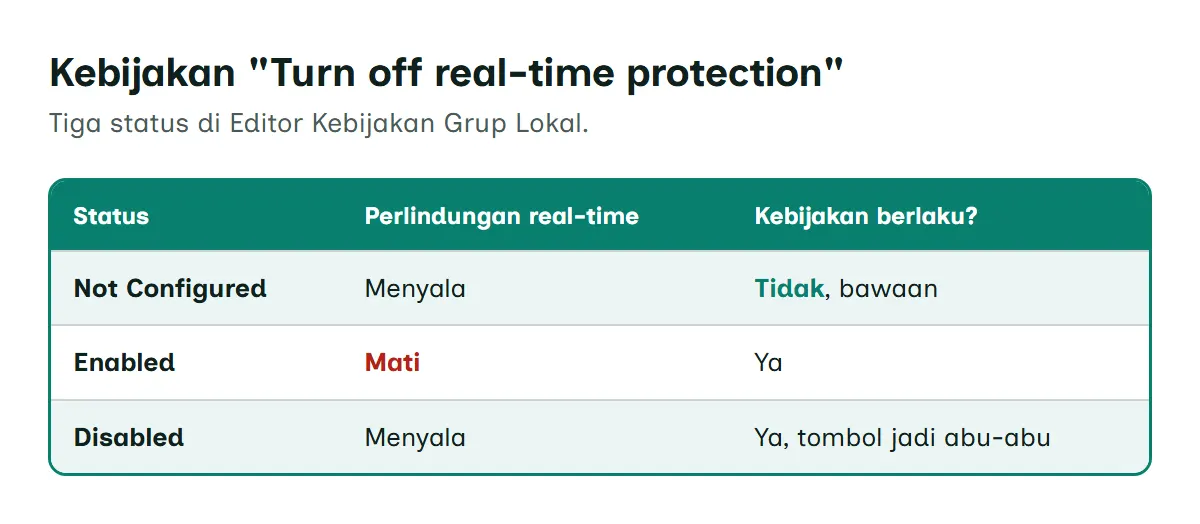
Dokumentasi Microsoft untuk admin memang menyarankan nilai Disabled pada kebijakan ini supaya perlindungan real-time di perangkat organisasi pasti menyala. Perlu dicatat, itu resep untuk admin yang sengaja mengelola perangkat, bukan cara menghilangkan pesan "managed by your organization". Nilai Disabled tetap membuat kebijakan itu berlaku, dan Microsoft menulis bahwa setelan perlindungan virus dan ancaman yang diatur lewat Kebijakan Grup tampil abu-abu dan tidak bisa diubah di perangkat itu. Di laptop pribadi, memilih Disabled justru bisa memunculkan kondisi yang sedang kamu coba hilangkan.
Lalu apa arti Not Configured? Dokumentasi arsip Microsoft tentang Editor Kebijakan Grup Lokal menjelaskan bahwa setiap kebijakan Administrative Templates punya tiga status: Not Configured, Enabled, dan Disabled. Not Configured adalah status bawaan semua kebijakan, tidak memengaruhi pengguna atau komputer, dan tidak mengubah Registry. Dokumen yang sama menyebut Not Configured dan Disabled biasanya memberi hasil yang sama, bedanya kebijakan berstatus Disabled tetap diterapkan. Itu sebabnya di laptop pribadi, kebijakan Defender yang tidak pernah kamu atur lebih masuk akal dikembalikan ke Not Configured daripada diubah ke Disabled. Dokumen itu juga menjelaskan fitur Filter Options dengan pilihan Configured, yang kami pakai di langkah pemeriksaan untuk menampilkan hanya kebijakan yang pernah diatur.
Ada satu hal lagi yang membuat hasil di Editor Kebijakan Grup bisa menipu. Microsoft menulis bahwa saat Perlindungan terhadap gangguan aktif, perubahan lewat alat manajemen, termasuk Kebijakan Grup, bisa terlihat berhasil padahal sebenarnya diblokir. Referensi kebijakan Turn off real-time protection juga mencatat bahwa perubahan pada setelan itu tidak diterapkan saat Perlindungan terhadap gangguan aktif. Jadi jangan menilai hasilnya hanya dari tampilan gpedit. Cek lagi tombol di Kelola pengaturan pada aplikasi Keamanan Windows.
Ada juga kebijakan bernama Turn off Microsoft Defender Antivirus di folder induknya. Microsoft menandainya sebagai "Not used" (tidak dipakai) dan mengarahkan pengguna antivirus lain ke dokumentasi kompatibilitas. Menurut kami, di laptop pribadi tidak ada alasan kebijakan itu aktif.
Antivirus pihak ketiga
Halaman bantuan Microsoft menyebut bahwa bila kamu memasang program antivirus non-Microsoft yang kompatibel, Antivirus Microsoft Defender dinonaktifkan secara otomatis. Halaman Pengaturan perlindungan virus & ancaman memang dipakai untuk mengelola Defender maupun produk antivirus pihak ketiga.
Masalah sering muncul dari antivirus bawaan pabrik atau versi uji coba yang masa berlakunya sudah habis. Programnya masih terpasang, tapi tidak lagi kamu perhatikan. Microsoft juga mencatat bahwa bila aplikasi Keamanan Windows atau layanannya dinonaktifkan, Defender bisa gagal menyala kembali setelah antivirus lain dihapus. Itu sebabnya hapus antivirus yang tidak dipakai lewat menu resmi Hapus instalan, bukan dengan mematikan layanan Windows.
Kalau kamu memang butuh aplikasi keamanan tambahan, unduh hanya dari sumber resmi. Panduannya ada di artikel cara download aplikasi di laptop dengan aman.
Akun kerja atau sekolah
Microsoft menjelaskan bahwa saat kamu menyambungkan akun kerja atau sekolah di Akses kantor atau sekolah, laptop tersambung ke organisasi dan bisa mengakses sumber dayanya. Hal ini biasa terjadi kalau kamu pernah login email kantor atau aplikasi kampus di laptop pribadi.
Kalau akunnya masih kamu pakai, jangan diputus. Kalau ternyata akun itu dari tempat kerja lama atau sekolah yang sudah lulus, memutus sambungan bisa jadi pilihan. Ingat, menurut Microsoft, memutus sambungan menghapus informasi masuk dan data akun itu dari perangkat.
Perlindungan terhadap gangguan
Perlindungan terhadap gangguan adalah fitur yang mencegah aplikasi berbahaya mengubah setelan penting Antivirus Microsoft Defender, termasuk perlindungan real-time. Kamu bisa melihat tombolnya di Kelola pengaturan. Jika fitur ini aktif dan kamu administrator perangkat, kamu masih bisa mengubah setelan lewat aplikasi Keamanan Windows, tetapi aplikasi lain tidak bisa.
Kami sarankan fitur ini dibiarkan aktif. Ia tidak memengaruhi cara kerja antivirus pihak ketiga, jadi tidak ada untungnya dimatikan.
Tutorial Registry yang sebaiknya kamu lewati
Kalau kamu mencari pesan ini di internet, banyak tutorial yang langsung menyuruh membuka Registry Editor lalu menghapus kunci DisableAntiSpyware atau folder kebijakan Windows Defender. Jujur saja, kami tidak menyarankan cara ini sebagai langkah pertama, apalagi untuk pemula.
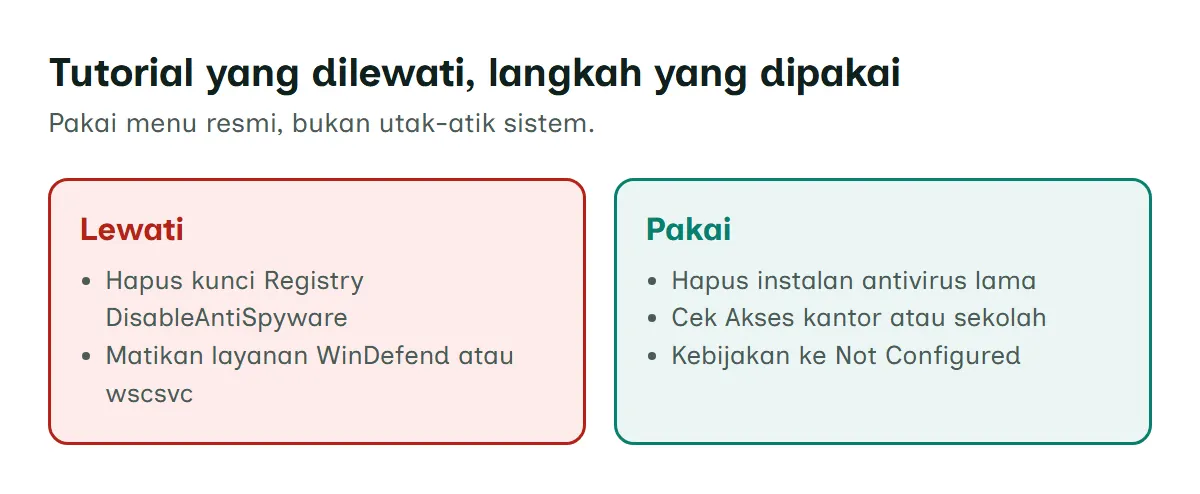
Alasannya ada di dokumentasi Microsoft sendiri. Kunci DisableAntiSpyware dan DisableAntivirus disebut sebagai setelan lama untuk produsen perangkat dan tim IT, tidak ditujukan untuk perangkat konsumen, dan sudah dihapus Microsoft. Setelan ini juga dilindungi Perlindungan terhadap gangguan, yang aktif secara default untuk konsumen. Artinya, mengutak-atik kunci itu di laptop pribadi modern kemungkinan besar tidak berdampak apa-apa, tapi tetap membawa risiko salah hapus.
Microsoft juga meminta pengguna tidak menonaktifkan, menghentikan, atau mengubah layanan yang dipakai Defender dan aplikasi Keamanan Windows, seperti wscsvc, SecurityHealthService, dan WinDefend. Perubahan manual seperti itu bisa membuat perangkat sangat tidak stabil. Lebih aman memakai menu resmi di Pengaturan dan Editor Kebijakan Grup Lokal seperti langkah di atas.
Kalau pesannya tetap muncul
Setelah semua langkah aman dicoba, ada kemungkinan pesan itu tetap ada. Ini beberapa arah lanjutan yang masuk akal.
- Laptop ternyata masih terdaftar di organisasi. Kalau kamu membeli laptop bekas dari kantor, hubungi bagian IT tempat asal laptop itu dan minta perangkat dilepas dari sistem manajemen mereka. Selama setelan dikirim dari alat manajemen organisasi, setelan itu lebih diutamakan daripada yang kamu ubah di Keamanan Windows.
- Tombol abu-abu belum tentu berarti perlindungan mati. Dokumentasi Microsoft menyebut setelan Perlindungan real-time bisa tidak tersedia bila organisasi yang mengelolanya. Buka Perlindungan virus & ancaman dan lihat kapan pemindaian terakhir berjalan serta status pembaruannya.
- Pastikan intelijen keamanan tetap mutakhir. Masih di Perlindungan virus & ancaman, pilih Pembaruan perlindungan, lalu Periksa pembaruan. Langkah ini tidak menghilangkan pesan, tetapi membantu memastikan Defender memakai intelijen keamanan terbaru selama kamu menunggu jawaban admin atau merapikan laptop. Windows juga mengunduh pembaruan ini otomatis lewat Windows Update.
- Ada gejala lain yang mencurigakan. Jalankan Pemindaian cepat, atau Microsoft Defender Offline bila kamu khawatir ada malware yang bersembunyi. Pemindaian offline akan menghidupkan ulang perangkat, jadi simpan dulu pekerjaanmu.
Kalau laptopmu sekaligus terasa berat, cek juga panduan mengatasi laptop lemot di Windows yang memakai alat bawaan yang sama. Untuk pesan error lain yang berkaitan dengan file rusak, lihat solusi file or directory is corrupted and unreadable.
Kebiasaan aman setelah masalah beres
Pesan "managed by your organization" bisa jadi pengingat yang baik untuk merapikan keamanan laptop pribadimu. Beberapa kebiasaan ini membantu supaya masalah serupa tidak muncul lagi.
- Saat berhenti bekerja atau lulus sekolah, putuskan akun kerja atau sekolah dari laptop pribadi setelah file penting dicadangkan.
- Pakai satu antivirus yang aktif saja, dan hapus versi uji coba yang tidak akan kamu perpanjang.
- Jangan mematikan perlindungan real-time untuk memasang aplikasi. Kalau satu file tepercaya terus diblokir, Microsoft menyebut menambahkan pengecualian lebih aman daripada menonaktifkan seluruh perlindungan antivirus.
- Biarkan Windows Update berjalan, karena intelijen keamanan Defender ikut diperbarui lewat jalur itu.
Ingin memahami ancaman yang sebenarnya dicegah oleh Defender? Baca penjelasan keamanan siber untuk pengguna sehari-hari. Panduan Windows lainnya bisa kamu jelajahi di kategori Windows dan komputer.
Pertanyaan yang sering diajukan
Apakah pesan ini tanda laptop kena virus?
Belum tentu. Pesan ini menjelaskan siapa yang mengatur setelan perlindungan, bukan hasil pemindaian. Microsoft menulis bahwa setelan yang dikonfigurasi lewat alat manajemen seperti Kebijakan Grup, Microsoft Intune, atau Configuration Manager lebih diutamakan daripada setelan di Keamanan Windows. Kalau kamu tetap khawatir, jalankan Pemindaian cepat dari Perlindungan virus & ancaman.
Apakah aman menghapus kunci Registry DisableAntiSpyware?
Tidak perlu dan tidak disarankan. Microsoft menyebut DisableAntiSpyware sebagai setelan lama untuk produsen perangkat dan tim IT, tidak ditujukan untuk perangkat konsumen, dan sudah dihapus. Setelan ini juga dilindungi Perlindungan terhadap gangguan, yang aktif secara default untuk konsumen.
Kenapa perlindungan real-time menyala lagi sendiri setelah dimatikan?
Memang begitu rancangannya. Menurut halaman bantuan Microsoft, perlindungan real-time bisa dimatikan sementara, tetapi akan aktif kembali secara otomatis setelah beberapa saat. Kalau tombolnya tidak bisa diubah sama sekali, kemungkinan setelan itu sedang diatur oleh organisasi.
Bolehkah memasang dua antivirus sekaligus di laptop pribadi?
Saat kamu memasang antivirus non-Microsoft yang kompatibel, Antivirus Microsoft Defender dinonaktifkan secara otomatis. Mode pasif, saat Defender berjalan berdampingan sebagai cadangan, umumnya hanya tersedia untuk perangkat yang terdaftar di Microsoft Defender for Endpoint, layanan untuk organisasi. Jadi di laptop pribadi, cukup satu antivirus yang aktif.
Apa yang terjadi kalau saya memutus akun kerja atau sekolah?
Akunnya sendiri tidak terhapus, tetapi informasi masuk dan data akun itu dihapus dari perangkat. Karena akun ini yang menyambungkan laptop ke sumber daya organisasi, cadangkan dulu file penting dan pastikan akun itu memang sudah tidak kamu perlukan.
Bagaimana kalau gpedit.msc tidak ada atau tidak bisa dibuka di laptop saya?
Lewati saja langkah Editor Kebijakan Grup Lokal dan fokus ke pemeriksaan lain, yaitu antivirus pihak ketiga yang masih terpasang dan akun kerja atau sekolah yang tersambung. Jangan menggantinya dengan menghapus kunci Registry atau mematikan layanan Defender. Microsoft menyebut kunci DisableAntiSpyware tidak ditujukan untuk perangkat konsumen dan sudah dihapus, serta memperingatkan bahwa mengubah layanan seperti WinDefend bisa membuat perangkat sangat tidak stabil. Kalau laptopnya bekas kantor, minta bagian IT tempat asal laptop itu melepasnya dari sistem manajemen mereka.
Apa bedanya Not Configured dan Disabled di Editor Kebijakan Grup?
Menurut dokumentasi Microsoft, Not Configured adalah status bawaan semua kebijakan dan tidak memengaruhi pengguna atau komputer, karena Registry tidak diubah. Disabled berarti kebijakan itu tetap diterapkan, dengan tindakan kebalikan dari judulnya. Untuk kebijakan Turn off real-time protection, keduanya sama-sama membuat perlindungan real-time menyala. Bedanya, Disabled tetap tercatat sebagai kebijakan yang berlaku, dan setelan yang diatur lewat Kebijakan Grup tampil abu-abu di Keamanan Windows.
Perlukah mematikan Perlindungan terhadap gangguan supaya pesan ini hilang?
Tidak perlu. Perlindungan terhadap gangguan mencegah aplikasi berbahaya mengubah setelan penting Antivirus Microsoft Defender, dan fitur ini tidak memengaruhi cara kerja antivirus pihak ketiga. Kalau kamu administrator perangkat, setelan tetap bisa diubah lewat aplikasi Keamanan Windows, jadi biarkan fitur ini aktif.
Sumber
- Perlindungan dari virus dan ancaman di aplikasi Keamanan Windows (Microsoft Support)support.microsoft.com
- Tetap terlindungi dengan aplikasi Keamanan Windows (Microsoft Support)support.microsoft.com
- Windows Security (Microsoft Learn)learn.microsoft.com
- Microsoft Defender Antivirus in the Windows Security app (Microsoft Learn)learn.microsoft.com
- Configure Microsoft Defender Antivirus always-on protection (Microsoft Learn)learn.microsoft.com
- Configure Microsoft Defender Antivirus with Group Policy (Microsoft Learn)learn.microsoft.com
- Tamper protection overview (Microsoft Learn)learn.microsoft.com
- Microsoft Defender Antivirus compatibility with other security products (Microsoft Learn)learn.microsoft.com
- DisableAntiSpyware (Microsoft Learn)learn.microsoft.com
- Kelola Akun Pengguna di Windows (Microsoft Support)support.microsoft.com
- Menghapus instalan atau menghapus aplikasi dan program di Windows (Microsoft Support)support.microsoft.com
- Pintasan keyboard di Windows (Microsoft Support)support.microsoft.com
- Tips untuk meningkatkan performa PC di Windows (Microsoft Support)support.microsoft.com
- Working with the Administrative Template policy settings using the Local Group Policy Editor (Microsoft Learn)learn.microsoft.com
- ADMX_MicrosoftDefenderAntivirus Policy CSP (Microsoft Learn)learn.microsoft.com
Artikel terkait

Cara Mengatasi Laptop Lemot di Windows 11 dan Windows 10

Keamanan Siber Adalah: Pengertian, Ancaman Umum, dan Cara Melindungi Diri
Cara Download Aplikasi di Laptop dengan Aman (Windows 11 dan Windows 10)
Tim Redaksi Jelajah TeknologiIlustrasi: Jelajah TeknologiCara Hapus APK di Laptop sampai Bersih (Windows 11 dan Windows 10)
Tim Redaksi Jelajah TeknologiIlustrasi: Jelajah TeknologiCara Screen Recorder Laptop Tanpa Aplikasi Tambahan (Windows 11 dan Windows 10)
Tim Redaksi Jelajah TeknologiIlustrasi: Jelajah Teknologi