Cara Membuat Nomor Otomatis di Excel (Isi Otomatis dan Fungsi SEQUENCE)
Jawaban cepat
Cara membuat nomor otomatis di Excel yang paling cepat adalah mengetik 1 dan 2 di dua sel pertama, memilih kedua sel itu, lalu menyeret gagang isian (kotak kecil di pojok kanan bawah pilihan) ke bawah. Kalau nomornya harus menyesuaikan sendiri, ketik rumus =ROW(A1) lalu seret, atau di Excel untuk Microsoft 365, 2024, dan 2021 cukup satu rumus =SEQUENCE(jumlah_baris).
Daftar isi
 StockSnap, CC0 1.0Foto: Negative Space / StockSnap, CC0 1.0
Cara membuat nomor otomatis di Excel yang paling sederhana adalah mengetik 1 dan 2 di dua sel pertama, memilih keduanya, lalu menyeret kotak kecil di pojok kanan bawah pilihan ke bawah. Excel meneruskan polanya menjadi 3, 4, 5, dan seterusnya. Untuk nomor yang ikut menyesuaikan saat data berubah, kamu bisa memakai rumus ROW, dan di Excel versi baru cukup satu rumus SEQUENCE untuk seluruh daftar.
Perlu kamu tahu dulu, berbeda dengan program Microsoft 365 lainnya, Excel memang tidak punya tombol khusus untuk memberi nomor data secara otomatis. Halaman bantuan Microsoft sendiri menyebut hal ini, lalu menawarkan dua jalan: menyeret gagang isian atau memakai fungsi ROW. Panduan ini membahas kedua jalan itu, ditambah beberapa cara lain untuk kasus yang lebih rumit, seperti data yang sering difilter atau baris kosong di tengah tabel. Semua nama menu mengikuti halaman bantuan resmi Microsoft di bagian Sumber.
Pilih cara membuat nomor urut yang cocok
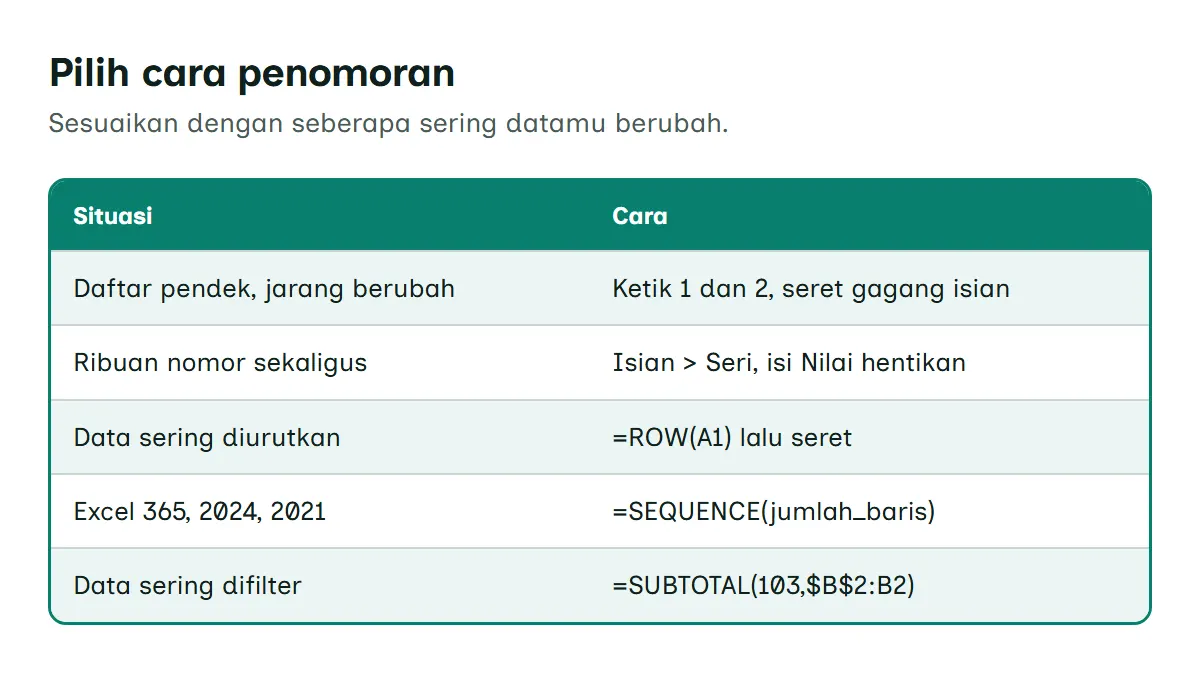
Tidak ada satu cara membuat nomor otomatis di Excel yang paling benar untuk semua situasi. Daftar absen 30 siswa yang jarang berubah cukup dinomori dengan seret biasa. Sebaliknya, daftar stok barang yang tiap hari ditambah, dihapus, dan difilter akan lebih awet kalau nomornya berasal dari rumus. Tabel berikut membantu kamu memilih sebelum mulai.
| Situasi | Cara yang paling pas | Nomor menyesuaikan sendiri? |
|---|---|---|
| Daftar pendek yang jarang berubah | Gagang isian (ketik 1 dan 2, lalu seret) | Tidak |
| Butuh ratusan atau ribuan nomor sekaligus | Perintah Seri dengan Nilai hentikan | Tidak |
| Data sering diurutkan ulang | Rumus =ROW(A1) yang diseret | Ya, saat data diurutkan |
| Excel untuk Microsoft 365, 2024, atau 2021 | Satu rumus =SEQUENCE(jumlah_baris) | Ya, bila argumennya dinamis |
| Data terus bertambah di bawah | Rentang diubah menjadi tabel Excel + rumus ROW | Ya, untuk baris baru di akhir tabel |
| Data sering difilter | =SUBTOTAL(103,...) | Ya, mengikuti baris yang terlihat |
Saran kami, mulailah dari gagang isian. Cara ini bekerja di semua versi Excel dan paling mudah diingat. Begitu kamu mulai sering mengurutkan, menghapus, atau memfilter data, barulah pindah ke cara berbasis rumus. Langkah ringkas gagang isian per perangkat ada di bawah ini.
Cara membuat nomor otomatis di Excel dengan gagang isian
Perkiraan waktu 2 menit.
Windows
- Ketik dua angka pertama
Klik sel pertama kolom nomor, ketik 1, lalu ketik 2 di sel bawahnya. Dua angka ini menetapkan polanya. Untuk 2, 4, 6, dan seterusnya, ketik 2 dan 4.
- Pilih kedua sel
Blok sel berisi 1 dan 2 dengan menyeret kursor dari sel pertama ke sel kedua.
- Seret gagang isian
Arahkan kursor ke kotak kecil di pojok kanan bawah pilihan (gagang isian), lalu seret ke bawah sampai baris terakhir. Excel menampilkan pratinjau nilai saat kamu menyeret.
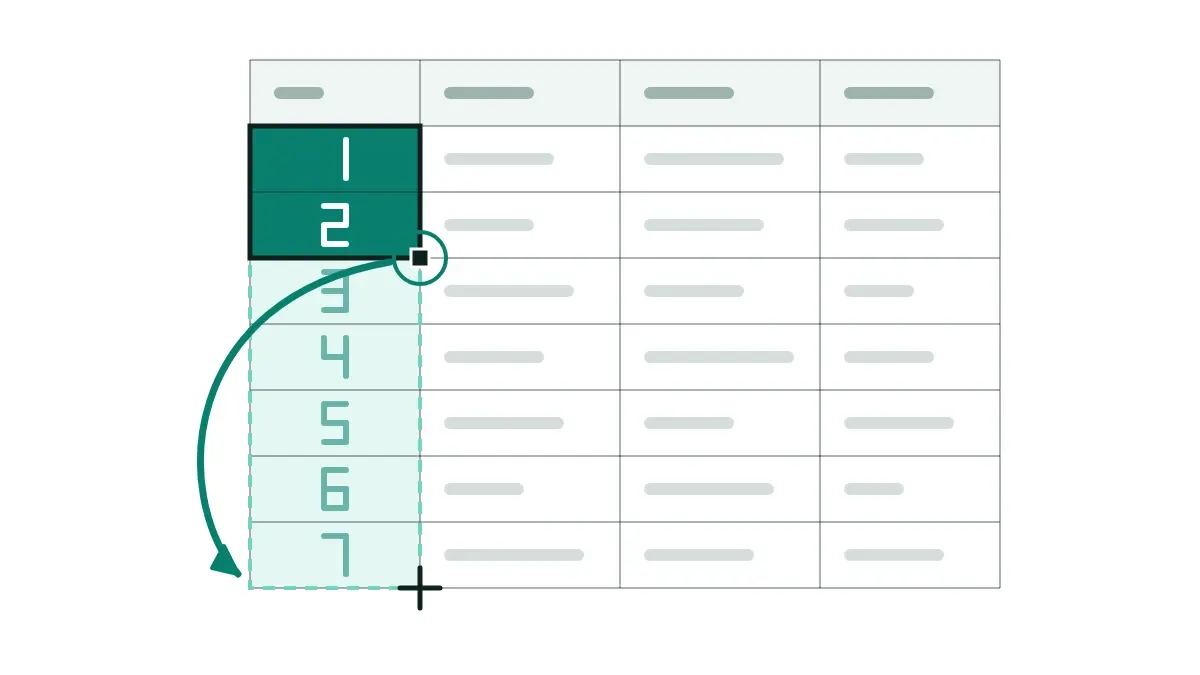
Pilih dua angka pertama, lalu seret kotak kecil di pojok kanan bawah pilihan. Excel meneruskan polanya ke sel yang kamu lewati. (Diagram: Jelajah Teknologi) - Tampilkan gagang isian bila tidak ada
Kalau kotak kecil itu tidak muncul, buka File > Opsi > Tingkat Lanjut, lalu di bawah Opsi pengeditan centang Aktifkan gagang isian dan seret dan letakkan sel.
Diagram jalur menu: tab File, lalu Opsi, lalu kategori Tingkat Lanjut (Diagram: Jelajah Teknologi)
Mac
- Ketik dua angka pertama
Ketik 1 di sel pertama dan 2 di sel bawahnya. Untuk kelipatan dua, ketik 2 dan 4.
- Pilih kedua sel
Blok kedua sel itu supaya Excel membaca pola penambahannya.
- Seret dari pojok kanan bawah
Letakkan kursor di pojok kanan bawah pilihan sampai berubah menjadi tanda plus (+), lalu seret ke bawah melewati sel yang ingin diisi.
Pilih dua angka pertama, lalu seret kotak kecil di pojok kanan bawah pilihan. Excel meneruskan polanya ke sel yang kamu lewati. (Diagram: Jelajah Teknologi) - Aktifkan gagang isian bila perlu
Kalau gagang isian tidak terlihat, klik menu Excel > Preferensi > Edit, lalu di bawah Opsi Edit centang Izinkan gagang isian dan seret dan jatuhkan sel.
Diagram jalur menu Excel untuk Mac: menu Excel, lalu Preferensi, lalu Edit (Diagram: Jelajah Teknologi)
Android
- Ketik nilai awal dan nilai berikutnya
Di aplikasi Excel, ketik 1 di sel pertama, lalu ketik 2 di sel bawahnya untuk menetapkan pola.
- Pilih kedua angka
Ketuk sel pertama, lalu seret gagang pemilihan sampai mencakup sel berisi angka kedua.
- Buka Isian dan seret ke bawah
Ketuk pilihan sekali lagi untuk membuka menu Edit, ketuk Isian, lalu ketuk dan seret panah isian ke bawah.
iPhone
- Ketik nilai awal dan nilai berikutnya
Di aplikasi Excel, ketik 1 di sel pertama, lalu ketik 2 di sel bawahnya untuk menetapkan pola.
- Pilih kedua angka
Ketuk sel pertama, lalu seret gagang pemilihan sampai mencakup sel berisi angka kedua.
- Buka Isian dan seret ke bawah
Ketuk pilihan sekali lagi untuk membuka menu Edit, ketuk Isian, lalu ketuk dan seret panah isian ke bawah.
Cara membuat nomor otomatis di Excel dengan gagang isian
Gagang isian adalah kotak kecil di pojok kanan bawah sel atau rentang yang sedang kamu pilih. Menurut halaman bantuan Microsoft, gagang ini aktif secara default dan dipakai untuk menyalin data atau mengisi sel yang berdekatan dengan serangkaian data. Kuncinya ada di dua angka pertama, karena dari situlah Excel membaca polanya.
Halaman bantuan Microsoft memberi contoh yang jelas: untuk rangkaian 1, 2, 3, 4, 5, ketik 1 dan 2 di dua sel pertama. Untuk 2, 4, 6, 8, ketik 2 dan 4. Kalau kamu hanya mengetik 2 di sel pertama lalu menyeretnya, hasilnya justru 2, 2, 2, 2. Inilah penyebab paling umum keluhan "kok angkanya sama semua".
Ada beberapa perilaku gagang isian yang berguna untuk penomoran:
- Arah seret menentukan urutan. Seret ke bawah atau ke kanan untuk urutan menaik, ke atas atau ke kiri untuk urutan menurun.
- Pratinjau muncul saat menyeret. Excel menampilkan nilai yang akan terisi di setiap sel yang kamu lewati, jadi kamu tahu kapan harus berhenti.
- Klik kanan untuk pola lain. Seret gagang isian sambil menahan tombol kanan mouse, lalu pilih pola dari menu yang muncul.
- Tombol Opsi Isi Otomatis. Setelah selesai menyeret, tombol kecil Opsi Isi Otomatis muncul untuk memilih cara pengisian. Di halaman bantuan Excel untuk Mac, pilihannya antara lain Salin Sel dan Isi Tanpa Pemformatan, yang berguna bila warna atau garis sel pertama tidak ingin ikut tersalin.
Pola tidak harus kelipatan satu. Halaman Microsoft tentang seri linear mencontohkan pilihan awal 1 dan 3 yang diteruskan menjadi 5, 7, 9, serta 100 dan 95 yang diteruskan menjadi 90, 85. Jadi, untuk nomor ganjil atau hitung mundur, cukup ubah dua angka awalnya.
Gagang isian tidak muncul? Aktifkan dulu
Kalau kotak kecil itu tidak terlihat, kemungkinan fiturnya pernah dimatikan. Di Excel untuk Windows, buka File > Opsi, pilih kategori Tingkat Lanjut, lalu di bawah Opsi pengeditan centang Aktifkan gagang isian dan seret dan letakkan sel.
Di tempat yang sama ada kotak centang Peringatan sebelum menimpa sel. Biarkan tetap tercentang. Kotak itu membuat Excel memperingatkan kamu sebelum gagang isian menimpa data yang sudah ada, dan peringatan ini sering menyelamatkan kolom yang tidak sengaja terseret terlalu jauh.
Satu kelemahan penting: nomor hasil gagang isian adalah angka biasa. Microsoft menegaskan angka ini tidak diperbarui otomatis saat kamu menambah, memindahkan, atau menghapus baris. Kalau urutannya rusak, pilih dua angka yang masih benar, lalu seret gagang isian lagi sampai akhir daftar.
Membuat ribuan nomor sekaligus dengan perintah Seri
Menyeret gagang isian sampai baris ke-2.000 itu melelahkan, apalagi dengan touchpad laptop. Untuk daftar panjang, Excel untuk Windows punya perintah Seri yang bisa berhenti tepat di angka yang kamu tentukan. Langkahnya menurut halaman bantuan Microsoft:
- Ketik angka pertama, misalnya 1, lalu pilih sel itu. Sel awal harus berisi nilai pertama seri.
- Pada tab Beranda, di grup Pengeditan, klik Isian, lalu klik Seri.
- Pilih Kolom untuk mengisi ke bawah, atau Baris untuk mengisi ke samping.
- Di kotak Nilai langkah, isi selisih antarnomor, misalnya 1.
- Di bawah Jenis, pilih Linear.
- Di kotak Nilai hentikan, isi nomor terakhir, misalnya 2000. Seri akan berhenti di angka itu.
Pada seri linear, nilai langkah ditambahkan ke nilai awal, lalu ke setiap nilai berikutnya. Jenis Pertumbuhan bekerja dengan cara mengalikan, jadi jangan dipilih untuk nomor urut. Di beberapa halaman bantuan, tombol Isian ini juga ditulis Isi; keduanya merujuk ke tombol yang sama di grup Pengeditan.
Menurut kami, perintah Seri adalah cara yang paling sering terlupakan, padahal hasilnya paling rapi untuk daftar panjang. Kamu tidak perlu menebak di mana harus berhenti menyeret, dan jumlah barisnya pasti pas.
Nomor otomatis dengan rumus ROW
Fungsi ROW mengembalikan nomor baris dari sel yang dirujuknya. Misalnya, =ROW(A1) menghasilkan 1 dan =ROW(C10) menghasilkan 10. Sifat inilah yang dipakai untuk penomoran:
- Di sel pertama kolom nomor, ketik
=ROW(A1). - Seret gagang isian sampai akhir daftar. Rujukan A1 bergeser menjadi A2, A3, dan seterusnya, sehingga hasilnya 1, 2, 3.
Kelebihannya, nomor dari rumus ROW ikut diperbarui saat kamu mengurutkan data. Tapi Microsoft juga mengingatkan urutannya bisa terganggu kalau kamu menambah, memindahkan, atau menghapus baris. Baris baru yang disisipkan di tengah tidak otomatis berisi rumus, jadi tetap perlu diisi lagi dengan gagang isian.
Varian ROW() tanpa rujukan
Kalau ROW() ditulis tanpa isi di dalam kurung, hasilnya adalah nomor baris tempat rumus itu berada. Kalau judul kolom ada di baris 1 dan data dimulai di baris 2, rumus =ROW()-1 di baris 2 menghasilkan 1, di baris 3 menghasilkan 2, dan seterusnya. Ubah angka pengurangnya sesuai jumlah baris di atas data kamu.
Nomor berformat kode, misalnya 000-001
Untuk nomor dokumen seperti nomor pesanan, Microsoft mencontohkan gabungan ROW dan TEXT. Ketik =TEXT(ROW(A1),"000-000") di sel pertama, lalu seret gagang isian. Hasilnya 000-001, 000-002, 000-003. Pola di dalam tanda kutip bisa kamu sesuaikan, misalnya "000" untuk 001, 002, 003.
Fungsi SEQUENCE: satu rumus untuk seluruh daftar
SEQUENCE membuat daftar angka berurutan dalam satu rumus, tanpa diseret. Sintaksnya =SEQUENCE(baris,[kolom],[mulai],[langkah]). Hanya argumen baris yang wajib. Argumen lain yang dikosongkan bernilai 1, jadi =SEQUENCE(10) menghasilkan angka 1 sampai 10 ke bawah.
Beberapa contoh yang berguna:
| Rumus | Hasil |
|---|---|
=SEQUENCE(10) | 1 sampai 10 dalam satu kolom |
=SEQUENCE(5,1,1001,1000) | 1001, 2001, 3001, 4001, 5001 (contoh nomor kode berurutan dari Microsoft) |
=SEQUENCE(4,5) | Larik 4 baris dan 5 kolom berisi 1 sampai 20 |
Hasil SEQUENCE "meluap" (spill) ke sel di bawahnya. Kamu cukup mengetik rumus di satu sel, menekan Enter, dan Excel mengisi sendiri sel-sel berikutnya. Untuk mempelajari argumennya lebih jauh, buka penjelasan lengkap rumus SEQUENCE kami.
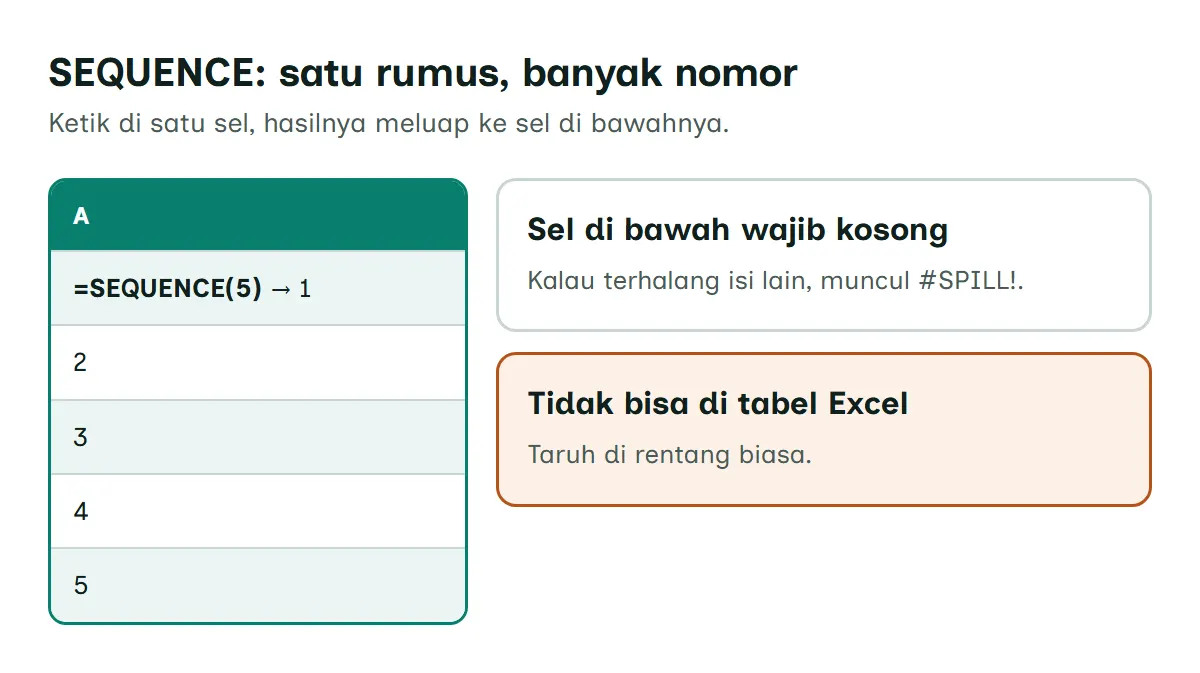
Ada tiga hal yang perlu kamu perhatikan:
- Versi. Halaman bantuan SEQUENCE berlaku untuk Excel untuk Microsoft 365, Excel 2024, dan Excel 2021 (Windows dan Mac), serta Excel untuk iPad, iPhone, dan Android. Excel 2019 dan 2016 tidak tercantum.
- Sel di bawahnya harus kosong. Kalau rentang luapan terhalang isi lain, muncul kesalahan #SPILL!. Pilih sel tersebut, klik peringatan yang muncul, lalu pilih Pilih Sel Penghalang untuk menemukan sel yang menghalangi.
- Tidak bisa di dalam tabel Excel. Microsoft menyebut rumus larik yang meluap tidak didukung di tabel Excel. Taruh SEQUENCE di rentang biasa, bukan di kolom tabel.
Supaya jumlah nomor mengikuti jumlah data, SEQUENCE bisa digabung dengan COUNTA, fungsi yang menghitung sel tidak kosong. Contohnya =SEQUENCE(COUNTA(B2:B500)) di sel A2. Tambahkan nama di kolom B, dan daftar nomornya ikut memanjang. Catatan kecil yang jarang dibahas: COUNTA juga menghitung sel berisi rumus yang menghasilkan teks kosong (""), jadi pastikan kolom B memang hanya berisi data ketikan.
Nomor yang ikut bertambah saat data baru diketik
Kalau daftar kamu terus bertambah di bagian bawah, misalnya buku kas atau daftar pendaftar, cara paling awet adalah mengubah rentang data menjadi tabel Excel. Microsoft menyebut, bila kamu memakai fungsi ROW dan rentangnya diubah menjadi tabel, semua baris yang ditambahkan di akhir tabel dinomori secara berurutan.
Cara membuat tabelnya di Excel untuk Windows:
- Klik salah satu sel di dalam data kamu.
- Pilih Beranda > Format sebagai Tabel, lalu pilih gaya tabel.
- Di kotak dialog Buat Tabel, periksa rentang selnya dan centang bila tabel punya judul kolom (header).
- Klik OK.
Setelah itu, ketik rumus nomor di sel pertama kolom nomor, lalu tekan Enter. Tabel Excel punya fitur kolom terhitung: rumus yang kamu ketik di satu sel otomatis diisikan ke seluruh kolom, tanpa perintah Isi atau Salin. Tambahkan satu baris di bawah tabel, dan nomornya langsung muncul.
Jujur saja, banyak orang menghindari tabel Excel karena tampilannya berwarna. Padahal warnanya bisa diganti ke gaya polos, sementara manfaatnya (rumus dan nomor yang ikut memanjang) tetap ada. Kalau kamu juga sering membuat tabel di dokumen, panduan membuat tabel di Word membahas versi dokumennya.
Nomor hanya untuk baris yang terisi
Kadang daftar punya baris kosong sebagai pemisah, dan kamu tidak ingin baris kosong itu ikut bernomor. Gabungkan IF dan COUNTA:
=IF(B2="","",COUNTA($B$2:B2))
Artinya, kalau sel B2 kosong, tampilkan kosong. Kalau terisi, hitung berapa sel terisi dari B2 sampai baris ini. Tanda dolar pada $B$2 mengunci awal rentang, sedangkan B2 di belakangnya bergeser saat rumus diseret ke bawah. Teknik mengunci sel ini dibahas lebih lengkap di panduan rumus absolut Excel.
Hasilnya, baris berisi nama mendapat nomor 1, 2, 3 tanpa loncat, dan baris kosong dibiarkan polos. Cara ini cocok untuk daftar hadir yang dikelompokkan per kelas atau per divisi.
Nomor tetap urut setelah data difilter
Masalah klasik daftar panjang: setelah difilter, nomornya jadi 3, 8, 15, 21, karena baris lain hanya disembunyikan. Fungsi SUBTOTAL bisa mengatasinya. Ketik rumus ini di baris pertama data, lalu seret ke bawah:
=SUBTOTAL(103,$B$2:B2)
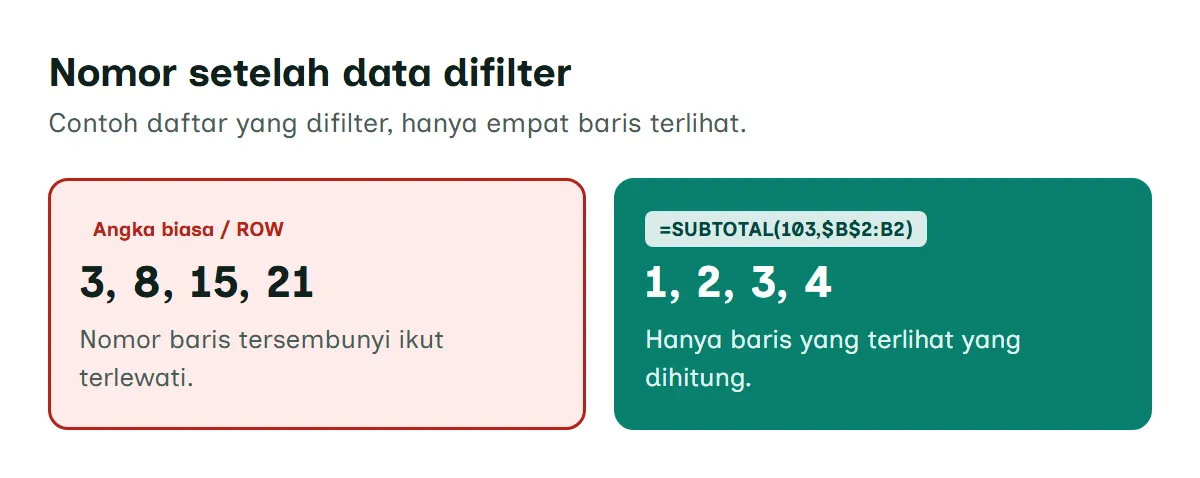
Kode 103 berarti COUNTA yang mengabaikan baris tersembunyi. Menurut halaman bantuan Microsoft, SUBTOTAL juga mengabaikan semua baris yang tidak masuk hasil filter, apa pun kodenya. Jadi setelah difilter, baris yang terlihat tetap bernomor 1, 2, 3. SUBTOTAL dirancang untuk kolom data (rentang vertikal), dan memang begitulah kolom nomor biasa disusun.
Cara membuat angka otomatis di Excel untuk Mac
Di Excel untuk Mac, prinsipnya sama. Ketik dua angka awal, pilih keduanya, lalu letakkan kursor di pojok kanan bawah sampai berubah menjadi tanda plus (+), dan seret ke bawah. Tombol Opsi Isi Otomatis juga muncul setelah kamu selesai menyeret.
Perbedaannya ada di letak pengaturan. Kalau gagang isian tidak muncul, buka menu Excel > Preferensi, klik Edit, lalu centang Izinkan gagang isian dan seret dan jatuhkan sel di bawah Opsi Edit. Untuk menyalin rumus nomor ke bawah tanpa menyeret, pilih sel berisi rumus beserta sel-sel di bawahnya, lalu tekan Ctrl+D. Pintasan yang sama berlaku di Excel untuk Windows, dan pintasan Excel lainnya bisa kamu lihat di daftar shortcut Excel.
Cara membuat nomor otomatis di Excel lewat HP
Di aplikasi Excel untuk Android dan iPhone, perintah pengisian ada di menu Edit. Ketik nilai awal dan nilai berikutnya, ketuk sel pertama, lalu seret gagang pemilihan sampai mencakup angka kedua. Ketuk lagi untuk membuka menu Edit, ketuk Isian, lalu seret panah isian ke bawah.
Layar ponsel sempit, jadi menyeret ratusan baris di HP cukup merepotkan. Untuk daftar panjang, kami sarankan memakai SEQUENCE, yang juga tercantum berlaku di Excel untuk iPhone dan Android. Cukup ketik =SEQUENCE(100) di satu sel. Belum punya aplikasinya? Unduh Excel hanya dari toko resmi berikut.
Masalah yang sering muncul saat membuat nomor urut
| Gejala | Penyebab paling mungkin | Solusi |
|---|---|---|
| Semua nomor sama, misalnya 1, 1, 1 | Hanya satu sel yang dipilih sebelum diseret | Ketik 1 dan 2, pilih keduanya, lalu seret |
| Rumus ditolak atau dianggap salah | Pemisah argumen tidak cocok dengan setelan lokal | Ganti koma (,) dengan titik koma (;), atau sebaliknya |
| Muncul #SPILL! di sel SEQUENCE | Sel di bawahnya tidak kosong, berada di tabel Excel, atau ada sel gabungan | Kosongkan sel penghalang, pindahkan rumus ke luar tabel, atau pisahkan sel gabungan |
| Nomor loncat setelah baris dihapus | Nomor berupa angka biasa dari gagang isian | Seret ulang dua angka yang benar, atau pakai rumus ROW |
| Nomor tidak berubah setelah diseret | Penghitungan buku kerja tidak otomatis | Buka File > Opsi > Rumus, lalu pilih Otomatis di Penghitungan buku kerja |
Soal pemisah rumus, ini penting untuk pengguna di Indonesia. Microsoft menjelaskan pemisah daftar dalam rumus bisa berbeda menurut setelan lokal sistem operasi dan Excel, dan yang paling umum adalah koma serta titik koma. Semua contoh di artikel ini memakai koma. Kalau Excel kamu menolaknya, tulis =SUBTOTAL(103;$B$2:B2) dan seterusnya dengan titik koma. Kesalahan rumus lain yang sering muncul dibahas di panduan rumus Excel tidak berfungsi.
Sebagai pegangan cepat, ringkasan di bawah ini merangkum cara mana yang dipakai untuk situasi apa.
Setelah tahu cara membuat nomor otomatis di Excel, langkah berikutnya biasanya belajar rumus lain. Kalau kamu baru mulai, kumpulan rumus Excel kami bisa jadi titik awal, dan penjelasan fungsi COUNTA membantu memahami cara Excel menghitung sel yang terisi. Panduan lain seputar Excel, Word, dan aplikasi kantor ada di kategori Office dan Google Workspace.
Pertanyaan yang sering diajukan
Kenapa saat diseret semua angkanya jadi 1?
Biasanya karena yang dipilih hanya satu sel berisi 1, sehingga Excel menyalin angkanya, bukan meneruskan urutan. Ketik 1 dan 2 di dua sel pertama, pilih keduanya, lalu seret gagang isian. Bisa juga seret dengan tombol kanan mouse dan pilih polanya dari menu yang muncul.
Apakah nomor dari gagang isian ikut berubah kalau baris dihapus?
Tidak. Halaman bantuan Microsoft menyebut angka hasil gagang isian tidak diperbarui saat baris ditambah, dipindah, atau dihapus. Perbarui dengan memilih dua angka yang urutannya benar lalu menyeret gagang isian lagi, atau pakai rumus ROW agar nomor menyesuaikan saat data diurutkan.
Kenapa rumus SEQUENCE tidak dikenali di Excel saya?
Halaman bantuan fungsi SEQUENCE hanya mencantumkan Excel untuk Microsoft 365, Excel 2024, Excel 2021, serta Excel untuk iPad, iPhone, dan Android. Excel 2019 dan Excel 2016 tidak tercantum, jadi di versi itu pakai gagang isian atau rumus =ROW(A1) yang diseret ke bawah.
Rumus ditolak padahal penulisannya sudah benar, kenapa?
Coba ganti koma pemisah argumen dengan titik koma. Microsoft menjelaskan pemisah daftar di rumus bisa berbeda menurut setelan lokal sistem operasi dan Excel, dan yang paling umum adalah koma serta titik koma. Jadi =SEQUENCE(5,1,1,1) bisa perlu ditulis =SEQUENCE(5;1;1;1).
Bagaimana membuat nomor dengan format 001 atau 000-001?
Gabungkan ROW dengan TEXT. Contoh dari Microsoft: ketik =TEXT(ROW(A1),"000-000") di sel pertama, lalu seret gagang isian ke akhir rentang. Hasilnya dimulai dari 000-001, 000-002, dan seterusnya. Ubah pola di dalam tanda kutip sesuai format kode yang kamu butuhkan.
Bagaimana agar nomor tetap urut 1, 2, 3 setelah data difilter?
Pakai fungsi SUBTOTAL dengan kode 103, misalnya =SUBTOTAL(103,$B$2:B2) di baris pertama data lalu diseret ke bawah. Menurut Microsoft, SUBTOTAL mengabaikan semua baris yang tidak masuk hasil filter, sehingga hanya baris yang terlihat yang ikut dihitung.
Bagaimana membuat 1.000 nomor urut tanpa menyeret?
Di Excel untuk Windows, ketik 1 di sel pertama, lalu pilih Beranda > Isian > Seri. Pilih Kolom, isi Nilai langkah 1, jenis Linear, dan Nilai hentikan 1000. Di Excel untuk Microsoft 365, 2024, atau 2021, cukup ketik =SEQUENCE(1000) di satu sel.
Bisakah membuat nomor otomatis di Excel lewat HP?
Bisa. Di aplikasi Excel untuk Android dan iPhone, ketik dua angka awal, pilih keduanya, ketuk pilihan untuk membuka menu Edit, ketuk Isian, lalu seret panah isian ke bawah. Untuk daftar panjang, rumus =SEQUENCE(100) lebih praktis karena fungsi ini juga berlaku di Excel untuk iPhone dan Android.
Sumber
- Menomori baris secara otomatis di Excel (Microsoft Support)support.microsoft.com
- Mengisi data secara otomatis dalam sel lembar kerja (Microsoft Support)support.microsoft.com
- Masukkan seri angka, tanggal, atau item lainnya (Microsoft Support)support.microsoft.com
- Mengisi data dalam kolom atau baris (Microsoft Support)support.microsoft.com
- Fungsi SEQUENCE (Microsoft Support)support.microsoft.com
- Fungsi ROW (Microsoft Support)support.microsoft.com
- Memproyeksikan nilai dalam seri (Microsoft Support)support.microsoft.com
- Menampilkan atau menyembunyikan gagang isian (Microsoft Support)support.microsoft.com
- Salin rumus dengan menyeret gagang isian di Excel untuk Mac (Microsoft Support)support.microsoft.com
- Mengisi rumus ke bawah ke dalam sel yang berdekatan (Microsoft Support)support.microsoft.com
- Membuat dan memformat tabel (Microsoft Support)support.microsoft.com
- Menggunakan kolom terhitung dalam tabel Excel (Microsoft Support)support.microsoft.com
- Cara mengoreksi #SPILL! (Microsoft Support)support.microsoft.com
- Fungsi COUNTA (Microsoft Support)support.microsoft.com
- Fungsi SUBTOTAL (Microsoft Support)support.microsoft.com
- Fungsi IF (Microsoft Support)support.microsoft.com
- Cara menghindari kesalahan rumus di Excel (Microsoft Support)support.microsoft.com
Artikel terkait

Cara Membuat Tabel di Word (Laptop dan HP)

Cara Membuat Google Sheet (HP Android, iPhone, dan Laptop)
Cara Menggunakan Excel untuk Pemula (Laptop dan HP Android)
Tim Redaksi Jelajah TeknologiIlustrasi: Jelajah TeknologiCara Membuat Daftar Tabel Otomatis di Word untuk Skripsi dan Laporan
Tim Redaksi Jelajah TeknologiStockSnap, CC0 1.0Foto: Negative Space / StockSnap, CC0 1.0Cara Menambahkan Kolom di Word (Kolom Tabel dan Kolom Teks)
Tim Redaksi Jelajah TeknologiStockSnap, CC0 1.0Foto: Negative Space / StockSnap, CC0 1.0