Cara Bikin Website Gratis dengan Google Sites untuk Pemula
Jawaban cepat
Cara bikin website paling mudah untuk pemula adalah memakai Google Sites dari browser komputer: buka Google Sites, klik Kosong atau pilih template di Galeri template, isi halaman, lalu klik Publikasikan dan tentukan alamat webnya. Kamu cukup punya Akun Google, dan langkah resmi membuat sampai memublikasikan situs tidak meminta pembayaran. Biaya baru muncul kalau kamu ingin memakai domain sendiri lewat paket Google Workspace.
Daftar isi
 Ilustrasi: Jelajah Teknologi
Cara bikin website paling ringan untuk pemula adalah memakai Google Sites: kamu cukup login dengan Akun Google di browser komputer, klik Kosong atau pilih template di Galeri template, isi halamannya, lalu klik Publikasikan dan tentukan alamat webnya. Tidak perlu menulis kode, tidak perlu menyewa server, dan semua perubahan tersimpan otomatis selama kamu bekerja. Situs baru bisa dilihat orang lain setelah dipublikasikan.
Panduan ini membahas semuanya berurutan: persiapan, langkah membuat situs, mengisi halaman, mengatur menu, memublikasikan, sampai memakai domain sendiri. Di akhir ada perbandingan jujur antara Google Sites dan jalur coding, supaya kamu tahu kapan saatnya naik kelas. Semua langkah dicek terhadap Bantuan Google Sites, Pusat Pembelajaran Google Workspace, dan panduan MDN Web Docs yang tercantum di bagian Sumber.
Sebelum mulai: yang perlu kamu siapkan
Kabar baiknya, bahan yang dibutuhkan sedikit. Kabar kurang enaknya, ada satu syarat yang sering bikin orang berhenti di tengah jalan: perangkatnya. Siapkan empat hal ini dulu.
- Akun Google. Google Sites dibuka dengan Akun Google biasa. Kalau belum punya, ikuti dulu panduan bikin email baru di Gmail, karena akun Gmail sekaligus Akun Google. Satu pengecualian dari Bantuan Google Sites: Akun Google yang dikelola orang tua tidak bisa memakai Google Sites, tetapi tetap bisa melihat dan mengedit situs yang sudah ada.
- Komputer atau laptop. Bantuan Google Sites menyebut situs bisa dilihat di komputer, ponsel, maupun tablet, tetapi untuk mengedit kamu wajib memakai komputer.
- Browser yang didukung. Untuk mengedit, pakai Chrome versi 24 ke atas, atau Firefox dan Safari versi terbaru. Pastikan cookie dan JavaScript menyala.
- Bahan isi. Teks profil, foto, nomor kontak, atau dokumen yang ingin ditampilkan. Kalau fotonya masih tersebar di HP, unggah dulu ke Drive lewat panduan upload file ke Google Drive, nanti tinggal dipilih dari dalam Google Sites.
Soal biaya, kami ingin jujur sejak awal. Langkah resmi membuat, mengisi, dan memublikasikan situs di Bantuan Google Sites tidak memuat langkah pembayaran apa pun. Satu-satunya bagian berbayar yang disebut Google adalah membeli domain sendiri lewat paket Google Workspace. Jadi "gratis" di sini artinya kamu memakai alamat bawaan dari Google, bukan alamat .com milikmu sendiri.
Langkah cara bikin website dengan Google Sites
Ikuti urutan di bawah ini dari browser komputer. Satu catatan penting: Bantuan Google Sites saat ini ditulis dalam bahasa Inggris, dan bahkan ilustrasi di halaman produk berbahasa Indonesia pun memakai label Insert, Pages, dan Themes. Karena itu, nama menu yang belum punya versi Indonesia di sumber resmi kami tulis persis seperti di dokumentasi. Kalau tampilan Google Sites-mu sudah berbahasa Indonesia, cari menu di posisi yang sama.
Cara bikin website dengan Google Sites di browser komputer
Berlaku untuk Browser komputer.
- Buka Google Sites
Login ke Akun Google di browser komputer, lalu buka Google Sites. Bisa juga dari Google Drive: klik Baru, pilih Lainnya, lalu Google Sites.
Diagram jalur menu: Google Drive, lalu Baru, lalu Lainnya, lalu Google Sites (Diagram: Jelajah Teknologi) - Pilih situs kosong atau template
Di bagian atas halaman beranda Sites, klik Kosong. Kalau ingin desain jadi, klik Galeri template lalu pilih salah satu template.
- Beri nama dokumen situs
Di kiri atas, ketik nama dokumen untuk situsmu lalu tekan Enter. Nama ini muncul di Google Drive dan hanya terlihat olehmu.
- Isi judul situs
Klik Masukkan nama situs di kiri atas, ketik judul situs, lalu tekan Enter. Judul ini tampil di header setelah situs punya 2 halaman atau lebih.
- Tambahkan isi halaman
Di panel kanan, klik Insert, lalu pilih Text box untuk tulisan, Images untuk gambar, atau seret tata letak dari bagian Content blocks ke halaman.
- Tambahkan halaman baru
Klik Pages di panel kanan, arahkan kursor ke Add di kanan bawah, klik New page, ketik nama halaman, lalu klik Done.
- Lihat pratinjau
Klik Preview di bagian atas, pilih opsi tata letak di kanan bawah untuk melihat tampilan di layar berbeda, lalu klik Exit.
- Publikasikan dan tentukan alamat web
Klik Publikasikan di kanan atas, isi nama situs publik di bagian Alamat web, lalu klik Publikasikan. Buka alamatnya untuk memastikan situs sudah tayang.
Diagram jalur menu: klik Publikasikan, isi Alamat web, lalu klik Publikasikan lagi (Diagram: Jelajah Teknologi) - Atur siapa yang bisa melihat
Klik Share di bagian atas. Di samping "Published site", pilih Restricted atau Public, lalu klik Save atau Done.
Mulai dari Google Drive kalau kamu lebih terbiasa di sana
Pusat Pembelajaran Google Workspace menjelaskan bahwa situs baru otomatis masuk ke Drive, seperti file Drive lainnya. Karena itu ada jalan pintas yang enak bagi yang sudah sering memakai Drive:
Ada dua "nama" yang sering tertukar. Nama dokumen (yang kamu ketik di kiri atas) hanya muncul di Drive dan hanya terlihat olehmu. Judul situs (lewat Masukkan nama situs) adalah nama yang dilihat pengunjung di header. Menurut kami, beri nama dokumen yang deskriptif, misalnya "Situs katering Bu Rina 2026", supaya gampang dicari, lalu pakai judul situs yang singkat dan ramah dibaca.
Template atau situs kosong?
Template cocok kalau kamu ingin cepat tampil rapi. Halaman produk Google Sites menyebut ada template siap pakai, dan Bantuan Google Sites menyebut kamu bisa membuat situs sendiri atau menghemat waktu dengan memulai dari template. Menurut kami, situs kosong justru lebih mudah dipahami pemula, karena kamu tahu asal setiap blok yang kamu pasang. Template baru terasa membantu setelah kamu mengerti cara kerja panel kanan.
Rencanakan isi website sebelum mengklik apa pun
Banyak orang langsung membuka editor lalu bingung mau mengisi apa. Panduan pemula MDN Web Docs menyarankan hal yang terdengar sepele tapi sangat menolong: rencanakan dulu, dan mulai dari yang kecil. Untuk percobaan pertama, MDN mencontohkan halaman sederhana berisi satu judul, satu gambar, dan beberapa paragraf.
Jawab tiga pertanyaan versi MDN ini di selembar kertas:
- Website ini tentang apa? Profil usaha, portofolio, undangan acara, atau tugas sekolah.
- Informasi apa yang ingin ditampilkan? Tulis judul dan beberapa paragraf, lalu tentukan gambar yang ingin dipasang.
- Seperti apa tampilannya? Warna latar, jenis huruf (formal, santai, tegas), dan kesan yang ingin muncul.
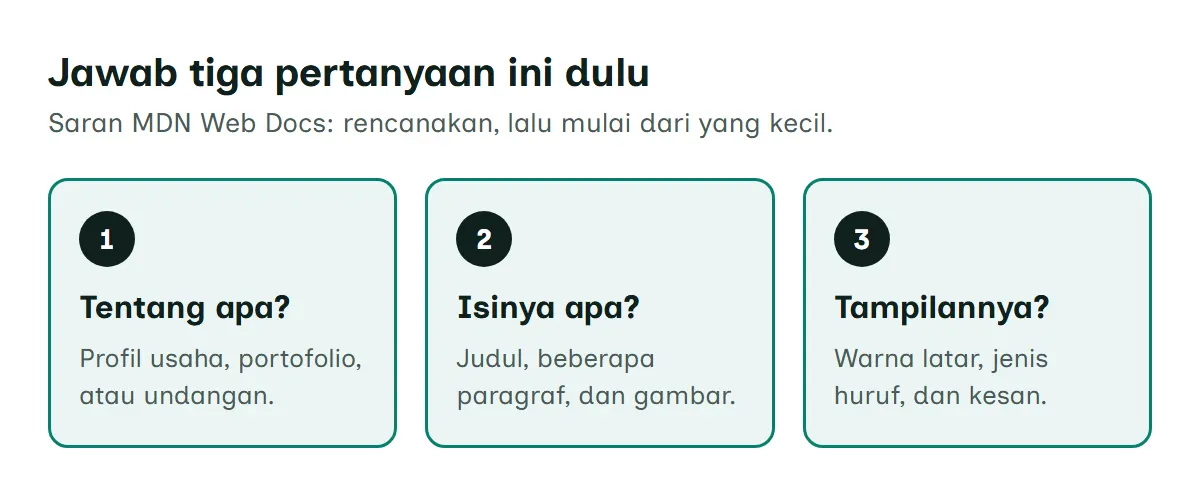
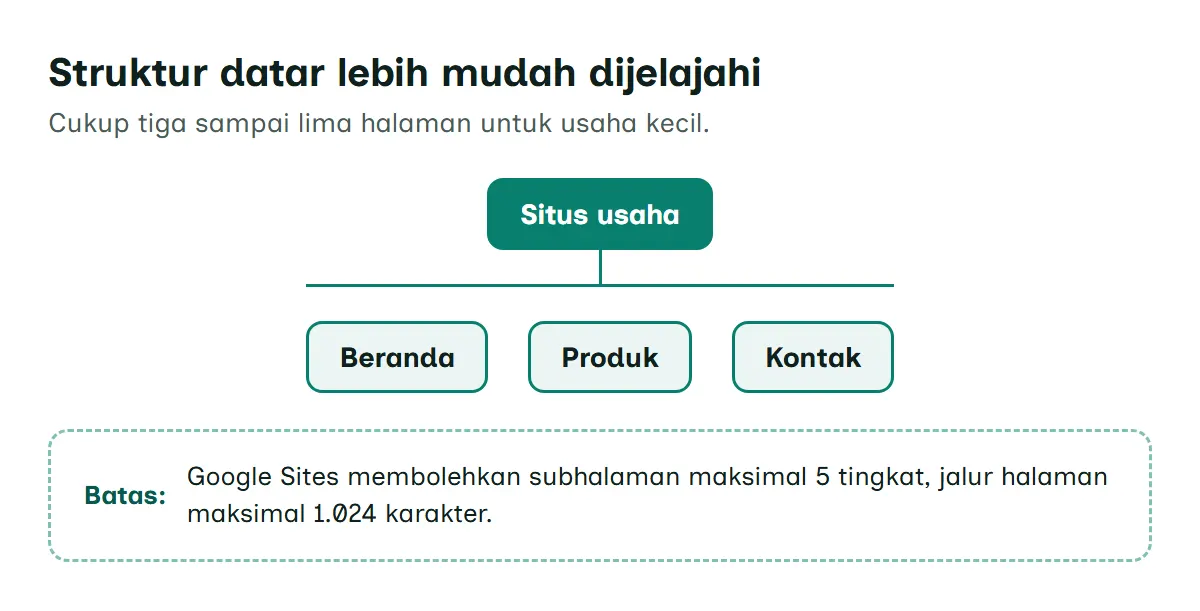
MDN juga menyarankan membuat sketsa kasar dengan pena dan kertas. Kami setuju, dan menambahkan satu tips membuat website yang jarang dibahas: tulis daftar halaman sebelum membuatnya. Untuk usaha kecil, tiga halaman sering sudah cukup, misalnya Beranda, Produk, dan Kontak. Ingat juga bahwa judul situs baru tampil di header setelah situs punya 2 halaman atau lebih, jadi situs satu halaman memang terlihat "polos" di bagian atas.
Soal gambar, MDN mengingatkan bahwa sebagian besar gambar di web dilindungi hak cipta. Pakai foto milikmu sendiri atau gambar berlisensi bebas, dan Google Sites menerima gambar berformat .png, .jpg, atau .gif.
Mengisi halaman: teks, gambar, tombol, dan file Google
Semua isi halaman ditambahkan dari panel kanan, tab Insert. Berikut yang paling sering dipakai pemula, sesuai Bantuan Google Sites:
| Yang ingin ditambahkan | Menu di panel kanan | Catatan dari sumber resmi |
|---|---|---|
| Tulisan, judul, subjudul | Insert lalu Text box | Gaya judul dipilih dari panah bawah di menu teks |
| Gambar | Insert lalu Images | Format .png, .jpg, atau .gif |
| Tombol ke halaman atau tautan lain | Insert lalu Button | Isi nama tombol dan URL tujuannya |
| Teks yang bisa dibuka-tutup | Insert lalu Collapsible text | Menghemat ruang halaman |
| Tata letak siap pakai | Insert, bagian Content Blocks | Seret tata letak ke halaman |
| Dokumen, Spreadsheet, Slide, Formulir | Insert, pilih jenis file di bawah menu | File harus bisa diakses pengunjung |
Fitur yang menurut kami paling berguna adalah kemampuan menyematkan file Google. Formulir pendaftaran, jadwal di Spreadsheet, atau materi di Slide bisa tampil langsung di halaman. Bantuan Google Sites memberi peringatan penting: kalau file disimpan di drive bersama atau izin berbaginya dibatasi, hanya orang yang punya akses yang bisa melihatnya. Jadi kalau pengunjung melihat kotak kosong, periksa izin berbagi file aslinya dulu, bukan situsnya.
Selain file Google, kamu juga bisa menambahkan video YouTube, kalender, peta, potongan konten dari situs lain, bahkan kode HTML, CSS, atau JavaScript. Halaman produk Google Sites menyebut tata letak petak otomatisnya membuat situs tampak menarik di desktop, tablet, dan ponsel, jadi kamu tidak perlu mengatur versi HP secara terpisah.
Mengatur halaman, menu, dan subhalaman
Setiap halaman yang kamu buat otomatis masuk ke menu situs. Pengaturannya ada di tab Pages pada panel kanan. Dari sana kamu bisa:
- Menambah halaman: arahkan kursor ke Add, klik New page, isi nama, lalu klik Done.
- Membuat subhalaman: seret halaman ke bawah halaman lain, atau klik More lalu Add subpage. Google membatasi hingga 5 tingkat subhalaman.
- Memilih halaman beranda: klik More pada halaman yang diinginkan, lalu Make home page.
- Menyembunyikan halaman dari menu: klik More lalu Hide from navigation. Halaman tetap bisa dibuka lewat tautan, dan subhalamannya ikut tersembunyi.
- Menambah daftar isi: klik Insert lalu Table of contents. Daftar isi ini memperbarui diri saat judul di halaman berubah.
Saran kami, jangan buru-buru membuat subhalaman bertingkat. Bantuan Google Sites menyebut jalur halaman dibatasi 1.024 karakter, dan halaman yang bersarang terlalu dalam membuat alamatnya makin panjang. Struktur datar dengan tiga sampai lima halaman jauh lebih mudah dijelajahi pengunjung dari HP.
Tampilan keseluruhan diatur di tab Themes. Kamu bisa memilih tema bawaan di bagian "Created by Google", atau membuat tema sendiri lewat Create theme lengkap dengan logo, gambar banner, palet warna, dan jenis huruf.
Memublikasikan website dan memilih alamat web
Selama belum dipublikasikan, situsmu tidak bisa diakses publik walaupun semua perubahan sudah tersimpan. Inilah langkah yang membuat website benar-benar tayang:
Bagian Alamat web adalah nama situs publik yang menjadi bagian dari URL. Pilih yang pendek dan mudah diketik. Google menolak alamat yang melanggar Kebijakan Penggunaan yang Dapat Diterima, dan alamat yang sedang atau pernah kamu pakai untuk situs lain harus dilepas dulu dari situs lamanya. Kalau nanti ingin mengganti, buka panah di samping Publikasikan, pilih Publish settings, lalu ubah alamat di bagian "Web address".
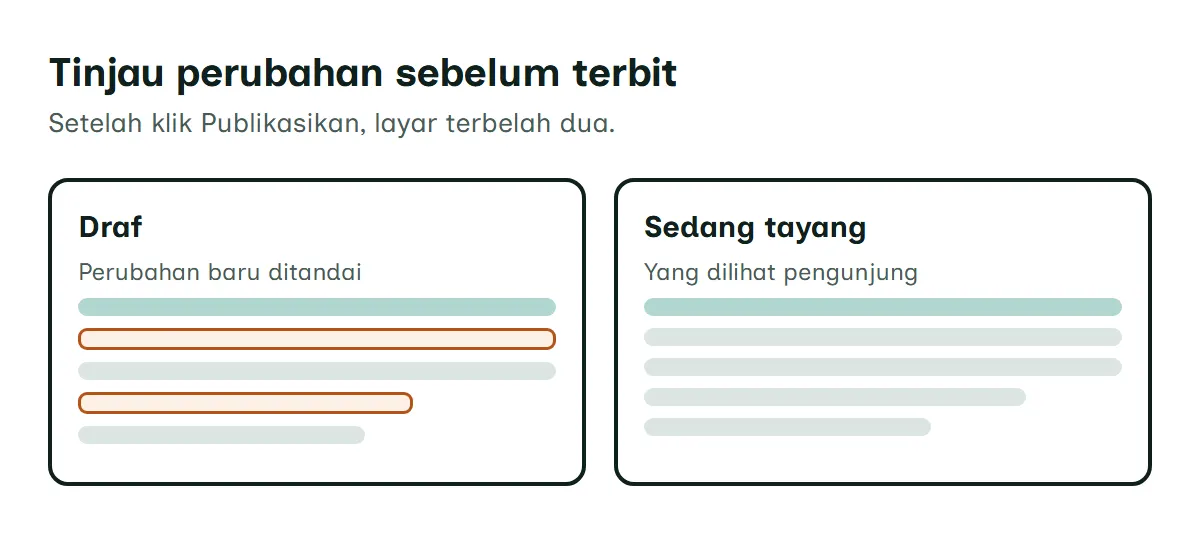
Saat kamu memublikasikan perubahan berikutnya, fitur tinjauan sebelum terbit sudah menyala secara otomatis. Begitu kamu klik Publikasikan, layar terbelah dua: draf di kiri dan versi yang sedang tayang di kanan, lengkap dengan tanda perubahan yang belum terbit. Menurut kami fitur ini sangat menolong pemula, karena kamu bisa memastikan tidak ada halaman yang terhapus tanpa sengaja.
Setelah tayang, periksa situsmu seperti pengunjung biasa melihatnya. Cara paling gampang adalah membuka alamatnya di jendela mode Samaran, supaya kamu tidak sedang login. Daftar shortcut keyboard Chrome berisi kombinasi tombol untuk membuka jendela Samaran dan memuat ulang halaman tanpa cache, dua hal yang akan sering kamu pakai di tahap ini.
Atur juga siapa yang boleh melihat lewat tombol Share: pilih Public agar siapa saja bisa membuka situs, atau Restricted agar hanya orang tertentu. Kalau situsmu publik tetapi tidak ingin muncul di mesin telusur, ada pilihan "Request public search engines to not display my site" di Publish settings. Google menegaskan pilihan ini hanya permintaan, bukan jaminan.
Bisakah membuat website gratis lewat HP?
Ini pertanyaan yang sering muncul, dan jawabannya perlu dipisah. Melihat situs Google Sites lewat HP bisa, dan halaman produk Google menyebut tampilannya menyesuaikan ponsel. Tetapi membuat dan mengedit situs tidak bisa dari HP, karena Bantuan Google Sites tegas menyebut bahwa saat mengedit situs kamu wajib memakai komputer.
Kalau kamu hanya punya HP, ada dua jalan yang masuk akal. Pertama, siapkan semua bahan dari HP lebih dulu: tulis teks di Google Dokumen dan unggah foto ke Drive, lalu pinjam laptop sebentar untuk menyusun situsnya. Menurut kami, menyusun situs terasa jauh lebih cepat kalau semua bahannya sudah siap. Kedua, bila sudah tayang, kamu tetap bisa memantau tampilan situs dari HP dan mencatat bagian yang perlu diperbaiki.
Kami sengaja tidak menyarankan aplikasi pembuat website pihak ketiga yang menjanjikan "bikin website dari HP dalam 5 menit". Tanpa sumber resmi yang jelas soal biaya dan kepemilikan data, risikonya lebih besar daripada manfaatnya untuk pemula.
Memakai domain sendiri seperti nama.com
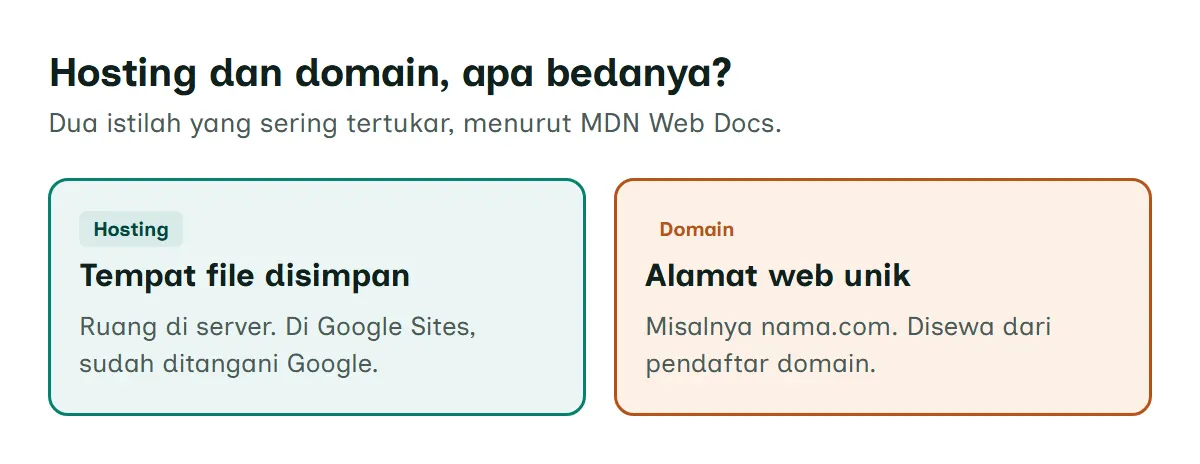
Alamat bawaan Google cukup untuk tugas sekolah, undangan, atau uji coba. Untuk usaha, domain sendiri terlihat lebih meyakinkan. MDN Web Docs menjelaskan dua istilah yang sering bikin bingung: hosting adalah ruang file sewaan di server tempat website disimpan, sedangkan domain adalah alamat web unik yang dipakai orang untuk menemukan websitemu, dan disewa dari pendaftar domain. Dengan Google Sites, urusan hosting sudah ditangani Google, jadi yang kamu tambahkan hanya domainnya.
Menurut Bantuan Google Sites, hanya pemilik situs yang bisa menyambungkannya ke domain. Setelah klik Start setup, masukkan domainmu, klik Next, lalu ikuti petunjuk di layar untuk menyambungkan ke penyedia domain. Satu situs bisa memakai hingga lima domain kustom, dan perubahan domain bisa butuh waktu hingga 48 jam untuk terlihat di internet. Jadi kalau situs belum terbuka di domain baru beberapa jam setelah pengaturan, sabar dulu sebelum mengubah apa-apa.
Belum punya domain? Google menyediakan pembelian domain lewat paket Google Workspace, dan paket bawaannya adalah Business Standard. Ini bagian yang berbayar. Ada juga beberapa batasan setelah memakai domain kustom: situs harus dibagikan ke publik (kalau tidak, pengunjung dialihkan ke alamat sites.google.com), dan sebagian fitur yang bergantung pada login Akun Google bisa tidak berfungsi.
Kalau salah edit: riwayat versi dan kerja bersama
Salah hapus halaman adalah kepanikan klasik pemula. Untungnya, Google Sites menyimpan riwayat versi. Klik More di kanan atas, pilih Version history, pilih versi lama, lalu klik Restore this site version. Kamu bahkan bisa memulihkan satu halaman saja lewat Restore this page version. Catatannya, Bantuan Google Sites menyebut riwayat versi hanya bisa dibuka oleh orang yang punya izin mengedit, dan mungkin hanya tersedia untuk sebagian situs.
Kalau website dikerjakan bersama teman atau tim, undang mereka lewat Share, masukkan alamat emailnya, lalu pilih Editor. Halaman produk Google Sites menyebut pengeditan bersama berlangsung secara real-time, mirip di Google Dokumen. Saran kami, sepakati siapa yang bertugas menekan Publikasikan, supaya draf setengah jadi tidak ikut tayang.
Google Sites atau belajar coding sendiri?
Google Sites menjawab kebutuhan "punya website hari ini". Tapi kalau kamu mencari cara membuat website sendiri dengan kendali penuh, jalurnya adalah belajar kode. MDN Web Docs merangkum tiga bahasa dasarnya: HTML untuk menyusun struktur dan isi halaman, CSS untuk mengatur tampilannya, dan JavaScript untuk menambahkan interaksi.
| Pertimbangan | Google Sites | Membuat sendiri dengan kode |
|---|---|---|
| Keahlian awal | Tanpa keterampilan pemrograman, cukup tarik dan lepas | Perlu belajar HTML, CSS, dan JavaScript |
| Alat yang dibutuhkan | Browser komputer dan Akun Google | Editor kode dan beberapa browser |
| Tempat menyimpan situs | Ditangani Google | Perlu hosting, misalnya layanan seperti GitHub Pages yang dibahas MDN |
| Alamat web | Alamat bawaan, atau domain sendiri lewat Settings | Domain disewa dari pendaftar domain |
| Kebebasan desain | Terbatas pada tema dan tata letak yang tersedia | Bebas sepenuhnya |
Pendapat kami: untuk kebanyakan pemula, Google Sites adalah tempat belajar yang tepat sebelum menyentuh kode. Kamu belajar menyusun halaman, menu, dan isi tanpa terganggu urusan server. MDN sendiri mengingatkan bahwa membuat website profesional itu banyak kerjanya, jadi mulailah dari yang kecil. Setelah situs pertamamu tayang dan kamu penasaran dengan cara kerjanya, lanjutkan ke kumpulan panduan Coding & Website atau lihat semua panduan tentang Google Sites di satu halaman.
Pertanyaan yang sering diajukan
Apakah membuat website di Google Sites benar-benar gratis?
Panduan resmi Google untuk membuat, mengisi, dan memublikasikan situs dengan Akun Google tidak memuat langkah pembayaran apa pun. Bagian yang berbayar adalah membeli domain sendiri lewat paket Google Workspace, yang menurut Bantuan Google Sites memakai paket bawaan Business Standard.
Bisakah membuat website Google Sites lewat HP?
Untuk melihat, bisa. Bantuan Google Sites menyebut situs bisa dilihat di komputer, ponsel, atau tablet. Tetapi untuk mengedit situs kamu wajib memakai komputer, jadi siapkan laptop atau PC untuk membuat dan mengubah isinya.
Bisakah website Google Sites memakai domain .com sendiri?
Bisa. Pemilik situs membuka Settings, lalu Custom domains, lalu Start setup dan mengikuti petunjuk penyedia domain. Satu situs bisa disambungkan ke hingga lima domain kustom, dan perubahan domain bisa butuh waktu hingga 48 jam untuk terlihat di internet.
Bagaimana kalau situs saya tidak ingin muncul di mesin telusur?
Buka panah di samping Publikasikan, pilih Publish settings, lalu centang permintaan agar mesin telusur publik tidak menampilkan situsmu. Google menegaskan ini hanya permintaan, bukan jaminan, dan opsinya hanya ada untuk situs yang bisa dilihat siapa saja.
Bisakah orang lain ikut mengedit website saya?
Bisa. Klik Share, masukkan alamat email di bagian berbagi, lalu pilih Editor. Editor yang punya Akun Google bisa langsung mengedit, sedangkan editor tanpa Akun Google hanya bisa melihat draf setelah memasukkan kode verifikasi dari email undangan.
Apakah Google Sites bisa diisi kode HTML sendiri?
Bisa sebagian. Bantuan Google Sites menyebut kamu dapat menambahkan konten berupa kode HTML, CSS, atau JavaScript, selain video YouTube, kalender, peta, dan file Google seperti Dokumen, Spreadsheet, Slide, serta Formulir.
Berapa tingkat subhalaman yang bisa dibuat di Google Sites?
Menurut Bantuan Google Sites, subhalaman bisa dibuat hingga 5 tingkat, dan jalur halaman dibatasi 1.024 karakter. Untuk pemula, struktur datar dengan tiga sampai lima halaman biasanya lebih mudah dijelajahi pengunjung.
Bagaimana cara mengembalikan halaman Google Sites yang terhapus?
Klik More di kanan atas, pilih Version history, pilih versi lama, lalu klik Restore this site version. Kamu juga bisa memulihkan satu halaman saja lewat Restore this page version. Riwayat versi hanya bisa dibuka oleh orang yang punya izin mengedit situs.
Sumber
- Membuat situs pertama Anda dengan Google Sites (Pusat Pembelajaran Google Workspace)support.google.com
- Memublikasikan situs Anda (Pusat Pembelajaran Google Workspace)support.google.com
- How to use Google Sites (Bantuan Google Sites)support.google.com
- Create, name, delete, or copy a site (Bantuan Google Sites)support.google.com
- Publish & share your site (Bantuan Google Sites)support.google.com
- Add, delete & organize pages (Bantuan Google Sites)support.google.com
- Add or edit text & images (Bantuan Google Sites)support.google.com
- Add Google files, videos, website content, & more (Bantuan Google Sites)support.google.com
- What you need to use Google Sites (Bantuan Google Sites)support.google.com
- Use a custom domain for your site (Bantuan Google Sites)support.google.com
- Find what's changed in a site (Bantuan Google Sites)support.google.com
- Invite others to edit your site (Bantuan Google Sites)support.google.com
- Review the latest changes to your site before publishing (Bantuan Google Sites)support.google.com
- Google Sites: Pembuat dan Hosting Situs (Google Workspace)workspace.google.com
- Your first website (MDN Web Docs)developer.mozilla.org
- What will your website look like? (MDN Web Docs)developer.mozilla.org
- Publishing your website (MDN Web Docs)developer.mozilla.org
Artikel terkait
Cara Mengupload File ke Google Drive di HP Android, iPhone, dan Laptop
Cara Membuat Google Sheet (HP Android, iPhone, dan Laptop)
Tim Redaksi Jelajah TeknologiIlustrasi: Jelajah TeknologiCara Membuat Google Docs di HP Android, iPhone, dan Laptop
Tim Redaksi Jelajah TeknologiIlustrasi: Jelajah TeknologiGoogle Meet Adalah: Fungsi dan Cara Membuat Rapat (HP dan Laptop)
Tim Redaksi Jelajah TeknologiIlustrasi: Jelajah Teknologi