Cara Buat Stiker WA Sendiri Tanpa Aplikasi Tambahan di Android dan iPhone
Jawaban cepat
Untuk buat stiker WA tanpa aplikasi tambahan, buka obrolan, lalu di Android ketuk ikon wajah tersenyum > Stiker > Buat > Terbaru > Lihat selengkapnya > Foto, sedangkan di iPhone ketuk ikon Stiker > Buat stiker > Gunakan foto. Pilih fotonya, hias dengan emoji, teks, atau coretan, lalu ketuk Kirim. Fitur ini ada di WhatsApp versi terbaru untuk Android dan iOS, belum tersedia di WhatsApp Web dan komputer.
Daftar isi
 Ilustrasi: Jelajah Teknologi
Cara buat stiker WA sendiri sekarang tidak perlu lagi aplikasi pembuat stiker dari luar. Di WhatsApp versi terbaru untuk Android dan iPhone, kamu cukup membuka obrolan, mengetuk ikon Stiker, memilih menu pembuat stiker, lalu memilih foto dari galeri. Foto itu bisa langsung dihias dengan emoji, teks, atau coretan, kemudian dikirim sebagai stiker. Kalau ingin yang lebih iseng, ada juga pembuat stiker berbasis AI yang menghasilkan stiker dari deskripsi teks.
Panduan ini membahas semuanya secara berurutan: langkah dari foto untuk Android dan iPhone, stiker AI, cara menyusun paket stiker sendiri, cara membagikannya ke teman, sampai ukuran resmi stiker kalau kamu mau mendesain dari nol. Semua nama menu dicek terhadap Pusat Bantuan WhatsApp yang tercantum di bagian Sumber.
Sebelum mulai: syarat supaya menu pembuat stiker muncul
Ada tiga hal yang perlu kamu pastikan sebelum mencari tombolnya.
Pertama, WhatsApp harus versi terbaru. Pusat Bantuan WhatsApp menulis bahwa paket stiker kustom tersedia di versi terbaru WhatsApp untuk Android dan iOS. Kalau kamu tidak melihatnya, saran resminya adalah memperbarui WhatsApp lewat toko aplikasi di ponselmu, yaitu Google Play Store atau App Store. Kalau pembaruan itu sendiri gagal, ikuti dulu panduan mengatasi WhatsApp yang tidak bisa di-update.
Kedua, fitur ini khusus ponsel. Halaman bantuan pembuatan stiker kustom menampilkan pesan bahwa fitur ini tidak tersedia di aplikasi web dan tidak tersedia di komputer, hanya di Android dan iOS. Jadi kalau kamu mencari tombol Buat stiker di WhatsApp Web atau WhatsApp di laptop, wajar kalau tidak ketemu.
Ketiga, stiker AI belum ada di semua negara. Halaman stiker AI menyebut fitur ini hanya tersedia di negara tertentu dan mungkin belum tersedia bagimu, meskipun pengguna lain di negaramu sudah punya akses. Stiker dari foto tidak punya catatan seperti ini, jadi itu jalur yang paling bisa diandalkan.
Satu catatan kecil dari kami: banyak tombol stiker di WhatsApp berupa ikon tanpa tulisan. Karena itu, langkah di bawah menyebut ikon berdasarkan bentuknya (misalnya "persegi dengan sudut terlipat"), persis seperti cara Pusat Bantuan WhatsApp mendeskripsikannya.
Cara buat stiker WA dari foto di Android dan iPhone
Ini cara utama dan paling sering dipakai. Pilih tab sesuai ponselmu. Urutannya sama di kedua sistem: buka baki stiker, pilih menu pembuat, pilih foto, hias, lalu kirim. Perbedaan utamanya ada di cara membuka baki stiker dan menu pembuatnya.
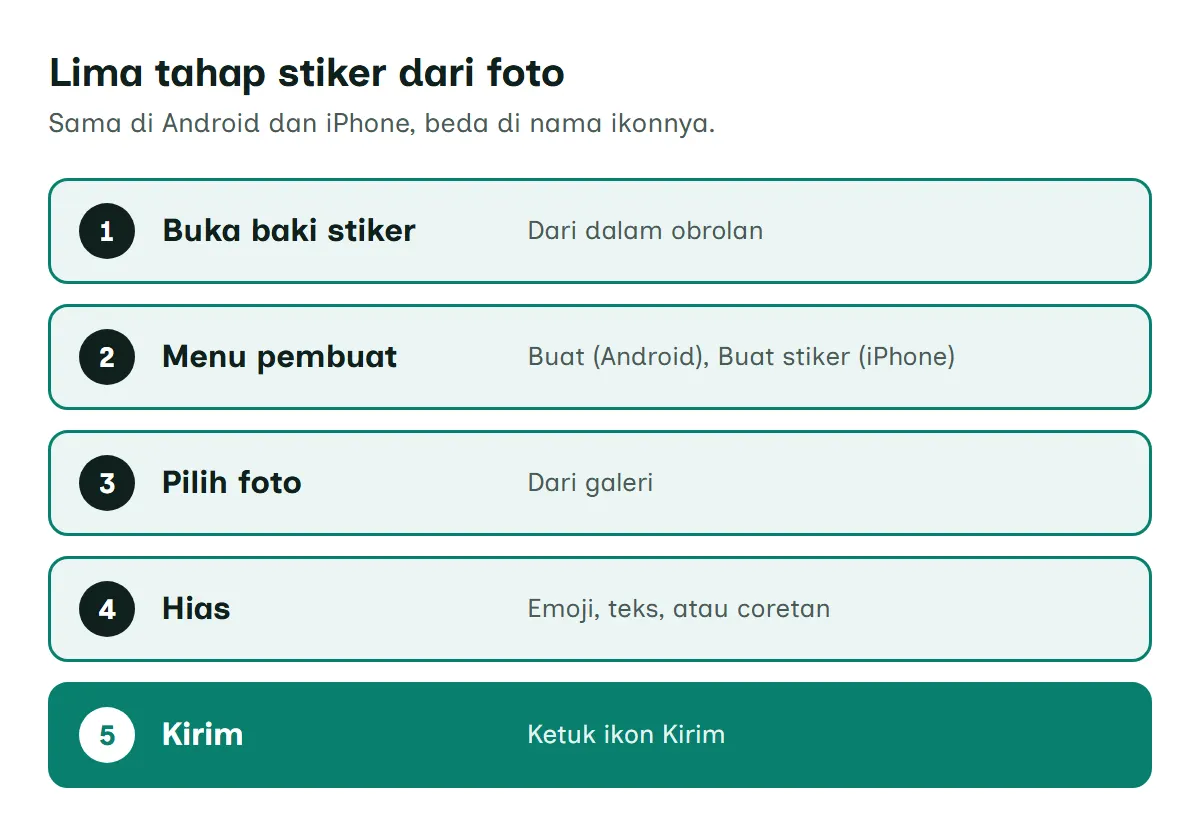
Cara membuat stiker WA dari foto tanpa aplikasi tambahan
Perkiraan waktu 3 menit.
WhatsApp untuk Android
- Buka obrolan
Buka obrolan individual atau grup tempat kamu ingin memakai stiker.
- Buka baki stiker
Ketuk ikon Stiker (persegi berwajah tersenyum dengan sudut terlipat), lalu ketuk ikon Stiker (persegi dengan sudut terlipat).
- Pilih Buat dari foto
Ketuk Buat > Terbaru > Lihat selengkapnya > Foto.
Diagram jalur menu WhatsApp Android: Buat, lalu Terbaru, lalu Lihat selengkapnya, lalu Foto (Diagram: Jelajah Teknologi) - Pilih atau ambil foto
Pilih foto dari galeri perangkat, atau ambil foto baru dengan kamera.
- Atur dan hias stiker
Di layar pratinjau, pilih salah satu opsi preset. Ketuk ikon Tambah emoji stiker untuk menambah stiker atau emoji, ikon T untuk menambah teks, dan ikon pensil untuk menggambar. Ikon x membatalkan stiker atau memulai dari awal.
- Kirim stiker
Ketuk ikon Kirim (pesawat kertas di dalam lingkaran). Stikermu terkirim ke obrolan itu.
WhatsApp untuk iPhone
- Buka obrolan
Buka obrolan individual atau grup tempat kamu ingin memakai stiker.
- Ketuk ikon Stiker
Ketuk ikon Stiker (persegi dengan sudut terlipat).
- Pilih Gunakan foto
Ketuk ikon Buat stiker (foto lanskap dengan tanda plus di dalam lingkaran), lalu ketuk Gunakan foto.
Diagram jalur menu WhatsApp iPhone: ikon Stiker, lalu ikon Buat stiker, lalu Gunakan foto (Diagram: Jelajah Teknologi) - Pilih foto
Pilih foto dari galeri iPhone yang ingin kamu jadikan stiker.
- Atur dan hias stiker
Di layar pratinjau, pilih salah satu opsi preset. Ketuk ikon Tambah emoji stiker, ikon T untuk teks, atau ikon pensil untuk menggambar. Ikon Urungkan membatalkan perubahan terakhir, sedangkan ikon x membatalkan stiker.
- Kirim stiker
Ketuk ikon Kirim (pesawat kertas di dalam lingkaran) untuk mengirim stiker ke obrolan.
Di Android, jalurnya agak panjang karena foto dipilih lewat menu Terbaru dan Lihat selengkapnya. Jangan khawatir kalau di layar pertama hanya muncul beberapa foto terakhir. Ketuk Lihat selengkapnya untuk membuka seluruh galeri, lalu pilih Foto. Android juga memberimu pilihan mengambil foto baru langsung dari kamera.
Di iPhone, jalurnya lebih pendek. Ikon Buat stiker berbentuk foto lanskap dengan tanda plus di dalam lingkaran, dan setelah diketuk kamu tinggal memilih Gunakan foto. Halaman bantuan untuk iPhone juga mencantumkan tombol Urungkan di layar pratinjau, berguna kalau coretanmu meleset.
Bagaimana kalau ingin memakai stiker yang sama lagi? Panduan penggunaan stiker dari WhatsApp menyebut stiker yang baru saja dikirim bisa dilihat di bagian Terbaru di baki stiker, atau ditambahkan ke Favorit dan paket stiker.
Tips memilih foto supaya stikernya enak dilihat
Bagian ini saran pribadi kami, bukan aturan WhatsApp. Stiker tampil kecil di layar, jadi foto yang paling berhasil biasanya punya satu subjek jelas: wajah, hewan peliharaan, atau benda dengan bentuk tegas. Foto pemandangan luas atau foto grup ramai cenderung jadi kabur saat diperkecil.
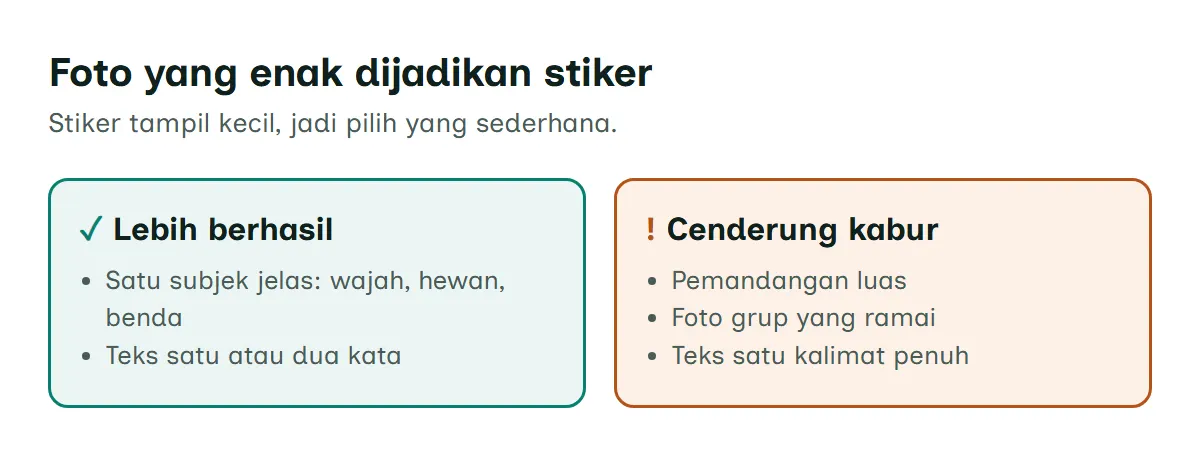
Pakai juga fitur teks dengan hemat. Satu atau dua kata (misalnya "Siap!" atau "Otw") lebih terbaca daripada satu kalimat penuh. Kalau ragu, kirim dulu ke obrolan dengan dirimu sendiri atau ke teman dekat untuk melihat hasilnya di layar sungguhan.
Perbedaan menu buat stiker di Android dan iPhone
Kalau kamu membantu orang tua atau teman yang memakai ponsel berbeda, tabel ini membantu menghindari kebingungan. Isinya diringkas dari halaman bantuan pembuatan stiker kustom WhatsApp untuk masing-masing perangkat.
| Bagian | WhatsApp untuk Android | WhatsApp untuk iPhone |
|---|---|---|
| Membuka baki stiker | Ikon Stiker berwajah tersenyum, lalu ikon Stiker | Ikon Stiker |
| Menu pembuat dari foto | Buat > Terbaru > Lihat selengkapnya > Foto | Ikon Buat stiker > Gunakan foto |
| Sumber foto | Galeri atau kamera | Galeri |
| Alat hias | Emoji/stiker, teks, coretan, batal (urungkan tidak disebut di halaman Android) | Emoji/stiker, teks, coretan, urungkan, batal |
| Menu stiker AI | Buat > Buat dengan AI | Ikon Stiker > Buat > Buat dengan AI |
| Simpan ke paket | Tahan stiker > Tambah ke paket stiker > nama > Simpan | Ikon Edit stiker > pilih stiker > Lainnya > Tambah ke paket stiker > nama > Buat |
Perhatikan baris terakhir. Tombol penutup saat membuat paket baru berbeda: Simpan di Android, Buat di iPhone. Hal kecil seperti ini yang sering bikin orang mengira langkahnya salah.
Cara bikin stiker WA dengan AI
Kalau tidak punya foto yang cocok, kamu bisa meminta WhatsApp membuatkan stiker dari kalimat. Stiker AI dibuat berdasarkan teks yang kamu masukkan, memakai layanan dari Meta.
Langkahnya menurut Pusat Bantuan WhatsApp:
- Buka obrolan.
- Buka baki stiker. Di Android, ketuk ikon wajah tersenyum lalu ikon Stiker. Di iPhone, ketuk ikon Stiker.
- Ketuk Buat, lalu Buat dengan AI. Di halaman stiker AI, menu ini ditulis Buat stiker > Gunakan AI, jadi nama di layarmu bisa salah satunya.
- Jika diminta, ketuk Lanjutkan.
- Ketik deskripsi stiker yang kamu inginkan, misalnya "kucing oranye memakai helm proyek".
- WhatsApp membuat hingga empat stiker. Ketuk salah satu untuk mengirimnya, atau ubah deskripsi lalu coba lagi.
Hati-hati di langkah terakhir: stiker AI langsung terkirim begitu diketuk. Kalau kamu cuma ingin melihat-lihat hasilnya, jangan asal mengetuk di obrolan grup kantor.
Soal bahasa, halaman stiker AI menyebut deskripsi bisa ditulis dalam bahasa Indonesia, Inggris, Portugis, dan Spanyol. Namun halaman pembuatan stiker untuk iOS masih mencantumkan catatan bahwa deskripsi hanya didukung dalam bahasa Inggris. Karena dua halaman resmi itu belum seragam, coba bahasa Inggris kalau deskripsi berbahasa Indonesia ditolak di iPhone-mu.
Stiker AI yang sudah dikirim otomatis muncul di baki stiker. Kamu bisa mengeditnya dengan menahan stiker lalu memilih Edit (Android) atau Edit stiker (iPhone), kemudian menambah emoji, teks, atau coretan sebelum mengirim ulang.
Simpan ke Favorit dan susun paket stiker sendiri
Stiker buatanmu akan menumpuk di bagian Terbaru, dan lama-lama sulit dicari. Ada dua cara merapikannya.
Cara cepat adalah Favorit. Ketuk stiker di obrolan, atau ketuk dan tahan stiker di baki stiker, lalu pilih Tambah ke favorit. Ini cocok untuk dua atau tiga stiker yang paling sering kamu pakai.
Cara yang lebih rapi adalah paket stiker. Di Android, alurnya seperti diagram berikut:
Rinciannya: ketuk dan tahan stiker di baki atau ketuk stiker di obrolan, ketuk Tambah ke paket stiker, pilih paket yang sudah ada atau ketuk Baru, lalu untuk paket baru ketik namanya dan ketuk Simpan. Untuk menambah stiker ke paket yang sudah ada, ketuk ikon Edit (pensil), pilih paketnya, pilih stiker yang ingin ditambahkan, lalu ketuk ikon panah atas di dalam lingkaran.
Di iPhone, ketuk ikon Edit stiker (pensil), pilih stiker yang ingin ditambahkan, ketuk Lainnya (tiga titik horizontal) > Tambah ke paket stiker. Pilih paket yang ada atau ketuk Baru, isi nama paket, lalu ketuk Buat.
Menurut kami, paket stiker paling terasa manfaatnya untuk kelompok kecil: keluarga, teman kuliah, atau tim kerja. Satu paket berisi wajah-wajah anggota grup biasanya lebih sering dipakai daripada puluhan stiker acak.
Cara membagikan paket stiker ke teman
Setelah paket stiker dibuat, kamu bisa mengirim seluruh paket sekaligus, bukan satu per satu. Pusat Bantuan WhatsApp menjelaskan langkahnya sebagai berikut:
- Buka obrolan individual atau grup.
- Buka baki stiker. Di Android, ketuk ikon Emoji (wajah tersenyum) lalu ikon Stiker. Di iPhone, ketuk ikon Stiker.
- Ketuk ikon Lainnya (tiga titik horizontal).
- Ketuk Kirim.
Kalau temanmu bilang paketnya tidak muncul, minta dia memperbarui WhatsApp dulu, karena seperti dibahas di awal, paket stiker kustom tersedia di versi terbaru WhatsApp untuk Android dan iOS.
Satu kebiasaan baik: sebelum membagikan paket berisi foto orang lain ke grup besar, tanyakan dulu ke orangnya. WhatsApp sendiri mengingatkan bahwa stiker harus mematuhi hukum, memiliki izin, dan bisa diterima sesuai Ketentuan Layanan.
Bisakah membuat stiker WA di WhatsApp Web atau laptop?
Ini pertanyaan yang sering muncul, dan jawabannya untuk saat ini: belum bisa. Halaman bantuan pembuatan stiker kustom, saat dibuka untuk perangkat Web, menampilkan pesan bahwa fitur ini tidak tersedia di aplikasi web dan hanya tersedia di Android dan iOS. Hal yang sama muncul saat halaman dibuka untuk komputer.
Yang tetap bisa kamu lakukan di WhatsApp Web menurut halaman penggunaan stiker:
- Mengirim stiker: klik ikon Stiker, lalu klik stiker yang ingin dikirim. Stiker langsung terkirim begitu diklik.
- Mencari stiker: pakai bilah pencarian dengan teks atau emoji.
- Menyimpan ke Favorit: klik kanan stiker, lalu klik Tambah ke favorit.
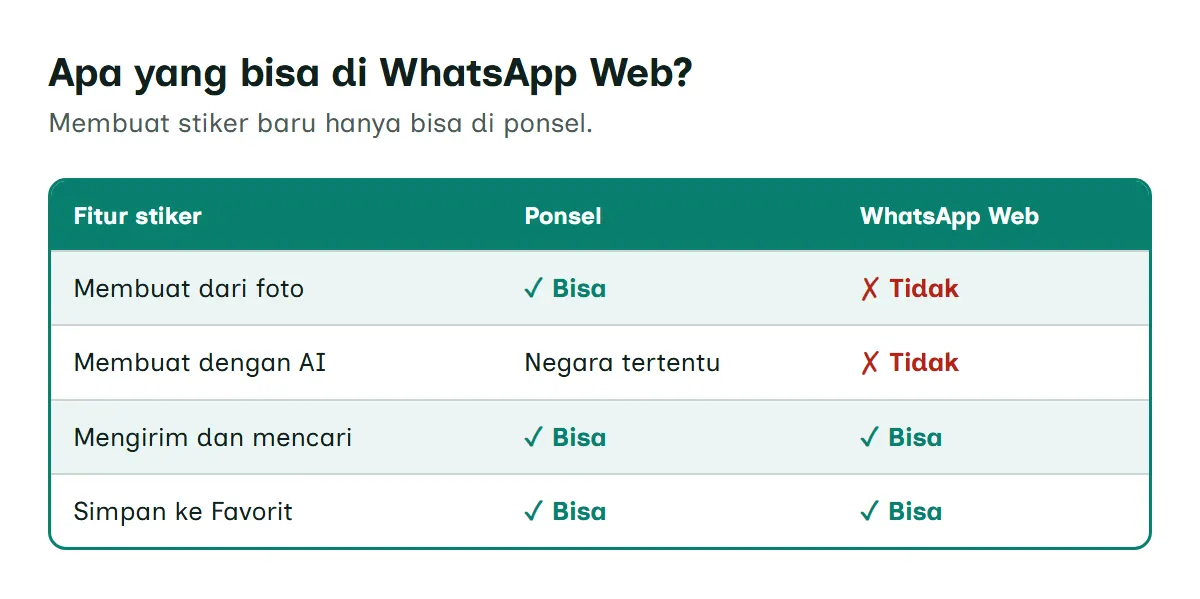
Jadi di WhatsApp Web, stiker yang sudah ada bisa dikirim, dicari, dan disimpan ke Favorit, sedangkan membuat stiker baru tetap dilakukan di ponsel. Kalau WhatsApp di ponsel atau laptopmu sering macet saat membuka baki stiker, coba langkah di panduan WhatsApp tidak menanggapi.
Ukuran stiker WA kalau kamu mendesain sendiri
Bagian ini untuk kamu yang ingin membuat stiker dengan aplikasi desain lalu mengemasnya jadi aplikasi stiker. WhatsApp menjelaskan bahwa stiker kustom bisa dikemas dalam sebuah aplikasi untuk dipublikasikan di Google Play Store atau Apple App Store. Angka-angka di bawah ini berlaku untuk stiker yang dikemas sebagai aplikasi stiker.
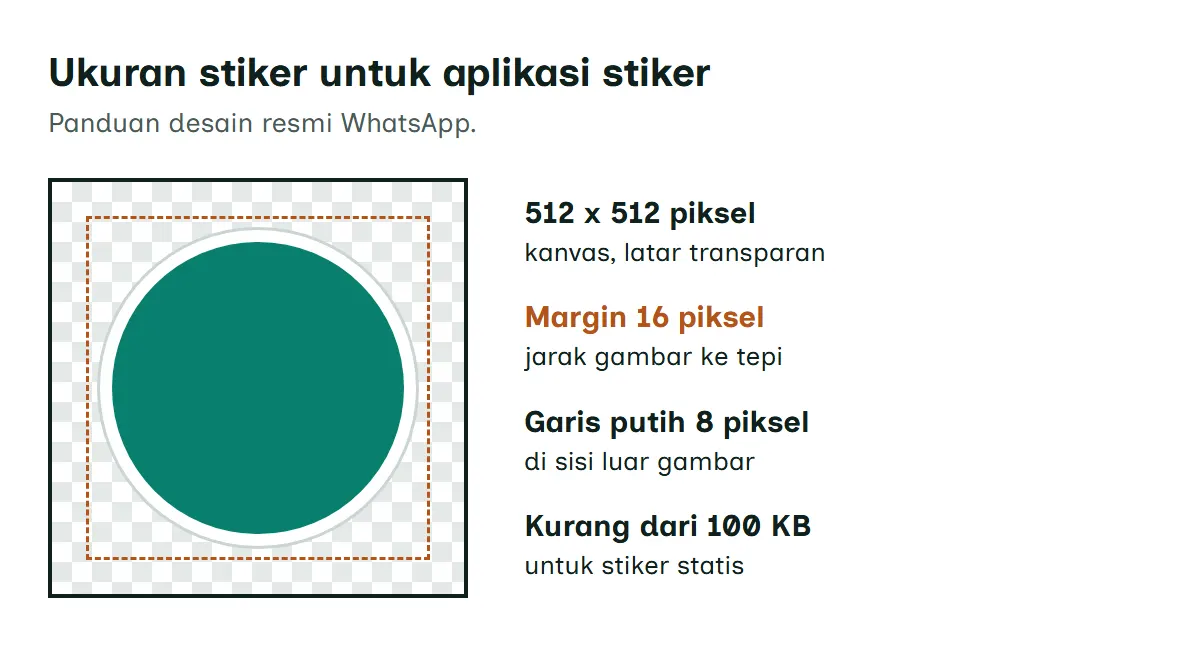
| Ketentuan | Nilai menurut Pusat Bantuan WhatsApp |
|---|---|
| Ukuran kanvas | Tepat 512 x 512 piksel |
| Latar belakang | Transparan |
| Ukuran file stiker statis | Kurang dari 100 KB |
| Ukuran file stiker animasi | Maksimum 500 KB |
| Durasi animasi | Tidak lebih dari 10 detik |
| Jumlah per paket | Maksimum 30 stiker |
| Ikon paket | 96 x 96 piksel, kurang dari 50 KB |
| Garis tepi (disarankan) | Garis putih #FFFFFF 8 piksel di sisi luar |
| Margin (disarankan) | 16 piksel antara gambar dan tepi kanvas |
Halaman pembuatan stiker untuk iOS punya beberapa catatan tambahan untuk stiker statis: format file .png atau .webp, satu paket berisi antara 3 dan 30 stiker, dan tiap stiker maksimal 2 emoji. Halaman yang sama menulis ukuran gambar 500 x 500 px, sedangkan halaman desain dan halaman Android menulis 512 x 512. Kalau ragu, ikuti 512 x 512 karena angka itu yang dipakai panduan desain resminya.
Kenapa garis putih disarankan? Stiker tampil di berbagai latar obrolan, mulai dari putih, hitam, berwarna, sampai berpola. Garis tepi putih menjaga stiker tetap terlihat di latar apa pun.
Stiker AI yang tidak pantas dan aplikasi stiker dari luar
Hasil AI tidak selalu sesuai harapan. WhatsApp sendiri mengakui stiker AI bisa tidak akurat atau tidak pantas, dan menyediakan menu untuk melaporkannya. Di Android, tahan stiker yang kamu terima, ketuk ikon tiga titik vertikal, lalu Laporkan. Di iPhone, tahan stiker lalu ketuk Laporkan. Untuk stiker buatanmu sendiri, ada opsi Laporkan di layar pembuatan. WhatsApp juga menyebut bisa memblokir pengguna yang melanggar Ketentuan Layanan AI-nya.
Lalu bagaimana kalau kamu tetap ingin koleksi stiker dari aplikasi lain? Pakai jalur resmi. Di baki stiker ada tombol tambah stiker, dan di bagian bawah tab Semua stiker terdapat Temukan aplikasi stiker yang mengarah ke Google Play Store (Android) atau App Store (iPhone). Hindari file aplikasi stiker yang dibagikan lewat tautan atau grup, karena kamu tidak tahu isinya.
Kalau stiker kosong atau tidak bisa dibuat
Beberapa masalah yang paling mungkin kamu temui, beserta langkah pertamanya:
- Menu Buat atau Buat stiker tidak ada. Perbarui WhatsApp ke versi terbaru dari toko aplikasi resmi. Pastikan juga kamu membukanya di ponsel, bukan di WhatsApp Web.
- Menu Buat dengan AI tidak ada, tapi Buat dari foto ada. Kemungkinan besar stiker AI belum tersedia di negaramu. Pakai jalur foto dulu.
- Stiker tampak kosong. Halaman penggunaan stiker menyebut cadangan stiker kamu mungkin rusak. Kalau masalahnya berkaitan dengan cadangan, lihat panduan WhatsApp tidak bisa backup.
- Paket stiker dari teman tidak bisa dipakai. Minta temanmu dan kamu sendiri sama-sama memperbarui WhatsApp.
Untuk panduan WhatsApp lainnya, dari privasi sampai fitur obrolan, buka kumpulan panduan WhatsApp dan media sosial.
Kesimpulan
Cara bikin stiker WA sekarang jauh lebih sederhana: semuanya dari dalam WhatsApp, tanpa aplikasi tambahan. Di Android, jalurnya Buat > Terbaru > Lihat selengkapnya > Foto. Di iPhone, ikon Buat stiker > Gunakan foto. Setelah itu tinggal hias dan kirim. Rapikan stiker favorit ke paket stiker supaya mudah ditemukan, dan bagikan paketnya lewat ikon Lainnya > Kirim.
Kalau menunya belum muncul, langkah pertama hampir selalu sama: perbarui WhatsApp dan buka di ponsel, bukan di WhatsApp Web. Selamat mencoba, dan semoga stiker buatanmu jadi favorit di grup.
Pertanyaan yang sering diajukan
Apakah buat stiker WA bisa tanpa aplikasi tambahan?
Bisa. Di WhatsApp versi terbaru untuk Android dan iOS, pembuat stiker sudah ada di baki stiker. Kamu cukup membuka obrolan, membuka baki stiker (di Android lewat ikon wajah tersenyum lalu ikon Stiker, di iPhone lewat ikon Stiker), lalu memilih Buat (Android) atau ikon Buat stiker (iPhone) dan memilih foto dari galeri.
Kenapa menu Buat stiker tidak muncul di WhatsApp saya?
Pusat Bantuan WhatsApp menyebut paket stiker kustom tersedia di versi terbaru WhatsApp untuk Android dan iOS. Kalau menunya tidak terlihat, perbarui WhatsApp lewat Google Play Store atau App Store. Ingat juga bahwa fitur ini tidak tersedia di WhatsApp Web dan komputer.
Bisakah membuat stiker WA di WhatsApp Web atau laptop?
Untuk saat ini tidak. Halaman bantuan pembuatan stiker kustom menyatakan fitur ini tidak tersedia di aplikasi web maupun di komputer, hanya di Android dan iOS. Di WhatsApp Web kamu tetap bisa mengirim stiker, mencarinya, dan menyimpannya ke Favorit.
Berapa banyak stiker yang dihasilkan fitur stiker AI?
WhatsApp membuat hingga empat stiker dari satu deskripsi. Kalau hasilnya belum pas, ubah deskripsinya lalu coba lagi. Fitur ini baru tersedia di negara tertentu, jadi bisa saja belum muncul di akunmu.
Berapa ukuran stiker WA yang benar kalau saya mendesain sendiri?
Menurut panduan desain WhatsApp, stiker berukuran tepat 512 x 512 piksel, berlatar transparan, dan kurang dari 100 KB. Untuk stiker animasi, halaman pembuatan stiker kustom di Pusat Bantuan WhatsApp menyebut ukuran maksimal 500 KB dengan durasi animasi tidak lebih dari 10 detik.
Bagaimana cara mengirim satu paket stiker ke teman?
Buka obrolan, buka baki stiker, ketuk ikon Lainnya (tiga titik horizontal), lalu ketuk Kirim. Cara ini dijelaskan Pusat Bantuan WhatsApp untuk paket stiker yang sudah dibuat dan diimpor, baik di Android maupun iPhone.
Apakah deskripsi stiker AI bisa ditulis dalam bahasa Indonesia?
Halaman stiker AI di Pusat Bantuan WhatsApp menyebut deskripsi bisa ditulis dalam bahasa Indonesia, Inggris, Portugis, dan Spanyol. Namun halaman pembuatan stiker untuk iOS masih menulis deskripsi hanya didukung dalam bahasa Inggris, jadi coba bahasa Inggris kalau deskripsimu ditolak di iPhone.
Berapa jumlah maksimal stiker dalam satu paket?
Menurut Pusat Bantuan WhatsApp, satu paket stiker yang dikemas sebagai aplikasi stiker berisi maksimum 30 stiker. Halaman pembuatan stiker untuk iOS juga menyebut satu paket berisi antara 3 dan 30 stiker.
Sumber
- Cara Membuat dan Membagikan Stiker dan Paket Stiker Kustom (Pusat Bantuan WhatsApp)faq.whatsapp.com
- Cara Membuat dan Membagikan Stiker AI (Pusat Bantuan WhatsApp)faq.whatsapp.com
- Cara Menggunakan Stiker (Pusat Bantuan WhatsApp)faq.whatsapp.com
- Cara Mendesain Stiker Kustom (Pusat Bantuan WhatsApp)faq.whatsapp.com
- Tentang Membuat Paket Stiker WhatsApp (Pusat Bantuan WhatsApp)faq.whatsapp.com
Artikel terkait

Cara Bikin Website Gratis dengan Google Sites untuk Pemula
Tim Redaksi Jelajah TeknologiIlustrasi: Jelajah TeknologiCara Menambahkan Kolom di Word (Kolom Tabel dan Kolom Teks)
Tim Redaksi Jelajah TeknologiStockSnap, CC0 1.0Foto: Negative Space / StockSnap, CC0 1.0Cara Membuat Nomor Otomatis di Excel (Isi Otomatis dan Fungsi SEQUENCE)
Tim Redaksi Jelajah TeknologiStockSnap, CC0 1.0Foto: Negative Space / StockSnap, CC0 1.0