Cara Edit Video di CapCut untuk Pemula: Potong, Tambah Teks, sampai Ekspor Tajam
Jawaban cepat
Cara edit video di CapCut: buat proyek baru, impor klip ke timeline, potong bagian yang tidak perlu dengan memindahkan kepala putar lalu Split, tambahkan teks, musik, atau efek, kemudian tekan Ekspor. Alurnya sama di aplikasi HP, CapCut Desktop, dan editor online di browser. Supaya hasil tidak buram, pilih resolusi ekspor 1080p atau sesuai kualitas rekaman aslimu.
Daftar isi
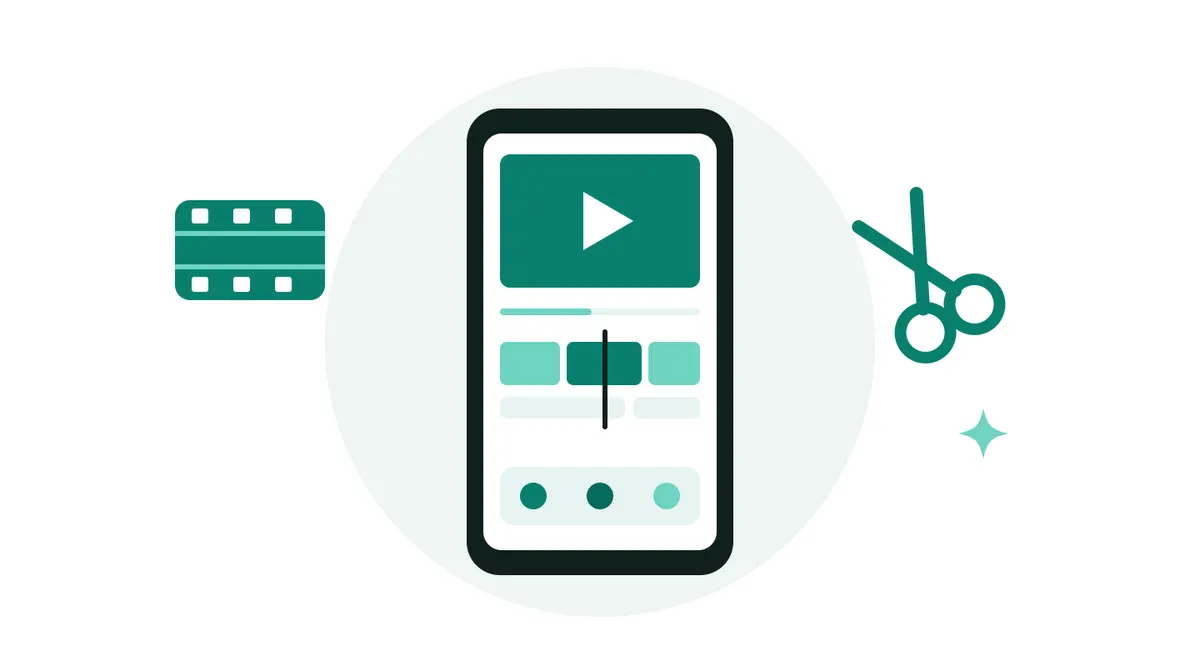 Ilustrasi: Jelajah Teknologi
Cara edit video di CapCut pada dasarnya lima langkah: buat proyek baru, impor klip ke timeline, potong bagian yang tidak perlu, tambahkan teks, musik, atau efek, lalu ekspor. Urutan ini sama di aplikasi HP, CapCut Desktop di laptop, dan editor online di browser. Yang berbeda hanya letak tombolnya.
Panduan ini membahas ketiganya dengan langkah yang kami cocokkan ke Pusat Bantuan dan halaman resmi CapCut per 23 Oktober 2026. Kami juga membahas hal yang paling sering membuat pemula kesal: hasil ekspor yang buram, video yang tidak muncul di galeri, dan ekspor yang macet di 1 persen. Kalau kamu baru pertama kali mengedit video, mulai dari aplikasi HP karena paling sederhana.
Pilih versi CapCut yang paling cocok
CapCut tersedia dalam tiga bentuk. Semuanya bisa dipakai untuk pekerjaan dasar seperti memotong klip, menambah teks, dan memasukkan musik. Perbedaannya ada di kenyamanan dan kelengkapan fitur.
| Versi | Cocok untuk | Catatan dari halaman resmi |
|---|---|---|
| Aplikasi HP (Android dan iPhone) | Video pendek untuk media sosial, edit cepat di mana saja | Diunduh dari Google Play atau App Store |
| CapCut Desktop | Proyek lebih panjang, butuh layar lebar dan kontrol ekspor detail | Kompatibel dengan Windows 7 atau lebih baru (disarankan Windows 10) dan macOS 10.14 atau lebih baru |
| Editor online di capcut.com | Laptop pinjaman atau komputer yang tidak boleh dipasangi aplikasi | Perlu masuk akun; media bisa diunggah dari komputer, cloud, Google Drive, Dropbox, atau kode QR |
Satu catatan penting: tidak semua fitur ada di semua versi. Pusat Bantuan CapCut, misalnya, menyebut versi web mendukung pengeditan dasar dan alat AI terbatas, tetapi tidak menyertakan Auto Cut, fitur pemotongan otomatis yang mengikuti ketukan musik. Fitur itu diperkenalkan di CapCut Desktop versi 5.0 ke atas dan diluncurkan bertahap per wilayah. Jadi kalau tombol yang disebut di video tutorial tidak muncul di aplikasimu, bisa jadi fiturnya memang belum tersedia untuk versimu.
Pasang CapCut hanya dari sumber resmi. Di Google Play, pastikan pengembangnya Bytedance Pte. Ltd., dan untuk laptop unduh dari halaman CapCut Desktop di capcut.com. Tombol unduh resmi untuk HP ada di bawah. Panduan umum memasang aplikasi di laptop dengan aman juga ada di artikel cara download aplikasi di laptop.
Unduh dari sumber resmi
Unduh dari sumber resmi
Langkah edit video di CapCut
Gambaran besarnya seperti diagram berikut. Setelah itu, pilih tab sesuai perangkat yang kamu pakai.
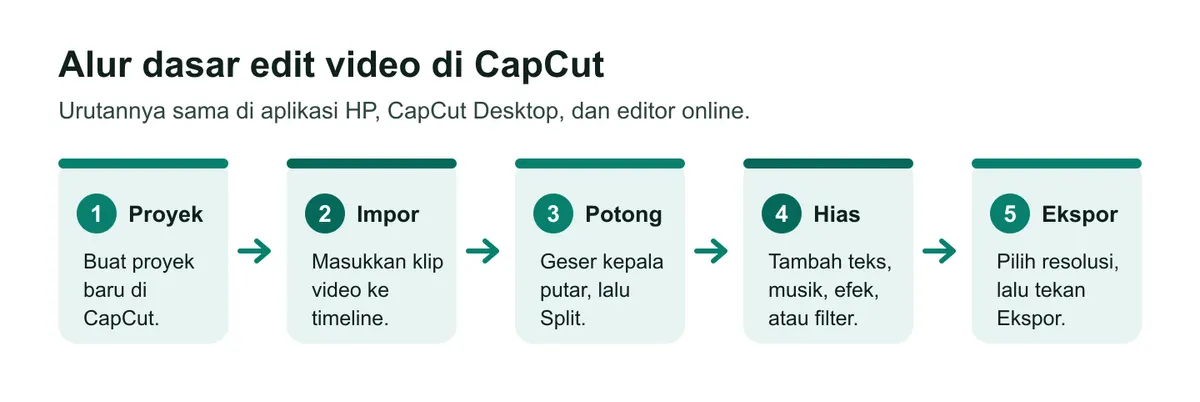
Cara edit video di CapCut
Perkiraan waktu 20 menit.
Aplikasi HP
- Buat proyek baru
Buka aplikasi CapCut, lalu buat proyek baru. Pilih video dari galeri yang ingin diedit, lalu tambahkan ke proyek.
- Rapikan klip di timeline
Ketuk klip di timeline untuk memunculkan alat edit di menu bawah. Geser kepala putar ke titik potong, lalu pakai alat potong untuk membuang bagian yang tidak perlu.
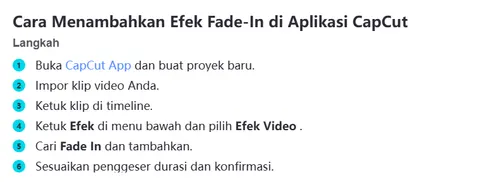
Langkah resmi CapCut untuk aplikasi HP: proyek baru, impor klip, ketuk klip di timeline, lalu buka menu Efek di bagian bawah (diambil 23 Oktober 2026). Sumber: capcut.com. Tampilan dan merek milik pemiliknya. (Tangkapan layar capcut.com, 23 Oktober 2026) - Tambahkan teks, musik, dan efek
Gunakan menu bawah untuk menambah teks, audio, atau Efek. Untuk efek, ketuk Efek lalu pilih Efek Video, cari efek yang diinginkan, dan atur durasinya.
- Ekspor videonya
Tonton ulang dari awal, lalu ketuk tombol Ekspor dan pilih resolusi. Video tersimpan ke perangkat dan siap dibagikan.
CapCut Desktop (laptop)
- Buat proyek dan impor
Buka CapCut Desktop, klik Buat proyek, lalu klik Impor untuk memasukkan video dari komputer, atau seret berkasnya langsung ke jendela.
- Potong dengan Split
Seret video ke timeline. Pindahkan kepala putar ke titik yang ingin dipotong, lalu klik tombol Split. Pilih potongan yang tidak perlu dan hapus.
- Hias lalu ekspor
Tambahkan filter, teks, atau efek dari panel di atas. Setelah selesai, klik Ekspor di pojok kanan atas dan pilih resolusi 1080p atau 4K sesuai rekaman asli.
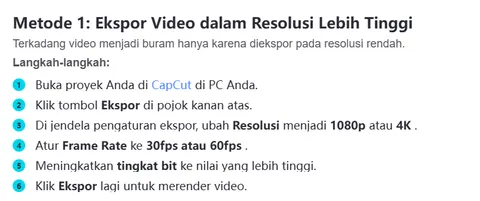
Saran resmi CapCut bila hasil ekspor buram: naikkan resolusi ke 1080p atau 4K di jendela pengaturan ekspor (diambil 23 Oktober 2026). Sumber: capcut.com. Tampilan dan merek milik pemiliknya. (Tangkapan layar capcut.com, 23 Oktober 2026)
Editor online (browser)
- Masuk dan unggah media
Buka editor video online di capcut.com, masuk atau daftar, lalu unggah video dari komputer, cloud, Google Drive, Dropbox, atau kode QR.
- Edit di timeline
Seret media ke timeline. Pangkas, potong, atau belah klip, lalu tambahkan audio, teks, stiker, efek, transisi, dan filter.
- Ekspor dan unduh
Atur nama berkas dan resolusi. Buka Pengaturan Lanjutan untuk kualitas, kecepatan bingkai, dan format, lalu tekan Ekspor untuk mengunduh.
Di aplikasi HP, kunci utamanya adalah mengetuk klip di timeline. Selama klip belum dipilih, menu bawah hanya menampilkan alat umum. Begitu klip diketuk, alat edit untuk klip itu muncul, termasuk menu Efek. Pola ini terlihat jelas di langkah resmi menambahkan efek fade-in berikut.
Cara memotong dan menggabungkan klip
Memotong adalah keterampilan paling penting dalam mengedit video. Tutorial resmi CapCut untuk pemula menjelaskannya untuk versi desktop: seret video ke timeline, pindahkan kepala putar (garis vertikal penanda posisi) ke titik yang ingin dipotong, lalu klik tombol Split. Klip terbelah dua, dan bagian yang tidak diperlukan bisa dipilih lalu dihapus.
Teknik ini juga dipakai untuk membuang bagian di tengah klip. Caranya:
- Pindahkan kepala putar ke awal bagian yang ingin dibuang, lalu Split.
- Pindahkan kepala putar ke akhir bagian itu, lalu Split lagi.
- Pilih potongan di antara dua titik tadi, lalu hapus. Klip sisanya otomatis bersambung.
Untuk menggabungkan beberapa video, impor semua klip ke satu proyek lalu susun urutannya di timeline. Klip yang berdampingan otomatis diputar berurutan saat diekspor. Kalau perpindahannya terasa kasar, tambahkan transisi di antara dua klip. Halaman editor online CapCut menyebut alat yang tersedia untuk ini: memangkas, memotong, membelah, membalikkan, mencerminkan klip, serta menambah audio, teks, stiker, efek, transisi, dan filter.
Saran kami, potong dulu semuanya sebelum menambah hiasan. Kalau teks dan musik sudah terlanjur dipasang lalu klip dipotong, posisi teks dan musik bisa bergeser dari momen yang dimaksud dan harus diatur ulang satu per satu.
Menambahkan teks, musik, dan efek
Setelah urutan klip rapi, baru tambahkan hiasan. Tutorial resmi CapCut menyebut beberapa fitur yang paling berguna untuk pemula:
- Template teks dengan berbagai gaya dan font untuk judul, subtitle, dan keterangan.
- Auto caption bertenaga AI yang membuat subtitle otomatis sesuai dialog di video.
- Teks ke ucapan untuk menambah narasi suara tanpa merekam suaramu sendiri. Halaman aplikasi CapCut menyebut bahasa Indonesia termasuk pilihannya.
- Musik latar dan efek suara dari pustaka CapCut. Tutorial desktop menyebut koleksi ini bebas royalti, tetapi tetap cek keterangan lisensi tiap lagu sebelum dipakai untuk konten komersial.
- Penghapusan latar belakang berbasis AI untuk memisahkan subjek dari latarnya.
Jangan berlebihan. Satu jenis font, satu musik latar, dan satu gaya transisi biasanya terlihat jauh lebih rapi daripada mencampur semuanya. Tutorial CapCut sendiri mengingatkan dua kebiasaan sebelum ekspor: tonton video dari awal sampai akhir untuk menangkap kesalahan, dan seimbangkan volume musik, sulih suara, serta efek suara supaya suara utama tidak tenggelam.
Kalau kamu juga perlu merapikan foto untuk thumbnail atau sampul video, teknik mengganti latar foto kami bahas di cara edit foto latar belakang.
Ekspor video supaya tidak buram
Tahap terakhir sering diremehkan, padahal di sinilah kualitas video ditentukan. Pusat Bantuan CapCut menyebut video buram setelah diekspor biasanya disebabkan resolusi ekspor yang rendah, berkas sumber yang sudah terkompresi, atau pengaturan proyek yang salah.
Langkah resmi di CapCut Desktop: klik Ekspor di pojok kanan atas, ubah Resolusi menjadi 1080p atau 4K, atur Frame Rate ke 30fps atau 60fps, naikkan bitrate, lalu klik Ekspor lagi. Di editor online, atur nama berkas dan resolusi, lalu buka Pengaturan Lanjutan untuk kualitas, kecepatan bingkai, dan format.
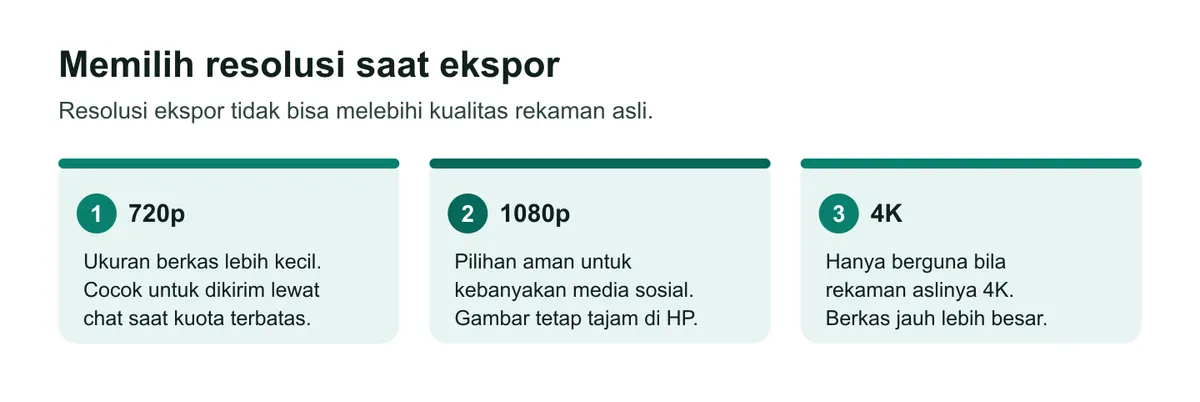
Ada batas yang perlu dipahami. CapCut menulis bahwa kalau berkas video aslinya beresolusi rendah, pengeditan lanjutan pun tidak bisa sepenuhnya mengembalikan ketajamannya. Jadi mengekspor rekaman 720p ke 4K tidak membuatnya tajam, hanya membuat berkasnya membengkak. Resolusi ekspor terbaik adalah yang sama dengan rekaman aslimu. CapCut juga menyarankan untuk tidak mengekspor lalu mengimpor ulang klip berkali-kali, karena kualitasnya turun di setiap putaran.
Tips agar video hasil CapCut enak ditonton
Bagian ini berisi saran redaksi dari kebiasaan mengedit yang umum, bukan langkah resmi CapCut. Tujuannya sederhana: video yang kamu edit tidak hanya jadi, tetapi juga ditonton sampai habis.
Tentukan bentuk layar sejak awal. Video untuk Reels, TikTok, atau Status WhatsApp umumnya tegak, sedangkan video YouTube biasa umumnya mendatar. Atur rasio layar proyek sebelum mulai memotong. Mengubah rasio di akhir sering membuat bagian penting gambar terpotong di tepi, dan kamu harus menggeser ulang posisi setiap klip.
Buka dengan bagian terbaik. Penonton memutuskan lanjut atau tidak dalam beberapa detik pertama. Pindahkan momen paling menarik ke depan, lalu baru masuk ke penjelasan. Teknik potong dengan Split tadi sangat membantu di sini: potong momen itu dari tengah klip, lalu seret ke awal timeline.
Buang jeda yang tidak perlu. Bagian diam, "eee", atau gerakan menyiapkan kamera bisa dipotong tanpa mengubah isi. Video yang padat terasa lebih profesional walau direkam dengan HP biasa.
Pastikan teks terbaca di layar kecil. Kebanyakan orang menonton dari HP. Pakai ukuran huruf yang cukup besar, beri jarak dari tepi layar, dan biarkan teks tampil cukup lama untuk dibaca. Subtitle otomatis dari fitur auto caption tetap perlu dicek ejaannya, terutama untuk nama orang, tempat, dan istilah asing.
Atur volume dengan telinga, bukan perasaan. Dengarkan hasil akhirnya memakai earphone dan speaker HP. Musik yang terdengar pas di earphone sering menutupi suara orang saat diputar dari speaker. Turunkan volume musik di bagian yang ada dialognya.
Simpan salinan rekaman asli. Jangan hapus video mentah dari galeri sebelum hasil ekspor kamu tonton ulang dan yakin sudah benar. Kalau ternyata ada bagian yang terpotong atau suaranya hilang, kamu masih bisa mengulang dari berkas asli dengan kualitas penuh, bukan dari hasil ekspor yang sudah terkompresi.
Beri nama berkas yang jelas. Saat mengekspor dari editor online atau CapCut Desktop, ganti nama berkas bawaan dengan nama yang mudah dicari, misalnya tanggal dan topik videonya. Kebiasaan kecil ini menghemat waktu ketika kamu sudah punya puluhan video di folder unduhan.
Masalah yang sering muncul dan solusinya
Tiga masalah berikut paling sering ditanyakan. Semua solusinya bersumber dari Pusat Bantuan CapCut.
| Masalah | Penyebab menurut CapCut | Yang bisa dicoba |
|---|---|---|
| Ekspor macet di 1 persen | Ruang penyimpanan tidak cukup, klip rusak di awal timeline, atau masalah cache | Mulai ulang CapCut dan perangkat, sediakan beberapa gigabyte ruang kosong, perbarui CapCut Desktop, hapus cache browser untuk editor web |
| Ekspor diblokir atau gagal | Ekspor berjalan di perangkatmu sendiri; RAM atau ruang disk kurang, atau ekstensi browser mengganggu | Tutup aplikasi dan tab yang tidak dipakai, matikan ekstensi pemblokir iklan, kurangi resolusi atau efek |
| Video tidak muncul di galeri | Berkas tersimpan di folder unduhan browser, izin penyimpanan dimatikan, atau galeri belum disegarkan | Cek folder unduhan, aktifkan izin penyimpanan untuk CapCut, buka ulang galeri |
Kalau masalah datang dari laptop yang memang berat, misalnya kipas berbunyi keras dan aplikasi lain ikut melambat saat ekspor, coba langkah di panduan mengatasi laptop lemot sebelum mengulang ekspor. Mengedit video adalah salah satu pekerjaan paling berat untuk komputer, jadi RAM dan ruang disk yang lega sangat membantu.
CapCut untuk anak dan remaja
Banyak orang tua bertanya apakah CapCut aman untuk anak. Pusat Bantuan CapCut menjawabnya cukup tegas.

Menurut halaman itu, Ketentuan Layanan CapCut ditujukan untuk pengguna berusia 13 tahun ke atas, dan pengguna di bawah 18 tahun memakai layanan dengan persetujuan orang tua atau wali. Untuk anak di bawah 13 tahun, penggunaan mandiri tidak dianjurkan, dan orang tua sebaiknya tetap terlibat bila anak memakai CapCut untuk proyek kreatif yang diawasi.
CapCut juga memberi aturan sederhana yang kami suka: kalau anak tidak nyaman bila orang asing melihat suatu informasi, informasi itu tidak boleh masuk ke video yang akan diunggah, diekspor, atau dibagikan. Prinsip ini sama dengan menjaga akun dan data pribadi di layanan daring lain.
Kesimpulan
Cara edit video di CapCut bisa diringkas jadi lima langkah: proyek baru, impor, potong dengan Split, hias dengan teks dan musik, lalu ekspor. Mulailah dari aplikasi HP untuk video pendek, pindah ke CapCut Desktop kalau proyeknya makin panjang, dan pakai editor online bila tidak bisa memasang aplikasi.
Dua kebiasaan yang paling menentukan hasil akhir: potong semua klip sebelum menambah hiasan, dan ekspor dengan resolusi yang sama dengan rekaman aslimu, biasanya 1080p. Kalau ingin membuat naskah atau ide konten video lebih cepat, kamu bisa memanfaatkan asisten AI seperti dijelaskan di panduan cara menggunakan ChatGPT. Tutorial edit foto dan video lainnya ada di kumpulan artikel edit foto dan video.
Pertanyaan yang sering diajukan
Apakah CapCut gratis untuk edit video?
Aplikasi CapCut bisa diunduh gratis dari Google Play dan App Store, dan editor online di capcut.com bisa dipakai dengan mendaftar gratis. Sebagian fitur atau aset tertentu bisa memerlukan langganan, jadi cek keterangan di aplikasi sebelum memakainya untuk proyek penting.
Bagaimana cara memotong video di CapCut?
Masukkan klip ke timeline, pindahkan kepala putar ke titik yang ingin dipotong, lalu gunakan Split. Klip terbelah menjadi dua bagian, dan bagian yang tidak diperlukan bisa dipilih lalu dihapus. Ulangi untuk setiap bagian yang ingin dibuang.
Bagaimana cara menggabungkan beberapa video di CapCut?
Impor semua klip sekaligus ke satu proyek, lalu susun urutannya di timeline. Klip yang berdampingan otomatis diputar berurutan saat diekspor. Tambahkan transisi di antara klip bila ingin perpindahan yang lebih halus.
Kenapa hasil ekspor CapCut buram?
Menurut Pusat Bantuan CapCut, video buram biasanya karena resolusi ekspor rendah, berkas sumber yang sudah terkompresi, atau pengaturan proyek yang salah. Naikkan resolusi ke 1080p atau 4K di jendela ekspor, dan hindari mengekspor lalu mengimpor ulang klip berkali-kali.
Kenapa video hasil ekspor tidak muncul di galeri?
Pusat Bantuan CapCut menyebut beberapa penyebab: berkas tersimpan di folder unduhan browser, izin penyimpanan untuk CapCut dimatikan, atau galeri belum disegarkan. Periksa folder unduhan dan izin aplikasi, lalu buka ulang galeri.
Kenapa ekspor CapCut berhenti di 1 persen?
Biasanya karena ruang penyimpanan tidak cukup, klip rusak di awal timeline, atau masalah cache. CapCut menyarankan memulai ulang aplikasi dan komputer, memastikan beberapa gigabyte ruang kosong, memperbarui CapCut Desktop, serta menghapus cache browser bila memakai editor web.
Apakah CapCut Desktop bisa dipasang di laptop Windows?
Bisa. Halaman resmi CapCut Desktop menyebut aplikasinya kompatibel dengan Windows 7 atau yang lebih baru (disarankan Windows 10) dan macOS 10.14 atau yang lebih baru. Unduh dari situs resmi capcut.com.
Berapa usia minimal untuk memakai CapCut?
Pusat Bantuan CapCut menulis bahwa Ketentuan Layanannya ditujukan untuk pengguna berusia 13 tahun ke atas, dan pengguna di bawah 18 tahun memakai layanan dengan persetujuan orang tua atau wali. Penggunaan mandiri oleh anak di bawah 13 tahun tidak dianjurkan.
Sumber
- Editor Video Online Gratis (CapCut)capcut.com
- Tutorial CapCut untuk Pemula (CapCut)capcut.com
- Bagaimana cara menambahkan efek fade-in dalam CapCut? (Pusat Bantuan CapCut)capcut.com
- CapCut Desktop (CapCut)capcut.com
- Bagaimana Cara Memperbaiki Video yang Buram Saat Menggunakan CapCut di PC? (Pusat Bantuan CapCut)capcut.com
- Apakah CapCut tepat untuk anak-anak? (Pusat Bantuan CapCut)capcut.com
- Mengapa CapCut saya terjebak di 1%? (Pusat Bantuan CapCut)capcut.com
- Mengapa Video Diekspor Saya CapCut Tidak Muncul di Galeri Saya? (Pusat Bantuan CapCut)capcut.com
- Apa Penyebab CapCut Blokir Ekspor Video? (Pusat Bantuan CapCut)capcut.com
- Mengapa Saya Tidak Dapat Menggunakan Auto Cut? (Pusat Bantuan CapCut)capcut.com
- CapCut: Editor Foto & Video (Google Play)play.google.com
Artikel terkait

Cara Edit Foto Background (Latar Belakang) di HP dan Laptop
Cara Download Aplikasi di Laptop dengan Aman (Windows 11 dan Windows 10)
Cara Menggunakan AI untuk Belajar dan Kerja: Panduan Pemula dari Prompt sampai Cek Fakta
Tim Redaksi Jelajah TeknologiIlustrasi: Jelajah TeknologiCara Menggunakan Headset Bluetooth di HP Android, iPhone, dan Laptop Windows
Tim Redaksi Jelajah TeknologiIlustrasi: Jelajah TeknologiCara Hapus APK di Laptop sampai Bersih (Windows 11 dan Windows 10)
Tim Redaksi Jelajah TeknologiIlustrasi: Jelajah Teknologi