Cara Edit Foto Background (Latar Belakang) di HP dan Laptop
Jawaban cepat
Cara edit foto background (latar belakang) tanpa aplikasi tambahan adalah memakai alat bawaan perangkatmu. Di iPhone, sentuh dan tahan subjek di app Foto lalu ketuk Salin Subjek; di Android, tekan lama subjek di Google Foto. Di laptop Windows, buka app Foto, pilih Edit gambar, lalu panel Latar belakang untuk Buramkan, Hapus, atau Ganti warnanya; di Mac, klik Hapus Latar Belakang di app Pratinjau.
Daftar isi
 Ilustrasi: Jelajah Teknologi
Cara edit foto background (latar belakang) paling mudah adalah memakai alat bawaan yang sudah ada di perangkatmu, tanpa perlu memasang aplikasi tambahan. Di iPhone, kamu cukup menyentuh dan menahan subjek di app Foto. Di Android, Google Foto bisa memisahkan subjek menjadi stiker. Di laptop Windows, aplikasi Foto punya panel Latar belakang untuk memburamkan, menghapus, atau mengganti warna latar. Di Mac, app Pratinjau punya tombol Hapus Latar Belakang sekali klik.
Banyak orang mengira edit background foto butuh aplikasi khusus yang berat atau berbayar. Kenyataannya, untuk kebutuhan sehari-hari seperti pasfoto berlatar putih, foto produk untuk katalog, atau stiker lucu untuk chat, alat bawaan sudah lebih dari cukup. Panduan ini membahas langkahnya per perangkat, ditambah cara di Word dan PowerPoint, cara memburamkan latar lewat Google Foto di komputer, dan tips agar potongan subjek rapi. Semua langkah dicek terhadap halaman bantuan resmi Apple, Google, dan Microsoft yang tercantum di bagian Sumber, bukan diuji di perangkat fisik.
Pilih alat edit foto latar belakang sesuai perangkatmu
Sebelum mulai, cocokkan dulu perangkat dengan alat yang tersedia. Tabel ini merangkum alat bawaan beserta hasil yang bisa kamu dapatkan, sesuai dokumentasi resmi masing-masing pengembang.
| Perangkat | Alat bawaan | Yang bisa dilakukan |
|---|---|---|
| iPhone | App Foto | Mengangkat subjek dari latar, lalu salin, jadikan stiker, atau bagikan |
| Android | Google Foto | Mengubah subjek yang jelas menjadi stiker, lalu salin atau bagikan |
| Laptop Windows | Aplikasi Foto | Buramkan, hapus, atau ganti warna latar belakang |
| Mac | App Pratinjau | Hapus latar belakang sekali klik, atau ekstrak bagian gambar |
| Word, Excel, PowerPoint | Tab Format Gambar | Hapus latar gambar di dalam dokumen, lalu simpan sebagai gambar terpisah |
| Komputer (browser) | Google Foto di web | Atur Blur latar dan Pop warna |
Perhatikan kolom terakhir. Alat di HP (iPhone dan Android) bekerja dengan cara "mengangkat" subjek, jadi hasilnya adalah subjek tanpa latar yang siap ditempel ke tempat lain. Alat di laptop Windows lebih lengkap karena bisa langsung mengganti warna latar di foto yang sama. Kalau tujuanmu pasfoto berlatar putih, laptop Windows adalah jalur paling langsung.
Pahami dulu: hapus, ganti, atau buramkan latar?
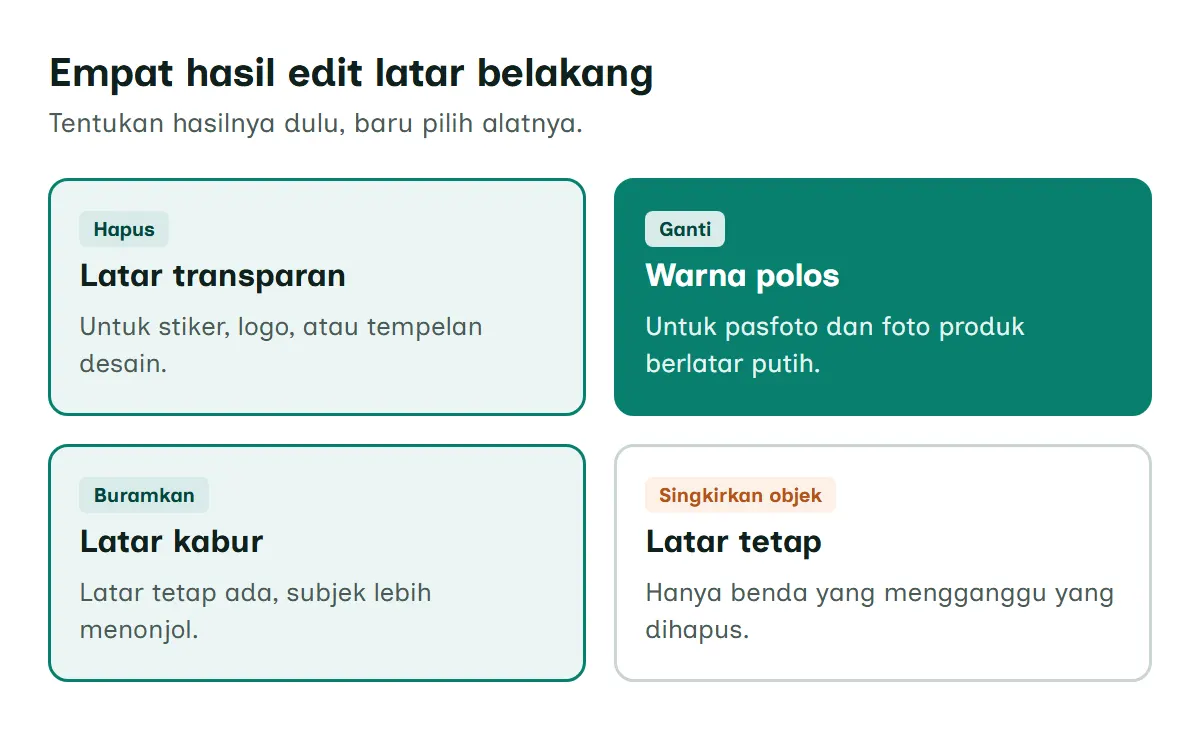
Istilah "edit foto latar belakang" sebenarnya mencakup beberapa hasil yang berbeda. Memilih hasil yang tepat dari awal akan menghemat waktu, karena tidak semua alat bisa melakukan semuanya.
- Menghapus latar berarti latarnya hilang dan menjadi transparan (tembus pandang). Hasil ini cocok untuk stiker, logo, atau subjek yang mau ditempel ke desain lain. Opsi Hapus di aplikasi Foto Windows, misalnya, menghasilkan latar transparan.
- Mengganti latar berarti latar diganti warna polos, misalnya putih atau merah. Aplikasi Foto di Windows bisa melakukannya lewat opsi Ganti dengan palet warna atau nilai RGB.
- Memburamkan latar berarti latar tetap ada tetapi kabur, sehingga subjek terlihat lebih fokus. Aplikasi Foto Windows punya opsi Buramkan, dan Google Foto di web punya alat Blur.
- Menyingkirkan objek di latar berarti latar dipertahankan, hanya benda atau orang yang mengganggu yang dihapus. Ini pekerjaan alat lain seperti Penghapus Ajaib, yang kami bahas di bagian bawah.
Saran kami: tentukan dulu kamu butuh transparan, warna polos, atau buram. Jujur saja, banyak orang langsung menghapus latar padahal sebenarnya butuh latar putih. Untuk pasfoto atau foto produk, yang biasanya diminta adalah latar polos, bukan transparan, jadi pilihan Ganti lebih tepat daripada Hapus.
Cara edit foto latar belakang di HP dan laptop langkah demi langkah
Pilih tab sesuai perangkatmu. Langkah iPhone dan Android memisahkan subjek dari latarnya, sedangkan langkah Windows dan Mac mengubah latar di foto itu sendiri.
Cara edit foto latar belakang dengan alat bawaan HP dan laptop
Perkiraan waktu 3 menit.
iPhone (app Foto)
- Buka foto dalam layar penuh
Buka foto di app Foto dalam tampilan layar penuh. Kalau sumbernya video, jeda video di bingkai yang kamu inginkan.
- Sentuh dan tahan subjek
Sentuh dan tahan subjek foto, misalnya orang, hewan, atau benda di depan. Tunggu sampai kerangka muncul di sekeliling subjek.
Diagram jalur iPhone: app Foto, lalu sentuh dan tahan subjek, lalu Salin Subjek (Diagram: Jelajah Teknologi) - Salin, jadikan stiker, atau bagikan
Ketuk Salin atau Salin Subjek lalu tempel ke email, pesan, atau catatan. Kamu juga bisa mengetuk Tambah Stiker untuk menyimpannya sebagai stiker, atau Bagikan untuk mengirim lewat AirDrop atau Mail.
Android (Google Foto)
- Buka foto di Google Foto
Buka aplikasi Google Foto, lalu pilih foto dengan subjek yang tampak jelas di latar depan.
- Tekan lama subjek
Saat efek kilau muncul di garis tepi subjek, tekan lama subjek tersebut. Google Foto mengubah subjek itu menjadi stiker tanpa latar.
Diagram jalur Android: aplikasi Google Foto, lalu tekan lama subjek, lalu Salin (Diagram: Jelajah Teknologi) - Salin atau bagikan hasilnya
Ketuk Salin untuk menyalin subjek tanpa latar, atau Bagikan untuk langsung mengirimnya ke aplikasi lain seperti WhatsApp.
Laptop Windows (aplikasi Foto)
- Buka foto di aplikasi Foto
Ketik Foto di kotak pencarian taskbar, pilih Foto dari daftar, lalu pilih foto yang ingin kamu ubah.
- Masuk ke mode edit
Pilih Edit gambar di bagian atas layar, atau tekan Ctrl + E.
- Buka panel Latar belakang
Pilih panel Latar belakang. Latar dipilih otomatis. Kalau pilihannya meleset, aktifkan Kuas latar belakang, lalu pakai Tambahkan masker atau Hapus masker untuk merapikannya.
Diagram jalur aplikasi Foto Windows: Edit gambar, lalu Latar belakang, lalu Ganti, lalu Terapkan (Diagram: Jelajah Teknologi) - Pilih Buramkan, Hapus, atau Ganti
Pilih Buramkan lalu atur slider intensitas, Hapus untuk membuat latar transparan, atau Ganti lalu pilih warna dari palet. Akhiri dengan Terapkan.
Mac (app Pratinjau)
- Buka gambar di Pratinjau
Buka app Pratinjau di Mac, lalu buka gambar yang ingin kamu edit.
- Klik Hapus Latar Belakang
Klik tombol Hapus Latar Belakang. Latar gambar langsung dihapus, dan Pratinjau bisa menanyakan apakah gambar mau dikonversi ke file PNG.
Diagram jalur Mac: app Pratinjau, lalu tombol Hapus Latar Belakang, lalu Konversi (Diagram: Jelajah Teknologi) - Pilih cara menyimpan
Kalau muncul pertanyaan untuk mengonversi ke file PNG, klik Batalkan lalu File > Duplikatkan agar kamu bekerja di salinan, atau klik Konversi untuk mengubah gambar asli. Untuk mengurungkan, pilih Edit > Batalkan.
Beberapa catatan penting per perangkat:
iPhone. Apple menyebut fitur ini juga bisa dipakai di Safari, Lihat Cepat, dan app lain, bukan hanya di app Foto. Selain menyalin, kamu bisa terus menahan subjek lalu dengan jari lain membuka dokumen di app lain dan menyeret subjek ke sana. Pilihan Tambah Stiker menyimpan subjek sebagai stiker yang bisa dipakai di Markah dan Pesan.
Android. Fitur stiker Google Foto tersedia di sebagian besar perangkat Android dengan update terbaru dan RAM minimal 4 GB. Google juga mencatat stiker belum bisa diubah setelah dibuat, jadi pilih foto yang subjeknya benar-benar jelas. Hasilnya bisa ditempel ke WhatsApp, dan kalau kamu ingin menjadikannya stiker chat, lanjutkan dengan panduan membuat stiker WA dari foto sendiri.
Windows. Microsoft menjelaskan bahwa aplikasi Foto memakai AI untuk memisahkan latar belakang, tetapi prosesnya berjalan secara lokal di perangkatmu, sehingga datamu tidak meninggalkan perangkat. Kamu juga bisa mengubah ukuran dan kelembutan kuas saat merapikan pilihan latar.
Mac. Selain menghapus latar, Pratinjau bisa mengekstrak bagian gambar dengan alat Lasso Cerdas. Contoh dari Apple: mengambil wajah seseorang dari foto grup lalu menempelkannya ke tempat lain. Kalau kamu sering memotong gambar di Mac, pintasan tangkapan layar di panduan cara screenshot MacBook juga berguna untuk mengambil bagian layar sebelum diedit.
Cara ganti background foto jadi putih di laptop Windows
Latar putih paling sering dicari untuk pasfoto, foto lamaran kerja, dan foto produk. Dari semua alat bawaan yang kami cek, aplikasi Foto di Windows adalah satu-satunya yang dokumentasinya menyebut langsung opsi mengganti latar dengan warna pilihan. Caranya:
- Buka foto di aplikasi Foto, lalu pilih Edit gambar (Ctrl + E).
- Pilih panel Latar belakang dan biarkan aplikasi memilih latar secara otomatis.
- Periksa tepi subjek. Kalau ada bagian latar yang belum terpilih, pakai Tambahkan masker. Kalau ada bagian subjek yang ikut terpilih, pakai Hapus masker.
- Pilih Ganti, lalu pilih warna putih dari palet warna. Kalau kamu tahu kode warnanya, kamu juga bisa menentukan nilai RGB secara langsung.
- Pilih Terapkan.
Microsoft mencontohkan hasilnya dengan foto dua anjing yang latarnya berubah menjadi putih polos. Halaman bantuan itu tidak merinci nama tombol simpan untuk foto, jadi perhatikan pilihan simpan yang muncul di layarmu. Kalau tersedia pilihan menyimpan salinan, pilih itu agar foto asli tetap utuh.
Satu hal yang jarang dibahas: untuk pasfoto resmi, warna latar dan ukuran biasanya punya aturan sendiri dari instansi yang memintanya. Cek dulu ketentuannya sebelum mengganti warna, karena "putih" dan "merah" bisa punya kode warna tertentu.
Kalau yang kamu butuhkan pas foto berlatar merah atau biru untuk berkas pendaftaran, alat Pas Foto Latar Merah dan Pas Foto Latar Biru di Dokurapi mengganti latar polos menjadi merah atau biru lalu memotongnya ke rasio 3:4 atau 4:6, langsung di browser. Pengungkapan: Dokurapi dikelola oleh pengelola yang sama dengan Jelajah Teknologi (lihat Kebijakan Tautan).
Menghapus latar belakang gambar di Word, Excel, dan PowerPoint
Kalau gambarnya sudah ada di dalam dokumen atau slide, kamu tidak perlu keluar dari Office. Menurut daftar "Berlaku Untuk" di Microsoft Support, fitur Hapus Latar Belakang ada di Word, Excel, PowerPoint, dan Outlook untuk Microsoft 365 (Windows dan Mac), juga di versi 2021 dan 2024. Langkahnya di Windows:
- Pilih gambar yang latarnya ingin dihapus. Kalau tab Format Gambar belum muncul, klik gambar dua kali.
- Pilih Format Gambar > Hapus Latar Belakang.
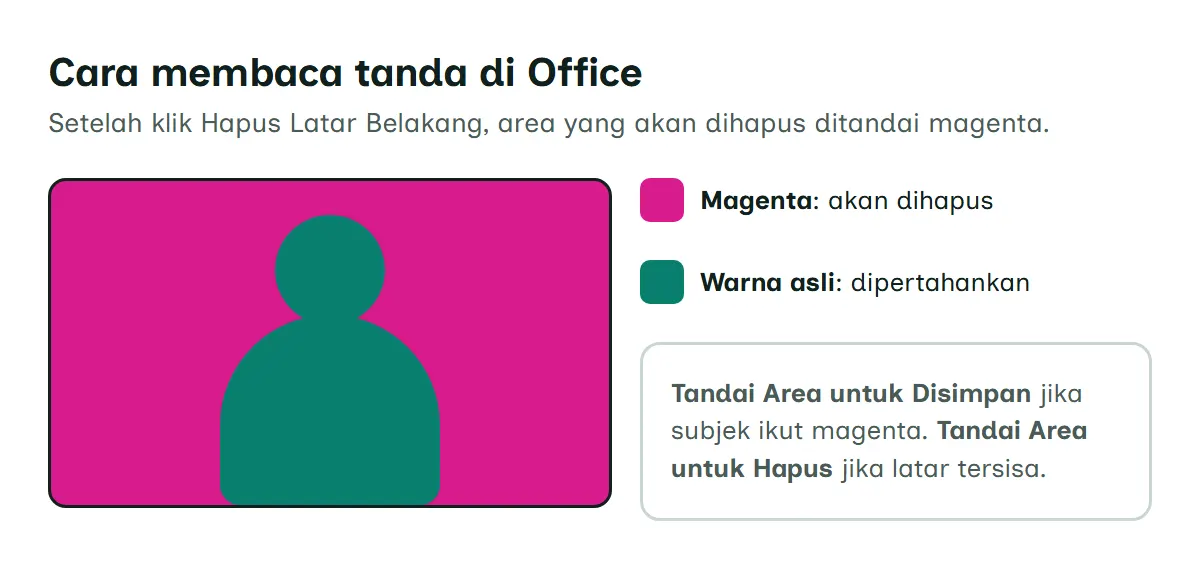
- Area yang akan dihapus ditandai warna magenta, sedangkan subjek tetap berwarna asli.
- Kalau ada bagian subjek yang ikut magenta, pilih Tandai Area untuk Disimpan lalu gambar di atas bagian itu dengan pensil. Untuk menghapus lebih banyak, pilih Tandai Area untuk Hapus.
- Pilih Pertahankan Perubahan untuk menyimpan, atau Buang Semua Perubahan untuk batal.
- Untuk menyimpan hasilnya sebagai file gambar sendiri, klik kanan gambar lalu pilih Simpan sebagai Gambar.
Di Mac, alurnya mirip: pilih gambar, buka tab Format Gambar di pita, lalu pilih Hapus Latar Belakang. Pengaturan penanda area ada di tab Penghapusan Latar Belakang.
Fitur ini tidak bisa dipakai untuk file grafik vektor seperti SVG, AI, WMF, dan DRW. Kalau gambarmu berformat itu, tombol Hapus Latar Belakang akan berwarna abu-abu. Menurut kami, cara Office ini justru paling teliti untuk subjek yang rumit, karena kamu bisa menandai area simpan dan hapus secara manual, bukan hanya mengandalkan deteksi otomatis. Untuk pekerjaan desain yang lebih berat di Photoshop, daftar shortcut keyboard Photoshop bisa mempercepat kerjamu.
Memburamkan latar belakang dengan Google Foto di komputer
Tidak semua orang ingin latarnya hilang. Kadang latar cukup dibuat kabur supaya wajah atau produk terlihat lebih menonjol. Google Foto versi web punya alat untuk itu:
- Di komputer, buka photos.google.com lalu buka foto yang ingin diedit.
- Di bagian atas, klik Edit, lalu Alat.
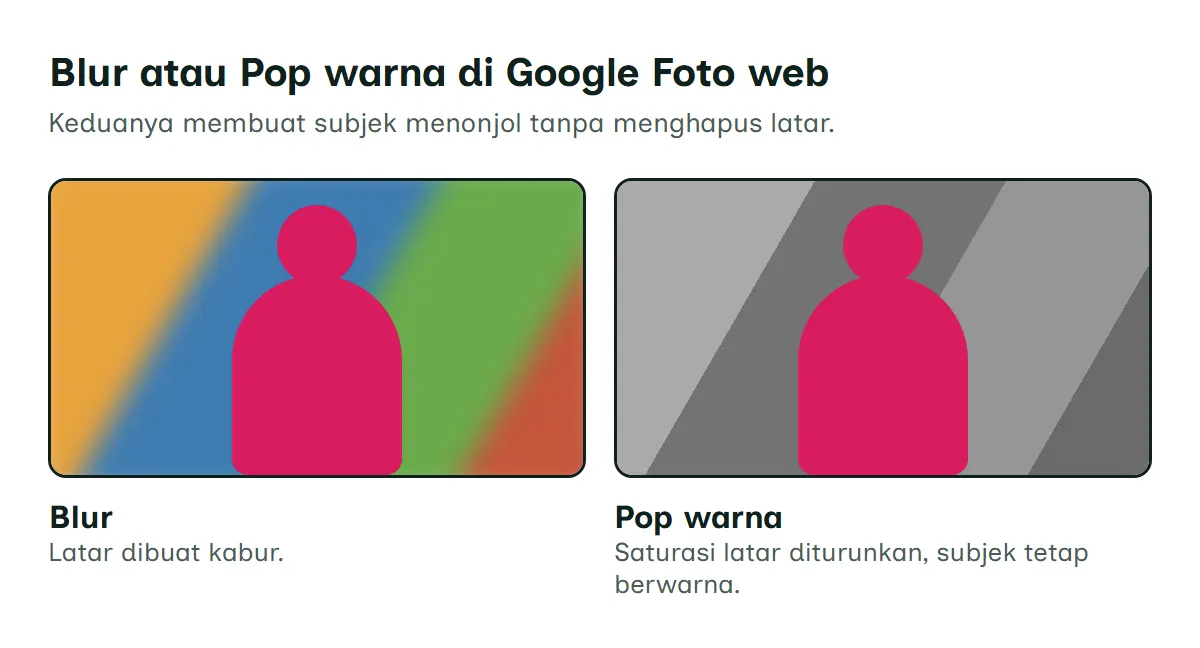
- Klik Blur untuk mengatur tingkat buram latar belakang.
- Atau klik Pop warna untuk menurunkan saturasi latar belakang, sementara subjek di depan tetap berwarna.
- Setelah selesai, klik Simpan.
Ada dua syarat yang perlu kamu tahu. Google mencatat perangkat harus memiliki RAM minimal 4 GB untuk alat ini, dan opsi alat bergantung pada fotomu, jadi alat tertentu bisa tidak muncul untuk foto tertentu. Kalau Blur tidak muncul untuk satu foto, coba foto lain dengan subjek yang lebih jelas, atau pakai panel Latar belakang di aplikasi Foto Windows.
Efek Pop warna sering terlewat padahal hasilnya menarik untuk foto produk atau foto acara. Latar yang warnanya diredam membuat mata langsung tertuju ke subjek yang tetap berwarna, tanpa perlu menghapus apa pun.
Menyingkirkan objek yang mengganggu di latar foto
Masalahnya kadang bukan latar secara keseluruhan, melainkan satu benda yang merusak foto: tiang listrik, orang lewat, atau sampah di pojok. Untuk kasus ini, menghapus seluruh latar terlalu berlebihan. Ada dua alat resmi yang lebih cocok.
Di Android, Penghapus Ajaib di Google Foto. Buka foto, ketuk Edit, lalu Penelusuran dan ketik nama alatnya, misalnya Penghapus Ajaib. Ketuk, lingkari, atau usap area yang ingin dibereskan, lalu ketuk Hapus. Setelah selesai, ketuk Selesai. Google juga punya fitur Tanya Foto yang menerima perintah teks seperti "hapus gangguan dari latar belakang", tetapi fitur itu baru tersedia di wilayah tertentu, butuh Akun Google pribadi, dan penggunanya harus berusia 18 tahun ke atas.
Di Windows, Penghapusan Generatif di aplikasi Foto. Pilih Hapus, lalu seret alat Kuas ke area yang ingin dikoreksi. Microsoft menyebut fitur ini memakai AI untuk mengisi area yang dihapus, jadi hasilnya mungkin tidak sempurna. Prosesnya juga berjalan lokal di perangkatmu.
Kami sarankan cek hasilnya dengan memperbesar foto. Area yang diisi AI kadang terlihat wajar di layar kecil, tetapi tampak janggal saat dicetak atau dilihat di layar besar.
Tips agar hasil edit background foto rapi
Alat otomatis bekerja paling baik kalau fotonya mendukung. Berikut kebiasaan kecil yang membuat hasil jauh lebih rapi, berdasarkan saran di halaman bantuan resmi:
- Pilih foto dengan subjek yang jelas di depan. Google menyarankan ini untuk fitur stikernya. Subjek yang menyatu dengan latar, misalnya baju hitam di depan tembok gelap, lebih sulit dipisahkan oleh alat mana pun.
- Rapikan pilihan sebelum menerapkan. Di Windows ada Tambahkan masker dan Hapus masker, di Office ada Tandai Area untuk Disimpan dan Tandai Area untuk Hapus. Dua menit merapikan tepi lebih hemat daripada mengulang dari awal.
- Bekerja di salinan. Di Mac, pilih Batalkan lalu File > Duplikatkan ketika ditanya soal konversi PNG. Di Google Foto Android, pilihan Simpan sebagai salinan membuat foto baru tanpa mengubah aslinya.
- Ingat cara mengurungkan. Pratinjau memakai Edit > Batalkan, aplikasi Foto Windows punya Reset di kiri atas untuk membatalkan semua pengeditan, dan Office punya Buang Semua Perubahan.
- Perhatikan format dan lokasi simpan. Pratinjau bisa meminta gambar dikonversi ke PNG setelah latarnya dihapus. Dari Office, pakai Simpan sebagai Gambar supaya hasilnya jadi file terpisah yang bisa dipakai di tempat lain.
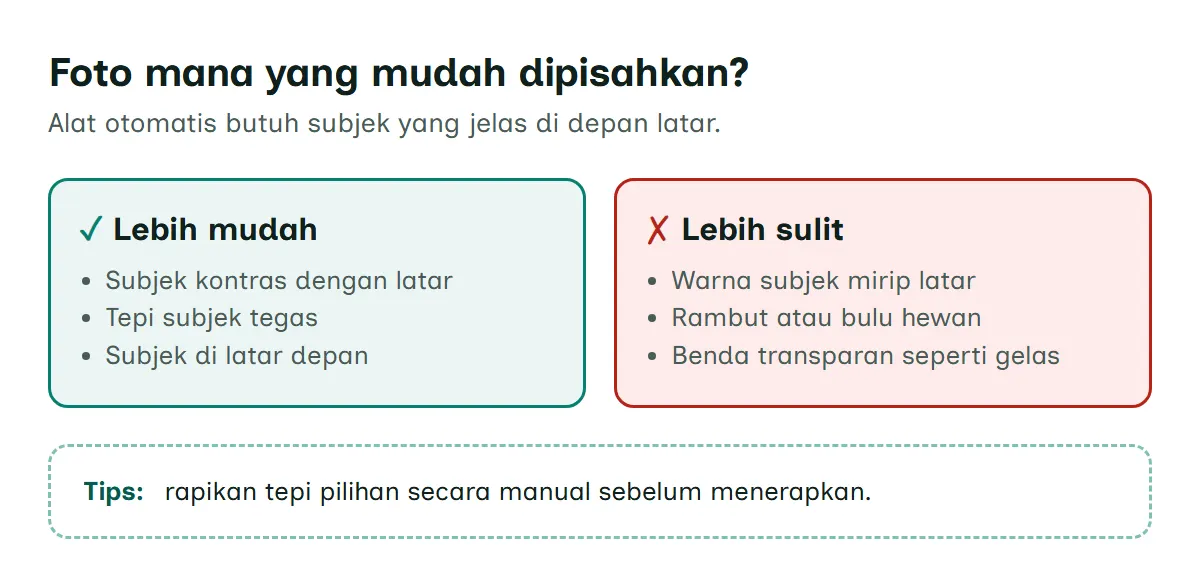
Yang sering terlewat: hasil potongan otomatis pada rambut, bulu hewan, atau benda transparan seperti gelas biasanya paling kasar. Kalau subjekmu seperti itu, siapkan waktu untuk merapikan tepi secara manual.
Kesimpulan
Untuk edit foto latar belakang, kamu tidak harus memasang aplikasi baru. Mulai dari alat bawaan: angkat subjek di iPhone, jadikan stiker di Google Foto Android, pakai panel Latar belakang di aplikasi Foto Windows untuk mengganti latar jadi putih atau memburamkannya, dan tombol Hapus Latar Belakang di Pratinjau Mac. Kalau gambarnya sudah ada di dokumen, Word dan PowerPoint juga bisa menghapus latar tanpa keluar dari Office.
Tentukan dulu hasil yang kamu butuhkan, transparan, warna polos, atau buram, lalu pilih alat yang paling langsung. Panduan lain seputar foto, video, dan desain sederhana bisa kamu temukan di kategori Edit Foto & Video.
Pertanyaan yang sering diajukan
Apakah bisa edit foto latar belakang tanpa download aplikasi?
Bisa. iPhone punya fitur angkat subjek di app Foto, Google Foto di Android bisa mengubah subjek menjadi stiker, aplikasi Foto di Windows punya panel Latar belakang, dan Pratinjau di Mac punya tombol Hapus Latar Belakang. Semuanya alat bawaan atau dari pengembang resmi.
Bagaimana cara membuat background foto jadi putih di laptop?
Di aplikasi Foto Windows, pilih Edit gambar, buka panel Latar belakang, lalu pilih Ganti. Pilih warna putih dari palet warna atau tentukan nilai RGB-nya, lalu pilih Terapkan. Microsoft mencontohkan hasilnya sebagai foto dengan latar belakang putih.
Kenapa tombol Hapus Latar Belakang di Word atau PowerPoint berwarna abu-abu?
Menurut Microsoft Support, penghapusan latar belakang tidak bisa dilakukan pada file grafik vektor seperti SVG, AI, WMF, dan DRW, sehingga opsinya abu-abu. Pastikan juga gambarnya sudah dipilih; kadang kamu perlu mengklik gambar dua kali agar tab Format Gambar muncul.
Kenapa iPhone atau Google Foto tidak mendeteksi subjek di foto saya?
Fitur ini butuh subjek yang jelas. Google Foto menyarankan foto dengan subjek yang tampak jelas di latar depan, dan fitur stikernya butuh perangkat Android dengan update terbaru serta RAM minimal 4 GB. Coba foto lain dengan subjek yang lebih menonjol dari latarnya.
Apakah foto asli ikut berubah setelah latar belakangnya diedit?
Tergantung pilihanmu. Di Pratinjau Mac, Konversi mengubah gambar asli, sedangkan Batalkan lalu File > Duplikatkan membuat salinan. Di Google Foto Android, Simpan sebagai salinan membuat foto baru tanpa mengubah aslinya.
Apakah foto dikirim ke internet saat latar belakangnya diedit di aplikasi Foto Windows?
Menurut Microsoft, aplikasi Foto memakai AI untuk memisahkan latar belakang, tetapi prosesnya berjalan secara lokal di perangkatmu. Artinya data fotomu tidak meninggalkan perangkat saat kamu memakai panel Latar belakang.
Bagaimana cara memburamkan background foto tanpa menghapusnya?
Di aplikasi Foto Windows, buka panel Latar belakang lalu pilih Buramkan dan atur slider intensitasnya. Di komputer, kamu juga bisa membuka foto di Google Foto versi web, klik Edit, lalu Alat, lalu Blur. Alat Google Foto ini butuh perangkat dengan RAM minimal 4 GB.
Bagaimana cara membatalkan hasil hapus latar belakang yang salah?
Di Pratinjau Mac, pilih Edit > Batalkan. Di aplikasi Foto Windows, pilih Reset di kiri atas untuk membatalkan semua pengeditan. Di Word atau PowerPoint, pilih Buang Semua Perubahan sebelum menekan Pertahankan Perubahan.
Sumber
- Mengangkat subjek dari latar belakang foto atau video di iPhone (Apple Support)support.apple.com
- Membuat stiker dari foto (Google Foto, Ponsel & tablet Android) (Bantuan Google Foto)support.google.com
- Mengedit foto dan video di Windows (Microsoft Support)support.microsoft.com
- Menghapus latar belakang atau mengekstrak gambar di Pratinjau di Mac (Apple Support)support.apple.com
- Menghapus latar belakang gambar di Office (Microsoft Support)support.microsoft.com
- Mengedit foto (Komputer) (Bantuan Google Foto)support.google.com
- Mengedit foto (Ponsel & tablet Android) (Bantuan Google Foto)support.google.com
Artikel terkait

Cara Buat Stiker WA Sendiri Tanpa Aplikasi Tambahan di Android dan iPhone
Cara Screenshot MacBook (Layar Penuh, Sebagian, dan Jendela)
Cara Edit Video di CapCut untuk Pemula: Potong, Tambah Teks, sampai Ekspor Tajam
Tim Redaksi Jelajah TeknologiIlustrasi: Jelajah TeknologiCara Ganti Password Laptop di Windows 11 dan Windows 10
Tim Redaksi Jelajah TeknologiStockSnap, CC0 1.0Foto: Jaroslaw Puszczyński / StockSnap, CC0 1.0Cara Menggunakan AI untuk Belajar dan Kerja: Panduan Pemula dari Prompt sampai Cek Fakta
Tim Redaksi Jelajah TeknologiIlustrasi: Jelajah Teknologi